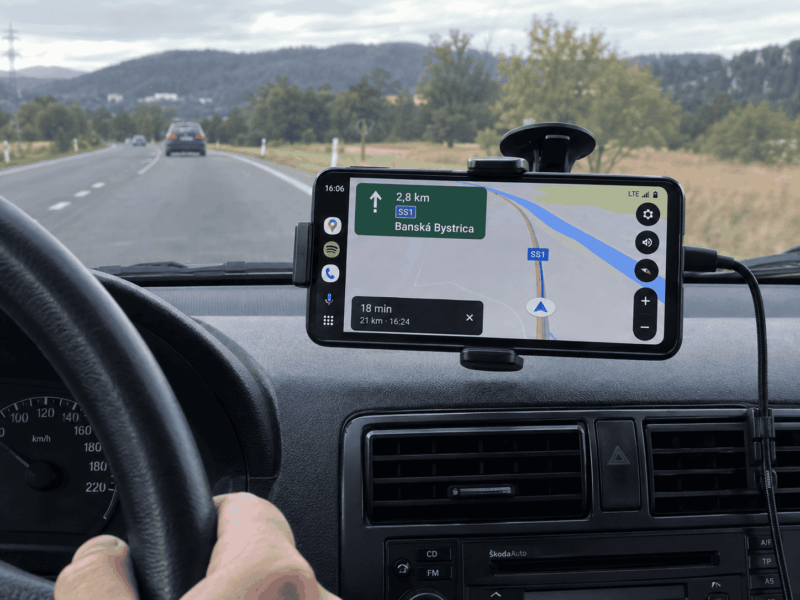

Android Auto môžete používať aj v aute, ktoré ho nepodporuje, ak ako displej využijete vhodný telefón alebo tablet s aplikáciou Open Headunit. Máte dve možnosti: spustiť všetko na jednom telefóne v režime Self-Mode alebo staré zariadenie používať ako prijímač obrazu z hlavného mobilu. Pôvodnému rádiu tým podporu Android Auta nepridáte; navigáciu a ďalšie aplikácie budete vidieť na pridanom zariadení.
Takéto riešenie predstavil aj redaktor Android Authority pri využití náhradného telefónu v staršom aute. Jeho skúsenosť však nie je zárukou kompatibility každého mobilu. Navyše sa zmenili podmienky spustenia: pri Android Auto 17.4 a novšom potrebuje Self-Mode spustený server Android Auto. Samotné klepnutie na tlačidlo preto nemusí stačiť.
Čo chcete používať: jeden telefón alebo tablet s mobilom?
Open Headunit napodobňuje prijímaciu jednotku Android Auta. Najprv si vyberte zapojenie podľa toho, kde majú bežať aplikácie a ktorý displej chcete mať pred sebou.
| Vaša potreba | Vhodné riešenie | Čo treba vedieť |
|---|---|---|
| Chcem najmä navigáciu | Mapy priamo v telefóne v držiaku | Najmenej nastavovania; Open Headunit vôbec nemusíte potrebovať. |
| Chcem rozhranie Android Auto na jednom telefóne | Open Headunit v režime Self-Mode | Ten istý telefón musí zvládnuť Android Auto, navigáciu aj zobrazenie. |
| Chcem väčší displej a aplikácie z hlavného mobilu | Tablet alebo druhý telefón ako prijímač | Android Auto beží na hlavnom mobile. Na pridanom zariadení beží Open Headunit. |
| Chcem Android Auto na pôvodnej obrazovke auta | Overenie podpory alebo kompatibilnej prestavby infotainmentu | Samotná aplikácia v náhradnom telefóne túto požiadavku nevyrieši. |
Telefón s otvorenými mapami je použiteľná jednoduchšia možnosť. Android Auto pridáva spoločné rozhranie pre navigáciu, hudbu a podporované komunikačné aplikácie. Ak vám stačí trasa, pozrite si aj prehľad offline navigácií do mobilu.

Čo musí zvládnuť starý telefón alebo tablet
Rozlišujte požiadavky na telefón, ktorý spúšťa Android Auto, a na zariadenie, ktoré iba prijíma obraz. Google v aktuálnych požiadavkách Android Auto uvádza pre káblové pripojenie telefón s Androidom 9 alebo novším a dátovým programom. Android Go podporovaný nie je. Tieto požiadavky samy osebe nepotvrdzujú funkčnosť konkrétnej zostavy s Open Headunit.
- Pri Self-Mode musí Android Auto fungovať priamo na starom telefóne. Skontrolujte aj určovanie polohy, mikrofón a dostupnosť aktualizácií potrebných aplikácií.
- Pri tablete ako prijímači overte kompatibilitu Open Headunit s konkrétnym zariadením. Pre kábel potrebujete podporu USB host/OTG, teda schopnosť tabletu obsluhovať pripojené USB zariadenie.
- Vlastná SIM karta v starom zariadení nie je vždy potrebná. V Self-Mode mu môžete poskytnúť internet cez hotspot hlavného mobilu; pri premietaní z hlavného telefónu používajú aplikácie jeho pripojenie.
Praktický rozdiel: hotspot zdieľa internet, nie hovory a aplikácie druhého telefónu. Ak chcete na tablete používať Android Auto svojho hlavného mobilu, zvoľte režim prijímača. Pri Self-Mode pracujete s aplikáciami a účtami zariadenia, na ktorom tento režim beží.
Tablet so SIM kartou a GPS preto ešte automaticky nie je vhodný na Self-Mode. Pred kúpou ďalšieho hardvéru najprv overte, či na konkrétnom zariadení vôbec funguje potrebný softvér.
Odkiaľ stiahnuť Open Headunit a čo nainštalovať
Open Headunit od vývojára André Rinas nájdete v Google Play ako platenú aplikáciu. Aktuálnu cenu si pozrite vo svojom účte. Projekt sa predtým volal Headunit Revived, preto sa s týmto názvom môžete stretnúť v starších návodoch aj v identifikátore aplikácie.
Bezplatné vydania sú dostupné v oficiálnej sekcii Releases na GitHube. Inštalácia súboru APK z GitHubu je inštalácia mimo obchodu. Použite vydanie z repozitára autora a stabilnú verziu bez označenia beta; otvorený zdrojový kód nie je automatickou zárukou bezpečnosti každej kópie aplikácie.
Android Auto hľadajte najprv v nastaveniach telefónu. Na podporovaných telefónoch je integrované do systému, ale jeho stránka v Google Play existuje a slúži aj na aktualizácie.
Pred nastavovaním aktualizujte dostupný systém, Android Auto a Open Headunit. Pri prvom otvorení prijímača povoľte prístup potrebný pre zvolený režim, napríklad k USB zariadeniu alebo mikrofónu. Na bežné používanie nie je potrebný root.
Ako spustiť Android Auto na jednom telefóne cez Self-Mode
Nastavovanie robte doma alebo v bezpečne zaparkovanom aute. Nasledujúci postup zohľadňuje upozornenie vývojára na Android Auto 17.4 a novšie. Číslo 17.4 označuje verziu Android Auta, nie operačného systému Android.
- V nastaveniach telefónu vyhľadajte Android Auto a otvorte jeho nastavenia.
- Dole nájdite položku Verzia. Ak treba, rozbaľte informácie o verzii a povoleniach. Na túto časť klepnite desaťkrát a potvrďte zapnutie vývojárskych nastavení Android Auto.
- V ponuke s tromi bodkami vyberte Start head unit server, teda spustenie servera hlavnej jednotky. Názov sa môže podľa jazyka líšiť. V oznámeniach by sa mala zobraziť informácia o bežiacom serveri.
- Otvorte Open Headunit a zvoľte Self-Mode. Pri prvom spojení dokončite prípadné potvrdenia Android Auta.
- Overte zobrazenie mapy, polohu, prehrávanie hudby a hlasový pokyn navigácie. Až potom upravujte vzhľad alebo automatické spúšťanie.
Odomknutie vývojárskeho režimu opisuje aj dokumentácia Googlu pre Android Auto. Ide o nastavenia Android Auta; nehľadáte číslo zostavy celého telefónu.
Keď tlačidlo Self-Mode nereaguje
Najprv overte, či server stále beží. Vývojár dokumentuje aj náhradné pripojenie cez režim Headunit Server a lokálne spojenie: v nastaveniach Open Headunit vyberte bezdrôtový režim Headunit Server, vráťte sa na úvodnú obrazovku, klepnite na Wi-Fi a vyberte lokálny server telefónu. Tento postup uvádza aj pre problémy so Self-Mode na Androide 10 a staršom.
Ak sa spojenie nepodarí, poznačte si model telefónu a verzie oboch aplikácií. Funkčnosť závisí od ich kombinácie; samotná úspešná inštalácia ešte nepotvrdzuje, že bude fungovať aj premietanie.
Ako použiť tablet ako displej Android Auto
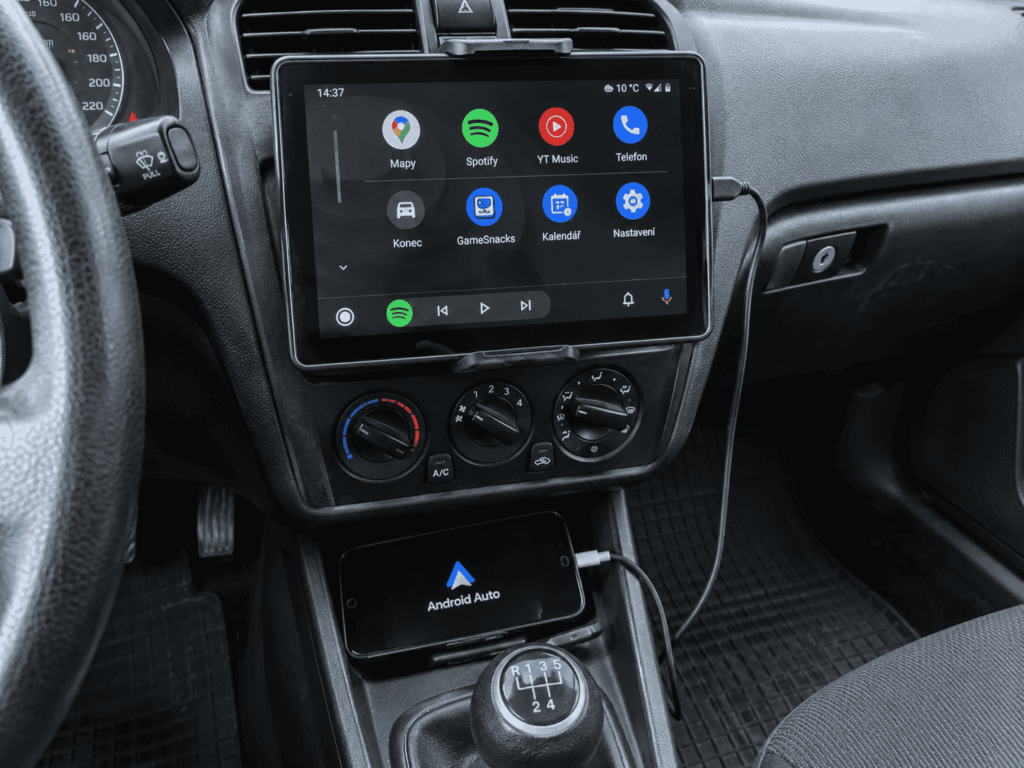
Pri tomto zapojení necháte Android Auto, navigáciu a hudobné aplikácie na hlavnom telefóne. Open Headunit nainštalujete na tablet alebo druhý mobil. Na prvé spojenie odporúča návod vývojára káblové USB pripojenie.
- Prepojte odomknutý hlavný telefón s prijímacím zariadením dátovým USB káblom. Podľa konektorov môže byť potrebná OTG redukcia na strane tabletu.
- Na telefóne potvrďte Android Auto, ak sa zobrazí ponuka USB pripojenia.
- Na tablete otvorte Open Headunit, klepnite na USB a povoľte aplikácii prístup k pripojenému zariadeniu.
- Vyberte telefón zo zoznamu a dokončite výzvy na oboch displejoch. Očakávaným výsledkom je rozhranie Android Auto na tablete.
Ak sa telefón iba nabíja, skúste iný dátový kábel a overte podporu USB host/OTG tabletu. Google upozorňuje, že režim USB host nepodporujú všetky zariadenia. Samotná prítomnosť USB-C konektora nestačí.
Bezdrôtové pripojenie vyberajte podľa verzie Android Auta
Pri Android Auto 17.4 a novšom sa nespoliehajte na staré návody s aplikáciou Wireless Helper. Aktuálna dokumentácia bezdrôtového pripojenia Open Headunit uvádza okrem serverového režimu aj Native Mode, ktorý používa natívne nadviazanie spojenia cez Wi-Fi Direct alebo hotspot prijímacieho zariadenia. Nastavenie a výsledok závisia od podpory Wi-Fi a Bluetooth oboch zariadení.
Google pri štandardnom bezdrôtovom Android Auto uvádza Android 11 alebo novší a podporu 5 GHz Wi-Fi. Tieto podmienky však nie sú univerzálnym opisom lokálneho Self-Mode. Ak chcete predovšetkým funkčný displej bez ďalšieho ladenia, najprv si overte káblové zapojenie.
Ako dostať zvuk do reproduktorov auta
Zobrazená mapa ešte neznamená, že hudbu a navigáciu budete počuť z autorádia. Zvukové prepojenie treba vyriešiť samostatne cez podporovaný vstup rádia, napríklad Bluetooth audio alebo AUX.
Pri dvojici telefón a tablet rozhoduje aj nastavenie Audio Sink. Podľa dokumentácie zvukových nastavení zapnutá voľba prehráva zvuk cez prijímač, vypnutá ho ponechá na zdrojovom telefóne. Podľa toho zvoľte, ktoré zariadenie pripojíte k rádiu. AUX prenáša zvuk, sám osebe však nerieši mikrofón ani handsfree hovory.
Ešte pred jazdou samostatne vyskúšajte hudbu, pokyn navigácie a prípadný hovor vrátane mikrofónu. Ovládanie na volante ani pôvodný mikrofón auta sa k pridanému telefónu nepripoja automaticky. Hlasové príkazy overte aj v jazyku, ktorý používate; Open Headunit sám nezaručuje ich dostupnosť v slovenčine.
Čitateľný obraz a najčastejšie problémy
Rozlíšenie ovplyvňuje ostrosť aj nároky na zariadenie, DPI mierku prvkov rozhrania. Nastavenia meňte postupne a po zmene podľa potreby znovu spustite spojenie. Režim celej obrazovky môže skryť systémové lišty, sám však nevypína všetky oznámenia. Použiteľnosť konkrétnych navigácií a prehrávačov si overte aj v našom prehľade aplikácií pre Android Auto.
| Problém | Čo skúsiť |
|---|---|
| Čierna obrazovka, ale zvuk funguje | Vyskúšajte iný spôsob vykresľovania obrazu alebo voľbu Force Software Decoder. Softvérové dekódovanie môže viac zaťažiť slabé zariadenie. |
| Zelený alebo poškodený obraz, zaseknuté spúšťanie | V nastavení videa zmeňte kodek z automatického výberu alebo H.265 na H.264. |
| Premietanie cez Wi-Fi sa odpája | Overte, či telefón neopúšťa sieť bez internetu alebo neobmedzuje aplikáciu na pozadí. Ak problém trvá, skúste USB. |
| USB spojenie sa vôbec neobjaví | Skontrolujte dátový kábel, OTG a povolenie prístupu. Kábel odpojte a znovu pripojte. |
Tieto možnosti opisuje prehľad riešení problémov Open Headunit a prehľad hardvérovej kompatibility. Meňte vždy jednu vec, aby ste vedeli, čo pomohlo.
Držiak, nabíjanie a teplo rozhodnú o použiteľnosti
Telefón alebo tablet upevnite tak, aby nebránil vo výhľade, nezakrýval ovládanie auta a nebol v priestore otvorenia airbagu. Trasu a prehrávanie nastavte pred rozjazdom. Väčšie tlačidlá nenahrádzajú pozornosť pri šoférovaní.
Pri skúške sledujte, či nabíjačka udrží stav batérie aj so zapnutým displejom a navigáciou. Pri USB spojení dvoch zariadení navyše overte, či prijímací tablet dokáže súčasne prijímať dáta a nabíjať sa. Túto vlastnosť treba potvrdiť pre konkrétny model a adaptér ešte pred nákupom príslušenstva.
Zariadenie nenechávajte na slnku v zaparkovanom aute. Google pri prehrievaní telefónov upozorňuje aj na dlhé používanie navigácie a záťaž počas nabíjania. Ak sa telefón prehrieva, po bezpečnom zastavení ho odpojte od nabíjačky, presuňte do chladnejšieho miesta a nechajte vychladnúť. Zariadenie s poškodenou alebo nafúknutou batériou na takúto prestavbu nepoužívajte.
Pred prvou dlhšou cestou vyskúšajte aj opätovné spustenie po odpojení a reštarte. Open Headunit je priebežne vyvíjané riešenie tretej strany a zmeny Android Auta môžu ovplyvniť jeho fungovanie. Ak zostava vyžaduje ručné zásahy pri každej jazde, zvážte jednoduchú navigáciu v držiaku alebo samostatný kompatibilný displej do auta.


