Telefón hlási, že máte najnovšiu verziu Androidu, no tým sa aktualizácie nekončia. Google samostatne aktualizuje aj služby, ktoré sa starajú o prihlasovanie, polohu či ďalšie funkcie aplikácií. Ich prehľad nájdete v menej nápadnej ponuke Systémové služby v nastaveniach Googlu. Android má skrátka aktualizácií dosť aj bez toho, aby zmenil číslo verzie.
Väčšina tejto údržby prebieha automaticky. Ponuka sa však hodí, keď chcete skontrolovať dostupné aktualizácie alebo riešite problém s niektorou službou. Treba pritom rozlišovať Služby Google Play, Obchod Google Play a aktualizáciu systému Google Play. Podobné názvy, ale odlišné úlohy.
Kde nájdete menu Systémové služby
Google opisuje postup cez profil používateľa v Nastaveniach. Podľa telefónu však do nastavení služieb Googlu vstúpite cez svoj profil alebo položku Google.
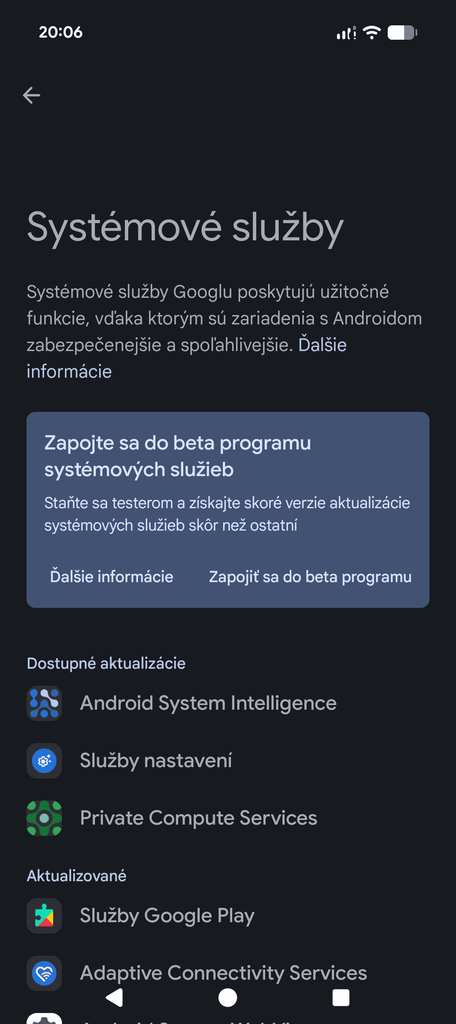
- Otvorte Nastavenia telefónu a prejdite do svojho profilu Googlu alebo do položky Google. Napríklad Google profil → Všetky služby → Systémové služby.
- Vyberte Všetky služby.
- V sekcii Ochrana súkromia a zabezpečenie otvorte Systémové služby.
- V časti Dostupné aktualizácie vyberte službu a klepnite na Aktualizovať.
Ponuka obsahuje aj časti Aktuálne a Nenainštalované. Pri dostupných službách môžete nainštalovať chýbajúcu súčasť alebo odstrániť jej aktualizácie. Odstránenie aktualizácií však nie je krok potrebný na bežnú kontrolu. Názvy a umiestnenie položiek sa môžu medzi telefónmi líšiť.
Rovnakou cestou skontrolujete aj Služby Google Play: otvorte ich v zozname a použite tlačidlo Aktualizovať alebo Inštalovať, ak ho telefón ponúka. Podľa dokumentácie Googlu sa zvyčajne aktualizujú automaticky, nezávisle od výrobcu a operátora. Podporované sú na zariadeniach s Androidom 7.0 a novším, ktoré ich majú nainštalované.
Čo vlastne aktualizujete? Tieto položky si nepomýľte
| Položka | Čo sa aktualizuje | Kde ju hľadať |
|---|---|---|
| Android a záplaty od výrobcu | Operačný systém a softvér konkrétneho telefónu. | Nastavenia → Systém → Softvérové aktualizácie, prípadne Aktualizácia softvéru. |
| Systémové služby vrátane Služieb Google Play | Služby na pozadí, ktoré podporujú aplikácie a funkcie Googlu. | Nastavenia Googlu → Všetky služby → Systémové služby. |
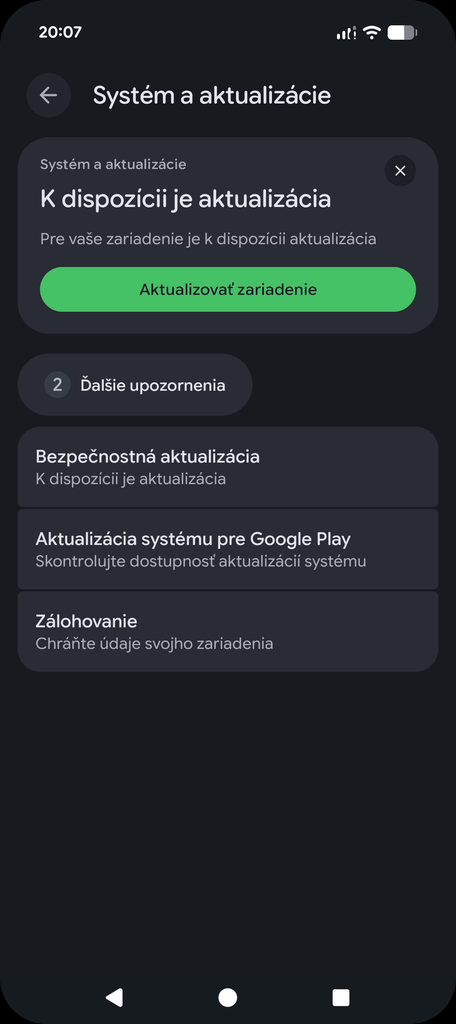
| Aktualizácia systému Google Play | Vybrané systémové moduly Androidu v rámci projektu Mainline. | Nastavenia → Zabezpečenie a ochrana súkromia → Systém a aktualizácie. |
| Obchod Google Play | Samotná aplikácia obchodu. | Obchod Play → profil → Nastavenia → Informácie. |
| Aplikácie z Obchodu Play | Nainštalované aplikácie a hry. | Obchod Play → profil → Spravovať aplikácie a zariadenie. |
Služby Google Play napríklad prepájajú aplikácie s prihlásením cez Google alebo s Mapami Google. Obchod Play zase slúži na vyhľadávanie a inštaláciu aplikácií. Aktualizovanie jednej položky preto neznamená, že ste skontrolovali všetky ostatné. Postup pre aktualizácie od výrobcu nájdete v našom návode, ako aktualizovať Android v telefóne či tablete.
Skontrolujte aj aktualizáciu systému Google Play
Od Androidu 10 umožňuje projekt Mainline aktualizovať vybrané časti systému mimo bežných vydaní Androidu. Podľa verzie systému medzi ne patria napríklad súčasti Wi-Fi, Bluetooth či spracovania médií. Tieto balíky prichádzajú cez aktualizáciu systému Google Play alebo cez aktualizácie od výrobcu.
Na kontrolu skúste cestu Nastavenia → Zabezpečenie a ochrana súkromia → Systém a aktualizácie → Aktualizácia systému pre Google Play, ktorú uvádza Pomocník Googlu. Dátum tejto aktualizácie nájdete aj v časti Informácie o telefóne → Verzia Androidu. Ak položku nevidíte, skúste ju vyhľadať v Nastaveniach podľa názvu.
Ak telefón po aktualizácii vyžaduje reštart, dokončite ho. Stiahnutý balík ešte nemusí znamenať dokončenú inštaláciu. Google to výslovne opisuje pri zariadeniach spravovaných cez Android Enterprise: aktualizácie Mainline čakajú na reštart a samy ho nevyvolajú.
Pri staršom telefóne platí dôležité obmedzenie. Dokumentácia Androidu uvádza, že podpora Mainline pre Android 11 a starší sa skončila vo štvrtom štvrťroku 2025. Neznamená to automaticky koniec aktualizácií všetkých aplikácií či Služieb Google Play. Tie majú vlastné podmienky podpory. Zároveň však ich aktualizácie nenahradia chýbajúce bezpečnostné opravy celého telefónu.
Samotný Obchod Play má vlastné tlačidlo aktualizácie
Otvorte Obchod Google Play → profilová fotka → Nastavenia → Informácie → Aktualizovať Obchod Play. Podľa oficiálneho postupu sa zobrazí stav aplikácie. Ak je dostupná nová verzia, stiahne sa a nainštaluje automaticky v priebehu niekoľkých minút.
Podrobnosti nájdete v návode, ako aktualizovať Obchod Play. Bežné aplikácie a hry kontrolujte samostatne cez profil → Spravovať aplikácie a zariadenie.

Chýba aktualizácia? Údaje služieb hneď nemažte
Ak aktualizáciu nevidíte alebo sa nedarí stiahnuť, skontrolujte pripojenie, voľné miesto a reštartujte telefón. Pri Službách Google Play Google výslovne uvádza dostatok úložiska ako podmienku automatického aktualizovania. Dostupnosť všetkých nových funkcií navyše nemožno odvodzovať iba od čísla verzie: poznámky k vydaniu pri niektorých zmenách upozorňujú na experimentálnu dostupnosť iba pre časť používateľov.
Vymazanie vyrovnávacej pamäte a vymazanie všetkých údajov nie sú rovnaký zásah. Google v návode na riešenie problémov so Službami Google Play odporúča mazanie údajov až po vyskúšaní ostatných možností. Môžete tým odstrániť niektoré uložené heslá či dopravné a platobné karty a následne potrebovať nové overenie platieb alebo prihlásenie. Samotná neprítomnosť tlačidla Aktualizovať preto nie je dôvodom na takýto zásah.
Vypnutie automatických aktualizácií nezastaví všetko
Možnosť meniť automatické aktualizácie systémových služieb podľa Googlu závisí od krajiny. Jeho dokumentácia uvádza cestu Nastavenia → Google → Viac → Aktualizácie systémových služieb. Ide o nastavenie automatických aktualizácií; nezamieňajte ho so zoznamom jednotlivých služieb opísaným vyššie.
Vypnutie tejto voľby nezastaví aktualizácie od výrobcu ani aktualizovanie aplikácií cez Obchod Play. Google môže navyše systémové služby aktualizovať aj napriek vypnutému nastaveniu, ak potrebuje ochrániť svoje služby, riešiť závažný bezpečnostný problém alebo splniť zákonnú povinnosť.
Na bežné používanie odporúčame nechať automatické aktualizácie zapnuté. Google upozorňuje, že bez opráv môžu časom utrpieť ochranné funkcie, prihlasovanie do niektorých aplikácií aj výkon zariadenia. Ručná kontrola je užitočná najmä na overenie, či niečo nečaká na dokončenie.