
CapCut môže tínedžerovi dobre poslúžiť na strihanie videí, no jeho bezpečnosť závisí aj od toho, aké zábery doň vloží a kam ich potom zdieľa. Podľa podmienok je služba určená od 13 rokov a používatelia mladší ako 18 rokov potrebujú súhlas rodiča alebo zákonného zástupcu. Pred povolením aplikácie si preto s dieťaťom prejdite súkromie, nákupy a spôsob zverejňovania videí.
Najdôležitejšie je rozlíšiť dve veci: kto môže video vidieť a kto môže spracúvať jeho obsah. Nezverejnený projekt nemusí byť dostupný ostatným používateľom, no to ešte neznamená, že jeho obsah zostáva výlučne v telefóne.
Čo je CapCut a na čo ho deti používajú
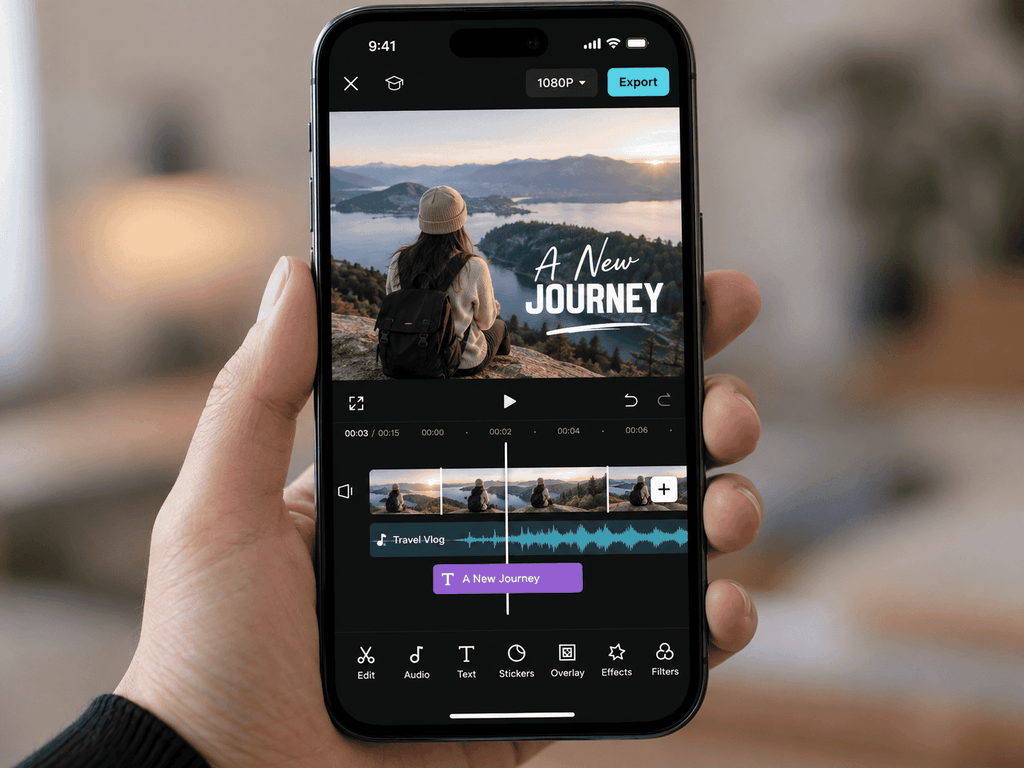
CapCut je editor videí a fotografií od spoločnosti ByteDance, ktorá stojí aj za TikTokom. Umožňuje strihať zábery, pridávať hudbu, efekty a automatické titulky, používať hotové šablóny či nástroje s umelou inteligenciou. Funguje v mobile, v počítači aj cez web. Hotové video sa dá uložiť do zariadenia alebo zdieľať na sociálnych sieťach.
Aplikácia má bezplatnú verziu, ale aj platené funkcie a predplatné. Slovenský App Store ju pri kontrole 1. októbra 2026 uvádzal ako bezplatnú aplikáciu s nákupmi v aplikácii a hodnotením 13+. Označenie „bezplatná“ teda neznamená, že dieťa nemôže pri používaní naraziť na platbu.
Od koľkých rokov môže dieťa používať CapCut?
Podmienky používania CapCutu, aktualizované 15. apríla 2026, stanovujú hranicu 13 rokov. Pre používateľov vo veku 13 až 17 rokov vyžadujú súhlas rodiča alebo zákonného zástupcu. Vekové hodnotenie v obchode s aplikáciami a podmienky služby sú dve samostatné veci; pri rozhodovaní skontrolujte oboje.
Ak má dieťa menej ako 13 rokov, vyberte mu nástroj vhodný pre jeho vek. Všeobecné odporúčanie výrobcu dohliadať na mladšie deti nepovažujte za výnimku z vekovej hranice v podmienkach. A ani dovŕšenie 13 rokov automaticky neznamená, že dieťa rozumie verejným odkazom, nákupom či zdieľaniu tvárí spolužiakov.

Dá sa účet CapCut nastaviť ako súkromný?
Na univerzálny prepínač súkromného účtu sa nespoliehajte. Návod ESET-u pre rodičov opisuje položku Private Account, no oficiálna pomoc CapCutu s údajom o stave k januáru 2026 uvádza, že taký prepínač na webe, v počítači ani v mobile neponúka. Pri kontrole 1. októbra 2026 tento rozpor pretrvával; dostupnosť prepínača v konkrétnej slovenskej verzii aplikácie sa z týchto zdrojov nedala potvrdiť.
Prakticky sa preto sústreďte na to, čo dieťa skutočne zdieľa. Podľa pomoci CapCutu ostatní používatelia nevidia nezdieľané rozpracované projekty. Zverejnenie v komunite alebo vytvorenie verejného odkazu však mení okruh ľudí, ktorí sa k obsahu môžu dostať. Dostupné funkcie sa môžu líšiť podľa verzie a regiónu.
| Čo dieťa urobí | Čo to znamená pre viditeľnosť | Čo skontrolovať |
|---|---|---|
| Nechá projekt bez zdieľania | Podľa pomoci CapCutu ho ostatní používatelia nevidia. | Či používa cloud alebo funkciu, ktorá spracúva vložené zábery online. |
| Uloží hotové video do zariadenia | Samotný export nie je zverejnenie v komunite. | Pri exporte zvoliť uloženie do zariadenia, napríklad Save to Device, ak sa táto možnosť zobrazuje. |
| Zdieľa obsah verejným odkazom alebo v komunite | Obsah sprístupní ďalším ľuďom. | Či zábery môžu byť verejné a neobsahujú súkromné údaje. |
| Zverejní video na TikToku, Instagrame alebo YouTube | Publikum určuje nastavenie príslušnej siete. | Súkromie a možnosti kontaktovania nastaviť priamo na danej platforme. |
Ak dieťa niečo zverejní omylom, odstráňte zdieľaný obsah tam, kde je dostupný, a skontrolujte aj sociálne siete. Zmazanie projektu v CapCute neodstráni video, ktoré už dieťa nahralo na inú platformu. Pri verejnom obsahu navyše treba počítať s tým, že si ho niekto mohol skopírovať.
Aké údaje CapCut spracúva aj bez zverejnenia videa
Zásady ochrany súkromia CapCutu z 15. apríla 2026 uvádzajú údaje o zariadení, používaní aplikácie a približnej polohe podľa IP adresy či regiónu SIM karty. Pri obsahu opisujú aj zisťovanie predmetov, prostredia, prítomnosti tváre či povahy zvuku. Pri informáciách o tvári a tele zároveň uvádzajú, že ich nepoužívajú na identifikovanie osoby v obsahu.
Pre rodiča je zásadné, že služba podľa týchto zásad môže zbierať obsah už pri jeho vytváraní, importe alebo nahrávaní, bez ohľadu na to, či ho používateľ uloží alebo zverejní. Súkromie pred ostatnými používateľmi preto nie je zárukou, že prevádzkovateľ obsah nespracúva.
Časť zásad pre Európsky hospodársky priestor, kam patrí Slovensko, pripúšťa uloženie údajov napríklad v USA, Malajzii a Singapure. Pri prenosoch mimo európskeho regiónu opisuje aj ochranné mechanizmy, napríklad štandardné zmluvné doložky.
Do AI funkcií nevkladajte citlivé rodinné zábery, súkromné rozhovory ani tváre a hlasy iných ľudí bez ich súhlasu. Podobnú opatrnosť odporúča aj sprievodca CapCutu pre rodičov. Pri projekte si vopred povedzte, ktoré zábery sú vhodné na použitie a ktoré majú zostať mimo aplikácie.
Šablóny a komentáre môžu priviesť dieťa ku kontaktu s cudzími ľuďmi
Britská organizácia Internet Matters v sprievodcovi CapCutom upozorňuje, že používateľské šablóny, zvuky a vizuály môžu obsahovať nevhodné výrazy, násilie alebo sexuálne témy. Schvaľovanie tvorcov neznamená, že každá dostupná šablóna je vhodná pre dieťa.
Kontakt môže začať vo verejných komentároch a pokračovať v inej aplikácii. Dohodnite si preto, že dieťa nebude cudzím ľuďom posielať súkromné fotografie ani osobné údaje a pri nepríjemnej požiadavke sa obráti na vás. Prejdite si aj prepojené účty a to, či sa cez profil dá ľahko dostať k jeho ďalším sociálnym sieťam.
Čo skontrolovať v telefóne pred prvým videom
- Zdroj aplikácie: používajte oficiálny obchod alebo web CapCutu. Upravené verzie s prísľubom platených funkcií zadarmo výrobca neautorizuje.
- Oprávnenia: skontrolujte prístup k fotografiám, videám, kamere a mikrofónu. Ak systém ponúka výber konkrétnych fotografií a videí, povoľte iba tie, ktoré dieťa potrebuje. Oprávnenie k nepoužívanej funkcii nemusí zostať zapnuté.
- Obsah záberov: pozrite si pozadie, hovorené slová aj titulky. Odstráňte adresu, telefónne číslo, názov školy či údaje o pravidelnom pohybe dieťaťa. So spolužiakmi a súrodencami sa dohodnite, či môžu byť vo videu.
- Nákupy: nastavte schvaľovanie platieb a vysvetlite dieťaťu rozdiel medzi bezplatnou funkciou, platenou položkou a predplatným.
- Pravidlo zdieľania: dohodnite sa, ktoré videá môže dieťa zverejniť samostatne a ktoré najprv ukáže rodičovi. Rodinné video nemusí automaticky skončiť na verejnom profile.
Na Androide môžete povolenia aplikácie spravovať cez Family Link; pri vybranej aplikácii otvorte Podrobnosti o aplikácii a Povolenia. Na iPhone sa prístup k fotografiám a ďalším údajom kontroluje v časti Nastavenia → Súkromie a bezpečnosť. Ak po zmene nefunguje potrebná funkcia, povoľte jej príslušné oprávnenie. Vypnutie prístupu k polohe však nezabráni približnému určeniu polohy z IP adresy.
Ako obmedziť CapCut na Androide a iPhone
Na obmedzenie času a dostupnosti aplikácie použite nástroje telefónu. Rodičovskú kontrolu priamo v zariadení odporúča aj Internet Matters. Časový limit však sám osebe nefiltruje šablóny, komentáre ani obsah videí v CapCute.
Android: limit alebo blokovanie cez Family Link
Postup predpokladá, že účet Google dieťaťa spravujete cez Family Link a dieťa používa podporované zariadenie s Androidom. Podľa návodu Googlu na správu aplikácií dieťaťa nastavíte limit takto:
- Otvorte Family Link a vyberte dieťa.
- Prejdite do časti Čas používania → Časové limity → Limity aplikácií.
- Vyberte CapCut a ťuknite na Nastaviť limit.
- Zvoľte počet hodín a minút a potvrďte tlačidlom Hotovo.
Ak aplikáciu chcete zakázať, pri CapCute vyberte možnosť Blokované. Google uvádza, že blokovanie sa prejaví približne do piatich minút alebo po pripojení zariadenia na internet. Správa aplikácií funguje od Androidu 6.0, časové limity od Androidu 7. Ak dohľad ešte nemáte nastavený, pomôže náš návod na rodičovskú kontrolu v Androide.
iPhone a iPad: postup závisí od prostredia rodičovskej kontroly
Na vzdialenú správu zo svojho zariadenia nastavte Rodinné zdieľanie a pripojte vlastný Apple účet dieťaťa. Apple rozlišuje nové prostredie rodičovskej ochrany v iOS 27 a iPadOS 27 a staršie prostredie Času pred obrazovkou.
- Nové prostredie: podľa aktuálneho návodu Applu otvorte Nastavenia → Rodina → meno dieťaťa. V položke Časové limity vyberte Pridať a nastavte obmedzenia podľa pokynov. Na úplné zablokovanie otvorte Apky a webstránky, vyberte CapCut a potvrďte Blokovať apku.
- Staršie prostredie, napríklad v iOS 26: otvorte Nastavenia → Čas pred obrazovkou a v časti Rodina vyberte dieťa. Tu nastavíte limity používania aplikácií a kód, ktorý chráni zmeny nastavení. Tento postup opisuje príručka Applu pre iOS 26.
Nové menu vyžaduje aj aktualizovanie rodičovskej ochrany pre rodinnú skupinu. Ak ho nevidíte, použite postup pre staršie prostredie. Po nastavení overte na zariadení dieťaťa, že obmedzenie platí pre CapCut.

Ako mať pod kontrolou platené funkcie a predplatné?
Na Androide zapnite schvaľovanie nákupov na Google Play. Toto nastavenie platí iba pre nákupy cez fakturačný systém Google Play, nie pre každú platbu na webe. Na zariadeniach Apple použite funkciu Potvrdiť nákup; v novom prostredí ju nájdete pri dieťati v časti Apky a webstránky → Obmedzenia → Potvrdiť nákup.
Pred potvrdením ponuky sa pozrite, či ide o jednorazovú platbu alebo predplatné, aká suma sa bude účtovať a či sa odber automaticky obnovuje. Existujúce predplatné skontrolujte samostatne v účte, cez ktorý bolo kúpené.
Kedy obmedzenia nestačia a treba sa s dieťaťom porozprávať
ESET upozorňuje aj na tlak spojený so skrášľovacími filtrami a úspechom na sociálnych sieťach. Všímajte si, či dieťa začne odmietať svoj neupravený vzhľad, opakovane prerába zábery alebo je výrazne rozrušené z počtu pozretí a reakcií. Pýtajte sa, ako sa pri tvorbe cíti, a nechajte si ukázať, čo filter vo videu mení.
Ak používanie zasahuje do spánku, školy alebo vzťahov, upravte časové hranice a zvážte prestávku. Pri kontakte, ktorý dieťa znepokojuje, spoločne prejdite možnosti nahlásenia alebo blokovania na platforme, kde komunikácia prebieha. Ak máte podozrenie na ďalší profil, pomôže aj článok o tom, ako s dieťaťom riešiť tajný účet na sociálnej sieti.
Začať môžete jednoduchou otázkou: „Ukážeš mi, ako si toto video vytvoril?“ Pri jednom konkrétnom projekte uvidíte použité zábery, šablóny aj tlačidlo, ktorým sa video zdieľa. Pravidlá sa potom dohadujú oveľa ľahšie než nad samotným názvom aplikácie.