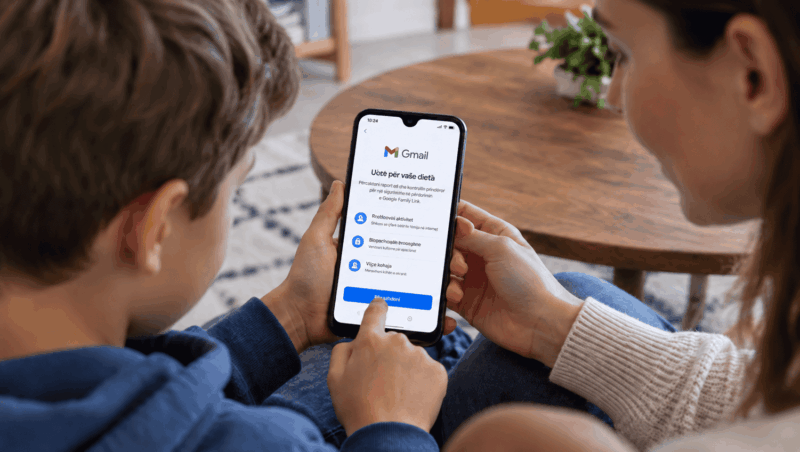

Gmail môže mať aj dieťa mladšie ako 16 rokov. Na Slovensku mu však osobný účet Google musí vytvoriť alebo prevziať pod dohľad rodič. Na správu slúži Family Link. Šestnásť rokov je hranica samostatnej správy účtu, nie minimálny vek na používanie e-mailu.
Samotnou registráciou sa oplatí iba začať. Na adresu sa postupne naviažu hry, aplikácie a odkazy na obnovu hesiel. Kto ovládne schránku, môže sa pokúsiť prevziať aj ďalšie účty dieťaťa. Preto spolu so založením nastavte zabezpečenie a dohodnite sa, čo má dieťa urobiť pri podozrivej správe.
Od koľkých rokov môže dieťa spravovať Gmail samo?
Podľa vekových pravidiel Googlu je na Slovensku minimum na samostatnú správu osobného účtu 16 rokov. V Česku je to 15 a v Rakúsku 14 rokov. Univerzálna rada „Gmail je od trinástich“ preto slovenskému rodičovi nestačí.
| Situácia | Ako postupovať |
|---|---|
| Dieťa ešte nemá 16 rokov a nemá účet | Vytvorte mu detský účet pod rodičovským dohľadom. Pri veku 13 až 15 rokov zohľadnite osobitný postup pre EÚ uvedený nižšie. |
| Dieťa dovŕšilo 16 rokov a zakladá si účet | Môže si ho vytvoriť a spravovať samo. Dohľad možno pridať po dohode. |
| Dieťa už používa osobný účet Google | Najskôr riešte pridanie dohľadu k existujúcemu účtu. Netreba automaticky zakladať novú schránku. |
| Dieťa dostalo účet od školy | Ide o samostatný prípad. Pravidlá a dostupné služby overte u školského správcu. |
Hranica sa vzťahuje na osobný účet Google. Pre účty Google Workspace for Education môžu platiť iné pravidlá a rodičovský dohľad Family Link sa na samotný školský účet neuplatňuje. Ani vlastný Gmail automaticky neoprávňuje dieťa používať každú hru či sociálnu sieť: tie majú vlastné podmienky.
Ako založiť Gmail pre dieťa
Pripravte si vlastný účet Google, prístup k jeho overeniu a skutočný dátum narodenia dieťaťa. Nasledujúce možnosti vychádzajú z návodu Googlu na vytvorenie detského účtu.
Dieťa mladšie ako 13 rokov: cez Family Link
- Otvorte rodičovskú aplikáciu Google Family Link a prihláste sa svojím účtom.
- V prepínači profilov vľavo hore vyberte možnosť Pridať dieťa a pokračujte vytvorením nového účtu.
- Zadajte údaje dieťaťa, vyberte dostupnú adresu Gmail a vytvorte heslo.
- Vlastným účtom udeľte rodičovský súhlas, prejdite nastavenia a dokončite registráciu až po potvrdenie vytvorenia účtu.
Začať možno aj cez webovú registráciu Googlu s voľbou Pre moje dieťa alebo pri úvodnom nastavovaní Androidu.
Dieťa vo veku 13 až 15 rokov: osobitný postup pre EÚ
Google pri vytváraní účtu cez Family Link výslovne odkazuje rodičov v EÚ s dieťaťom vo veku 13 až 15 rokov na nastavenie nového zariadenia s Androidom:
- Pri úvodnom nastavení Androidu prejdite po obrazovku prihlásenia do Googlu.
- Vyberte Vytvoriť účet a možnosť Pre moje dieťa; podľa obrazovky môže byť pod položkou Ďalšie možnosti.
- Vyplňte údaje dieťaťa a dokončite rodičovský súhlas prihlásením vlastným účtom Google.
Ak nový Android nenastavujete a registrácia vás nepustí ďalej, neobchádzajte ju falošným vekom ani nemažte telefón len kvôli tomuto návodu. Otvorte pomocníka z registračnej obrazovky a overte postup pre konkrétnu situáciu. Citovaná poznámka Googlu samostatnú alternatívu pre túto vekovú skupinu bez nového Androidu nevysvetľuje.
Po založení účtu sa prihláste do Gmailu a pošlite si s dieťaťom krátku skúšobnú správu oboma smermi. Overíte tak adresu, prihlásenie aj základné ovládanie pošty.
Dieťa už má Gmail: pridajte dohľad k existujúcemu účtu
Účet nerušte s plánom založiť tú istú adresu znova. Google neumožňuje opätovne zaregistrovať už odstránenú adresu Gmail. Použite pridanie dohľadu k existujúcemu účtu; dieťa musí s dohľadom súhlasiť a žiť v rovnakej krajine ako rodič.
Pred pridaním dohľadu k účtu dieťaťa mladšieho ako 16 rokov zálohujte hodnotný obsah. Zmeny sa týkajú aj ďalších služieb. Google napríklad upozorňuje na odstránenie predchádzajúceho obsahu a údajov YouTube, ku ktorým môže patriť video, komentár či zoznam videí. Pozrite si prehľad zmien po pridaní dohľadu ešte pred potvrdením.
V Androide dieťaťa otvorte Nastavenia → Google → Všetky služby → Deti a rodina → Rodičovská kontrola. Spustite nastavenie, vyberte existujúci účet a dokončite prepojenie. Pre zariadenia bez Androidu ponúka Google postup cez web v tom istom návode.
Ak už Google zobrazil výzvu pre nedostatočný vek, postupujte priamo podľa nej. Pri osobnom účte dáva 14 dní na nastavenie dohľadu alebo overenie dostatočného veku. Nasleduje deaktivácia; po ďalších 30 dňoch bez nápravy hrozí odstránenie účtu. Doklady ani údaje karty neposielajte odpoveďou na e-mail — overovanie riešte po priamom prihlásení do Googlu.
Čo zabezpečiť hneď po založení účtu
Vyberte rozumnú adresu a jedinečné heslo
Adresa nemusí prezrádzať celé meno, rok narodenia, školu aj mesto naraz. Vyberte niečo neutrálne a ľahko nadiktovateľné. Skutočný dátum narodenia patrí do registračného formulára; nemusí byť súčasťou adresy, ktorú dieťa rozdáva ostatným.
Heslo do Gmailu nech je dlhé a používané iba pre tento účet. Nemá sa zhodovať s heslom do hry či diskusného fóra. S ukladaním môže pomôcť správca hesiel. Dôležitosť ochrany samotného zariadenia vysvetľuje aj náš článok o krádeži prihlasovacích údajov škodlivým softvérom.
Zapnite ďalšie overenie a premyslite obnovu prístupu
V účte dieťaťa prejdite do sekcie Zabezpečenie a prihlásenie a skontrolujte dostupné možnosti dvojstupňového overenia. Vyberte spôsob, ktorý dokážete s dieťaťom spoľahlivo používať, a nastavte ponúkanú zálohu pre stratu zariadenia. Zabezpečte aj rodičovský účet, cez ktorý dohľad spravujete.
Pri novom detskom účte vytvorenom cez Family Link môže rodič pred dosiahnutím príslušnej vekovej hranice resetovať heslo. Pri účte, ku ktorému bol dohľad pridaný dodatočne, táto možnosť dostupná nie je. Vopred si preto overte, aké možnosti obnovy váš konkrétny účet ponúka.
Ak je rodičovský reset dostupný, nájdete ho vo Family Linku cez profil dieťaťa → Ovládanie → Nastavenia účtu → Zmeniť heslo. Podľa pokynov na správu detského účtu táto zmena dieťa odhlási zo zariadení a vypne jeho dvojstupňové overenie. Po opätovnom prihlásení ho zapnite znova a skontrolujte obnovenie dohľadu.
Čo rodič vidí v Gmaile a aké ochrany má detský účet
Family Link nezobrazuje rodičovi schránku dieťaťa ako prehľad správ. Poštu možno čítať po prihlásení do samotného detského účtu. Pravidlá spoločnej kontroly si dohodnite otvorene.
Google pri Gmaile detského účtu vytvoreného pod dohľadom uvádza okrem iného tieto rozdiely:
- V Gmaile sa nezobrazujú reklamy.
- Nedostupné je automatické preposielanie a delegovanie prístupu k pošte.
- Správa vyhodnotená ako spam sa nedoručí do doručenej pošty ani do priečinka Spam.
Tieto osobitné obmedzenia neplatia po dosiahnutí príslušného veku ani vtedy, keď bol dohľad pridaný k už existujúcemu účtu. Samotné prepojenie cez Family Link preto neznamená rovnaké správanie každej schránky.
Ak dieťaťu neprišiel očakávaný e-mail, overte správnosť adresy. Pri detskom režime so zvláštnym spracovaním spamu pridajte overeného odosielateľa do kontaktov dieťaťa a požiadajte o opätovné odoslanie. Google tento krok odporúča pri problémoch s doručovaním; úspech konkrétnej správy tým nie je zaručený.
Pozor aj na Chat: zablokovanie samostatnej aplikácie Google Chat nemusí zabrániť jeho používaniu priamo v Gmaile.
Family Link na Androide, iPhone a vo Windows: čo sa líši
Na podporovanom Androide a Chromebooku možno nastavovať časové limity, aplikácie a vybrané obsahové filtre. Poloha zariadenia má vlastné obmedzenia; napríklad hlásenie polohy Chromebooku dostupné nie je. Rozhoduje zariadenie dieťaťa, nielen telefón, v ktorom rodič otvorí Family Link.
| Kde dieťa používa účet | Na čo pamätať |
|---|---|
| Podporovaný Android alebo Chromebook | Fungujú nástroje dohľadu nad zariadením; rozsah závisí od zariadenia a konkrétnej funkcie. |
| iPhone alebo iPad | Prihlásenie do aplikácií Googlu je možné, no Family Link neovláda čas používania, polohu ani blokovanie aplikácií tak ako na Androide. |
| Gmail vo webovom prehliadači na počítači s Windows alebo macOS | Dieťa môže používať poštu. Samotné prihlásenie však nezapne dohľad Family Linku nad celým počítačom. |
Podrobnosti uvádza Google v prehľade podporovaných zariadení. Na iPhone pridávajte detský účet priamo v aplikácii Googlu, napríklad Gmail; pri pridávaní cez systémové Nastavenia môže prihlásenie skončiť chybou. Vo webovom prehliadači môže byť potrebné rodičovské povolenie podľa nastavenia prihlásenia dieťaťa.
Prihlásiť sa cez Google: skontrolujte prístup hier a aplikácií
Prihlásenie cez Google umožňuje použiť účet aj v inej službe. Po povolení zdieľa základné údaje, ako meno, e-mail a profilovú fotku. Heslo účtu Google tým aplikácia nezíska. O ďalšie údaje alebo prístup k nim však môže požiadať osobitne, preto čítajte obrazovku s oprávneniami.
Vo Family Linku vyberte dieťa → Ovládanie → Nastavenia účtu → Ovládanie pre aplikácie tretích strán. Cez Spravovať prístup aplikácií tretích strán skontrolujete prepojené služby a nepotrebnej aplikácii môžete odobrať prístup. Ide o samostatné nastavenie prístupu k účtu, nie o schvaľovanie inštalácie z Obchodu Play.
Odobrať prístup neznamená vymazať údaje, ktoré už služba získala. O ich odstránenie môže byť potrebné požiadať jej prevádzkovateľa. Pri registrácii do novej hry sa preto oplatí začať otázkou, či daný prístup vôbec potrebuje.
Čo má dieťa vedieť o podozrivých e-mailoch
Návnada môže sľubovať hernú menu, výhru alebo exkluzívny predmet. Iná správa straší zrušením účtu. Je to phishing: podvod, ktorý sa snaží vylákať údaje alebo prinútiť človeka urobiť nebezpečný krok. Podobný tlak využívajú aj falošné odmeny s logom TikToku.
- Heslá a overovacie kódy sa neposielajú kamarátom ani údajnej podpore. Kód patrí iba do overenia, ktoré ste sami začali v dôveryhodnej službe.
- Správu o probléme s účtom overte otvorením známej aplikácie alebo ručným zadaním adresy služby. Nepoužívajte prihlasovací odkaz z podozrivého e-mailu.
- Neočakávanú prílohu či inštalátor neotvárajte, aj keď sa odosielateľ tvári ako spolužiak. Najskôr sa ho opýtajte cez známy kontakt.
- Nepotvrdzujte výzvu na prihlásenie, ktoré ste nezačali. Aj obyčajné klepnutie na Áno môže pomôcť cudziemu človeku vstúpiť do účtu.
Ukážte dieťaťu aj nahlasovanie. V Gmaile na počítači možno pri otvorenej správe použiť ponuku Viac vedľa Odpovedať → Nahlásiť phishing. Postup a ďalšie znaky podvodu opisuje pomocník Gmailu k phishingovým správam.
Najdôležitejšia domáca dohoda znie: keď sa niečo stane, príď to povedať. Prosba o pomoc nemá automaticky znamenať stratu telefónu či obľúbenej hry. Otvorený rozhovor má zmysel aj pri účtoch na sociálnych sieťach, o ktorých rodič nevie.
Čo robiť, ak dieťa prezradilo heslo alebo overovací kód
Ak dieťa zadalo heslo na podozrivej stránke, poslalo kód alebo potvrdilo cudzie prihlásenie, začnite zabezpečením účtu. Nasledujúce kroky vychádzajú z postupu Googlu pri napadnutom účte:
- Z dôveryhodného zariadenia zmeňte heslo. Pri oprávnenom detskom účte použite rodičovský reset vo Family Linku; ak prístup nemáte, spustite obnovu cez oficiálneho pomocníka Googlu.
- Skontrolujte bezpečnostné udalosti, prihlásené zariadenia, možnosti obnovy a aplikácie s prístupom. Neznáme relácie odhláste a nepotrebné oprávnenia odoberte.
- Prejdite aj účty naviazané na schránku. Zmeňte opakovane použité heslá a overte, či niekto nezmenil prihlasovacie alebo obnovovacie údaje.
- Ak dieťa niečo nainštalovalo, skontrolujte zariadenie na škodlivý softvér. Pri podozrení na nákazu riešte zmenu hesiel z iného dôveryhodného zariadenia.
Po rodičovskom resete nezabudnite znova zapnúť dvojstupňové overenie. Ak obnova zlyhá, pokračujte oficiálnym postupom podpory; neodovzdávajte heslá ani kódy človeku, ktorý v správe sľubuje „odomknutie Gmailu“.
Čo sa zmení po 16. narodeninách
Google rodičovi aj dieťaťu oznámi možnosť aktualizovať účet. Ak dieťa nič nezmení, doterajší dohľad pokračuje. Samotné narodeniny ho automaticky nevypnú.
Podľa aktuálnych pravidiel pre prechod na správu účtu vo vyššom veku potrebuje dieťa mladšie ako 18 rokov na zastavenie dohľadu súhlas rodiča. Na Slovensku teda odlišujte hranicu 16 rokov pre samostatnú správu účtu od podmienok ukončenia už nastaveného dohľadu.
Rozsah kontroly si môžete dohodnúť postupne: dieťa preberie kontrolu prihlásených zariadení, rozpoznávanie podozrivých správ aj správu hesiel. Dohodnite si, kedy spolu nastavenia znovu prejdete a pri akom probléme má hneď požiadať o pomoc.


