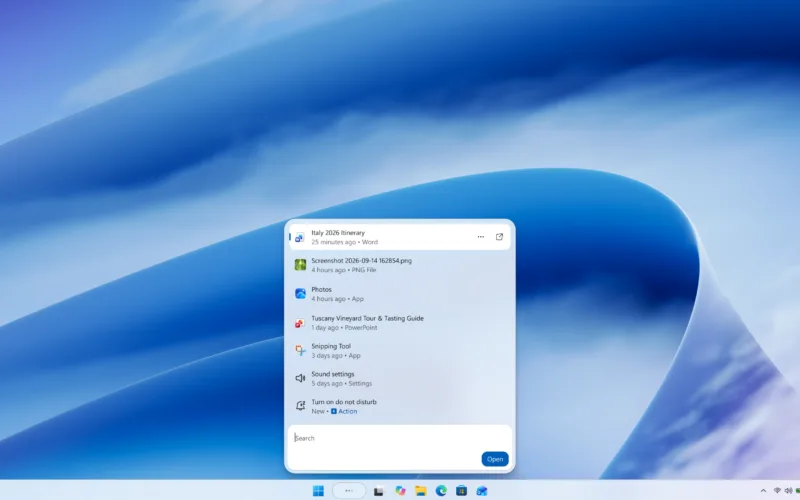
Ak už máte vo Windowse 11 nové vyhľadávanie a panel úloh ste si presunuli hore alebo na bok obrazovky, okno vyhľadávania sa vám aj tak otvorí dole. Nedbá ani na ikony panela zarovnané vľavo a vtedy vyskočí v strede.
Redaktor Windows Latest sa 21. novembra na sieti X spýtal ľudí z Microsoftu, či sa vyhľadávanie prispôsobí hornému a zvislému panelu úloh. Odpovedal mu Diego Baca, viceprezident firmy pre produktový dizajn, že na tom pracujú, a dodal, nech ľudia sledujú novinky. Opravu Microsoft chystá na budúci rok, konkrétny dátum však nie je.
Nové vyhľadávanie prináša aktualizácia KB5132057 pre Windows 11 vo verziách 25H2 a 26H2, a to postupne a spočiatku len v angličtine. Kým príde oprava, hľadajte z ponuky Štart, ktorá zatiaľ otvára doterajšie vyhľadávanie na správnom mieste.
Vo Windowse 11 sú teraz dve vyhľadávania
Nové vyhľadávanie sa spúšťa z panela úloh, doterajšie z ponuky Štart a spolu s ňou sa otvára tam, kam ste panel presunuli. Ak vám nové okno prekáža, stlačte kláves Windows a začnite písať, výsledky sa potom ukážu v doterajšom vyhľadávaní. Kým hľadáte takto, nové vyhľadávanie neuvidíte, ani keď ho máte zapnuté.
Prispôsobenie panelu úloh Microsoft ohlásil už v októbri
Microsoft v oznámení pre testerov zo 7. októbra napísal, že nové vyhľadávanie chce na budúci rok prispôsobiť rôznym polohám panela úloh a konfiguráciám Windowsu a dostať ho aj do ponuky Štart. Stránka podpory k nemu zasa uvádza, že nemusí byť optimálne pri všetkých konfiguráciách panela. Podľa Pureinfotech Microsoft uznal oba problémy s umiestnením okna, pri presunutom paneli aj pri ikonách zarovnaných vľavo, a opravy sa nečakajú skôr než v roku 2027.
Pravidelná decembrová aktualizácia má pritom nové vyhľadávanie postupne rozšíriť na ďalšie počítače. Okno na nesprávnom mieste tak uvidí viac ľudí s presunutým panelom úloh skôr, než príde oprava.
Ako spoznáte, či nové vyhľadávanie už máte
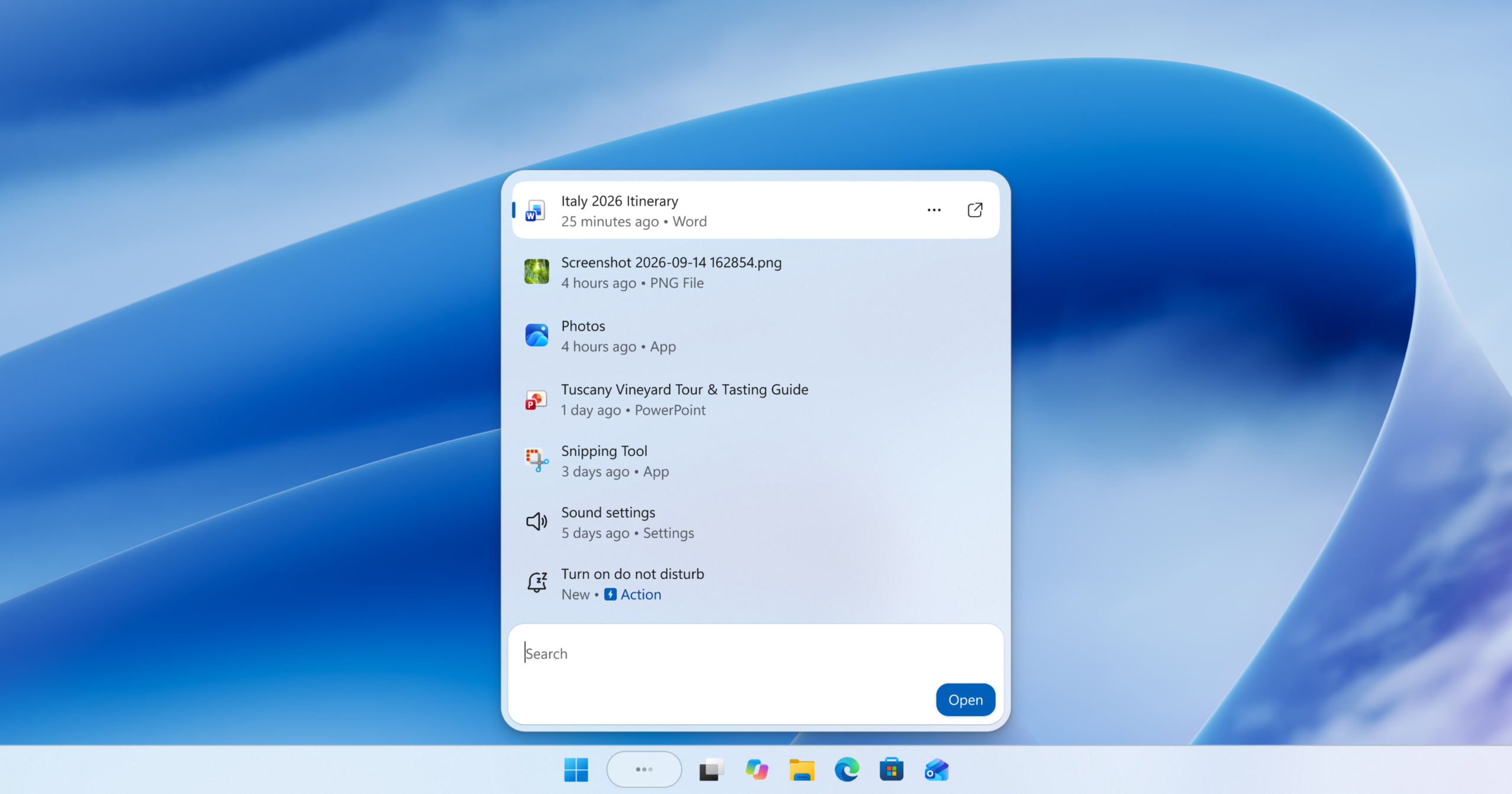
Kliknite do vyhľadávacieho poľa na paneli úloh alebo stlačte Windows + S. Nové rozhranie nahrádza rozloženie s dvoma panelmi jedným prehľadným zoznamom výsledkov. Microsoft túto zmenu zdôvodňuje tým, že takmer všetky kliknutia v doterajšom vyhľadávaní smerujú na zoznam vľavo, nie na veľký panel náhľadu vpravo.
Pri postupnom zavádzaní sa funkcie nedostávajú na všetky zariadenia naraz, ale až časom. Ani nainštalovaná aktualizácia preto nezaručuje, že nové vyhľadávanie uvidíte hneď.
Stránka podpory, ktorá opisuje predbežnú verziu pre testerov z programu Windows Insider, uvádza medzi požiadavkami aj jazyk zobrazenia Windowsu nastavený na angličtinu. Pri inom jazyku nové vyhľadávanie nemusí byť dostupné, takže na počítači so slovenským Windowsom sa po aktualizácii nemusí objaviť.
Čo nové vyhľadávanie už zvládne
Bežné úlohy, ako zapnúť tmavý režim alebo Bluetooth, upraviť jas obrazovky, stlmiť zvuk či usporiadať otvorené okná, vybavíte v novom vyhľadávaní bez otvárania Nastavení. Takú akciu zadáte tak, že doň napíšete pokyn. Príklady na stránke podpory sú anglické, napríklad „Turn on dark mode“.
Akcie podľa Microsoftu rozpoznáva malý model strojového učenia, ktorý beží priamo v počítači na procesore, nie generatívna AI. V teste Windows Latest zaberalo nové vyhľadávanie v Správcovi úloh 26,3 MB pamäte RAM.
Ak chcete upraviť navrhovaný obsah vo výsledkoch, otvorte Start > Settings > Privacy & security (súkromie a zabezpečenie) > Search (vyhľadávanie).
Čo novému vyhľadávaniu ešte chýba
Nové vyhľadávanie čaká okrem prispôsobenia panelu úloh aj na tieto veci:
- Akcie: ich výber je pomerne malý a pracuje sa na jeho rozšírení.
- Telefón: akcie s ním vyžadujú Android pripojený k počítaču, dostupnosť sa navyše líši podľa zariadenia a regiónu. Podpora iPhonu má podľa Microsoftu pribudnúť neskôr, Pureinfotech ju čaká začiatkom roka 2027.
- Copilot: s vyhľadávaním ho Microsoft chce prepojiť časom, zatiaľ to nefunguje.
- Odpovede z webu: Microsoft ich ukazuje na príklade počasia, ďalšie náhľady, napríklad na fakty, majú prísť čoskoro.
Ako nové vyhľadávanie zapnúť skôr a ako to vrátiť
Ak nové vyhľadávanie ešte nemáte, môžete ho zapnúť ručne nástrojom ViVeTool. Ten zasahuje do skrytých prepínačov funkcií systému, zmenu však vrátite príkazom.
- Zo stránky vydaní projektu na GitHube stiahnite súbor
ViVeTool-v0.3.4-IntelAmd.zippre procesory Intel a AMD aleboViVeTool-v0.3.4-SnapdragonArm64.zippre procesory Snapdragon. - Stiahnutý súbor zip rozbaľte.
- Otvorte príkazový riadok ako správca (Run as administrator).
- Príkazom
cdprejdite do priečinka s nástrojom. - Zadajte
vivetool /enable /id:58381341. - Reštartujte počítač.
Ak prvý príkaz po reštarte nezaberie, skúste namiesto neho tento:
vivetool /enable /id:59210771,57259990,58381341,59210767Zmenu vráti rovnaký postup s príkazom:
vivetool /disable /id:59210771,57259990,58381341,59210767Ak sa vám do skrytých prepínačov nechce, počkajte, kým nové vyhľadávanie príde samo. Aktualizácia z 8. decembra ho má rozširovať postupne, takže ani po nej sa nemusí objaviť hneď.