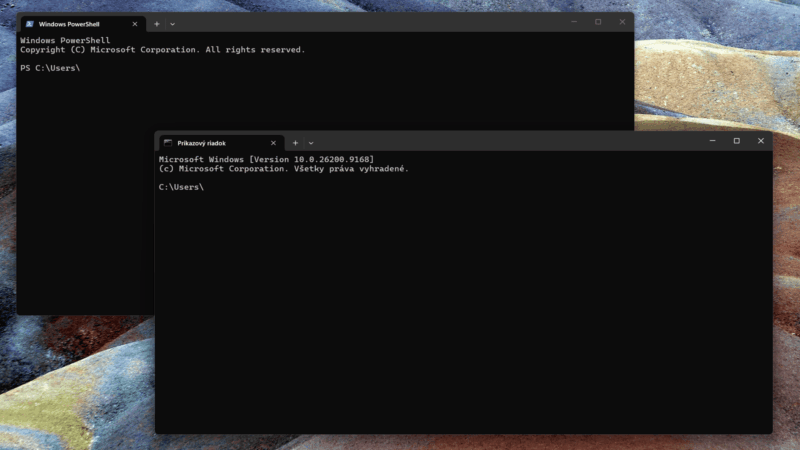

Ak postupujete podľa návodu, použite prostredie, pre ktoré je príkaz napísaný. Príkazový riadok (CMD) sa hodí na postupy so syntaxou CMD a existujúce dávkové súbory. PowerShell ponúka viac možností pri správe systému, spracovaní údajov a tvorbe vlastných skriptov. Windows Terminál je aplikácia, v ktorej môžete používať oba.
Ak návod píše iba „zadajte príkaz“, samotná táto veta na výber nestačí. Overte, pre ktoré prostredie a prípadne verziu PowerShellu je celý riadok určený. Rozdiel medzi PowerShellom a CMD totiž nespočíva iba vo vzhľade okna: rovnaké slovo môže spustiť iný príkaz a niektoré zápisy sa medzi nimi nedajú preniesť bez úpravy.
Kedy použiť PowerShell a kedy príkazový riadok
| Čo potrebujete urobiť | Čo otvoriť |
|---|---|
| Postupovať podľa návodu, ktorý uvádza CMD alebo Príkazový riadok | Príkazový riadok. Príkazy zadávajte v prostredí, s ktorým návod počíta. |
| Spustiť príkazy alebo skript určený pre PowerShell | PowerShell v požadovanej verzii. Windows PowerShell 5.1 a PowerShell 7 nie sú úplne zameniteľné. |
Použiť existujúci dávkový súbor .bat alebo .cmd | CMD. Takýto súbor obsahuje príkazy pre jeho interpret; jeho riadky nekopírujte automaticky do PowerShellu. |
| Vytvoriť vlastnú automatizáciu, filtrovať údaje alebo spravovať systém pomocou modulov | PowerShell. Pre nové skripty zvážte podporované vydanie PowerShellu 7 a overte kompatibilitu potrebných modulov. |
| Mať CMD aj PowerShell otvorený v kartách jedného okna | Windows Terminál. V každej karte si vyberiete príslušný profil. |
Výber sa nemusí líšiť pri každom jednoduchom príkaze. Napríklad výpis sieťovej konfigurácie cez ipconfig.exe /all môžete spustiť v CMD aj v PowerShelli. Ide o samostatný program, ktorý dokážu zavolať obe prostredia. To však ešte neznamená, že bude v oboch rovnako fungovať celý skript, ktorý tento program používa.
Aký je rozdiel medzi CMD, PowerShellom a Windows Terminálom?
Príkazový riadok je interpret príkazov cmd.exe. Rozumie vlastným príkazom, napríklad dir, spúšťa externé programy a vykonáva dávkové súbory. Pri prepájaní bežných príkazov spracúva predovšetkým textový výstup. Aj CMD umožňuje automatizáciu; Microsoft pri náročnejšom skriptovaní odporúča pozrieť sa na možnosti PowerShellu.
PowerShell je príkazové prostredie aj skriptovací jazyk. Jeho vstavané príkazy, nazývané cmdlety, majú názvy ako Get-ChildItem alebo Get-Process. Medzi cmdletmi sa môžu odovzdávať objekty: údaje s konkrétnymi vlastnosťami, napríklad názvom súboru, veľkosťou a dátumom zmeny. Ďalší príkaz s nimi vie pracovať bez toho, aby musel údaje vyberať z textových riadkov. Práve na tom stojí veľká časť možností PowerShellu pri automatizácii.
Windows Terminál zabezpečuje okno, karty a zobrazenie. Samotné príkazy spracúva prostredie spustené v danej karte. Táto hostiteľská aplikácia pre príkazové prostredia zvláda okrem CMD a PowerShellu aj ďalšie prostredia, napríklad linuxový shell cez WSL. Zmena farby, písma alebo aplikácie zobrazujúcej okno nemení syntax CMD na syntax PowerShellu.
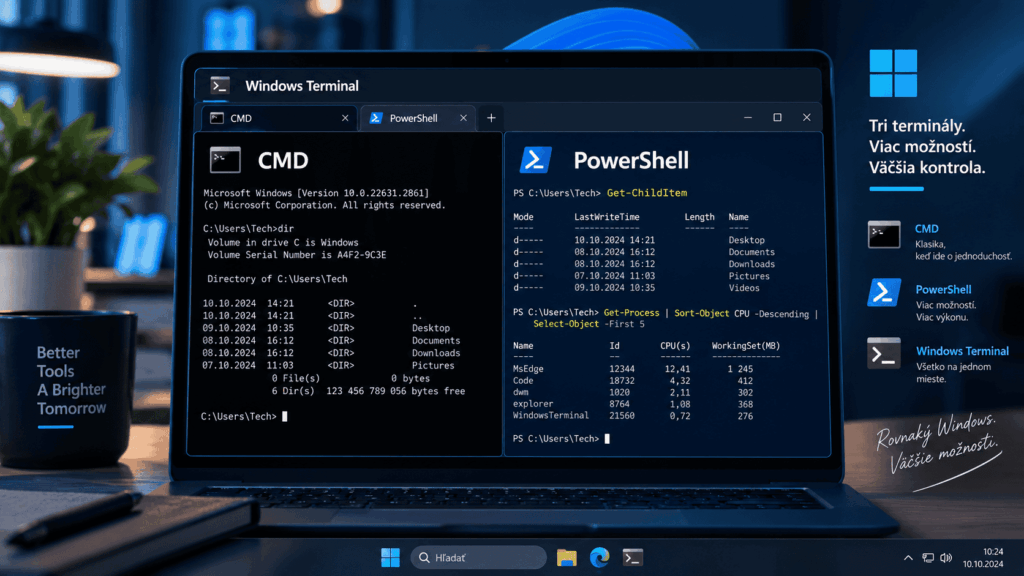
Čo znamená práca s objektmi v praxi
V PowerShelli môžete napríklad zobraziť iba súbory väčšie než 10 miliónov bajtov, teda 10 MB v desiatkovom vyjadrení. Táto ukážka funguje vo Windows PowerShelli 5.1 aj v PowerShelli 7, nič nemení a v priečinku, ku ktorému máte prístup, nepotrebuje práva správcu:
Get-ChildItem -File |
    Where-Object { $_.Length -gt 10000000 } |
    Format-Table Name, Length
Prvý príkaz načíta bežne viditeľné súbory z aktuálneho priečinka. Druhý ponechá tie, ktorých vlastnosť Length, čiže veľkosť v bajtoch, prekračuje zadanú hranicu. Tretí zobrazí názov a veľkosť v tabuľke. Znak | odovzdáva výsledky ďalšiemu príkazu; tento princíp vysvetľuje aj dokumentácia reťazenia príkazov.
Podpriečinky sa tu neprehľadávajú. Ak nevidíte žiadny výsledok, v aktuálnom priečinku nemusí byť súbor spĺňajúci podmienku. Výstup externého programu sa pritom samotným spustením v PowerShelli automaticky nezmení na takéto objekty súborov.
Ako otvoriť správne prostredie vo Windowse
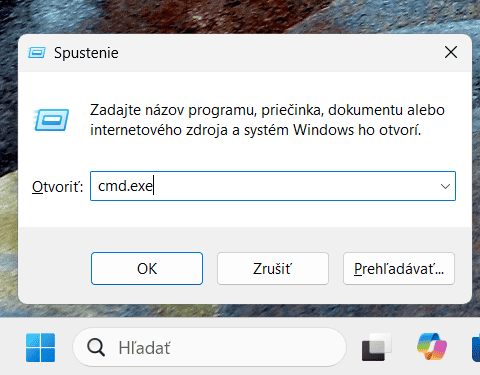
Vo Windowse 10 aj 11 môžete stlačiť Win + R, zadať názov programu a potvrdiť ho klávesom Enter:
cmd.exeotvorí Príkazový riadok.powershell.exeotvorí Windows PowerShell, v bežnej inštalácii týchto systémov verziu 5.1.pwsh.exeotvorí samostatne nainštalovaný PowerShell 7, ak je jeho spúšťací súbor dostupný cez vyhľadávaciu cestu systému.
Rozdielne názvy programov opisuje dokumentácia spúšťania PowerShellu. Ak Windows nenájde pwsh.exe, vyhľadajte PowerShell 7 aj v ponuke Štart. Môže chýbať inštalácia alebo nemusí byť program dostupný pod týmto názvom cez systémovú cestu. Ďalšie možnosti pre CMD nájdete v návode, ako otvoriť príkazový riadok vo Windowse 10.
Ak už máte otvorený Windows Terminál, kliknite na šípku vedľa tlačidla + a vyberte požadovaný profil. Samotné + otvára predvolený profil. Po inštalácii ním býva PowerShell, používateľské nastavenia ho však môžu zmeniť.
Pri prechode v tom istom okne môžete z PowerShellu spustiť cmd.exe a z CMD zase powershell.exe alebo nainštalovaný pwsh.exe. Spustí sa ďalší interpret; príkaz exit ho ukončí a vráti vás do pôvodného. Pre prehľadnejšiu prácu s oboma prostrediami sú praktické samostatné karty Terminálu.
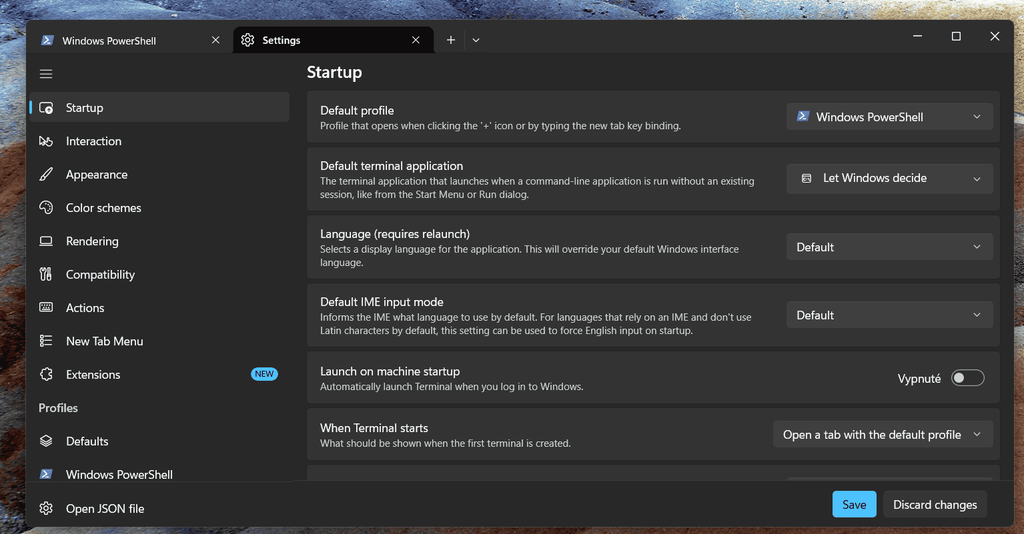
Prečo sa CMD otvorí v Termináli a ako zmeniť predvolené nastavenie
Microsoft vo Windowse 11 verzie 22H2 po aktualizácii z októbra 2022 zmenil predvoleného hostiteľa konzolových okien na Windows Terminál. Preto sa cmd.exe môže otvoriť v modernejšom okne s kartami a stále zostáva príkazovým riadkom.
V nastaveniach Terminálu v časti Pri spustení rozlišujte dve voľby:
- Predvolený profil určuje, ktoré prostredie sa má predvolene otvárať, napríklad CMD alebo PowerShell.
- Predvolená terminálová aplikácia určuje aplikáciu zobrazujúcu konzolové okná, napríklad Windows Terminál alebo Hostiteľ konzoly Windows.
Ak chcete iba otvárať CMD ako prvý, zmeňte predvolený profil na Príkazový riadok a nastavenie uložte. Tieto dve voľby aj otváranie kariet vysvetľuje návod na nastavenie Windows Terminálu.
Ak konkrétna staršia konzolová aplikácia v Termináli nefunguje správne, môžete v položke Predvolená terminálová aplikácia vybrať Hostiteľa konzoly Windows a aplikáciu znova otvoriť. Ide o postup Microsoftu pri problémoch s kompatibilitou. Rovnakou voľbou sa neskôr vrátite k Terminálu.
Prečo rovnaký príkaz nefunguje v CMD a PowerShelli rovnako
PowerShell dokáže spúšťať externé programy, má však vlastné pravidlá pre premenné, parametre, úvodzovky aj spájanie príkazov. Navyše používa aliasy, teda alternatívne názvy príkazov. Napríklad dir a ls vo Windows PowerShelli aj v PowerShelli 7 na Windowse štandardne označujú Get-ChildItem.
| Úloha alebo zápis | Príkazový riadok | PowerShell vo Windowse |
|---|---|---|
| Vypísať názvy súborov a priečinkov | dir /b | Get-ChildItem -Name. Zápis dir /b tu neznamená to isté. |
Nájsť cestu k programu cmd.exe | where cmd.exe | where.exe cmd.exe. Samotné where je štandardne alias pre Where-Object. |
| Zobraziť hodnotu premennej s cestou k Windowsu | echo %windir% | $env:windir |
Spustiť ďalší príkaz iba po úspechu predchádzajúceho pomocou && | Podporované. | Podporované od PowerShellu 7. Windows PowerShell 5.1 tento operátor nepodporuje. |
Pri prvej dvojici porovnávate vstavaný príkaz CMD dir s cmdletom Get-ChildItem. Alias poskytuje známy názov, ale nepridáva mu parametre príkazu z iného prostredia. Vlastné pravidlá majú aj premenné prostredia v PowerShelli a operátory && a ||.
Ako zistiť, čo PowerShell pod daným názvom spustí
Samotný zoznam aliasov nestačí: názov môže patriť aj funkcii, cmdletu alebo programu. Pre konkrétny názov použite napríklad:
Get-Command where -AllV štandardnom prostredí Windowsu sa vo výstupe objaví alias where smerujúci na Where-Object a aplikácia where.exe. Ak chcete vyhľadávací program Windowsu, použite jeho názov s príponou .exe.
Pri rovnakom mene príkazov načítaných v relácii má prednosť alias, potom funkcia, cmdlet a externý spustiteľný súbor. Uvedením cesty môžete určiť konkrétny súbor. Tieto pravidlá aj použitie Get-Command -All opisuje dokumentácia priority príkazov.
Táto kontrola ukáže, čo názov označuje. Nepotvrdzuje bezpečnosť celého príkazu ani správnosť jeho parametrov. Pri návode bez uvedeného prostredia preto skontrolujte aj celý zápis a jeho účel.
Windows PowerShell 5.1 a PowerShell 7: ako zistiť verziu
Windows PowerShell 5.1 je súčasťou Windowsu 10 a 11. PowerShell 7 sa inštaluje samostatne a môže bežať vedľa neho. Nie je to automatická náhrada, ktorá po inštalácii prepíše powershell.exe. Na spravovanom počítači ho môže nainštalovať aj správca.
Verziu práve otvoreného PowerShellu zistíte bez práv správcu týmto príkazom:
$PSVersionTable.PSVersionHodnoty Major a Minor rozlišujú napríklad verziu 5.1 od vetvy 7.x. Premenná $PSVersionTable obsahuje údaje o práve spustenom PowerShelli, takže tento výpis nepredstavuje zoznam všetkých nainštalovaných verzií.
Ak návod vyžaduje PowerShell 7, otvorte ho a verziu overte znova. Pri starších moduloch zase nemusí byť novšia verzia automaticky vhodná: niektoré potrebujú Windows PowerShell 5.1. Súbežnú inštaláciu aj toto obmedzenie vysvetľuje návod Microsoftu na inštaláciu PowerShellu 7.
Kedy potrebujete spustenie ako správca
CMD aj PowerShell môžete používať s bežnými oprávneniami alebo s právami správcu. Voľba nástroja sama osebe vyššie oprávnenia neposkytuje. Použite ich vtedy, keď ich vyžaduje konkrétna operácia a dôveryhodný návod vysvetľuje prečo, napríklad pri zásahu do chránených systémových súborov.
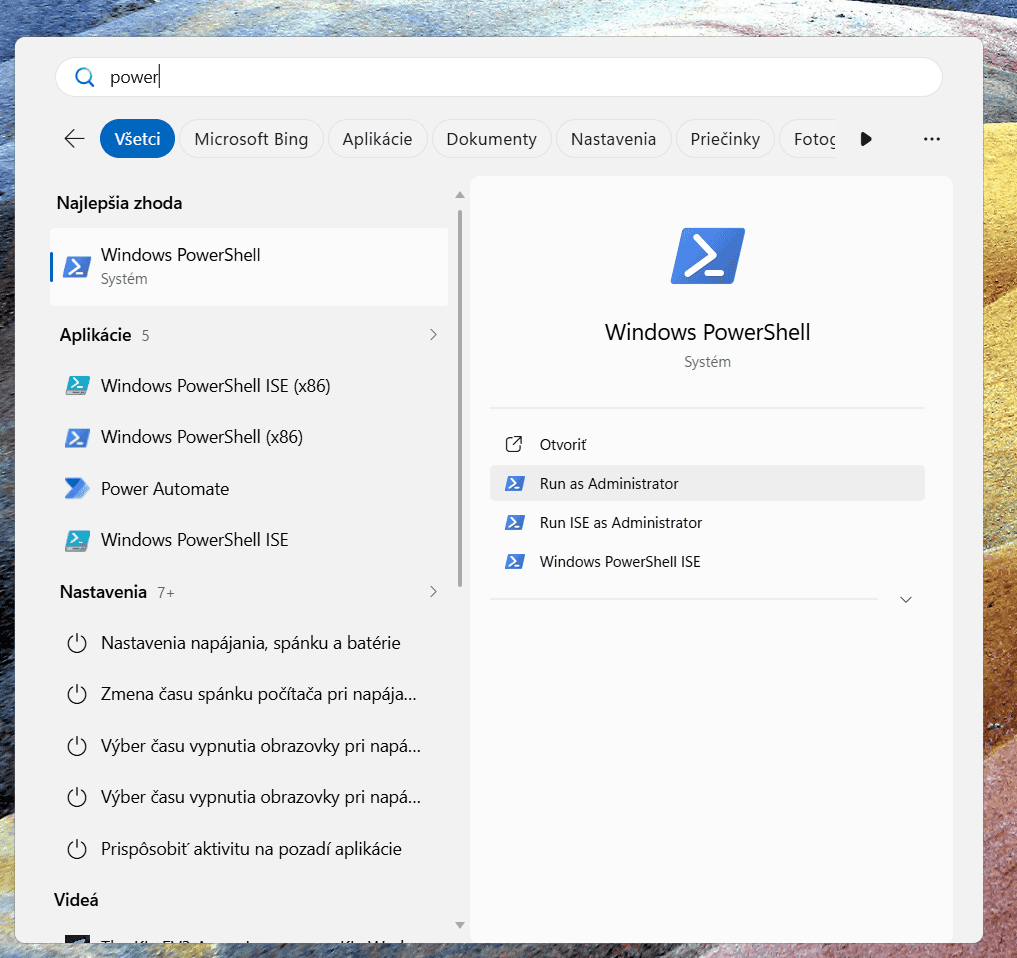
- V ponuke Štart vyhľadajte Príkazový riadok, Windows PowerShell alebo nainštalovaný PowerShell 7.
- Pri požadovanej aplikácii vyberte Spustiť ako správca.
- Potvrďte výzvu riadenia používateľských kont, prípadne zadajte prihlasovacie údaje správcu.
Po otvorení takto spustenej aplikácie môžete vykonať krok vyžadujúci zvýšené oprávnenia. Ak ich na pracovnom počítači nemáte, obráťte sa na správcu. Ak príkaz stále zlyháva, prečítajte presné chybové hlásenie: nesprávny parameter, chýbajúci program alebo nekompatibilnú verziu PowerShellu vyššie oprávnenia neopravujú.
Podobne hlásenie, že spúšťanie skriptov je zakázané, môže súvisieť s pravidlami spúšťania skriptov. Ide o inú otázku než výber CMD alebo PowerShellu; podmienky vysvetľuje dokumentácia spúšťania súborov .ps1. Nastavenia ochrany nemeňte iba preto, aby neznámy skript prestal hlásiť chybu.
Ak potrebujete jednorazovo zmeniť nastavenie a príkazu nerozumiete, použite zrozumiteľnú cestu cez grafické rozhranie, ak je dostupná. Platí to napríklad pri nastaveniach súkromia vo Windowse 11. Aj pri klikaní však záleží na tom, čo meníte a ako sa dá zmena vrátiť.
Nahradil PowerShell príkazový riadok?
Nie. Príkazový riadok zostáva dostupným nástrojom Windowsu. To, že sa v ponuke Štart alebo Win + X zobrazuje PowerShell či Terminál, neznamená odstránenie cmd.exe. Vo Windowse 10 sa dá upraviť aj zobrazenie príkazového riadka v ponuke Win + X.
Samostatne však končia niektoré staré nástroje. Microsoft uvádza odstránenie WMIC z Windowsu 11 verzie 24H2 a novších v auguste 2026. Podľa aktuálnej dokumentácie odstránenia WMIC sa zmena vo verziách 24H2 a 25H2 zavádza augustovou náhľadovou aktualizáciou; stav konkrétneho počítača preto závisí aj od nainštalovaných aktualizácií. Na dotknutých aktualizovaných systémoch už WMIC nie je dostupný ani ako funkcia na požiadanie.
Samotné rozhranie WMI zostáva. Ak starý návod používa wmic, hľadajte jeho aktualizovaný postup, napríklad s cmdletom Get-CimInstance. Prepnutie medzi CMD a PowerShellom chýbajúci program nevráti. Dôsledky pre existujúce automatizácie rozoberá aj náš článok o odstraňovaní WMIC a starých skriptoch.
Rovnako treba odlišovať starý Windows PowerShell 2.0 od verzií 5.1 a 7. Microsoft uvádza odstránenie PowerShellu 2.0 z Windowsu 11 verzie 24H2 od augusta 2025; nejde o odstránenie všetkých verzií PowerShellu.
Ďalšie praktické otázky
Prečo PowerShell nenájde program uložený v aktuálnom priečinku?
PowerShell pri zadaní samotného názvu automaticky nevyhľadáva spustiteľné súbory v aktuálnom priečinku, pokiaľ tento priečinok nie je v premennej PATH. Uveďte úplnú cestu alebo pred názov pridajte .\, čo označuje aktuálny priečinok. Toto pravidlo sa týka aj skriptov .ps1. Najprv si overte, že ide o súbor, ktorý skutočne chcete spustiť.
Čo je PowerShell ISE a potrebujem ho?
ISE je staršie grafické prostredie na písanie a ladenie skriptov pre Windows PowerShell vrátane verzie 5.1. Na bežné zadávanie príkazov ho nepotrebujete. S PowerShellom 7 nefunguje a nové funkcie už nedostáva; Microsoft ako náhradu odporúča Visual Studio Code s rozšírením PowerShell.
Platia tieto rozdiely aj vo Windowse 10?
Áno, základné rozdiely medzi CMD a PowerShellom platia aj tam. Windows Terminál môže byť doinštalovaný samostatne. Možnosť nastaviť ho ako predvolenú terminálovú aplikáciu je podľa Microsoftu dostupná vo Windowse 10 22H2 po aktualizácii KB5026435 z 23. mája 2023 alebo po neskorších kumulatívnych aktualizáciách, ktoré ju zahŕňajú.
Dostupnosť nástroja však neznamená pokračovanie bežnej podpory systému. Windowsu 10 Home a Pro sa štandardná podpora skončila 14. októbra 2025; ďalšie bezpečnostné aktualizácie rieši program ESU. Podpora Windows PowerShellu sa riadi životným cyklom Windowsu a pri PowerShelli 7 záleží na podporovanom vydaní aj platforme, ako uvádza prehľad podpory PowerShellu.
Musím už použitý príkaz písať znova?
V bežnej interaktívnej relácii CMD aj PowerShellu sa k predchádzajúcim príkazom dostanete šípkou hore. Pred opätovným potvrdením skontrolujte celý riadok, najmä cesty a parametre. Ďalšie možnosti CMD opisuje návod na používanie histórie príkazov.


