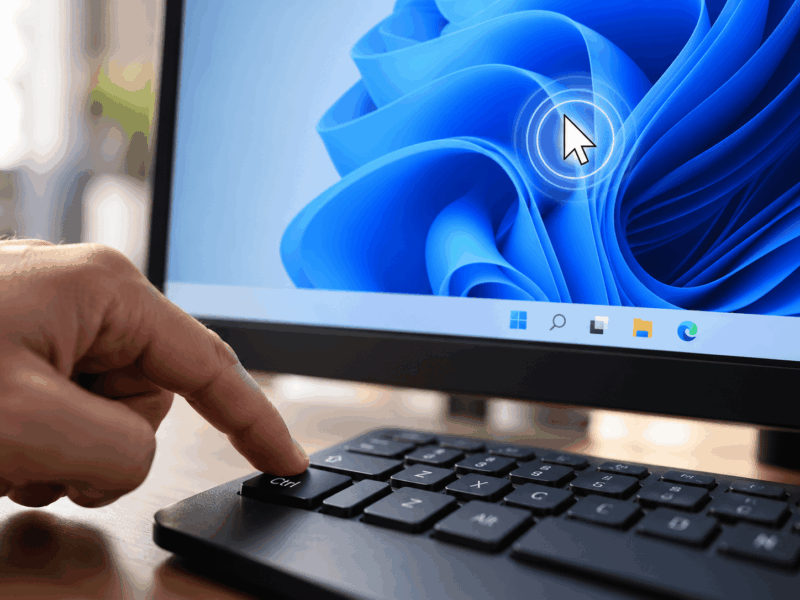

Kurzor myši sa na veľkom monitore občas stratí tak dokonale, až človek začne myšou kresliť kruhy. Microsoft teraz vo Windows 11 testuje pohodlnejšie zvýraznenie: indikátor môže zostať viditeľný, kým ho sami nevypnete. Pri práci s viacerými monitormi je to vítaná drobnosť.
Zmenu Microsoft oznámil v poznámkach k zostave 26340.9502, vydanej 18. septembra 2026 v kanáli Experimental programu Windows Insider. Súčasťou úpravy je aj nová animácia funkcie Mouse indicator, ktorá upozorní na polohu ukazovateľa.
Jedno Ctrl, dve Ctrl a zvýraznenie až do Esc
Doterajšie zvýraznenie sa objavilo len na chvíľu. Nová verzia pridáva možnosť ponechať indikátor zapnutý až do kliknutia alebo stlačenia Esc. Takto správanie nového políčka opisuje Windows Latest, ktorý testovaciu zostavu vyskúšal.
Web ukazuje aj voľbu medzi jedným a dvojitým stlačením Ctrl. Pri jeho testovaní bolo predvolené jedno stlačenie. Nové nastavenia našiel v časti Settings → Accessibility → Mouse pointer and touch → Mouse indicator, kde sa spôsob aktivácie vyberá cez položku Activation method.
Redakcia hodnotí novú animáciu ako citeľne plynulejšiu. Praktickejšia je však možnosť nechať zvýraznenie na obrazovke: pri hľadaní drobného ukazovateľa cez dva či tri monitory dostanete viac času. Pátranie po kurzore predsa nemusí byť skúška reflexov.
Microsoft zatiaľ testuje, termín pre všetkých chýba
Úprava sa sprístupňuje postupne medzi testujúcich v kanáli Experimental, takže ju nemusí mať každý ani po nainštalovaní príslušnej zostavy. Microsoft v poznámkach neuvádza termín vydania pre stabilný Windows 11 a upozorňuje, že testované funkcie sa môžu zmeniť alebo sa do bežnej verzie vôbec nedostať.
Ako nájsť kurzor myši už dnes
Na jednoduché zvýraznenie ukazovateľa nemusíte čakať na túto novinku. Vo Windows 11 si môžete zapnúť existujúcu funkciu, ktorej postup opisuje aj slovenský návod Microsoftu:
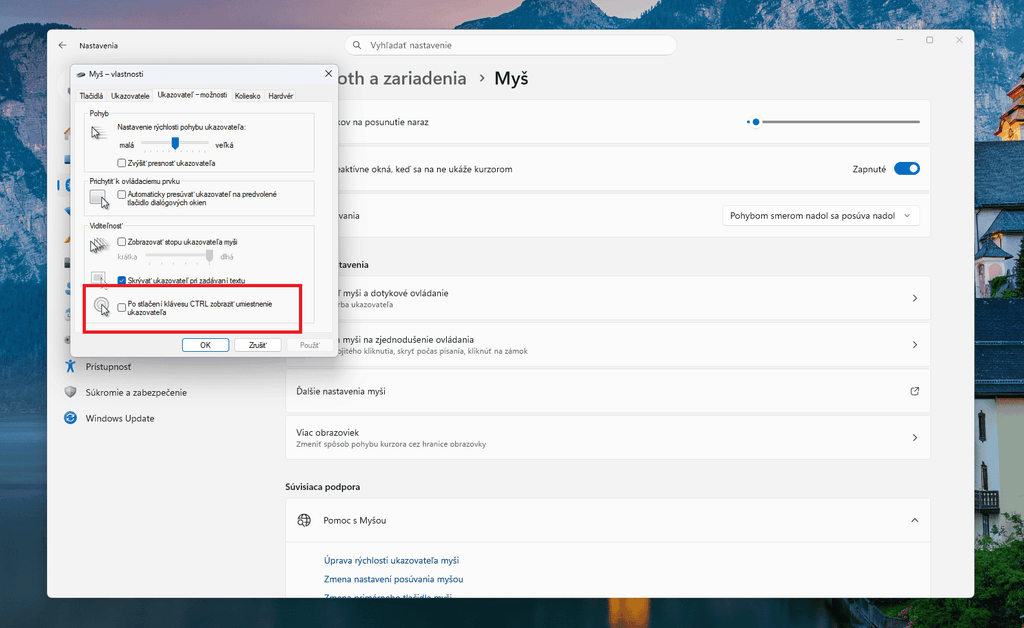
- Otvorte Nastavenia → Bluetooth a zariadenia → Myš.
- V časti Súvisiace nastavenia vyberte Ďalšie nastavenia myši.
- Na karte Možnosti ukazovateľov v časti Viditeľnosť začiarknite Zobraziť umiestnenie ukazovateľa po stlačení klávesu CTRL.
- Potvrďte tlačidlom OK. Keď ukazovateľ stratíte, stlačte Ctrl.
Ak sa vám kurzor stráca často, môžete zväčšiť ukazovateľ alebo zmeniť jeho farbu v časti Nastavenia → Zjednodušenie ovládania → Ukazovateľ myši a dotykové ovládanie. Ďalšie možnosti vzhľadu opisuje náš návod, ako zmeniť kurzor myši. Ak vám zas po obrazovke lieta príliš rýchlo, pomôže nastavenie rýchlosti kurzora.