
Ak chcete uvoľniť miesto v Gmaile, najprv skontrolujte, či priestor zaberá naozaj pošta. Potom prejdite Kôš a Spam, vyhľadajte veľké nepotrebné správy pomocou has:attachment larger:10M a po ich odstránení vyprázdnite Kôš. Začínať tisíckami drobných e-mailov sa neoplatí, ak rovnaké miesto získate odstránením niekoľkých veľkých správ.
Plný účet má aj praktický následok: Gmail prestane odosielať a prijímať správy. Podľa pomoci Googlu k zaplnenému úložisku sa prichádzajúce e-maily vracajú odosielateľom. Keď poštu opäť rozbehnete, požiadajte o opätovné odoslanie správ, ktoré sa medzitým vrátili.
Najprv zistite, čo zaberá priestor v účte Google
Gmail nemá samostatnú kapacitu. O úložisko sa delí s Diskom Google a Fotkami Google; započítavajú sa doň aj zálohy WhatsAppu v Androide. Google aktuálne uvádza bezplatný priestor až do 15 GB. Rozhodujúci je preto limit zobrazený vo vašom účte. Pri pracovných a školských účtoch sa kapacita riadi nastaveniami organizácie.
Otvorte prehľad využitia úložiska Google a skontrolujte, že ste prihlásení pod správnou e-mailovou adresou. Pozrite sa, akú časť zaberá Gmail, Disk, Fotky a zálohy. Ak dominuje pošta, pokračujte nižšie. Ak väčšinu priestoru zaberajú videá vo Fotkách, čistenie malých e-mailov vám veľa nepomôže.
Na Disku Google otvorte položku Ukladací priestor, ktorá zobrazí súbory od najväčších. Pri veľkej zálohe WhatsAppu zvážte vylúčenie videí z budúcich záloh. Existujúcu zálohu nemažte bez rozmyslu: môžete tým prísť o možnosť obnoviť konverzácie pri strate alebo výmene telefónu.
Pred čistením si odložte dôležité správy a prílohy
Veľký alebo starý e-mail nemusí byť nepotrebný. Faktúry, zmluvy, pracovné podklady a osobné fotografie si najprv prezrite. Potrebné prílohy stiahnite do počítača alebo na externý disk a overte, že sa dajú otvoriť. Samotné stiahnutie prílohu zo správy neodstráni.
Pri rozsiahlejšom mazaní si môžete zálohovať Gmail cez Google Takeout. Hotový export stiahnite mimo zaplneného účtu. Voľba uložiť ho na Disk Google by spotrebovala ďalší priestor v tej istej kvóte. Export sám osebe pôvodné e-maily nevymaže.
1. Skontrolujte a vyprázdnite Kôš a Spam
Správy v Koši aj Spame sa stále započítavajú do úložiska Gmailu. Pred trvalým odstránením skontrolujte, či medzi nimi nie je niečo, čo potrebujete zachovať. Po vyprázdnení Koša ich už bežnou funkciou obnovenia nevrátite.
- Otvorte Gmail v prehliadači a v ľavej ponuke vyberte Viac → Kôš.
- Potrebné správy presuňte späť do doručenej pošty. Potom použite možnosť Vyprázdniť kôš.
- Otvorte Spam, skontrolujte jeho obsah a kliknite na Odstrániť všetky spamové správy.
Pri bežnom odstránení v Gmaile zostáva správa v Koši najviac 30 dní, potom sa vymaže automaticky. Ak potrebujete miesto skôr, treba ju odstrániť natrvalo.

2. Vyhľadajte veľké prílohy a staré e-maily
Do vyhľadávacieho poľa Gmailu vložte jeden z nasledujúcich výrazov. Operátory fungujú v prehliadači aj v mobilnej aplikácii; väčšie množstvo výsledkov sa pohodlnejšie kontroluje na počítači.
| Čo chcete nájsť | Výraz do vyhľadávania |
|---|---|
| Správy s prílohou a celkovou veľkosťou nad 10 MB | has:attachment larger:10M |
| Správy nad 5 MB, ktoré obsahujú PDF | filename:pdf larger:5M |
| Správy s prílohami staršie ako dva roky | older_than:2y has:attachment |
| Správy nad 5 MB s prílohami, staršie ako dva roky | has:attachment larger:5M older_than:2y |
| Reklamné správy staršie ako rok | category:promotions older_than:1y |
| Správy nad 10 MB aj v Koši a Spame | in:anywhere larger:10M |
Operátor larger: porovnáva veľkosť celej správy. Pri vyhľadávaní PDF teda nemusí mať samotný dokument viac než 5 MB: miesto môžu zaberať aj ďalšie prílohy. Význam operátorov vysvetľuje oficiálny prehľad vyhľadávania v Gmaile.
Ak výsledkov nájdete málo, znížte hranicu z 10M na 5M alebo 2M. Pre pevný dátum môžete pridať napríklad before:2024/01/01, teda správy spred 1. januára 2024.
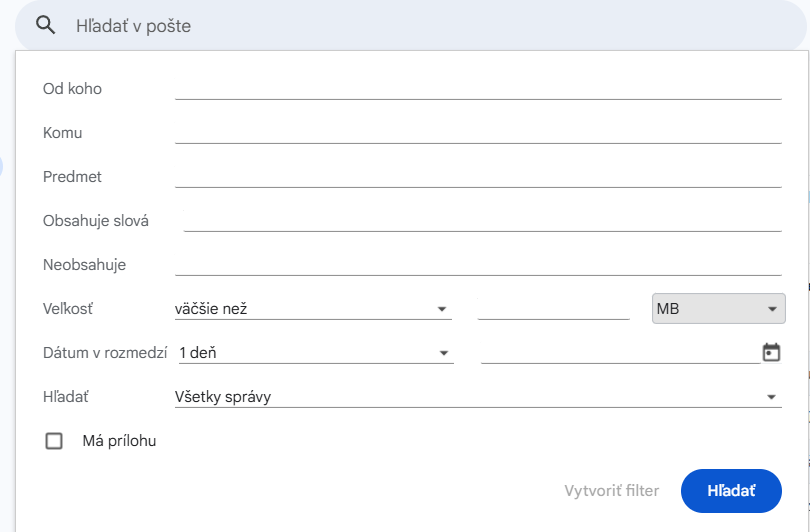
Nemusíte používať vyslovene tieto operátory, rovnaký efekt dosiahnete aj použitím Rozšíreného vyhľadávania, čo môže byť používateľsky príjemnejšia možnosť. Viete tam filtrovať podľa dátumu, veľkosti, prílohy a podobne. Efekt je rovnaký ako zadanie vyššie uvedených príkazov, len je to trošku vizuálnejšie a pre mnohých príjemnejšie.
Ani kategórie neberte ako zoznam vecí vhodných na automatické vymazanie. Najmä medzi upozorneniami môžu byť doklady, potvrdenia objednávok alebo dôležité informácie o účtoch. Počet odstránených správ navyše nie je mierou úspory: rozhoduje ich veľkosť.
3. Vybrané e-maily odstráňte aj z Koša
Vo výsledkoch označujte správy, ktoré ste skontrolovali. Ak chcete odstrániť celú vyhľadanú skupinu, v počítačovej verzii Gmailu postupujte takto:
- Začiarknite políčko nad zoznamom. Označia sa výsledky na aktuálnej stránke.
- Ak sa zobrazí odkaz na výber všetkých konverzácií zodpovedajúcich vyhľadávaniu, kliknite naň iba vtedy, keď chcete zahrnúť aj ďalšie stránky.
- Kliknite na ikonu Odstrániť.
- Prejdite do Koša, skontrolujte presunuté správy a odstráňte ich natrvalo.
Pozor na zoskupené konverzácie: jeden riadok môže obsahovať viac e-mailov. Ak chcete vymazať iba konkrétnu správu, otvorte ju a pri jej tlačidle Odpovedať vyberte trojbodkovú ponuku → Odstrániť túto správu. Tento postup opisuje aj návod Googlu na odstraňovanie správ.

Alternatíva: použite správcu úložiska Google
Ak nechcete začínať operátormi, otvorte správcu úložiska Google, vyberte Gmail a prezrite navrhované položky. V aplikácii Gmail pre Android sa k správe priestoru dostanete aj cez profilovú ikonu vpravo hore a voľbu Spravovať priestor alebo ikonu cloudu s využitým percentom.
V správcovi úložiska môže byť vymazanie rovno trvalé. Google vo svojom návode na čistenie cez Google One upozorňuje, že takto odstránené položky Gmailu sa nedajú obnoviť. Pred potvrdením si preto prečítajte dialóg. Ak návrhy neuvoľnia dosť miesta, pokračujte vlastným vyhľadávaním s nižším veľkostným limitom.
Prečo sa miesto po vymazaní e-mailov nezväčšilo?
Údaj o využití priestoru sa nemusí zmeniť okamžite. Google uvádza, že po odstránení veľkého množstva súborov môže prepočet trvať až 48–72 hodín. Ak číslo po polhodine stále stojí, nie je to samo osebe dôkaz, že mazanie nezabralo.
Skontrolujte aj tieto možné príčiny:
- Správy zostali v Koši. Bežné vymazanie ich tam iba presunie; miesto sa uvoľňuje až po trvalom odstránení.
- Použili ste Archivovať. Archivovaná správa zostáva v Gmaile pod položkou Všetky správy a ďalej zaberá úložisko.
- Čistíte iný účet. Porovnajte e-mailovú adresu v Gmaile s účtom v prehľade úložiska.
- Uvoľnili ste pamäť telefónu. Funkcia Uvoľniť miesto v tomto zariadení vo Fotkách Google odstraňuje miestne kópie. Cloudové zostávajú. Interné úložisko zariadenia a kapacita účtu Google sú dve odlišné veci.
Pri čistení Fotiek Google záleží aj na dátume a kvalite zálohy. Fotky a videá zálohované vo vysokej kvalite, dnes označovanej ako Šetrič priestoru, alebo v expresnej kvalite pred 1. júnom 2021 sa do kvóty nezapočítavajú. Ich vymazaním ju neznížite. Novšie zálohy v kvalite Šetrič priestoru sa už počítajú. Výnimku majú aj Dokumenty, Tabuľky a Prezentácie Google vytvorené pred týmto dátumom, ktoré odvtedy neboli upravené; nejde o všeobecnú výnimku pre všetky staré súbory na Disku.

Ako obmedziť ďalšie zapĺňanie Gmailu
Odhláste sa z newsletterov, ktoré už nečítate. Ak máte v ponuke Gmailu položku Spravovať odbery, môžete odosielateľov prejsť na jednom mieste. Google však správu odberov sprístupňuje postupne, takže ju nemusí mať každý účet. Zrušenie odberu zároveň nevymaže staršie správy. Blokovanie odosielateľa presmeruje jeho budúce správy do Spamu, ktorý tiež spotrebúva priestor.
Pri opakovanom posielaní veľkých súborov môžete cez Gmail posielať odkaz na súbor. Má to však dôležitú podmienku: ak súbor vlastníte na Disku Google v tom istom účte, stále sa počíta do spoločnej kapacity. Presun prílohy na vlastný Disk teda neznamená, že súbor prestane zaberať miesto v účte.
Kedy má zmysel zväčšiť úložisko cez Google One
Ak už v účte zostali prevažne dáta, ktoré potrebujete, rozhodujete sa medzi ich uložením mimo účtu a väčšou kapacitou. Pri predplatnom Google One skontrolujte, pre ktorý účet ho kupujete. Aktivácia vyššej kapacity môže podľa Googlu trvať až 24 hodín, preto s ňou nepočítajte ako so zaručene okamžitou opravou pošty.
Dlhodobé prekračovanie limitu neignorujte. Podľa pravidiel pre úložisko účtu Google môže Google po dvoch rokoch prekračovania kvóty odstrániť obsah vrátane pošty, súborov a fotografií. Najmenej tri mesiace predtým, než obsah splní podmienky na odstránenie, vás má upozorniť a umožniť vám situáciu vyriešiť.