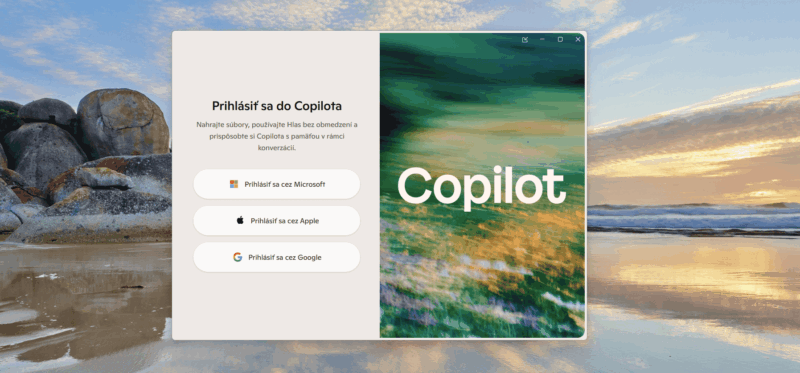

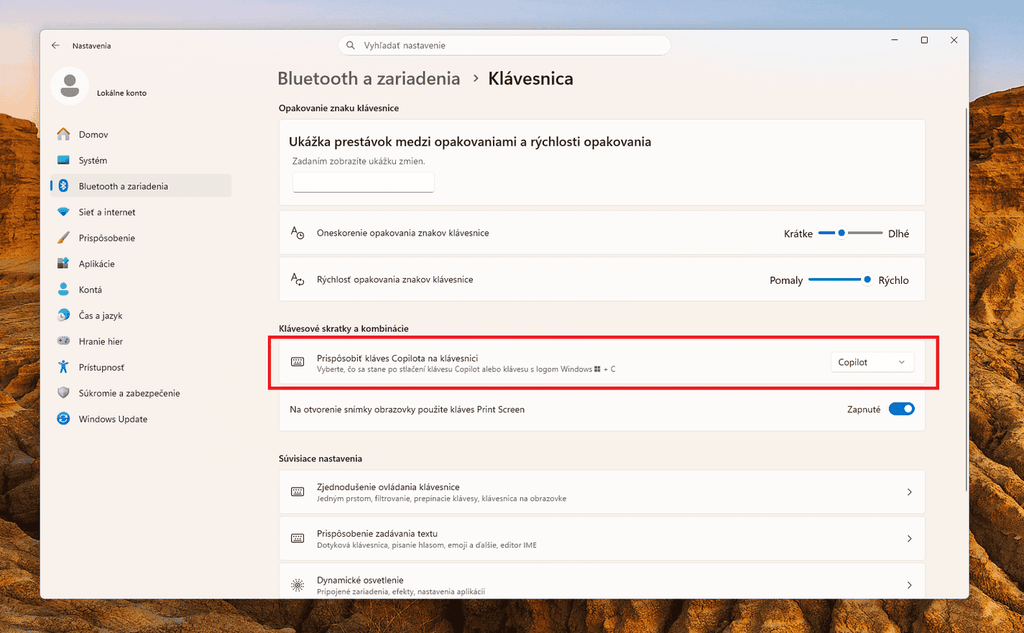
Kláves Copilot vo Windows 11 si prispôsobíte v Nastaveniach → Bluetooth a zariadenia → Klávesnica. Môže otvárať vyhľadávanie alebo podporovanú aplikáciu. Novšie aktualizácie pridávajú aj funkciu pravého Ctrl a klávesu kontextovej ponuky. Ak uvedenú stránku nemáte, nastavenie hľadajte v časti Prispôsobenie → Zadávanie textu.
Návod sa týka fyzického klávesu s ikonou Copilota, ktorý výrobcovia pridávajú do niektorých klávesníc od roku 2024. Na vybraných notebookoch zabral miesto pravého Ctrl alebo klávesu kontextovej ponuky. Ak vám niektorý z nich pri práci chýba, oplatí sa pozrieť dostupné možnosti.
Ako zmeniť funkciu klávesu Copilot krok za krokom
- Stlačte Windows + I a otvorte Nastavenia.
- Prejdite do časti Bluetooth a zariadenia → Klávesnica.
- Nájdite voľbu na prispôsobenie klávesu Copilot. V anglickom rozhraní sa volá Customize Copilot key on keyboard.
- Vyberte požadovanú funkciu: vyhľadávanie, vlastnú aplikáciu alebo ďalšiu dostupnú možnosť podľa tabuľky nižšie.
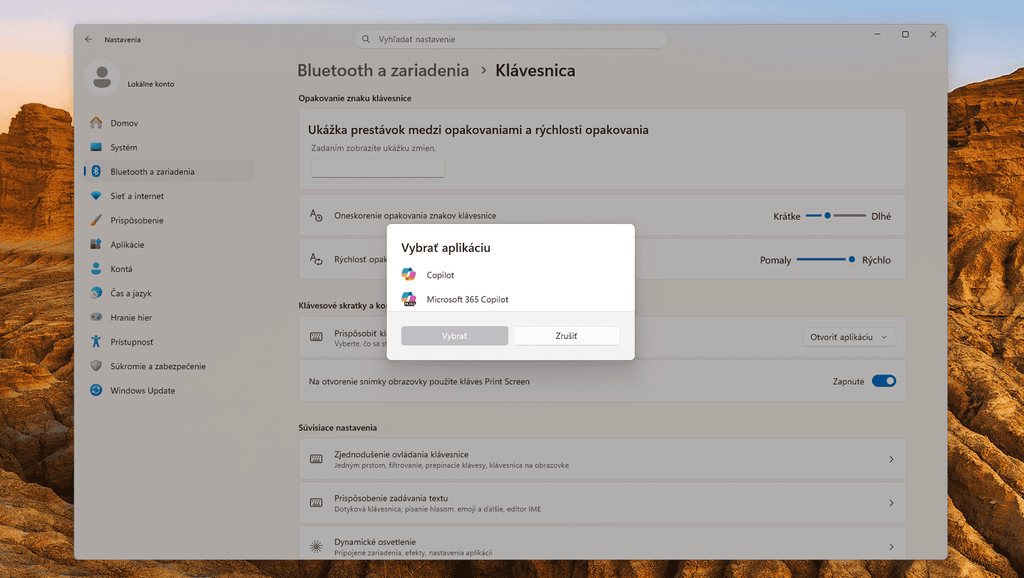
- Pri voľbe Custom vyberte aplikáciu z ponúknutého zoznamu a potvrďte ju tlačidlom Select.
- Stlačte kláves Copilot a skontrolujte, či vykoná zvolenú akciu.
Stránku Klávesnica uvádza aj návod Microsoftu na prispôsobenie klávesu Copilot. Názvy jednotlivých volieb sa môžu v slovenskom rozhraní líšiť; anglické označenia v tomto návode slúžia na ľahšie porovnanie.
Čo ak nastavenie na stránke Klávesnica nenájdete?
Skontrolujte Nastavenia → Prispôsobenie → Zadávanie textu, v angličtine Personalization → Text input. Túto cestu Microsoft uviedol pri zavedení funkcie v aktualizácii KB5044384 pre Windows 11 24H2 z 24. októbra 2024 a naďalej ju uvádza aj časť jeho dokumentácie.
V aktuálnej dokumentácii klávesových skratiek Windowsu Microsoft cez rovnaké nastavenie upravuje aj správanie skratky Windows + C. Po zmene preto vyskúšajte aj túto kombináciu, ak ju používate.
Čo môže kláves Copilot robiť a ktorú možnosť vybrať?
| Voľba v anglickom menu | Čo sa stane po stlačení | Kedy sa hodí |
|---|---|---|
| Search | Otvorí vyhľadávanie Windowsu. | Keď chcete rýchlo hľadať aplikácie, súbory alebo nastavenia. |
| Custom | Spustí aplikáciu, ktorú vyberiete zo zoznamu. | Keď často používate niektorú z ponúkaných aplikácií. |
| Context menu | Otvorí kontextovú ponuku vybratej položky. | Keď ovládate počítač klávesnicou a chýba vám kláves ponuky. |
| Right control | Priradí klávesu funkciu pravého Ctrl. | Keď chcete používať Ctrl na pravej strane klávesnice; platia však obmedzenia skratiek uvedené nižšie. |
Pravý Ctrl a kontextovú ponuku Microsoft uvádza už v nepovinnej aktualizácii KB5124010 z 22. septembra 2026 pre Windows 11 24H2, 25H2 a 26H2. Funkciu sprístupňuje postupne, takže ani nainštalovaná aktualizácia nezaručuje, že obe voľby uvidíte okamžite. Kvôli tejto zmene sa nemusíte prihlasovať do programu Windows Insider.
Prečo v zozname chýba aplikácia, ktorú máte nainštalovanú?
Windows v tomto nastavení neponúka všetky nainštalované programy. Podľa dokumentácie Microsoftu k výberu aplikácie musí ísť o aplikáciu v podpísanom balíku MSIX. Je to formát balenia aplikácií pre Windows; digitálny podpis umožňuje overiť vydavateľa a integritu balíka.
Dôležitá je aj podpora zo strany vývojára. Aplikácia sa musí zaregistrovať ako poskytovateľ pre kláves Copilot, aby sa mohla objaviť vo výbere. Samotná prítomnosť v Microsoft Store preto nie je zárukou, že ju Windows ponúkne.
Ak požadovaná aplikácia chýba, skontrolujte jej aktualizácie. Vývojár mohol podporu doplniť do novšej verzie. Ak ju nepodporuje, cez túto ponuku ju klávesu nepriradíte. To isté platí pri webe nainštalovanom z prehliadača: rozhoduje podporovaný balík a registrácia, nie to, či má vlastnú ikonu v ponuke Štart.
Ako klávesom spúšťať aj klasický program cez PowerToys
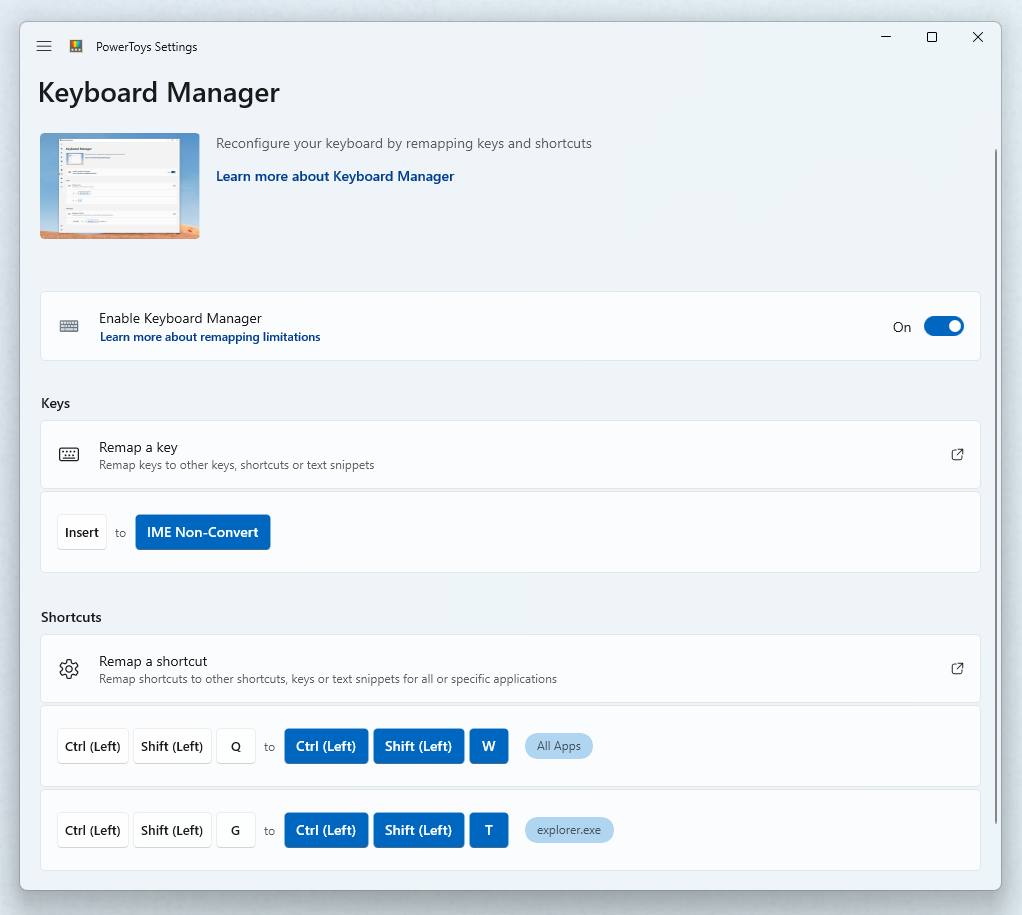
Ak chcete otvárať program cez jeho súbor .exe, môžete použiť samostatný nástroj Microsoft PowerToys a jeho Keyboard Manager.
- Nainštalujte PowerToys podľa oficiálneho postupu Microsoftu a zapnite Keyboard Manager.
- Otvorte editor premapovania skratiek a pridajte nové pravidlo. V pôvodnom editore ide o Remap a shortcut.
- Vstup zachyťte stlačením fyzického klávesu Copilot. Môže vyslať označenie Windows + C alebo ľavý Shift + Windows + F23 (kláves Copilot je technicky označovaný ako F23).
- Ako výstup zvoľte spustenie aplikácie, vyberte jej súbor
.exea pravidlo uložte.
Premapovanie funguje, kým PowerToys beží a Keyboard Manager je zapnutý; na prihlasovacej obrazovke neplatí. Ak zachytíte Windows + C, pravidlo ovplyvní aj ručné stlačenie tejto skratky. Zmenu vrátite odstránením pravidla alebo vypnutím Keyboard Managera.
Pravý Ctrl má obmedzenia. Kontextová ponuka pracuje s vybranou položkou
Microsoft v upozornení k premapovaniu klávesu Copilot uvádza, že pri nastavení na pravý Ctrl nebudú kombinácie zahŕňajúce pravý Ctrl + Windows a pravý Ctrl + Shift fungovať ako zvyčajne. Pri týchto skratkách odporúča používať ľavý Ctrl. Po zmene si preto overte skratky, ktoré potrebujete pri práci, najmä kombinácie s ďalšími klávesmi.
Voľba kontextovej ponuky otvorí menu položky, na ktorej je práve zameranie klávesnice. Napríklad v Prieskumníkovi označte súbor a potom stlačte premapovaný kláves. Výsledkom má byť ponuka pre tento súbor; kláves neposúva ukazovateľ myši na iné miesto.
Ak voľbu kontextovej ponuky ešte nemáte, na otvorenie ponuky vybratej položky môžete použiť skratku Shift + F10.
Čo robiť, keď nastavenie chýba alebo kláves nereaguje?
- Chýba celé nastavenie: skontrolujte obe cesty uvedené vyššie. Potom v Nastaveniach → Windows Update vyhľadajte dostupné aktualizácie a po ich inštalácii vykonajte požadovaný reštart.
- Vidíte aplikácie a vyhľadávanie, ale chýba pravý Ctrl či kontextová ponuka: skontrolujte, či máte KB5124010 alebo novšiu kumulatívnu aktualizáciu. Dostupnosť týchto dvoch volieb môže stále závisieť od postupného sprístupňovania.
- Kláves vykonáva inú akciu: skontrolujte, či ho zároveň nemení utilita výrobcu alebo PowerToys. Microsoft pri vlastnom nastavení výrobcu odporúča použiť buď jeho nastavenie, alebo nastavenie Windowsu. Pri hľadaní príčiny nechajte aktívny iba jeden spôsob premapovania.
- Nastavenie na pracovnom počítači nemôžete zmeniť: správca organizácie môže cieľovú aplikáciu riadiť politikou. Obráťte sa na firemné IT.
Ak problém pretrváva, pozrite podporu výrobcu pre presný model notebooku alebo klávesnice. Zapojenie klávesu Copilot sa môže líšiť podľa firmvéru a konštrukcie zariadenia, preto nemusí rovnaké premapovanie fungovať všade rovnako.
Ako zastaviť spúšťanie Copilota a neskôr sa k nemu vrátiť?
Ak vám prekáža nechcené otváranie asistenta, najjednoduchšie je nastaviť kláves na Search. Po stlačení sa otvorí vyhľadávanie Windows Search. Zmena funkcie klávesu aplikáciu neodinštaluje. Na jej odstránenie a nastavenia v kancelárskych aplikáciách máme samostatný návod, ako vypnúť Copilot vo Windowse a v Office.
Ak chcete pôvodné spúšťanie obnoviť, vráťte sa do nastavenia klávesu, vyberte Custom a zvoľte príslušnú nainštalovanú aplikáciu Copilot. Ak ste použili PowerToys, najprv odstráňte jeho pravidlo pre tento kláves.


