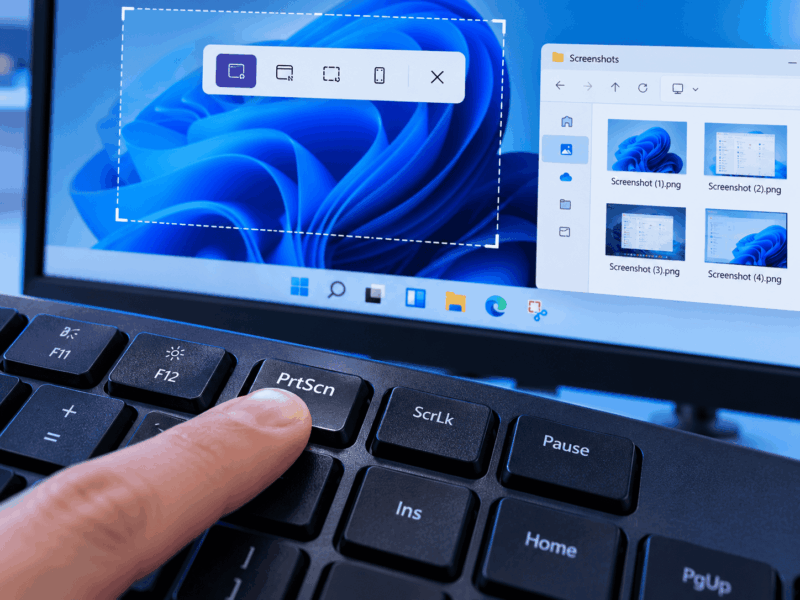

Screenshot na počítači s Windows 11 urobíte klávesmi Windows + Shift + S: vyberiete časť obrazovky a snímka je hneď v schránke. Samotný kláves PrtScn (Print Screen) od aktualizácie KB5027303 predvolene tiež otvára výber oblasti.
Celú obrazovku rovno ako súbor uložíte klávesmi Windows + PrtScn do priečinka Obrázky > Snímky obrazovky. Na screenshot nemusíte nič inštalovať ani si zakladať konto, lebo Nástroj na vystrihovanie je súčasťou Windows 11.
Na notebooku býva kláves PrtScn v rade funkčných klávesov a často ho treba stlačiť spolu s Fn. Ak ho nenájdete vôbec, poslúžia klávesy Windows + Shift + S, ktoré ho nepotrebujú.
| Situácia | Čo urobiť ako prvé | Sekcia |
|---|---|---|
| Chcete len časť obrazovky | Stlačte Windows + Shift + S a vyberte oblasť | Ako urobiť screenshot časti obrazovky |
| Chcete celú obrazovku rovno ako súbor | Stlačte Windows + PrtScn | Ako urobiť screenshot celej obrazovky rovno do súboru |
| Chcete len jedno okno | Kliknite do okna a stlačte Alt + PrtScn | Ako odfotiť len jedno okno |
| Hľadáte uloženú snímku | Otvorte v Prieskumníkovi priečinok Snímky obrazovky | Kde sa ukladajú screenshoty na PC |
| Kláves PrtScn robí niečo iné alebo nič | Skontrolujte v Nastaveniach prepínač pre kláves Print Screen | Čo robí kláves PrtScn vo Windows 11 a čo, keď robí niečo iné |
| Notebook nemá samostatný kláves PrtScn | Skúste Fn s funkčným klávesom alebo Windows + Shift + S | Screenshot na notebooku bez klávesu PrtScn |
Ako urobiť screenshot časti sobrazovky
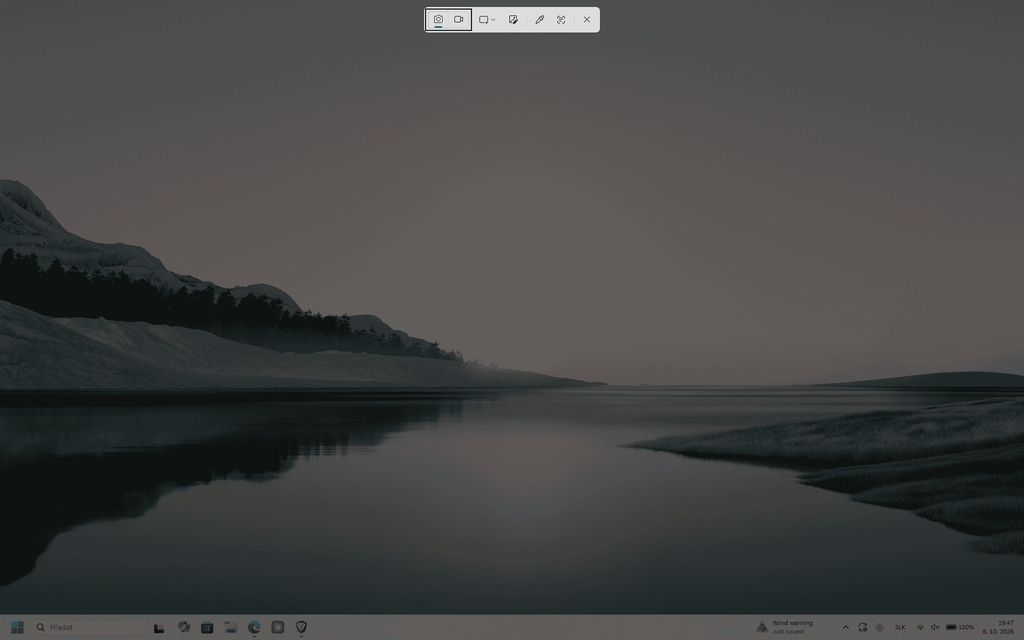
Výber oblasti spustíte klávesmi Windows + Shift + S. Pracovná plocha po nich stmavne. Keď sa zobrazí malý panel nástrojov, vyberte v ňom režim: obdĺžnik, voľný výber, okno alebo celú obrazovku.
- Pri obdĺžniku a voľnom výbere kliknite a potiahnutím vyznačte oblasť, ktorú chcete mať na snímke. V režime okna vyberte okno, ktoré chcete zachytiť. Režim celej obrazovky nasníma hneď.
- Kliknite na oznámenie, ktoré sa po snímke zobrazí. Obrázok sa otvorí v editore Nástroja na vystrihovanie.
- Vpravo hore vyberte položku Uložiť. Ak chcete upravený obrázok rovno prilepiť inde, vyberte tam položku Kopírovať.
Snímka je v schránke hneď po výbere oblasti. Do dokumentu, e-mailu alebo správy v Teams ju prilepíte klávesmi Ctrl + V.
Ako urobiť screenshot celej obrazovky rovno do súboru
Celú obrazovku uložíte rovno ako súbor klávesmi Windows + PrtScn. Windows snímku sám uloží ako obrázok vo formáte PNG do priečinka Obrázky > Snímky obrazovky. Cestu k nemu v Prieskumníkovi nájdete v časti o ukladaní nižšie.
Ako odfotiť len jedno okno
Jedno okno odfotíte klávesmi Alt + PrtScn. Skratka zachytí len aktívne okno, teda to, v ktorom práve pracujete, a snímku skopíruje do schránky. Preto najprv kliknite do okna, ktoré chcete mať na snímke.
Oproti režimu okna v paneli po Windows + Shift + S tu okno vyberáte kliknutím ešte pred stlačením klávesov. Obrázok potom prilepíte klávesmi Ctrl + V, napríklad do e-mailu alebo dokumentu.
Kde sa ukladajú screenshoty na PC
Ako súbor v priečinku Obrázky > Snímky obrazovky skončí snímka z klávesov Windows + PrtScn. Pri zapnutom automatickom ukladaní tam Nástroj na vystrihovanie uloží aj každý výstrižok. Alt + PrtScn posiela snímku do schránky. Samotný kláves PrtScn predvolene otvára Nástroj na vystrihovanie, takže jeho výstrižok sa pri zapnutom automatickom ukladaní tiež uloží do priečinka Snímky obrazovky.
| Skratka | Čo zachytí | Kam snímka ide |
|---|---|---|
| Windows + Shift + S | oblasť, okno alebo celú obrazovku podľa režimu | do schránky a pri zapnutom automatickom ukladaní aj do priečinka Snímky obrazovky |
| PrtScn | predvolene vybranú oblasť | do schránky a pri zapnutom automatickom ukladaní aj do priečinka Snímky obrazovky |
| Windows + PrtScn | celú obrazovku | ako súbor PNG do priečinka Snímky obrazovky |
| Alt + PrtScn | aktívne okno | do schránky |
Uložené snímky nájdete v Prieskumníkovi, ktorý otvoríte klávesmi Windows + E. Na bočnom navigačnom paneli vyberte Obrázky > Snímky obrazovky.
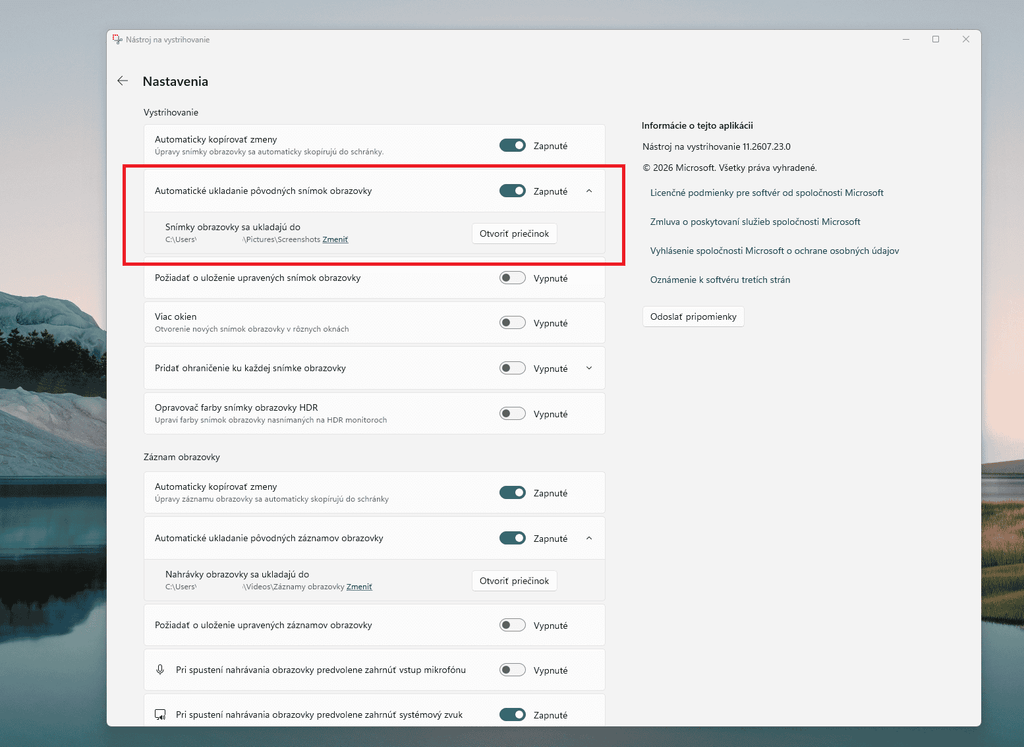
Výrez z klávesov Windows + Shift + S aj z klávesu PrtScn nemusíte ukladať ručne. Nástroj na vystrihovanie každý výstrižok sám uloží do priečinka Snímky obrazovky, kým automatické ukladanie nevypnete.
Automatické ukladanie aj predvolený priečinok zmeníte priamo v Nástroji na vystrihovanie. Otvorte v ňom ponuku Zobraziť viac > Nastavenia a ukladanie vypnite alebo zvoľte iný priečinok.
Ďalšiu kópiu výstrižku uložíte tlačidlom Uložiť ako, kde si zvolíte priečinok aj názov súboru. V okne Nástroja na vystrihovanie fungujú aj skratky Ctrl + S na uloženie a Ctrl + C na skopírovanie do schránky.
Históriu schránky otvoríte klávesmi Windows + V, predvolene však zapnutá nie je. Ak chcete prilepiť viac snímok za sebou, najprv si zapnite históriu schránky.
Nastavenie, ktoré snímky obrazovky automaticky ukladalo do OneDrivu, podľa stránky Microsoftu o ukladaní snímok do OneDrivu už v jeho nastaveniach nie je (stav k 29. septembru 2026). Aby boli snímky zálohované, priečinok Obrázky musí byť súčasťou vášho OneDrivu. Ak ho tam nemáte, zapnite zálohovanie priečinkov do OneDrivu.
Čo robí kláves PrtScn vo Windows 11 a čo, keď robí niečo iné
Kláves PrtScn vo Windows 11 predvolene spustí výber oblasti a výrez skopíruje do schránky. Kláves predvolene otvára Nástroj na vystrihovanie od aktualizácie KB5027303 (zostava 22621.1928) z 27. júna 2023. Aktualizácia KB5027303, ktorá zmenila správanie klávesu Print Screen, sa týka Windows 11 verzie 22H2 vo všetkých edíciách.
Ak si nie ste istí, či máte Windows 11 a akú verziu, začnite tým, ako zistiť verziu a edíciu Windows 11. Ak ste nastavenie klávesu Print Screen zmenili sami ešte pred aktualizáciou KB5027303, Windows vašu voľbu zachoval.
Predvolené správanie klávesu vypnete v aplikácii Nastavenia. Otvorte Nastavenia > Zjednodušenie ovládania > Klávesnica a vypnite prepínač pre kláves Print Screen, ktorým kláves otvára snímanie obrazovky. Do časti Zjednodušenie ovládania vás rovno dovedú aj klávesy Windows + U.
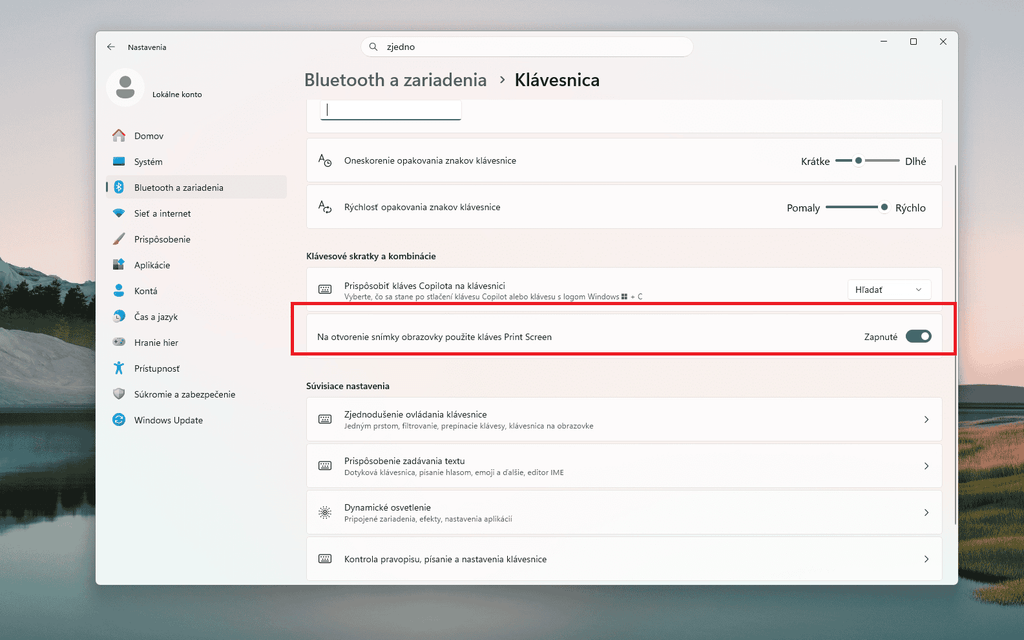
Keď prepínač vypnete a máte pripojených viac monitorov, kláves PrtScn ich odfotí všetky naraz. Microsoft v návode na kopírovanie obsahu okna alebo obrazovky píše, že kláves Print Screen skopíruje celú obrazovku do schránky.
Ak kláves PrtScn nereaguje vôbec, overte na tej istej stránke Klávesnica, či je prepínač pre kláves Print Screen zapnutý a či skratku neprevzala iná aplikácia. Na notebooku skúste kláves stlačiť spolu s Fn.
Screenshot na notebooku bez klávesu PrtScn
Na notebooku hľadajte PrtScn v rade funkčných klávesov a skúste ho stlačiť spolu s Fn. Kláves spoznáte podľa nápisu PrtSc, PrtScn alebo PrntScrn a býva na ňom aj SysRq. Presná kombinácia sa líši podľa výrobcu:
- Dell: podľa návodu Dellu ku klávesu Print Screen často treba stlačiť Fn + F10 alebo Fn s iným funkčným klávesom. Niektoré notebooky bez samostatného klávesu PrtScn používajú Fn + Insert. Ak má notebook svietiaci rad funkčných klávesov, môže byť potrebné najprv zapnúť ich vrstvu.
- HP: pri klávese, ktorý na notebooku nereaguje, sprievodca HP k snímkam obrazovky na notebooku uvádza, že klávesnica HP môže vyžadovať Fn + PrtScn.
- Lenovo: podľa slovníčka Lenova o klávese Print Screen býva kláves na notebookoch v rade funkčných klávesov a obvykle sa stláča s Fn, často s F10. Lenovo medzi bežnými kombináciami uvádza aj Fn + F12 alebo Fn + Insert.
Na počítačoch Surface s klávesnicou otvoríte výber výstrižku klávesmi Fn + medzerník. Ak žiadna kombinácia na vašej klávesnici nesedí, Dell odporúča pozrieť si rozloženie klávesov v používateľskej príručke k vášmu modelu.
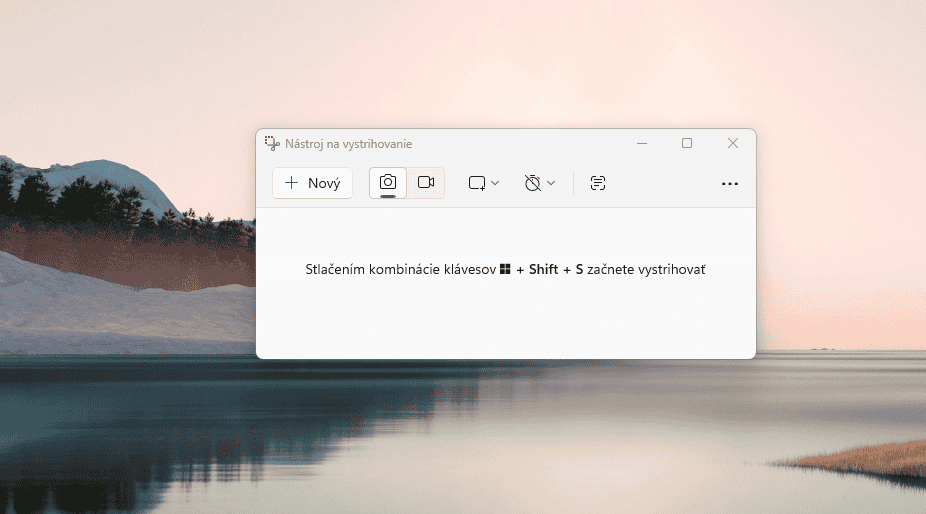
Bez klávesu PrtScn sa však zaobídete aj úplne. Klávesmi Windows + Shift + S zachytíte výrez, jedno okno aj celú obrazovku a Nástroj na vystrihovanie spustíte aj bez klávesovej skratky. Podľa návodu Microsoftu k Nástroju na vystrihovanie postupujte takto:
- Vyberte tlačidlo Štart, vyhľadajte aplikáciu Nástroj na vystrihovanie a otvorte ju z výsledkov.
- V okne aplikácie vyberte položku Režim vystrihovania a zvoľte typ výstrižku.
- Vyberte položku Nové, čím začnete nový výstrižok.
Ak aplikáciu používate často, napíšte jej názov do vyhľadávania na paneli úloh a vo výsledku vyberte položku Pripnúť na panel úloh.
Snímka rozbalenej ponuky, úpravy a text zo snímky
Rozbalenú ponuku odfotíte s oneskorením. V otvorenom Nástroji na vystrihovanie zvoľte položku Oddialiť, napríklad 5 sekúnd, potom vyberte položku Nové a počas odpočítavania ponuku rozbaľte.
V editore môžete do snímky písať a kresliť, zvýrazňovať, gumovať a obrázok aj orezať. Na zložitejšie úpravy ho prilepte klávesmi Ctrl + V do grafickej aplikácie, napríklad do Skicára.
Text zo snímky vytiahnete tlačidlom na prácu s textom, v anglickom rozhraní Text actions, a potom ho skopírujete. Rozpoznávanie textu prebieha priamo v počítači. Výstrižok pošlete ďalej cez ponuku Zobraziť viac > Zdieľať vpravo hore.
Časté otázky o screenshotoch vo Windows 11
Platí to aj pre Windows 10?
Skratky Windows + Shift + S, Windows + PrtScn a Alt + PrtScn fungujú podľa zoznamu klávesových skratiek vo Windowse aj vo Windows 10. Ak máte Windows 10, pokračujte tým, ako urobiť snímku obrazovky vo Windows 10.
Ako odfotiť hru?
Hru alebo aplikáciu odfotíte cez herný panel Xbox Game Bar klávesmi Windows + Alt + PrtScn. Podľa návodu Microsoftu na nahrávanie obrazovky cez Xbox Game Bar sa obrázok uloží ako súbor PNG do podpriečinka v priečinku Videá.
V anglickom rozhraní sa ten podpriečinok volá Captures a herný panel doň ukladá aj nahraté videá vo formáte MP4. Ak ho presuniete na iné miesto v počítači, Windows doň bude snímky ukladať aj naďalej.
Čo sa odfotí, keď máte dva monitory?
Pri predvolenom nastavení kláves PrtScn spustí Nástroj na vystrihovanie. Ak prepínač pre kláves Print Screen nie je zapnutý, zachytí kláves PrtScn celú virtuálnu obrazovku, teda obdĺžnik, ktorý ohraničuje všetky monitory. Alt + PrtScn odfotí okno v popredí a Ctrl + PrtScn tiež celú virtuálnu obrazovku, uvádza dokumentácia Microsoftu k systémom s viacerými monitormi.
Dá sa odfotiť celá webová stránka?
Nástroj na vystrihovanie podľa Microsoftu sám nezachytí celú dlhú webovú stránku, ktorú treba rolovať. Ak máte stránku otvorenú v prehliadači, pozrite sa, ako odfotiť celú webovú stránku v Chrome, ako odfotiť celú webovú stránku v Edgi alebo ako odfotiť celú webovú stránku vo Firefoxe.
Dá sa nahrať aj video?
Áno, klávesmi Windows + Shift + R vyberiete oblasť obrazovky a nahráte ju ako video.


