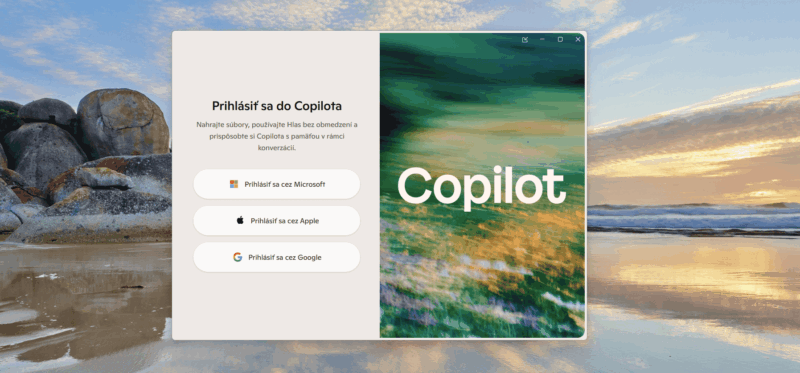

Aplikáciu Copilot vo Windows 11 odinštalujete cez Nastavenia → Aplikácie → Nainštalované aplikácie. Ak chcete vypnúť Copilota vo Worde alebo Exceli s osobným kontom Microsoft, hľadajte v danej aplikácii Súbor → Možnosti → Copilot a zrušte políčko Povoliť Copilota. Odstránenie aplikácie z Windowsu totiž samo osebe nevypne asistenta v Office.
Copilot sa nevypína jedným spoločným prepínačom. Ikona na paneli úloh, samostatná aplikácia, funkcie vo Worde a pomocník v prehliadači majú vlastné nastavenia. Najskôr si preto vyberte, čo presne vám prekáža.

Čo chcete vypnúť alebo odstrániť?
| Čo chcete dosiahnuť | Kam prejsť | Výsledok |
|---|---|---|
| Odstrániť samostatnú aplikáciu z počítača | Nainštalované aplikácie vo Windows 11 | Odinštaluje sa vybraná aplikácia Copilot. |
| Skryť pripnutú ikonu na paneli úloh | Ponuka po kliknutí pravým tlačidlom na ikonu | Ikona sa odopne, aplikácia zostane nainštalovaná. |
| Vypnúť Copilota vo Worde, Exceli či PowerPointe | Nastavenia konkrétnej aplikácie | Vypnú sa funkcie Copilota v danej aplikácii na danom zariadení. |
| Vypnúť Copilota v Outlooku | Nastavenia Copilota v podporovanej verzii Outlooku | Voľba sa prenesie medzi podporovanými verziami Outlooku s rovnakým kontom. |
| Skryť tlačidlo Copilota v Edge | Sekcia Copilot a umelá inteligencia | Skryje sa tlačidlo na paneli s nástrojmi. |
| Obmedziť Copilota vo firme alebo škole | Správa aplikácií a prístupu v organizácii | Správca nastaví obmedzenia pre konkrétnu aplikáciu alebo službu. |
Ako odinštalovať Copilot vo Windows 11
Ak Copilot používate ako samostatnú aplikáciu, začnite bežnou odinštaláciou. Tento postup nevyžaduje úpravu registra ani vypínanie systémových služieb.
- Stlačte
Win + Ia otvorte Aplikácie → Nainštalované aplikácie. - Do vyhľadávania v zozname aplikácií napíšte
Copilot. - Pri aplikácii, ktorú chcete odstrániť, kliknite na tri bodky a vyberte Odinštalovať.
- Potvrďte odinštalovanie a počkajte na jeho dokončenie.
V zozname sa môžete stretnúť s názvami Copilot, Microsoft Copilot či Microsoft 365 Copilot. Microsoft postupne mení aplikácie na spoločné prostredie pre osobné aj pracovné kontá, takže názov a ikona sa môžu líšiť podľa stavu aktualizácie. Podrobnosti vysvetľuje aj náš článok o zlučovaní aplikácií Copilot a Microsoft 365 Copilot.
Vyberajte konkrétnu aplikáciu Copilot. Odinštalovať celý balík Microsoft 365 s Wordom a Excelom kvôli tomu netreba. Ak zoznam obsahuje dve samostatné aplikácie s Copilotom, odstránenie jednej automaticky neodstráni druhú.
Po dokončení overte, že vybraná položka zmizla zo zoznamu nainštalovaných aplikácií. Ak príkaz Odinštalovať chýba, skúste aplikáciu vyhľadať v ponuke Štart a kliknúť na ňu pravým tlačidlom. Pri chybe postupujte podľa pomocníka Microsoftu k odinštalovaniu aplikácií; na spravovanom počítači môže byť potrebná pomoc firemného IT.

Ako odstrániť ikonu Copilota z panela úloh
Ak vám prekáža iba pripnutá ikona, kliknite na ňu pravým tlačidlom a vyberte Odopnúť z panela úloh. Ide o štandardné odopnutie aplikácie z panela úloh. Copilot zostane dostupný cez ponuku Štart.
Ak máte jeho okno práve otvorené, ikonu môžete na paneli úloh stále vidieť medzi spustenými aplikáciami. Po zatvorení okna zmizne. Odopnutie teda neposudzujte podľa toho, či ikona zmizla ešte počas používania aplikácie.
Návody s prepínačom Copilot v nastaveniach panela úloh môžu opisovať staršie alebo odlišné rozhranie. Pri bežne pripnutej aplikácii použite ponuku jej ikony; samostatný prepínač v Nastaveniach hľadať nemusíte.
Čo ak Copilot spúšťam nechtiac klávesom?
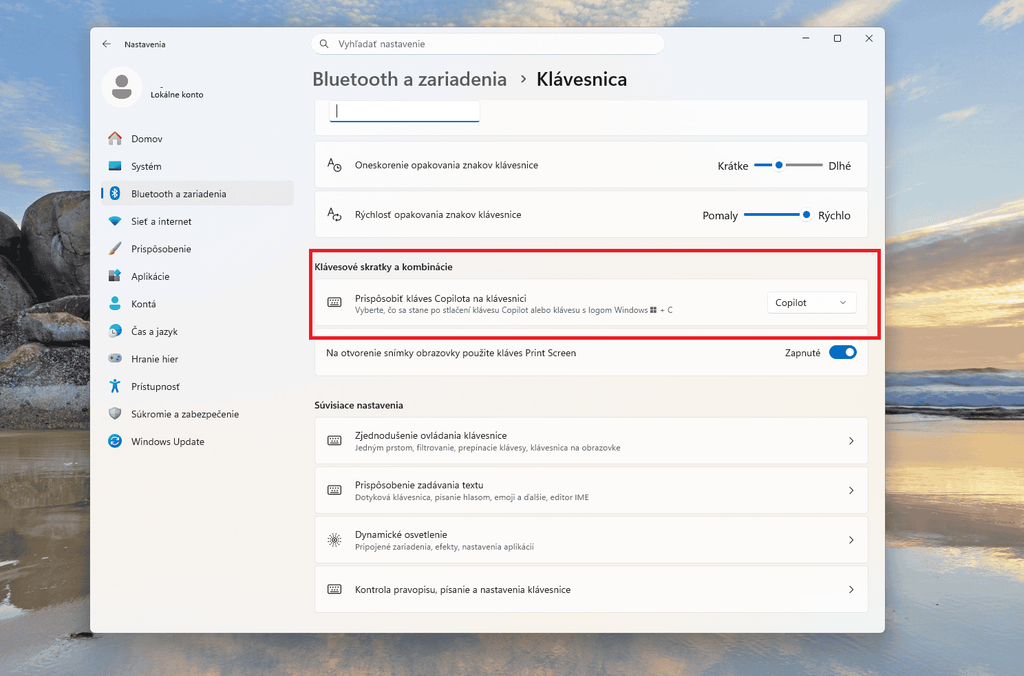
Odopnutie ikony nemení funkciu klávesu Copilot. V Nastaveniach → Prispôsobenie → Zadávanie textu (Text input) vyhľadajte voľbu na prispôsobenie klávesu Copilot a zvoľte Vyhľadávanie (Search), ak ju vaša konfigurácia ponúka. Microsoft tento postup opisuje v nastaveniach klávesu Copilot. Zmeníte tým jeho správanie, aplikácia sa neodinštaluje.
Ako vypnúť Copilot vo Worde, Exceli a PowerPointe
Nasledujúci postup Microsoft dokumentuje pre aplikácie Microsoft 365, v ktorých ste prihlásení osobným kontom Microsoft. Pri pracovnom alebo školskom konte dostupnosť funkcií a nastavení závisí aj od licencie a správy organizácie. Typ produktu a prihlásené konto si vo Windows verzii aplikácie skontrolujte cez Súbor → Konto.
Postup vo Windowse
- Otvorte Word, Excel, PowerPoint alebo podporovanú desktopovú verziu OneNotu.
- Prejdite na Súbor → Možnosti → Copilot.
- Zrušte začiarknutie políčka Povoliť Copilota (Enable Copilot) a potvrďte OK.
- Uložte rozpracované súbory, aplikáciu úplne zatvorte a znova spustite.
Podľa návodu Microsoftu na vypnutie Copilota v Microsoft 365 budú jeho funkcie v danej aplikácii vypnuté a tlačidlo na páse s nástrojmi neaktívne. Tlačidlo preto nemusí úplne zmiznúť, aby bolo vypnutie úspešné.
Políčko platí pre konkrétnu aplikáciu na konkrétnom zariadení. Ak chcete vypnúť Copilota vo Worde aj Exceli na notebooku aj stolnom počítači, nastavenie zmeňte v oboch aplikáciách na oboch zariadeniach. Microsoft zároveň upozorňuje na dosah vypnutia aj na ďalších používateľov zariadenia. Späť ho zapnete opätovným začiarknutím políčka a reštartovaním aplikácie.
Postup na Macu
Vo Worde, Exceli alebo PowerPointe otvorte ponuku príslušnej aplikácie a prejdite na Predvoľby → Nástroje tvorby a korektúry → Copilot (Preferences → Authoring and Proofing Tools → Copilot). Zrušte políčko Povoliť Copilota, uložte prácu a aplikáciu zatvorte a znova spustite. Aj tu voľbu nastavujete samostatne pre každú aplikáciu a zariadenie.
Prečo políčko Povoliť Copilota nevidíte
Chýbajúce políčko nemusí znamenať pokazenú inštaláciu. Skontrolujte postupne tri veci:
- Prostredie: ide o nainštalovanú aplikáciu? Microsoft tento prepínač neponúka vo webových, androidových ani iOS verziách Wordu, Excelu a PowerPointu.
- Konto: ste prihlásení osobným kontom Microsoft? Pri firemnom či školskom konte nemusí spotrebiteľský postup platiť.
- Verziu: máte aplikáciu, ktorá už toto nastavenie podporuje? Minimálne verzie pre Windows uvádza tabuľka nižšie.
| Aplikácia Microsoft 365 pre Windows | Prvá verzia s políčkom podľa Microsoftu |
|---|---|
| Word | 2412 |
| Excel | 2501 |
| PowerPoint | 2501 |
| OneNote | 2502 |
Na Macu Microsoft uvádza Word od verzie 16.93 a Excel s PowerPointom od 16.93.2. Sú to minimálne verzie aplikácií, nie čísla verzií Windowsu ani odporúčanie inštalovať starý balík.
Vo Windowse môžete vyhľadať aktualizácie Office cez Súbor → Konto → Možnosti aktualizácie → Aktualizovať. Potom aplikáciu znovu spustite. Ak možnosti aktualizácie spravuje organizácia alebo políčko chýba aj s aktuálnou aplikáciou, obráťte sa na správcu či podporu s názvom aplikácie, verziou a typom konta.
Náhradná cesta cez súkromie vypne aj ďalšie funkcie
Pre desktopové aplikácie s osobným kontom, ktoré políčko ešte nemajú, Microsoft opisuje aj vypnutie online funkcií analyzujúcich obsah. Táto zmena má širší dosah: vypne aj súvisiace funkcie, napríklad dokončovanie textu vo Worde, navrhované odpovede v Outlooku, PowerPoint Designer či automatické alternatívne texty obrázkov. Prehľad uvádza dokumentácia k online funkciám v Office.
- V aplikácii pre Windows otvorte Súbor → Konto → Ochrana osobných údajov konta → Spravovať nastavenia.
- V časti Online funkcie zrušte políčko Zapnúť funkcie, ktoré analyzujú váš obsah.
- Potvrďte OK, uložte prácu a aplikáciu zatvorte a znova spustite.
Na Macu vedie cesta cez ponuku aplikácie → Predvoľby → Osobné nastavenia → Ochrana osobných údajov a správu online funkcií. Vypína sa rovnaká voľba analyzovania obsahu. Túto zmenu stačí vykonať v jednej aplikácii; ostatné ju prevezmú pri ďalšom otvorení. Ak neskôr použijete samostatné políčko Povoliť Copilota, môžete nastavenia online funkcií vrátiť do pôvodného stavu.
Samotné prispôsobenie pása s nástrojmi je odlišná úprava. Odstránením tlačidla Copilot z pása asistenta nevypnete; môže zostať dostupný napríklad v kontextovej ponuke.
Ako vypnúť Copilot v Outlooku
Outlook má vlastný prepínač Zapnúť Copilota (Turn on Copilot). Aj tento používateľský postup je súčasťou dokumentácie Microsoftu pre osobné kontá. Miesto nastavenia závisí od platformy:
| Verzia Outlooku | Kde hľadať prepínač |
|---|---|
| Nový Outlook pre Windows a Outlook na webe | Nastavenia → Copilot |
| Outlook pre Mac | Rýchle nastavenia → Copilot |
| Outlook pre Android a iOS | Rýchle nastavenia → Copilot |
Prepínač nastavte na vypnuté. Voľba sa podľa dokumentácie Microsoftu uplatní v Outlooku na ďalších podporovaných zariadeniach, kde používate rovnaké konto. Vypnutie na Macu sa tak môže prejaviť aj na iPhone. Nastavenie vo Worde sa takto medzi zariadeniami neprenáša.
Ak prepínač na mobile chýba, aktualizujte Outlook z príslušného obchodu s aplikáciami. Pre Mac Microsoft uvádza minimálne verziu 16.95.3. Pri pracovnom konte skontrolujte možnosti so správcom organizácie.
Klasický Outlook pre Windows je samostatný prípad. K 13. septembru 2026 Microsoft v tomto návode stále neuvádza termín sprístupnenia rovnakého prepínača pre klasický Outlook. Postup pre nový Outlook preto naň nemožno automaticky preniesť. Ani náhle zmiznutie tlačidla po aktualizácii samo osebe nedokazuje trvalé vypnutie funkcie.
Prečo Copilot zostal v Microsoft Edge
Copilot v prehliadači má vlastné nastavenia. V Edge otvorte Nastavenia → Copilot a umelá inteligencia. Vypnite voľbu Zobraziť tlačidlo Copilot na paneli s nástrojmi (Show Copilot button on the toolbar). Cestu uvádza Microsoft v dokumentácii správy Copilota v Edge.
Týmto skryjete tlačidlo. Ak vám ide aj o prístup k obsahu otvorenej stránky, skontrolujte samostatné povolenie prístupu k obsahu na tej istej stránke nastavení. Skrytie tlačidla a povolenie spracovania obsahu sú dve odlišné voľby; pri firemnom profile ich môže ovládať správca.

Mnohé staršie návody končia pri zásade TurnOffWindowsCopilot alebo rovnomennej hodnote v registri. Microsoft ju v dokumentácii WindowsAI označuje za zastaranú. Vzťahuje sa na staršie prostredie Copilota vo Windowse a nemožno ju považovať za univerzálny zákaz dnešnej aplikácie či Copilota v Microsoft 365.
Pre pôvodnú samostatnú spotrebiteľskú aplikáciu Microsoft dokumentuje blokovanie pomocou AppLockeru. Správca musí pravidlo vztiahnuť na správny balík aplikácie. Prístup ku Copilot Chatu v Microsoft 365 sa rieši cez správu integrovanej aplikácie Copilot a príslušné nastavenia organizácie.
Existuje aj zásada RemoveMicrosoftCopilotApp, ktorá slúži na podmienené odinštalovanie aplikácie v podporovaných konfiguráciách. Microsoft pri nej výslovne povoľuje opätovnú inštaláciu používateľom. Preto ju netreba zamieňať s trvalým zablokovaním prístupu. Pred nasadením musí správca overiť jej aktuálne podmienky a podporu na cieľových zariadeniach.
Môže sa Copilot po aktualizácii vrátiť?
Treba rozlíšiť opätovné pripnutie ikony, aktualizáciu existujúcej aplikácie a novú inštaláciu. Ak sa ikona objaví znova, najskôr skontrolujte zoznam nainštalovaných aplikácií a jej názov. Samotná ikona ešte nevysvetľuje, čo sa zmenilo.
Pri automatickom nasadení aplikácie spolu s komerčným balíkom Microsoft 365 Apps Microsoft uvádza konkrétne pravidlo: táto automatická inštalácia prebehne iba raz. Ak používateľ aplikáciu odinštaluje, tento mechanizmus ju automaticky nenainštaluje znova. Nejde však o všeobecnú záruku pre všetky budúce zmeny Windowsu ani iné spôsoby nasadenia softvéru.
Pre Slovensko je dôležitá európska výnimka. Automatické nasadenie spolu s komerčnými Microsoft 365 Apps sa podľa Microsoftu nevzťahuje na organizácie v Európskom hospodárskom priestore. Rozhodujú atribúty prostredia organizácie, teda jej tenantu, nie aktuálna poloha notebooku. Toto obmedzenie nevylučuje ručnú inštaláciu ani nasadenie správcom.
Ak je vaším cieľom širšia kontrola súkromia, prejdite si aj nastavenia súkromia vo Windows 11. Samostatné funkcie, napríklad Recall, majú vlastné ovládanie; odinštalovanie Copilota nepredstavuje spoločný vypínač všetkých funkcií umelej inteligencie v systéme.