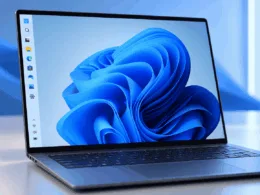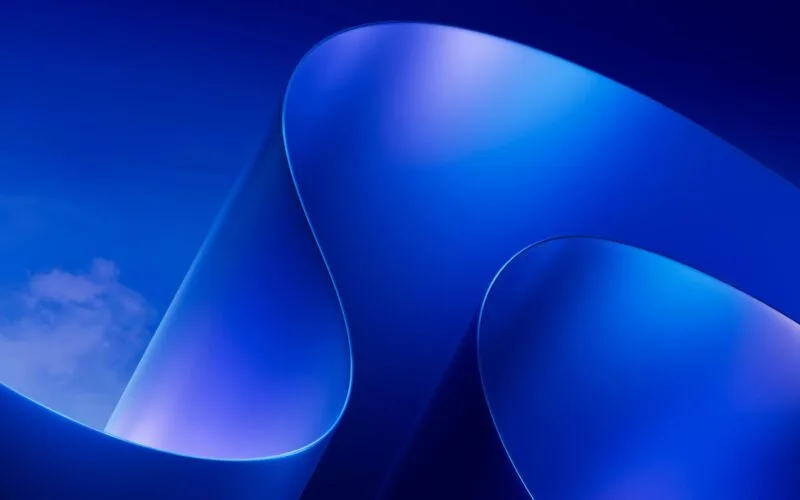
Microsoft predstavil pre Windows 11 Pro novú tapetu v odtieňoch kobaltovej, kráľovskej modrej a modrofialovej. Nadväzuje na známy motív Bloom, no oproti pôvodnej tapete Windowsu 11 je čistejšia a minimalistickejšia. Microsoft ju ukázal aj na pódiu konferencie Ignite, kde bola súčasťou vizuálnej prezentácie tejto edície Windowsu.
Ako tapeta vyzerá a odkiaľ sa dá stiahnuť, opísal web Pureinfotech. Ak ju chcete mať na svojej ploche, stiahnete si ju zo stránky WallpaperHub v rozlíšení, ktoré si sami zvolíte. Ako pozadie ju potom nastavíte priamo zo stiahnutého súboru, prípadne cez nastavenia Windowsu.
Ako vyzerá nová tapeta pre Windows 11 Pro
Kým pôvodná tapeta Windowsu 11 má zložitejšie vrstvené okvetné lístky, novú tvoria široké plynulé trojrozmerné tvary. Pozadie je tmavomodré, len na jeho ľavej strane sa objavuje jemný náznak bieleho oblaku.
Kde si tapetu stiahnete a v akom rozlíšení
Na stránke WallpaperHub je tapeta vedená pod názvom „Windows 11 Pro 2027 Wallpaper by Microsoft“. Ponúka sa v rozlíšení 3240 × 2160 pre 15-palcový Surface Book 3, vybrať si však môžete aj iné alebo zadať vlastné. Potom už stačí stlačiť tlačidlo na stiahnutie.
Ako z tapety urobíte pozadie pracovnej plochy
Stiahnutú tapetu nastavíte ako pozadie pracovnej plochy priamo zo súboru:
- Nájdite stiahnutý súbor s tapetou a kliknite naň pravým tlačidlom myši.
- V ponuke, ktorá sa otvorí, vyberte položku „Nastaviť ako pozadie pracovnej plochy“.
Druhá cesta vedie cez nastavenia Windowsu a pomocník Microsoftu ju opisuje takto:
- Kliknite pravým tlačidlom myši na pracovnú plochu a vyberte „Prispôsobiť“, prípadne otvorte v nastaveniach položku „Prispôsobenie“.
- V časti „Prispôsobiť pozadie“ zvoľte možnosť „Obrázok“.
- Cez položku „Prehľadávať“ vyberte súbor s tapetou, ktorý ste si stiahli do počítača.
Ak máte Windows v angličtine, tá istá cesta vedie cez Settings, Personalization a Background, kde zvolíte možnosť „Picture“ a obrázok vyberiete tlačidlom „Browse Photos“.
Keď tapeta nesedí s obrazovkou alebo máte viac obrazoviek
Tapeta sa stiahne v rozlíšení, ktoré ste vybrali. Keď jej pomer strán nesedí s vašou obrazovkou, o výsledku rozhoduje typ prispôsobenia. Vyberiete ho v nastaveniach, keď v časti „Prispôsobiť pozadie“ zvolíte možnosť „Obrázok“:
- „Výplň“ zväčší obrázok na celú obrazovku a môže ho pritom orezať.
- „Prispôsobiť“ zachová pomer strán obrázka, a keď má obrazovka iný, môže nechať po okrajoch pruhy.
Voľbu „Prispôsobiť“ si nezamieňajte s rovnomennou položkou z ponuky, ktorá sa otvorí po kliknutí pravým tlačidlom myši na pracovnú plochu. Tá vás len dovedie do nastavení.
Ak máte k počítaču pripojených viac obrazoviek, môžete na všetky nastaviť rovnaký obrázok alebo dať každej iný. Keď používate viacero pracovných plôch, táto voľba k dispozícii nie je, každej z nich však môžete dať iný obrázok. Stačí v časti „Nedávne obrázky“ kliknúť pravým tlačidlom myši na ukážku tapety a vybrať konkrétnu pracovnú plochu alebo položku „Nastaviť pre všetky pracovné plochy“.