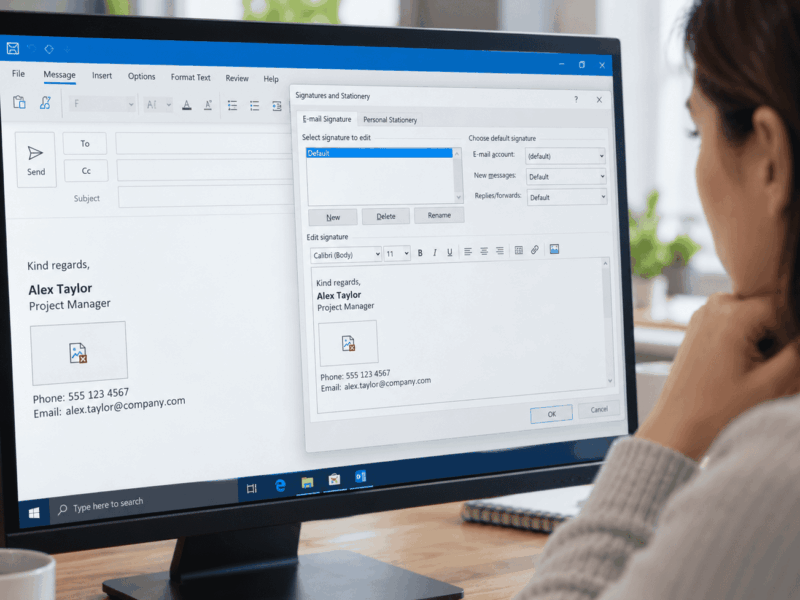

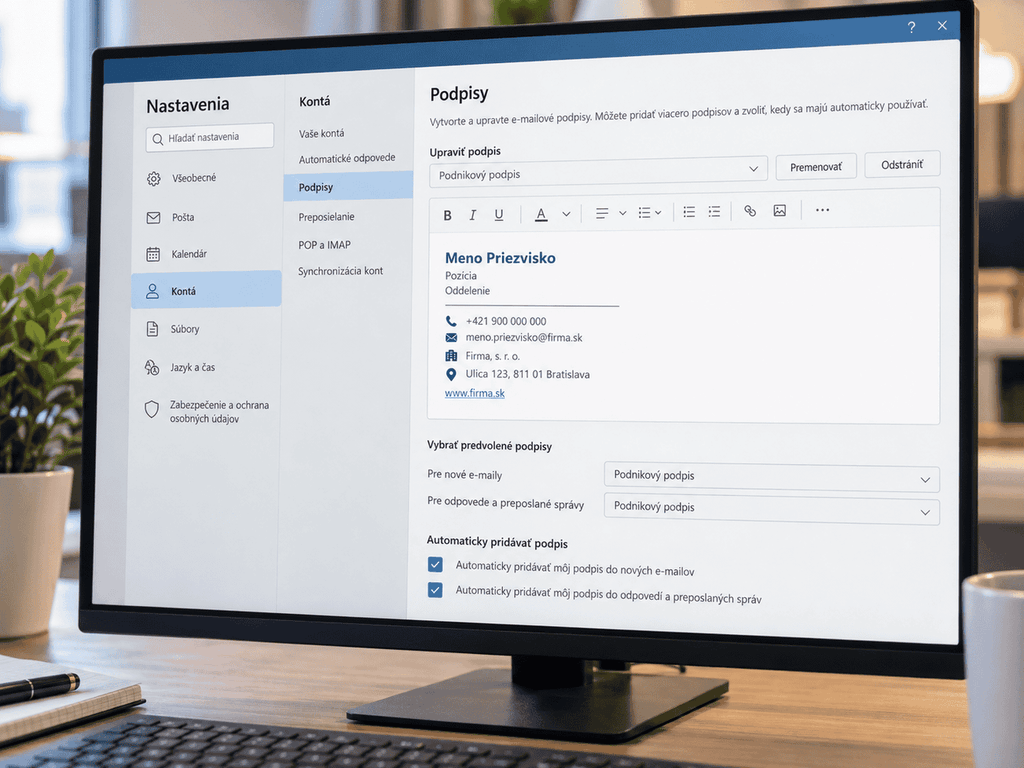
Podpis v Outlooku nastavíte podľa toho, ktorú aplikáciu používate. V novom Outlooku pre Windows a na webe otvorte Nastavenia → Kontá → Podpisy. V klasickom Outlooku prejdite na Súbor → Možnosti → Pošta → Podpisy. Po vytvorení podpisu ešte určte, či sa má automaticky pridávať do nových správ, odpovedí a preposlaní.
Ak položky vo vašom Outlooku vyzerajú inak, vyberte si správny postup z tabuľky. Pri dôležitých nastaveniach uvádzame aj anglické názvy, ktoré pomôžu pri inom jazyku aplikácie.
| Verzia Outlooku | Kde nájdete podpis | Postup |
|---|---|---|
| Nový Outlook pre Windows | Nastavenia → Kontá → Podpisy | Nastavenie v novom Outlooku |
| Outlook.com a Outlook na webe | Nastavenia → Kontá → Podpisy | Nastavenie na webe |
| Klasický Outlook pre Windows | Súbor → Možnosti → Pošta → Podpisy | Nastavenie v klasickom Outlooku |
| Outlook pre Android a iPhone | Nastavenia → Pošta → Podpis | Nastavenie v mobile |
| Outlook pre Mac | Outlook → Nastavenia → Podpisy v časti Pošta | Nastavenie na Macu |
Nový Outlook pre Windows spoznáte podľa ozubeného kolieska Nastavenia vpravo hore. V klasickom Outlooku toto tlačidlo chýba a nastavenia otvoríte cez Súbor → Možnosti. Samotná karta Súbor už nestačí na rozpoznanie verzie, pretože ju Microsoft pridal aj do nového Outlooku. Viac vysvetľuje náš článok o rozdieloch medzi novým a klasickým Outlookom.
Ako nastaviť podpis v novom Outlooku a na webe
Microsoft uvádza rovnaký základný postup pre nový Outlook, osobný Outlook.com aj Outlook na webe s pracovným alebo školským kontom. Podpis sa nastavuje pre konkrétne konto, preto pri viacerých adresách najskôr vyberte tú správnu.
- Kliknite na ozubené koliesko Nastavenia a otvorte Kontá → Podpisy (Settings → Accounts → Signatures).
- Ak sa zobrazuje výber konta, zvoľte adresu, pre ktorú podpis vytvárate.
- Vyberte Pridať podpis (Add signature) alebo tlačidlo na vytvorenie nového podpisu. Pomenujte ho tak, aby ste ho rozoznali, napríklad „Pracovný“.
- Do editora napíšte text a upravte písmo, farbu či odkazy.
- Určte, či sa podpis bude automaticky pridávať do nových správ a či aj do odpovedí a preposlaní. Ak automatické pridávanie nezapnete, môžete ho vkladať ručne.
- Kliknite na Uložiť (Save) a otvorte novú správu, aby ste skontrolovali výsledok.
Pri ručnom vložení otvorte v písanej správe ponuku Podpis (Signature) na karte Správa a vyberte uložený podpis. Presný postup pre jednotlivé verzie obsahuje návod Microsoftu na vytvorenie a zmenu podpisu.
Ak na webe časť Kontá → Podpisy nenájdete, skontrolujte aj Pošta → Napísať správu a odpovede (Mail → Compose and reply). Túto cestu uvádza ďalší návod Microsoftu pre webové rozhranie. Firemný Outlook na vlastnom serveri môže vyzerať inak než aktuálny Outlook.com.
Ako nastaviť podpis v klasickom Outlooku
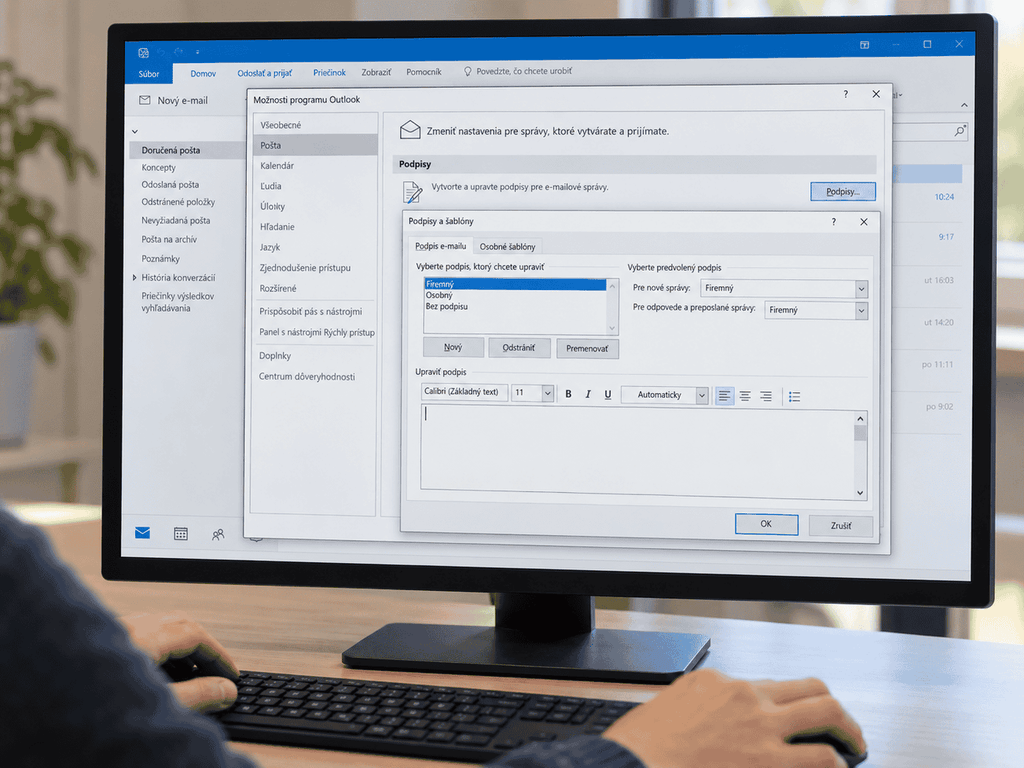
V klasickom Outlooku otvoríte podpisy cez Súbor → Možnosti → Pošta → Podpisy (File → Options → Mail → Signatures). Rovnaké okno je dostupné aj z novej správy cez Správa → Podpis → Podpisy.
- V okne podpisov vyberte v poli E-mailové konto adresu, ku ktorej má podpis patriť.
- Kliknite na Nový, zadajte názov podpisu a potvrďte ho.
- Do poľa Upraviť podpis napíšte požadovaný text. V editore môžete upraviť vzhľad a vložiť odkaz alebo obrázok.
- V časti Vyberte predvolený podpis zvoľte v zozname Nové správy podpis, ktorý sa má pridávať automaticky.
- V zozname Odpovede alebo preposielania vyberte podpis pre tieto správy. Môže byť rovnaký, kratší alebo môžete ponechať možnosť bez podpisu.
- Nastavenie potvrďte tlačidlom OK a skontrolujte ho v novej správe.
Ak ste podpis vytvárali z už otvorenej novej správy, Outlook ho do tejto jednej správy automaticky nedoplní. Vložte ho cez Správa → Podpis. Automatické pridávanie sa prejaví až pri ďalšej novej správe.
Ako zmeniť alebo vypnúť automatický podpis
V novom Outlooku a na webe sa vráťte do Nastavenia → Kontá → Podpisy. Pri príslušnom podpise vyberte Upraviť podpis (Edit signature), zmeňte obsah a uložte ho. V klasickom Outlooku otvorte Súbor → Možnosti → Pošta → Podpisy, vyberte podpis zo zoznamu, upravte ho a potvrďte Uložiť a OK.
Ak chcete podpis vkladať iba občas, vypnite jeho automatické pridávanie. V klasickom Outlooku nastavte pri nových správach a odpovediach možnosť bez podpisu; v novom Outlooku a na webe zrušte príslušné nastavenia automatického vkladania. Uložený podpis vám zostane na ručné použitie.
Môžete mať aj viac podpisov, napríklad plný pracovný podpis pre prvý kontakt a krátky pre odpovede. Pri písaní vyberiete potrebný variant v ponuke Podpis. Ak používate aj Gmail, máme samostatný návod na vytvorenie podpisu v Gmaile.
Ako nastaviť podpis v mobile a na Macu
Outlook pre Android a iPhone
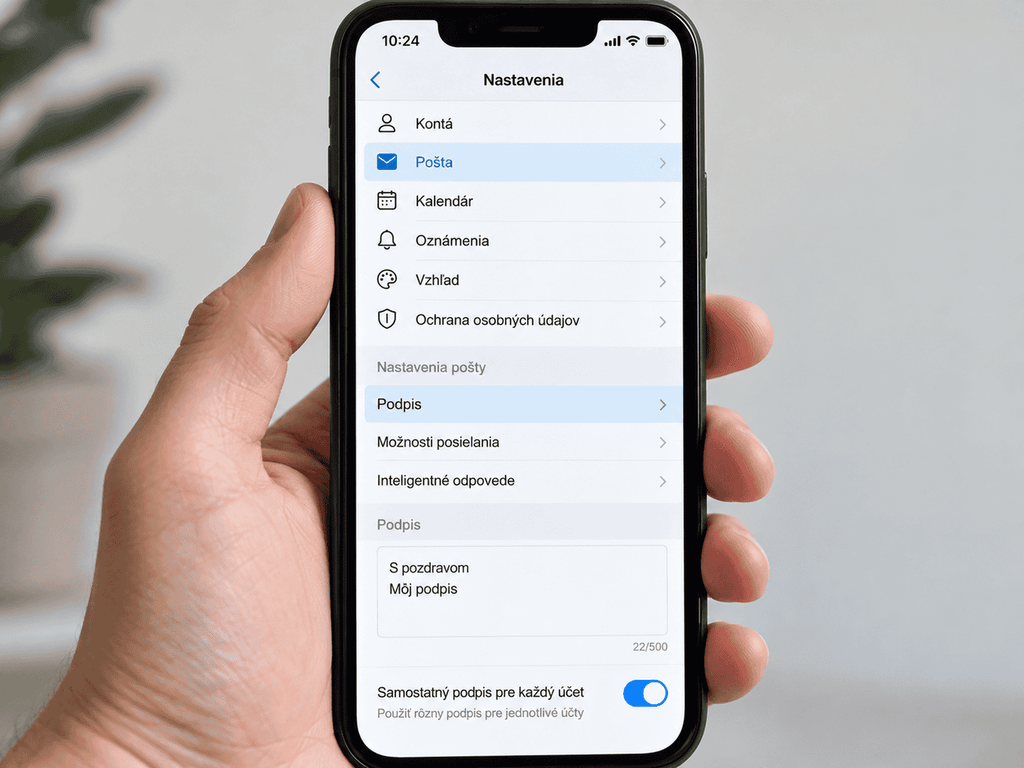
Mobilný podpis upravíte priamo v aplikácii. Microsoft opisuje rovnaký základný postup pre Android aj iOS:
- Otvorte Nastavenia aplikácie Outlook.
- V časti Pošta vyberte Podpis (Mail → Signature).
- Napíšte jeden podpis pre všetky kontá alebo zapnite samostatný podpis pre každé konto (Per Account Signature) a vyplňte jednotlivé podpisy.
Potom vytvorte novú správu a skontrolujte adresu odosielateľa aj vložený podpis. Pri pracovnom a osobnom konte je samostatný podpis praktický: firemné kontakty sa vám nebudú pridávať do súkromnej pošty.
Outlook pre Mac
- V hornej ponuke Outlook vyberte Nastavenia (Settings).
- V časti Pošta otvorte Podpisy (Mail → Signatures).
- Tlačidlom plus pridajte nový podpis, pomenujte ho a vyplňte jeho text.
- Po dokončení úpravy sa vráťte do okna Podpisy, vyberte konto a nastavte podpis pre nové správy a podľa potreby aj pre odpovede a preposlania.
- Zatvorte okno podpisov a overte výsledok v novej správe.
Logo či fotografiu pridáte v editore cez Zobraziť ďalšie položky (See more items). Pri viacerých kontách nastavte predvolený podpis pre každé zvlášť. Podrobnosti aj odlišnosti staršieho rozhrania obsahuje návod Microsoftu pre podpisy na Macu.
Ako pridať logo alebo obrázok do podpisu
Podpis v počítačovej alebo webovej verzii Outlooku môže obsahovať text, odkazy aj logo. Obrázok vkladajte cez ovládanie na vloženie obrázka v editore podpisu. V klasickom Outlooku postupujte takto:
- Otvorte Súbor → Možnosti → Pošta → Podpisy a vyberte príslušný podpis.
- Umiestnite kurzor tam, kde má byť logo, a kliknite na tlačidlo s ikonou obrázka.
- Vyhľadajte súbor v počítači a zvoľte Vložiť.
- Ak treba upraviť veľkosť, kliknite na obrázok pravým tlačidlom a vyberte Obrázok → Veľkosť. Ponechajte zapnuté Zachovať pomer strán (Lock aspect ratio).
- Úpravu potvrďte a tlačidlom OK uložte podpis.
Zložitejšie rozloženie môžete pripraviť vo Worde a skopírovať do editora. Microsoft ponúka aj šablóny e-mailových podpisov. Výsledok si pošlite na vlastnú adresu a pozrite aj na telefóne: podpis, ktorý v editore vyzerá dobre, môže byť v úzkom okne zbytočne široký.
Praktické je ponechať meno a kontakty ako text a obrázok použiť iba na logo. Ak príjemca obrázky nezobrazí, dôležité údaje mu zostanú čitateľné. Jednoduchý ilustračný podpis môže vyzerať takto:
S pozdravom
Ján Novák
IT konzultant
jan.novak@example.com
Prečo sa podpis neprenesie do iného Outlooku
Rovnaká e-mailová adresa ešte nezaručuje rovnaký podpis vo všetkých aplikáciách. Rozhoduje typ schránky, verzia Outlooku aj spôsob uloženia. V Outlooku pre Microsoft 365 na Windows Microsoft opisuje roaming podpisov, teda ich ukladanie do schránky a prenos medzi podporovanými prostrediami.
- Schránka Microsoft 365 alebo Outlook.com: roaming je dostupný od verzie 2303. Pri dostupnej funkcii sa zapína automaticky; organizácia alebo dodávateľ doplnku ho však môže vypnúť.
- POP, IMAP, iný poskytovateľ alebo lokálny Exchange: uvedená funkcia prenosu podpisov sa na tieto schránky nevzťahuje. Podpisy v nich môžete používať, ale nastavte ich v jednotlivých aplikáciách.
- Podpisy v tomto zariadení: ide o lokálne podpisy. Pri prvom prenose Outlook kopíruje do schránky podpisy nastavené ako predvolené; ostatné môžu zostať iba v počítači.
Ak podpis v druhom Outlooku chýba, najskôr skontrolujte správne konto a jeho nastavenia podpisov. V mobile ho overte priamo v aplikácii. Ak ho tam nenájdete, nastavte ho podľa postupu pre danú aplikáciu.
Prenos pri prechode z klasického na nový Outlook
Nový Outlook pri prvom spustení importuje niektoré nastavenia z klasického, vrátane podpisov. Podľa dokumentácie importu nastavení musí byť v klasickom Outlooku zapnuté ich ukladanie v cloude: Súbor → Možnosti → Všeobecné → Store my Outlook settings in the cloud. Po zapnutí treba klasický Outlook reštartovať.
Import môžete zopakovať v novom Outlooku cez Nastavenia → Kontá → Vaše kontá (Settings → Accounts → Your accounts). Pri hlavnom konte vyberte Spravovať (Manage) a Začať (Get Started). Ide o import viacerých nastavení, preto po ňom skontrolujte aj predvolené podpisy. Ak sa podpis neprenesie, vytvorte ho v novom Outlooku ručne.
Lokálne súbory podpisov má klasický Outlook v používateľskom priečinku AppData\Roaming\Microsoft\Signatures. Microsoft túto cestu uvádza pre Windows 10 v prehľade umiestnenia súborov Outlooku. Tento priečinok nie je zálohou všetkých podpisov uložených v cloude.
Vo firme môže podpis pridávať až pravidlo na poštovom serveri. Pri takomto centrálnom podpise v Microsoft 365 ho nemusíte vidieť v Odoslaných položkách, hoci príjemca ho dostane. Ak sa podpis objavuje dvakrát alebo ho v Outlooku neviete zmeniť, overte so správcom, ako ho firma pridáva.
Podpis sa nezobrazuje alebo z neho zmizol obrázok
Najskôr rozlíšte, či chýba celý podpis, iba logo alebo sa problém prejavuje až u príjemcu. Každá situácia má iný prvý krok.
| Čo sa deje | Čo skontrolovať ako prvé |
|---|---|
| Nová správa nemá podpis | Vybrané konto, predvolený podpis pre nové správy a uloženie nastavenia. V klasickom Outlooku skúste otvoriť ďalšiu novú správu. |
| Podpis chýba iba v odpovediach | Samostatné nastavenie podpisu pre odpovede a preposlania. |
| Text zostal, logo chýba | Formát správy HTML a spôsob vloženia obrázka. |
| Logo vidíte vy, príjemca nie | Či jeho program blokuje obrázky z internetu alebo správu zobrazuje ako obyčajný text. |
| Obrázok zmizol po aktualizácii klasického Outlooku | Verziu a zostavu Officu, dostupné opravy; na firemnom počítači aj nastavenia spravované IT. |
Skontrolujte HTML a blokovanie obrázkov
Obyčajný text nezobrazuje obrázky v tele správy. Pri podpise s logom používajte HTML. V klasickom Outlooku zmeníte formát konkrétnej správy cez Formátovať text → HTML (Format Text → HTML); ak odpovedáte v table na čítanie, najskôr správu otvorte v samostatnom okne. Predvolený formát nových správ nastavíte cez Súbor → Možnosti → Pošta.
V novom Outlooku je predvolený formát v Nastavenia → Pošta → Napísať správu a odpovede, v časti Formát správy (Mail → Compose and reply → Message format). Podrobnosti uvádza návod Microsoftu na zmenu formátu správy. Aj správu odoslanú v HTML môže program príjemcu zobraziť ako obyčajný text.
Ak podpis načítava logo z internetu, klasický Outlook príjemcu môže jeho stiahnutie predvolene blokovať. V dôveryhodnej správe môže príjemca kliknúť na informačný panel a vybrať Prevziať obrázky (Download Pictures). Ide o blokovanie externých obrázkov, nie o dôkaz, že máte podpis zle nastavený.
Keď sa problém objavil po aktualizácii
Microsoft potvrdil chybu klasického Outlooku po aktualizáciách z 12. mája 2026, pri ktorej sa nezobrazovali obrázky v správach ani podpisoch. Jeho stránka známeho problému má pri kontrole 1. októbra 2026 stav opravené. Červený krížik však sám osebe neurčuje príčinu každej chyby obrázka.
V klasickom Outlooku skontrolujte aktualizácie cez Súbor → Konto Office → Možnosti aktualizácie → Aktualizovať (File → Office Account → Update Options → Update Now). Ak sa voľba nezobrazuje, môže byť najskôr potrebné povoliť aktualizácie. Ak ich spravuje firma alebo ponuka chýba, obráťte sa na IT podporu. Postup opisuje návod na aktualizovanie Officu a Microsoft 365.
Pri májovej chybe sa oprava týka zobrazenia pôvodných správ. V odpovediach a preposlaniach vytvorených počas problému však obrázok môže chýbať natrvalo, pretože sa do nich vôbec nedostal.
Odlišné sú hlásenia o obrázkoch v podpisoch po augustových záplatách 2026. Blog Born’s Tech ich spája s firemným presmerovaním priečinka AppData na sieťovú cestu. Ide o hlásenia používateľov, nie o potvrdenie, že takúto príčinu má každý nefunkčný podpis. Ak sa vás situácia týka, pošlite správcovi číslo zostavy a ukážku problému; presmerovanie priečinkov má riešiť on.


