
Nový Outlook je rozumná bezplatná voľba na bežnú osobnú poštu a kalendár. Klasický Outlook si ponechajte, ak potrebujete makrá VBA, doplnky COM, pokročilé pravidlá alebo plnohodnotnú prácu s archívmi PST. Pri Gmaile a ďalších poskytovateľoch si pred prechodom overte aj podporované funkcie a podmienky synchronizácie do cloudu Microsoftu.
Porovnávame dve aplikácie pre Windows: nový Outlook a klasický Outlook z príslušného predplatného Microsoft 365 alebo balíka Office. Outlook.com je osobná poštová služba Microsoftu, ktorú môžete používať aj v prehliadači. Rovnaké meno preto ešte neznamená rovnaký program ani rovnakú výbavu.
Nový vs. klasický Outlook: ktorý sa hodí na vaše používanie?
| Čo potrebujete | Vhodnejšia voľba | Prečo |
|---|---|---|
| Osobnú poštu a kalendár bez platenia za aplikáciu | Nový Outlook | Základné osobné používanie je bezplatné; počítajte s reklamami. |
| Doplnok COM alebo vlastné makrá VBA | Klasický Outlook | Nový Outlook tieto technológie nepodporuje. |
| Import archívu PST vrátane kalendára a kontaktov | Klasický Outlook | Podpora PST v novom Outlooku zostáva čiastočná. |
| Pravidelne pracovať bez internetu so staršou poštou | Skôr klasický Outlook | Ponúka širšie možnosti lokálnych dát; aj v ňom treba nastaviť ich stiahnutie. |
| Triediť Gmail vlastnými pravidlami priamo v Outlooku | Klasický Outlook | Nový Outlook nepodporuje pravidlá pre Gmail, Yahoo a iCloud. |
| Oddelené poštové profily | Klasický Outlook | Viac účtov v jednej aplikácii nie je to isté ako viac samostatných profilov. |
| Overiť, či vám nová verzia vyhovuje | Dočasne obe aplikácie | Môžete si porovnať vlastné postupy a ponechať si prístup ku klasickej verzii. |
Funkcie a podmienky sme skontrolovali 13. septembra 2026 podľa dokumentácie Microsoftu. Jeho porovnávacia tabuľka Outlookov uvádza poslednú aktualizáciu 14. apríla 2026; pri konkrétnych obmedzeniach nižšie odkazujeme aj na samostatné návody. Dostupnosť môže závisieť od účtu, licencie, aktualizácií a vo firme aj od správcu.

Ako zistíte, ktorú verziu Outlooku máte
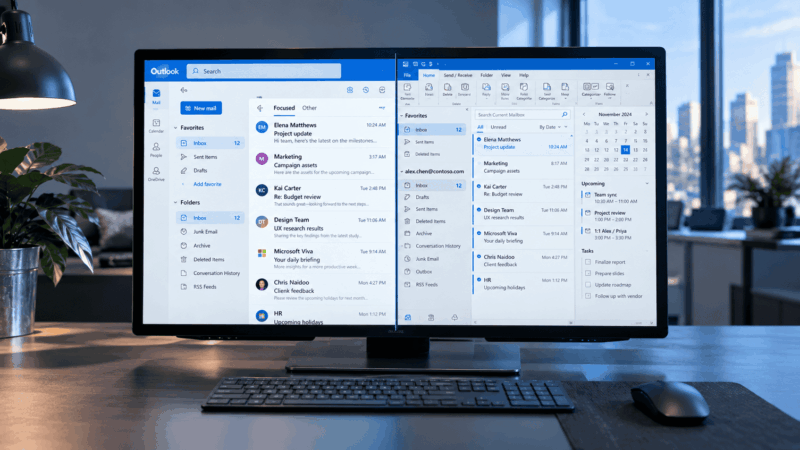
V otvorenej aplikácii pre Windows hľadajte vpravo hore ozubené koliesko Nastavenia. Podľa návodu Microsoftu na rozpoznanie verzie ho má nový Outlook; klasický používa nastavenia cez ponuku Súbor. V ponuke Štart býva klasická aplikácia označená ako Outlook (classic) alebo Outlook (klasická verzia).
Neriaďte sa iba prítomnosťou karty Súbor. Microsoft ju už pridal aj do nového Outlooku. A ak poštu čítate na webovej stránke, porovnávate webové rozhranie, nie dve nainštalované aplikácie.
Ktoré funkcie môžu prechod na nový Outlook zastaviť
Doplnky, makrá a prepojenie s inými programami
Ak Outlook používate na odosielanie faktúr z účtovného programu, prepojenie s CRM alebo vlastné automatizácie, začnite práve tu. Nová verzia nepodporuje doplnky COM, makrá VBA ani rozhrania Outlook Object Model a MAPI, na ktorých môžu takéto riešenia stáť.
Nový Outlook podporuje webové doplnky. Tie však nie sú automatickou náhradou každého starého doplnku. Microsoft pri prechode z COM na webové doplnky odporúča overiť dostupnú alternatívu a vyskúšať potrebné úlohy. Pri účtovnom programe sa preto pýtajte výrobcu na podporu konkrétne nového Outlooku pre Windows.
Klasický Outlook má naďalej význam aj pri vlastných formulároch, hlasovacích tlačidlách a oddelených poštových profiloch. Microsoft vedie podporu viacerých profilov v novom Outlooku ako pripravovanú. Pridanie pracovnej a osobnej adresy do jednej aplikácie tento rozdiel nerieši.

Pravidlá a Quick Steps nemajú rovnaké možnosti
Nový Outlook nepodporuje pravidlá na správu účtov Gmail, Yahoo a iCloud. Microsoft odporúča nastaviť ich priamo u poskytovateľa, napríklad ako filtre vo webovom Gmaile. To je podstatné obmedzenie aj pre domáceho používateľa, ktorý chce automaticky triediť faktúry alebo newslettery.
Pri podporovaných účtoch pravidlá fungujú, ale nie všetky pravidlá z klasickej verzie možno preniesť. Problémom sú najmä pravidlá vykonávané iba v počítači, keď beží klasický Outlook. Rozdiel vysvetľuje dokumentácia pravidiel v Outlooku. Nová aplikácia navyše nepodporuje import a export súboru pravidiel.
Funkcia Quick Steps, ktorá spojí viac úkonov nad správou do jednej akcie, je v novom Outlooku dostupná len čiastočne. Skontrolujte preto svoje konkrétne postupy. Nie je to názov pre klávesové skratky v klasickom Outlooku.
Odkaz na sieťový disk nie je obyčajná príloha
Microsoft medzi obmedzeniami uvádza prístup k súborom na sieťovom zdieľaní. Odkazovaný technický článok opisuje otváranie sieťového odkazu zo správy, napríklad cesty \\server\zdielanie\faktura.pdf. Nie je to dôkaz, že z takého disku nemožno nijako poslať súbor. Ak váš postup používa tieto odkazy, overte ho osobitne; súbor môžete podľa oprávnení otvoriť aj cez Prieskumníka.
Čo môže byť pohodlnejšie v novom Outlooku
Na každodennej práci môžu potešiť pripnuté správy, odloženie správy na neskôr či jednoduché naplánovanie odoslania. Výhodou pre človeka zvyknutého na webový Outlook je aj podobné usporiadanie aplikácie. Samotný modernejší vzhľad však nedokazuje vyššiu rýchlosť na vašom počítači.
Pri plánovaní odoslania pozor na účet: funkcia Schedule send v novom Outlooku podľa Microsoftu nie je dostupná pre IMAP a POP. Klasický Outlook zasa umožňuje oneskorené doručenie cez Do not deliver before; pri tomto postupe musí byť online a pripojený. Obe možnosti odloženého odoslania preto treba posudzovať samostatne.
Gmail a súkromie: kam sa synchronizuje vaša pošta
Pri pridávaní cudzej schránky nejde iba o zadanie adresy. Microsoft pre Gmail a Yahoo v novom Outlooku pre Windows dokumentuje synchronizáciu do svojho cloudu. Pri jej použití sa kópie pošty, kalendára a kontaktov synchronizujú medzi poskytovateľom a dátovými centrami Microsoftu. Pôvodný účet u poskytovateľa zostáva zachovaný.
Je to dôležité, ak ste si vybrali poskytovateľa aj podľa toho, kto spracúva obsah vašej schránky. Pred potvrdením pripojenia si prečítajte, k čomu Outlook žiada prístup. Ak ďalšiu cloudovú kópiu nechcete, jednoduchou možnosťou je používať webové rozhranie pôvodného poskytovateľa.
Uvedený návod nevysvetľuje pre Windows rovnako podrobne všetky typy účtov. Zo samotnej podpory IMAP alebo POP preto nemožno vyvodiť, že sa pošta určite vyhne cloudu Microsoftu. Rovnako nie je presné tvrdiť, že klasický Outlook vždy uchováva všetko iba lokálne: pri Outlook.com či Exchange Online je pošta na serveri už z podstaty služby.
Návrat ku klasickej aplikácii sám osebe nie je odstránením pripojeného účtu z novej. Ak ho v nej chcete prestať používať, odstráňte aj príslušné pripojenie účtu. Možnosti správy účtov a synchronizácie opisuje vyhlásenie Microsoftu o ochrane súkromia.
Archívy PST: nový Outlook ich otvorí, ale nenahradí všetko
Súbor .pst je dátový súbor Outlooku, do ktorého možno ukladať poštu a ďalšie položky. Nový Outlook už umožňuje čítať a vyhľadávať e-maily v PST, presúvať, kopírovať či mazať správy a priečinky a presúvať poštu medzi schránkou a archívom.
Na otvorenie PST však podľa aktuálnych požiadaviek Microsoftu potrebujete splniť tieto podmienky:
- V počítači musí byť nainštalovaný aj klasický Outlook.
- Obe aplikácie musia mať zhodnú architektúru:
x86alebox64. - Používaný účet v novom Outlooku musí mať predplatné Microsoft 365.
- Nesmie ísť o verziu nového Outlooku pre ARM.
- Nový Outlook nesmie bežať v núdzovom režime ani v režime obnovenia.
PST otvoríte cez nastavenia v časti Files → Outlook Data Files → Add file. Microsoft plánuje odstrániť závislosť od nainštalovaného klasického Outlooku; plánovanú zmenu však nemožno považovať za už dostupnú funkciu.
Export, otvorenie a import sú tri rozdielne veci
Microsoft už uvádza aj export schránky do PST vrátane pošty, kalendára, kontaktov a úloh. V novom Outlooku ho nájdete cez Settings → Files → Export. Jeho návod na export však zároveň upozorňuje, že kalendár a kontakty uložené v PST nie sú v novom Outlooku dostupné a hromadný import PST do schránky zostáva nepodporovaný.
Ak teda potrebujete obnoviť celý starý archív vrátane kontaktov a termínov, ponechajte si klasický Outlook. Pred exportom celej schránky v klasickej verzii skontrolujte aj rozsah stiahnutej pošty, aby záloha neobsahovala iba posledné mesiace.
PST môže byť súčasťou zálohy. Ak je však jediným miestom, kde stará pošta existuje, máte iba archív bez ďalšej kópie. Po dokončení práce a zatvorení Outlooku uchovajte aj jeho samostatnú kópiu mimo pôvodného disku. Výber úložiska vysvetľuje prehľad možností zálohovania dát; pre Gmail existuje aj záloha cez export účtu Google.
Práca offline: čo zvládne nový Outlook bez internetu
Nový Outlook funguje aj bez internetu a offline prístup má predvolene zapnutý. Ukladá lokálne kópie vybraných dát. Rozsah pošty nastavíte cez Settings → General → Offline, teda v nastaveniach v časti Všeobecné a Offline. Vybrať možno 7, 30, 90 alebo 180 dní; predvolených je 30 dní.
Bez pripojenia môžete pracovať so stiahnutými správami, pripravovať odpovede a odkladať odosielanú poštu do priečinka Pošta na odoslanie. Skutočné odoslanie vyžaduje obnovenie spojenia. Obmedzenia zostávajú napríklad pri úpravách kontaktov, zdieľaných priečinkoch a doplnkoch. Podrobnosti uvádza návod na offline prácu.
Lokálne sa nemusí uložiť všetko, najmä pri nedostatku miesta na disku. Na cestu si preto vopred overte dostupnosť potrebnej správy aj prílohy. Stiahnutie posledných 180 dní nenahrádza prístup k niekoľkoročnému archívu.
Klasický Outlook ponúka širšie možnosti práce s lokálnymi dátami. Ani v ňom však automaticky nemáte celú schránku: pri účtoch Exchange a Microsoft 365 závisí dostupnosť od režimu vyrovnávacej pamäte a nastaveného rozsahu synchronizácie.
Cena a reklamy: čo je zadarmo a na čo treba licenciu
Nový Outlook možno používať s osobnými účtami bez plateného predplatného. Nahradil aj aplikácie Pošta, Kalendár a Ľudia, ktorých podpora sa skončila 31. decembra 2024. Tento dátum sa netýka klasického Outlooku.
Bezplatné používanie nového Outlooku zahŕňa reklamy. Microsoft v informáciách o reklamách vysvetľuje, že predplatné Microsoft 365 môže priniesť prostredie bez reklám; v aplikácii musí byť pridaný účet spojený s predplatným. Nejde teda iba o to, akú koncovku má vaša e-mailová adresa.
Klasický Outlook potrebuje príslušnú licenciu, napríklad Microsoft 365 Personal alebo Family, prípadne Office Home & Business. Nie každý balík Office ani každé predplatné Microsoft 365 ho obsahuje. Samostatné stiahnutie inštalátora licenciu nenahrádza.
Aj pri novom Outlooku môžu konkrétne funkcie vyžadovať predplatné, ako ukazuje práca s PST. Pri pracovnom či školskom účte navyše platia licenčné podmienky organizácie; bezplatné osobné používanie naň nemožno automaticky preniesť.
Ako si nový Outlook vyskúšať pred úplným prechodom
Obe aplikácie môžu zostať nainštalované súčasne. Microsoft má aj návod na súbežné používanie Outlookov. Pred prechodom si zálohujte lokálny archív a spíšte funkcie, ktoré používate pravidelne.
- Spustite nový Outlook samostatne alebo použite prepínač Vyskúšať nový Outlook v klasickej aplikácii, ak sa zobrazuje.
- Pri pridávaní účtu skontrolujte požadované oprávnenia a podmienky synchronizácie.
- Vyskúšajte vyhľadávanie staršej správy, prílohy, podpis, pravidlá, kalendár a doplnky, ktoré potrebujete.
- Po dokončení synchronizácie krátko odpojte internet a overte potrebnú poštu aj prílohy. Rozpracovanú skúšobnú správu uložte ako koncept.
- Klasický Outlook si ponechajte, kým overíte aj menej časté úlohy, napríklad otvorenie starého archívu alebo odoslanie dokumentu z iného programu.
Pri synchronizovanom účte ide stále o tú istú schránku. Vymazanie správy v jednej aplikácii sa môže preniesť aj do druhej a na server. Dve otvorené aplikácie preto nie sú dve nezávislé zálohy.
Ako sa vrátiť ku klasickému Outlooku
Najprv overte, že máte klasický Outlook nainštalovaný a licencovaný. V novom Outlooku použite prepínač vpravo hore a zvoľte Switch back to classic Outlook. Možnosť Use classic Outlook this time ho otvorí iba na aktuálne použitie a nezruší nastavené presmerovanie do novej aplikácie.
Ak prepínač nevidíte, vyhľadajte v ponuke Štart Outlook (classic). Ak chýba aj aplikácia, použite oficiálny inštalátor klasického Outlooku, dostupný aj v slovenčine. Na spravovanom pracovnom počítači môže možnosti prechodu určovať správca.
Keď sa klasický Outlook stále presmeruje na nový
Pre tento konkrétny problém Microsoft uvádza opravu hodnoty UseNewOutlook v registri. Použite ju až vtedy, keď bežný návrat nefunguje a klasická aplikácia je nainštalovaná. Pred zásahom zatvorte obe aplikácie a zálohujte upravovanú vetvu; nesprávna úprava registra môže poškodiť nastavenia.
- V ponuke Štart vyhľadajte a otvorte Editor databázy Registry.
- Prejdite na
HKEY_CURRENT_USER\Software\Microsoft\Office\16.0\Outlook\Preferences. Vybranú vetvu zálohujte cez Súbor → Exportovať. - Otvorte hodnotu
UseNewOutlook, poznačte si pôvodný údaj a zmeňte ho na0. - Potvrďte zmenu a z ponuky Štart spustite Outlook (classic).
Ak vetva alebo hodnota chýba, nevytvárajte ďalšie položky naslepo. Ak sa presmerovanie nezmení, vráťte pôvodnú hodnotu a riešte problém cez podporu alebo správcu. Táto úprava nenainštaluje klasický Outlook ani mu nepridá licenciu.
Ako vypnúť ponúkané automatické prepnutie
V klasickom Outlooku otvorte File → Options → General → New Outlook options a zrušte začiarknutie Automatically switch me to new Outlook. V slovenskom rozhraní hľadajte v časti Súbor → Možnosti → Všeobecné voľbu Automaticky ma prepnúť na nový Outlook. Podľa návodu Microsoftu k automatickému prechodu sa táto možnosť nezobrazuje každému.
Návrat ku klasickej verzii nie je odinštalovaním nového Outlooku. Pri výbere predvolenej poštovej aplikácie preto rozlišujte obe položky; na bežný návrat netreba odstraňovať systémové balíky cez PowerShell.
Dokedy bude klasický Outlook podporovaný
Microsoft v pláne prechodu na nový Outlook uvádza podporu existujúcich inštalácií klasického Outlooku aspoň do roku 2029. Nie je to však predĺženie podpory každej starej edície Office. Pre konkrétnu inštaláciu sledujte životný cyklus jej produktu:
- Office 2021 má koniec podpory v októbri 2026. Rok 2029 preto nemožno automaticky použiť na Outlook z tohto balíka.
- Samostatný Outlook 2024 má koniec podpory v októbri 2029.
- Pri klasickom Outlooku z predplatného Microsoft 365 počítajte s priebežnými aktualizáciami a požiadavkami na podporovanú konfiguráciu.
Marec 2027, uvádzaný vo verejnej kópii oznámenia Microsoftu MC949965, sa týka začiatku fázy prechodu v dotknutých podnikových prostrediach Enterprise. Nový Outlook sa má stať predvolenou voľbou s možnosťou návratu, pričom platia výnimky a firemné politiky. Nie je to všeobecný dátum vypnutia klasického Outlooku v domácnostiach.
Koniec podpory tiež neznamená, že sa aplikácia v daný deň automaticky prestane spúšťať. Znamená však koniec príslušnej podpory produktu a jeho bežného bezpečnostného servisu. Pri programe, ktorý denne otvára poštu a prílohy, preto plánujte prechod na podporované riešenie podľa svojej konkrétnej verzie.