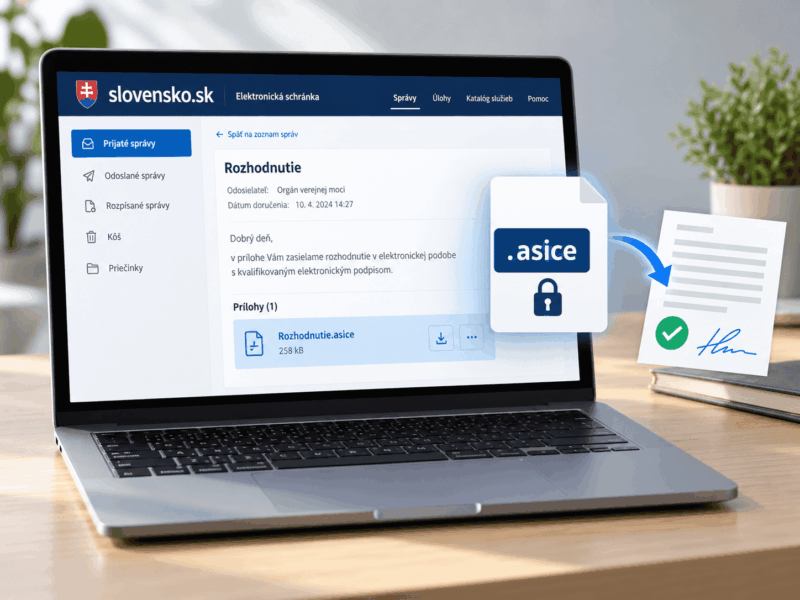

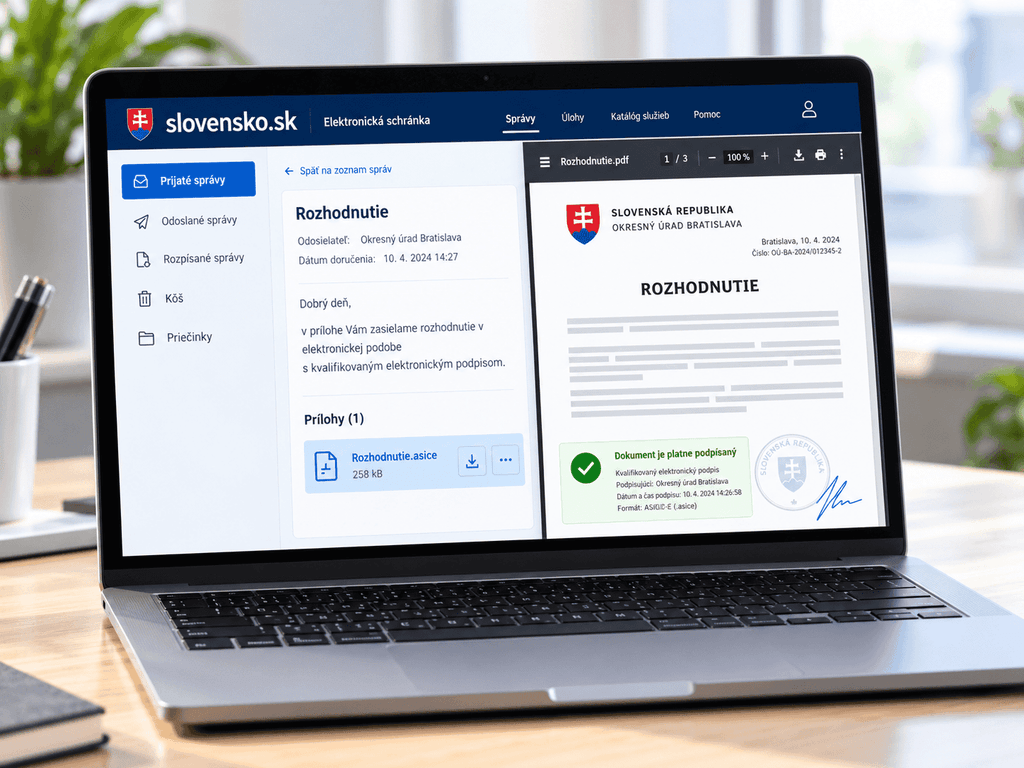
Súbor .asice z elektronickej schránky otvoríte priamo v schránke na slovensko.sk. Kliknite na názov prílohy a v okne Detail dokumentu vyberte voľbu Zobraziť. Súbor uložený v počítači zobrazí program D.Viewer. Ak je v ňom dokument PDF, dá sa otvoriť aj ako archív ZIP.
Súbor .asice je kontajner, v ktorom je dokument uložený spolu s elektronickými podpismi. V mobile podpisy overí aplikácia eIDENTITA, ktorá otvorí aj náhľad dokumentu, alebo Autogram v mobile. Vytlačiť alebo stiahnuť ako PDF sa dokument dá v schránke.
Bežné aplikácie na prácu s dokumentmi formát ASiC zatiaľ priamo nepodporujú. Postup sa líši aj podľa obsahu kontajnera. Podpísaný súbor PDF, TXT alebo PNG z neho získate aplikáciou na súbory ZIP. Formulár XML potrebuje aplikáciu, ktorá jeho údaje prevedie na čitateľnú vizualizáciu. Kroky v schránke platia pre pôvodnú schránku na www.slovensko.sk.
| Situácia | Čo urobiť ako prvé | Sekcia |
|---|---|---|
| Správa s prílohou .asice je v elektronickej schránke | Kliknite na názov prílohy a vyberte voľbu Zobraziť | Ako zobraziť dokument priamo v elektronickej schránke |
| Súbor máte len v počítači, napríklad z e-mailu | Otvorte ho v programe D.Viewer. Kontajner s PDF, TXT alebo PNG otvoríte aj ako archív ZIP | Ako otvoriť .asice v programe D.Viewer, Ako otvoriť .asice vo Windowse ako archív ZIP |
| Súbor sa po dvojitom kliknutí neotvorí | Kliknite naň pravým tlačidlom myši a vyberte položku Otvoriť v programe | Keď sa súbor .asice neotvorí |
| Po rozbalení ste našli súbor XML namiesto dokumentu | Zobrazte formulár v elektronickej schránke alebo v programe D.Viewer | Keď po rozbalení nájdete súbor XML, nie dokument |
| Súbor máte v mobile | Overte ho v aplikácii eIDENTITA alebo Autogram v mobile | Čím otvoriť .asice v mobile s Androidom alebo na iPhone |
| Potrebujete papier alebo PDF | V schránke dokument zobrazte a uložte tlačidlom Stiahnuť dokument, formulár vytlačte cez ponuku „…“ | Ako dokument z .asice vytlačiť alebo uložiť ako PDF |
| Chcete vedieť, kto dokument podpísal | V schránke vyberte v ponuke „…“ možnosť Overiť podpisy | Ako overiť podpis a čo znamená výsledok |
Čo je súbor .asice a čo v ňom nájdete
Súbor s príponou .asice je kontajner typu ASiC-E. ASiC je skratka názvu Associated Signature Containers. Európska norma ETSI o kontajneroch ASiC tak označuje kontajner postavený na formáte ZIP. Taký kontajner spája do jedného súboru dokumenty a iné súbory s oddelenými elektronickými podpismi alebo časovými potvrdeniami.
Slovensko.sk ho v otázkach a odpovediach o kvalifikovanom elektronickom podpise opisuje ako súbor ZIP s vlastnou príponou. Pri podpisovaní na portáli sú v kontajneri podporované len štyri základné formáty súborov, a to PDF, PNG, TXT a XML dáta formulára.
Portál vytvára podpisy v tomto formáte okrem iného preto, že dokument po podpise nemožno zmeniť bez toho, aby podpis prestal platiť. Jeden podpis alebo pečať môže navyše autorizovať viac dokumentov naraz. PDF podpísané formátom PAdES je naproti tomu bežný súbor PDF, ktorý nesie podpis vo svojom vnútri. Otvorí ho množstvo aplikácií na zobrazovanie PDF.
Samotná prípona nezaručuje, že je súbor naozaj podpísaný. Kontajner typu ASiC-E môže mať podľa slovensko.sk aj príponu .sce alebo .zip. Príbuzný typ ASiC-S používa prípony .asics, .scs alebo .zip. Staršie slovenské podpisové súbory majú prípony .xzep, .zepx a .zep. Vznikli podľa pravidiel účinných do 30. júna 2016 a podľa portálu sa už nemajú vytvárať.
Ako zobraziť dokument priamo v elektronickej schránke
Dokument z prílohy .asice zobrazíte v schránke kliknutím na názov prílohy. Kroky zodpovedajú návodu slovensko.sk na zobrazenie dokumentov v elektronickej správe a platia k 3. októbru 2026 pre pôvodnú schránku na www.slovensko.sk.
Do schránky sa dostanete až po prihlásení na portál slovensko.sk. Ak sa prihlásiť ešte neviete alebo nemáte čítačku kariet, začnite tým, ako sa prihlásiť na slovensko.sk bez čítačky.
- Prihláste sa na www.slovensko.sk a otvorte elektronickú schránku.
- V zozname prijatých správ otvorte správu s prílohou. Schránka ukáže jej obsah a časť Detail správy so súhrnom, koľko elektronických dokumentov a ďalších príloh správa má.
- Kliknite na názov prílohy s príponou .asice, lebo sa obsah prílohy sám neukáže. Otvorí sa okno Detail dokumentu, v ktorom sú vypísané podpísané dokumenty.
- Pri dokumente vyberte voľbu Zobraziť. Rovnako poslúži kliknutie na názov dokumentu alebo na znamienko „+“ pred ním. Údaje elektronického formulára sa ukážu priamo v okne.
- Pri dokumente v inom formáte, napríklad PDF, sa po tejto voľbe namiesto obsahu ukáže tlačidlo Stiahnuť dokument. Kliknite naň, súbor sa uloží do počítača a tam ho otvoríte.
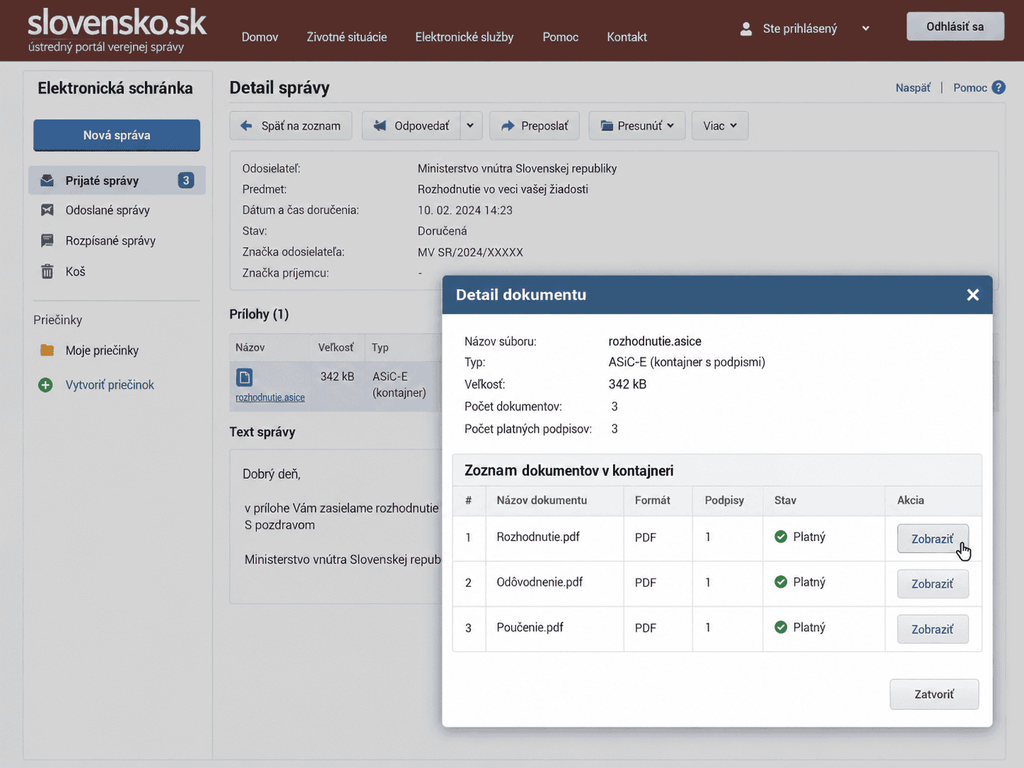
Pri podpisovom kontajneri je v schránke aj ponuka „…“ (tri bodky) s ďalšími operáciami. Nájdete v nej tieto možnosti:
- funkcia Stiahnuť uloží kontajner v pôvodnej podpísanej podobe, napríklad vo formáte .asice,
- voľba Zobraziť ukáže dokument,
- možnosť Overiť podpisy spustí informatívne overenie podpisov,
- funkcia Stiahnuť nepodpísaný obsah uloží samotný dokument bez podpisu, pri viacerých súboroch ako súbor .zip s dokumentmi v pôvodných formátoch.
Ak vám súbor prišiel mimo schránky, napríklad e-mailom, dokumenty z neho uložíte tiež cez schránku. Otvorte v nej ľubovoľnú službu a kontajner pripojte ako prílohu vytváranej správy. Cez ponuku „…“ pri prílohe a možnosť Overiť podpisy potom spustíte informatívne overenie ešte pred odoslaním podania.
Ako otvoriť .asice vo Windowse ako archív ZIP
Rozbalenie ako archív ZIP stačí, keď je v kontajneri podpísaný súbor PDF, TXT alebo PNG. Slovensko.sk tento postup v najčastejších otázkach a odpovediach uvádza ako možnosť pre technicky zdatnejších používateľov. Kontajner otvoríte aplikáciou na súbory ZIP priamo alebo po dočasnom premenovaní prípony .asice na .zip.
Zmena prípony podľa Microsoftu súbor neprevedie do iného formátu a nezmení na ňom nič okrem názvu. Kroky sú podľa stránok podpory Microsoftu o premenovaní súboru a o komprimácii a dekomprimácii súborov.
- Urobte si kópiu súboru .asice a príponu meňte na nej. Originál nechajte bez zmeny.
- V Prieskumníkovi kópiu vyberte a stlačte kláves F2. Druhou možnosťou je príkaz Premenovať, v anglickom rozhraní Rename.
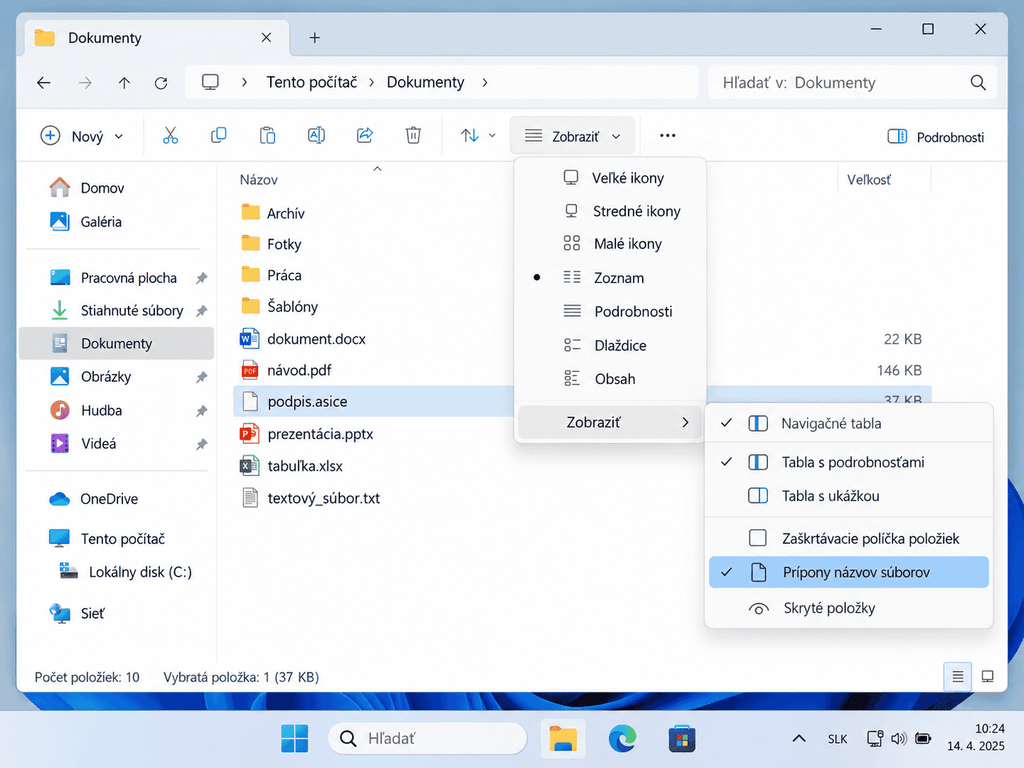
- Príponu .asice v názve prepíšte na .zip a potvrďte klávesom Enter. Ak príponu v názve nevidíte, zapnite najprv jej zobrazenie.
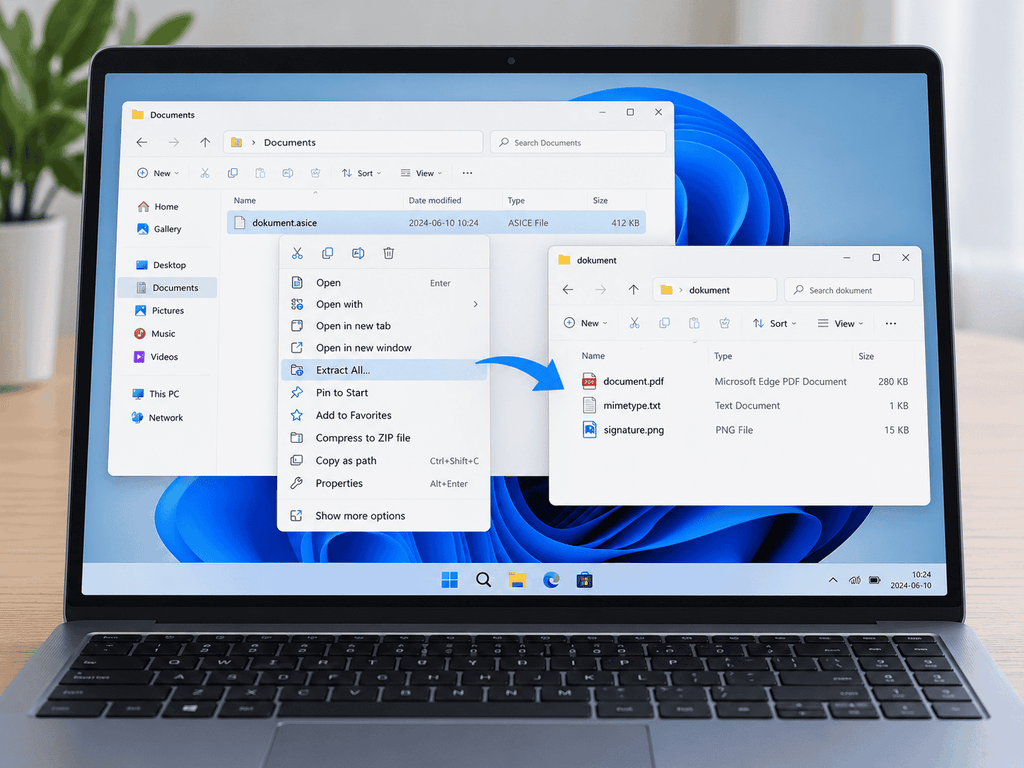
- Súbor .zip otvorte ako bežný priečinok a dokument z neho presuňte na iné miesto. Celý obsah rozbalíte, keď na súbor kliknete pravým tlačidlom myši a vyberiete položku Extrahovať všetko, v anglickom rozhraní Extract All.
V rozbalenom kontajneri uvidíte popri dokumente priečinok META-INF. Podľa normy doň patria metadáta o obsahu vrátane súborov s podpismi alebo časovými potvrdeniami.
Keď Prieskumník príponu neukazuje
Podľa stránky Microsoftu o príponách názvov súborov sa vo Windows 11 prípony zapínajú v Prieskumníkovi v ponuke zobrazenia, v anglickom rozhraní View > Show > File name extensions. Ak chcete zapnúť zobrazovanie prípon súborov vo Windows 10, otvorte v Prieskumníkovi časť Zobraziť a v skupine Zobraziť alebo skryť začiarknite políčko Prípony názvov súborov.
Keď po rozbalení nájdete súbor XML, nie dokument
Súbor XML v kontajneri nesie údaje vyplnené podľa elektronického formulára. Podľa slovensko.sk je to zo zákona o e-Governmente povinný formát elektronických podaní aj elektronických úradných dokumentov. Na čitateľné zobrazenie potrebuje aplikáciu, ktorá údaje prevedie na vizualizáciu.
Všetky elektronické formuláre sa podľa slovensko.sk dajú vizualizovať priamo v elektronickej schránke. Zobrazenie údajov vyplnených podľa všetkých formulárov z modulu elektronických formulárov je v nej podľa portálu bezplatné. Kontajner, ktorý do schránky neprišiel, môžete pripojiť ako prílohu vytváranej správy.
Druhou cestou je D.Viewer, ktorý podľa slovensko.sk vizualizuje XML údaje vyplnené podľa ktoréhokoľvek formulára z modulu elektronických formulárov aj podľa vybraných historických formulárov. Verejnú aplikáciu, ktorá zobrazí všetky vyplnené formuláre, NASES podľa portálu ešte len pripravuje.
Ako otvoriť .asice v programe D.Viewer
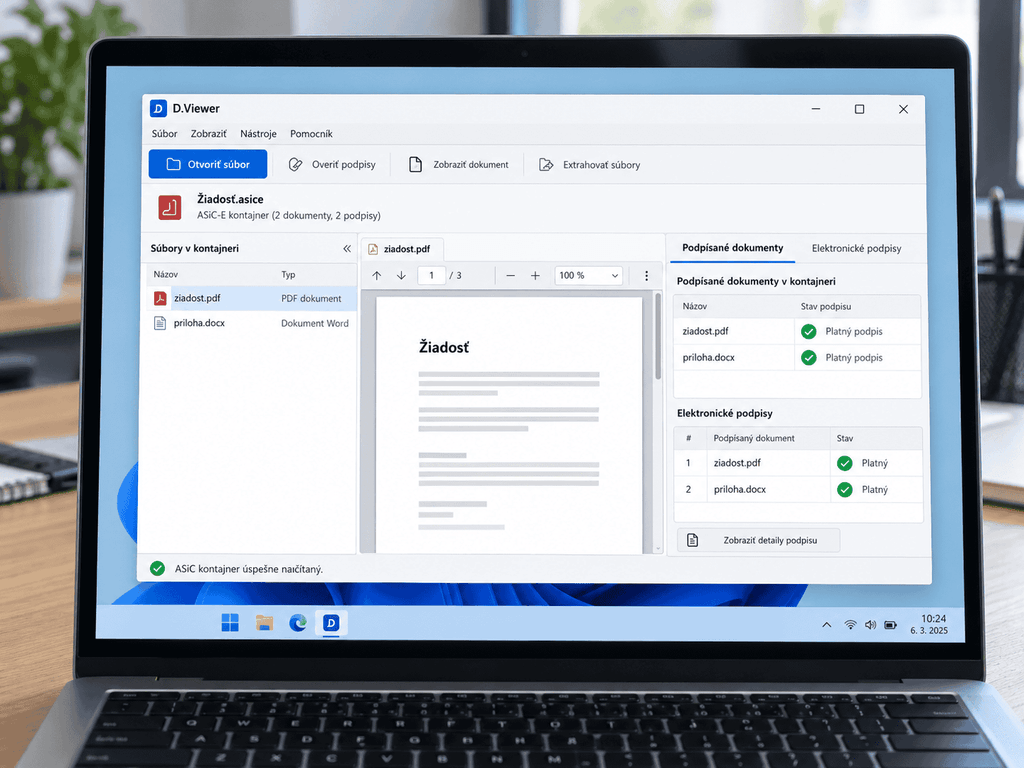
D.Viewer zobrazí podpísané dokumenty uložené v počítači a ukáže aj základné informácie o štruktúre podpisov. Je to aplikácia na prezeranie elektronických podaní, formulárov a ich príloh. Patrí do balíka D.Suite/eIDAS, ktorý slovensko.sk opisuje na stránke o aplikáciách pre kvalifikovaný elektronický podpis.
Pre Windows existuje D.Viewer vo verzii .NET aj Java, pre Mac OS a GNU/Linux len vo verzii Java. Stránka Na stiahnutie na slovensko.sk ukáže po kliknutí na tlačidlo Zistiť operačný systém aplikácie pre váš systém. Ponúka aj balík D.Suite/eIDAS, do ktorého D.Viewer patrí. Po inštalácii programov počítač reštartujte.
K 3. októbru 2026 poskytuje štátny portál balík D.Suite/eIDAS bezplatne. D.Viewer Java potrebuje vo Windowse nainštalovaný balík D.Suite/eIDAS v2.0 alebo vyšší. Druhou možnosťou je aplikácia D.Launcher v2.x s rozšírením prehliadača D.Bridge 2. Na Macu potrebuje D.Viewer Java aplikáciu D.Launcher v2.x aj rozšírenie D.Bridge 2. Nainštalovaný D.Viewer Java spustíte aj zo zoznamu aplikácií, napríklad z ponuky Štart alebo z Launchpadu.
Od mája 2025 ponúka D.Viewer podľa slovensko.sk aj informatívne overenie podpisov, tlač a vizualizáciu formulárov XML. Tieto funkcie poskytuje dodávateľ na vlastnej infraštruktúre a na vlastné náklady. NASES za ich správnu funkčnosť nezodpovedá.
Kroky v D.Vieweri .NET vo Windowse
Postup je z používateľskej príručky výrobcu k aplikácii D.Viewer .NET 5.0, ktorá sa stiahne ako archív ZIP.
- Program spustite z ponuky Štart cez položky Programy a Ditec.
- V sekcii Súbory kliknite na tlačidlo Otvoriť súbor a v okne Windowsu vyberte súbor .asice. Označený súbor môžete do okna aplikácie aj presunúť.
- V zozname skontrolujte novú položku. Má názov súboru, formát, napríklad ASiC kontajner, a umiestnenie na disku.
- Dokument si pozrite v sekcii Podpísané dokumenty v pravej časti okna, kde má každý podpísaný dokument vlastnú záložku.
- Podpisy zobrazeného dokumentu nájdete v sekcii Elektronické podpisy. Pri každom je meno podpisovateľa z certifikátu, úroveň podpisu a dátum a čas, keď podpis vznikol. Čas, ktorý deklaroval autor podpisu, príručka označuje za nedôveryhodný.
- Funkcie nad dokumentom otvorte rozbaľovacím tlačidlom v pravom dolnom rohu sekcie Podpísané dokumenty. Ich ponuka závisí od typu dokumentu.
Rozbaľovacie tlačidlo ponúkne pri každom type podpísaného dokumentu tieto funkcie na prácu s ním:
- funkcia Uložiť otvorí okno Windowsu, v ktorom dokument uložíte na disk,
- funkcia Otvoriť zobrazí dokument v aplikácii, ktorú má Windows pre daný typ dokumentu nastavenú ako predvolenú,
- funkcia Tlačiť otvorí okno Windowsu na tlač zobrazeného dokumentu,
- funkcia Podrobnosti otvorí okno Detail s detailmi o autorizáciách.
Pri podpísanom formulári XML pribudne funkcia, ktorej názov sa končí typom vizualizácie, typicky Zobraziť HTML alebo Zobraziť TXT. Údaje formulára ukáže v čitateľnej podobe a vytlačíte ich tlačidlom Vytlačiť.
D.Viewer túto funkciu ponúka pri formulároch, ku ktorým eviduje dáta potrebné na vizualizáciu alebo ich dokáže získať. Ich sťahovanie zo servera epodpis.ditec.sk, ktorý prevádzkuje spoločnosť DITEC, povolíte začiarknutím políčka na obrazovke Všeobecné nastavenia. Obrazovku otvoríte z hlavného okna tlačidlom s rovnakým názvom.
V okne Detail si pri objekte typu ASiC môžete vyžiadať informatívne overenie podpisov cez službu portálu epodpis.ditec.sk, ktorú prevádzkuje spoločnosť DITEC. Tlačidlo je v pravom dolnom rohu okna a výsledok sa zobrazí v samostatnom okne. Príručka upozorňuje, že pri tomto overení odídu na server ePodpis okrem podpisov aj všetky dáta, ktoré súbor obsahuje.
Podľa príručky k aplikácii D.Viewer Java 3.0 sa aj v nej súbor otvára tlačidlom v sekcii Súbory alebo presunutím do okna aplikácie. D.Viewer Java má nad dokumentom funkcie Uložiť, Otvoriť, Tlačiť a Podrobnosti. Aj táto príručka upozorňuje, že pri overení cez portál epodpis.ditec.sk odídu na server ePodpis všetky dáta súboru.
Ďalšie programy na podpísané súbory
Na zobrazenie súborov mimo elektronickej schránky menuje slovensko.sk aj samostatnú aplikáciu QES a ďalšie aplikácie, medzi nimi Disig Desktop Signer a Ardaco QSign. Aplikácie QES a aQES Národného bezpečnostného úradu sú bezplatné a existujú pre macOS, Linux aj Windows. Kvalifikovaný elektronický podpis v nich vytvoríte aj validujete.
Autogram pre počítač vie podpisy a časové pečiatky na dokumente informatívne overiť. Podľa prevádzkovateľa beží vo Windowse, v Mac OS aj v Linuxe a k 3. októbru 2026 je zadarmo, na súkromné aj komerčné účely.
Na Macu
Kontajner s podpísaným súborom PDF, TXT alebo PNG môžete aj na Macu dočasne premenovať na .zip. Súbor .zip sa podľa návodu Apple na stlačenie a rozbalenie súborov rozbalí dvojitým kliknutím. Rozbalená položka sa objaví v tom istom priečinku.
V macOS sú koncovky súborov zvyčajne skryté. Všetky zobrazíte vo Finderi. Otvorte Finder > Nastavenia > Rozšírené a vyberte možnosť Zobraziť všetky koncovky súboru. Apple v návode o koncovkách súborov na Macu upozorňuje, aby ste koncovku pri premenúvaní nemenili. Súbor sa potom nemusí dať otvoriť v aplikácii, v ktorej vznikol. Pracujte preto s kópiou súboru a originál nechajte bez zmeny.
Čím otvoriť .asice v mobile s Androidom alebo na iPhone
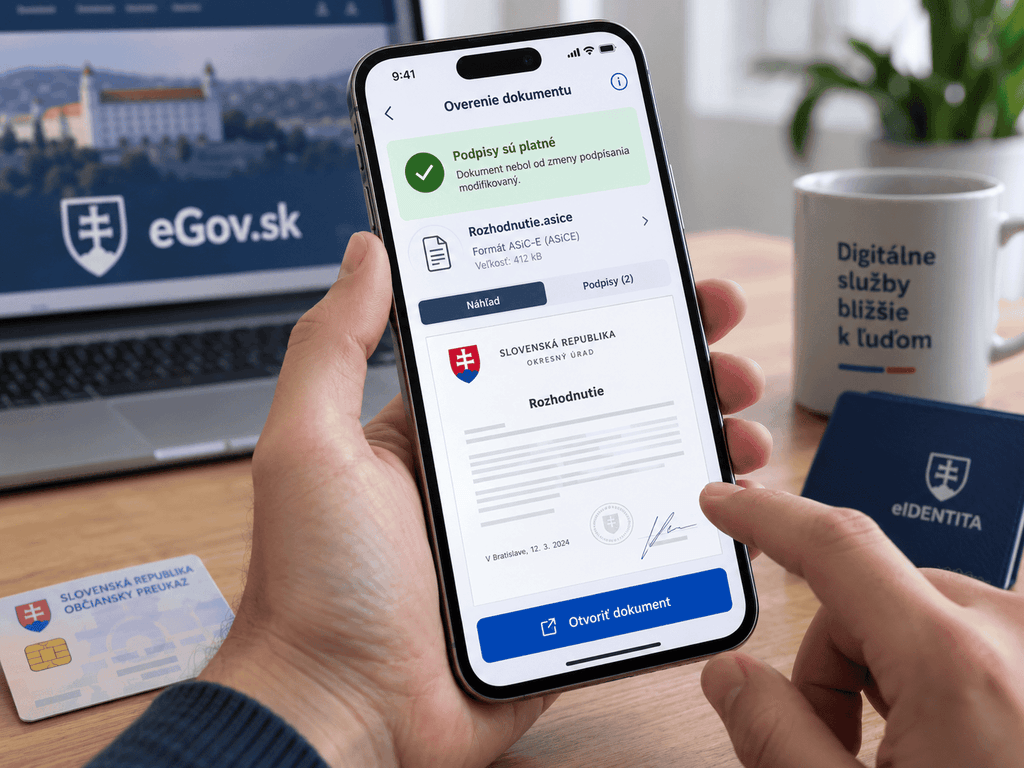
V mobile podpísaný súbor overíte v aplikácii eIDENTITA alebo Autogram v mobile. Obe ukážu informatívny výsledok overenia podpisov a eIDENTITA pri tom otvorí aj náhľad dokumentu. Overenie v nej opisuje príručka ministerstva vnútra k aplikácii eIDENTITA takto:
- Otvorte aplikáciu a v jej hlavnom menu stlačte tlačidlo Vybrať dokument.
- V prehliadači súborov zvoľte podpísaný dokument. Otvorí sa jeho náhľad.
- Tlačidlom na vyhodnotenie podpisu v hornej časti obrazovky prejdite na obrazovku Informatívne overenie. Ukáže stav vyhodnotenia podpisu.
Podpísaný dokument môžete do aplikácie eIDENTITA aj zdieľať a potom ho otvoriť a overiť. Autogram v mobile overuje podpisy aj časové pečiatky informatívne. Dokument doň nahráte a aplikácia ukáže, kto ho podpísal a akým typom podpisu. Podľa prevádzkovateľa podporuje podpisy XAdES a CAdES v kontajneri ASiC-E aj podpisy PAdES v PDF.
V App Store je eIDENTITA k 3. októbru 2026 zadarmo a podľa prevádzkovateľa je zadarmo aj Autogram v mobile. Príručka k aplikácii eIDENTITA žiada Android 9 alebo novší a iOS 17 alebo novší, k tomu telefón s NFC a pripojenie na internet. Stránka aplikácie v App Store uvádza iOS 16.0 alebo novší.
Nová elektronická schránka na nove.slovensko.sk prináša podľa NASES plnú podporu mobilných zariadení. Nový portál je však zatiaľ v pilotnej prevádzke.
Keď sa súbor .asice neotvorí
Keď sa súbor po dvojitom kliknutí neotvorí, kliknite naň pravým tlačidlom myši a vyberte položku Otvoriť v programe (Open with). V nej zvoľte výber inej aplikácie, v anglickom rozhraní Choose another app. Windows ukáže zoznam aplikácií v počítači.
Ak medzi nimi program na podpísané súbory nemáte, nainštalujte si D.Viewer alebo dokument zobrazte v schránke. Pri ďalších ťažkostiach skontrolujte tieto situácie:
- D.Viewer Java sa nedá nainštalovať alebo spustiť. Overte, či máte nainštalovaný balík D.Suite/eIDAS alebo aplikáciu D.Launcher s rozšírením D.Bridge 2, a po inštalácii reštartujte počítač. S inštaláciou poradia operátori Kontaktného centra.
- Zo schránky ste stiahli archív a je v ňom súbor XML. Funkcia Stiahnuť celý obsah správy (.zip) ukladá dokument z vyplneného elektronického formulára ako súbor XML.
- V ponuke „…“ chýba možnosť, ktorú hľadáte. Tlačidlá v nej sa líšia podľa typu formulára a jeho poskytovateľa.
- Schránka označuje podpísaný súbor ako nepodpísaný a overenie podpisov neponúka. Podľa slovensko.sk to spôsobuje informačný systém odosielateľa alebo chybný formát súboru. Verejná služba informatívneho overenia si podpisy v každom súbore vyhľadá sama.
- Verejná služba overenia vráti chybu, keď súbor obsahuje viac podpisov a jeden z nich je chybný či neoveriteľný. O platnosti ostatných podpisov vtedy nepovie nič a slovensko.sk odporúča inú službu overenia podpisov.
- Služba informatívneho overenia neoveruje vnorené podpisové kontajnery. Slovensko.sk preto radí preveriť, či kontajner ASiC vnorené podpisy neobsahuje.
Ako dokument z .asice vytlačiť alebo uložiť ako PDF
V ponuke „…“ pri dokumente alebo prílohe je podľa návodu slovensko.sk aj stiahnutie ako PDF a pri formulári .xml tlač náhľadu formulára. Pri prílohe .asice dokument najprv zobrazte voľbou Zobraziť. Dokument v inom formáte než formulár potom uložíte tlačidlom Stiahnuť dokument.
Nad otvorenou správou je tlač správy a funkcia Stiahnuť obsah s PDF vizualizáciami. Uloží správu v čitateľnej podobe, no bez podpisov. Návod slovensko.sk k detailu správy dodáva, že je vhodná len vtedy, keď máte vhodne navolenú PDF vizualizáciu.
Zo súboru uloženého v počítači tlačíte v D.Vieweri. Dokument vytlačí funkcia Tlačiť a zobrazený formulár XML tlačidlo Vytlačiť.
Úradný dokument v súbore .asice nenahrávajte do neznámeho online konvertora ani online prehliadača súborov. Na čítanie a prevod do PDF použite elektronickú schránku alebo aplikáciu, ktorú menuje štátny portál.
FBI v Denveri vydala 7. marca 2025 varovanie pred bezplatnými online nástrojmi na konverziu dokumentov. Výsledný súbor môže podľa neho obsahovať skrytý malvér. Nástroje môžu z nahratých súborov vyťahovať osobné údaje, bankové údaje, e-mailové adresy a heslá.
Platí vytlačený alebo vytiahnutý dokument ako originál?
Vytlačený dokument bez osvedčovacej doložky nemá právnu váhu originálu. Uvádza to výklad k zaručenej konverzii na webe ministerstva investícií, regionálneho rozvoja a informatizácie. Bežný sken ani obyčajný výtlačok zaručenou konverziou nie je.
Zaručená konverzia podľa zákona o e-Governmente prevádza dokument medzi listinnou a elektronickou formou. Nový dokument s osvedčovacou doložkou má podľa tohto zákona rovnaké právne účinky ako osvedčená kópia pôvodného dokumentu. Doložka musí byť s dokumentom neoddeliteľne spojená. Podľa stránky slovensko.sk o zaručenej konverzii ju smú robiť len oprávnené osoby. Patrí medzi ne orgán verejnej moci, advokát, notár a poštový podnik, ktorý prevádzkuje integrované obslužné miesto.
Dokument vytiahnutý z kontajnera podpis z kontajnera nenesie. Súbor uložený funkciou Stiahnuť nepodpísaný obsah podpis neobsahuje. Bez podpisov je aj dokument, ktorý stiahnete cez ponuku „…“ vo výsledku overenia. Podpisy ostávajú v súbore .asice, v priečinku META-INF.
Vybratím súborov sa podľa normy celistvosť údajov neporuší a podpisy sa dajú overiť aj proti súborom uloženým mimo kontajnera. PDF z kontajnera môže navyše samo obsahovať ďalší podpis vo formáte PAdES. Pôvodný súbor .asice si odložte aj po tom, ako si z neho dokument vytiahnete.
Elektronicky podpísaný súbor pritom nemusí obsahovať písomnú podobu vlastnoručného podpisu ani pečiatky. Ak máte na doručený dokument odpovedať vlastným podpísaným dokumentom, pozrite si, ako podpísať PDF občianskym preukazom.
Ako overiť podpis a čo znamená výsledok
Podpisy informatívne overíte v schránke možnosťou Overiť podpisy z ponuky „…“ alebo verejnou službou informatívneho overenia na slovensko.sk. Vo formulári služby vyberiete súbor, v ktorom je podpísaný dokument. Služba k 3. októbru 2026 prijíma tieto formáty:
- kontajnery ASiC s príponami .asice, .asics, .sce a .scs,
- PDF s podpisom PAdES,
- staršie slovenské súbory .xzep a .zepx (XAdES_ZEP) a .zep (ZEPf).
Stránka služby na novom portáli nove.slovensko.sk ponúka dve cesty, ako súbor vložiť. Zvolíte ho a nahráte tlačidlom Pridať prílohu, alebo ho prenesiete do poľa na nahratie súboru. Pod poľom je tlačidlo Overiť ZEP. Pojem zaručený elektronický podpis (ZEP) je starší. Po prijatí zákona o dôveryhodných službách ho nahradil kvalifikovaný elektronický podpis (KEP).
Slovo „informatívny“ podľa slovensko.sk neznamená, že je výsledok nespoľahlivý alebo nedôveryhodný. Služba len nemá status kvalifikovanej služby validácie podľa nariadenia eIDAS.
Verejná služba typ podpisu neuvádza. Kvalifikovaný podpis, zdokonalený podpis alebo starší slovenský formát rozlíši funkcia Overiť podpisy v schránke pri prílohe vytváranej správy. Služba tiež nepovie, ku ktorému zo spoločne podpísaných dokumentov alebo ku ktorej časti dokumentu podpis patrí.
Výsledok, ktorý po výbere možnosti Overiť podpisy ukáže schránka, má päť stĺpcov s týmito údajmi:
- stĺpec Podpis s údajmi subjektu, ktorý dokument autorizoval,
- stĺpec Dokument,
- stĺpec Platnosť podpisu so stavom platný alebo predbežne platný,
- stĺpec Autorizácia s vlajkou EÚ pri formáte v súlade s nariadením eIDAS a s vlajkou SR pri formáte, ktorý s ním v súlade nie je,
- stĺpec Dátum časovej pečiatky.
Podpis alebo pečať so slovenskou vlajkou úrady nie sú povinné akceptovať, lebo ide o slovenský formát z legislatívy účinnej do 30. júna 2016. Vizualizáciu výsledku vytlačí možnosť Vytlačiť detaily podpisov pod podrobnými technickými informáciami.
Podľa nariadenia eIDAS je právny účinok kvalifikovaného elektronického podpisu rovnocenný s účinkom vlastnoručného podpisu. Ak kvalifikovaný elektronický podpis obsahuje kvalifikovanú časovú pečiatku, má podľa slovensko.sk právny účinok úradne overeného podpisu.
Čo sa mení s novým portálom slovensko.sk
NASES v tlačovej správe o pilotnej prevádzke nového portálu 14. septembra 2026 oznámila spustenie pilotu nove.slovensko.sk s novou elektronickou schránkou. Pôvodný portál aj pôvodnú schránku môžete počas pilotu používať ďalej bez zmien. Nová schránka podľa NASES zachováva všetky kľúčové funkcie elektronickej komunikácie s úradmi.
Ak ste sa o správe s prílohou dozvedeli až s odstupom, môžete si nastaviť upozornenia na nové správy v schránke.


