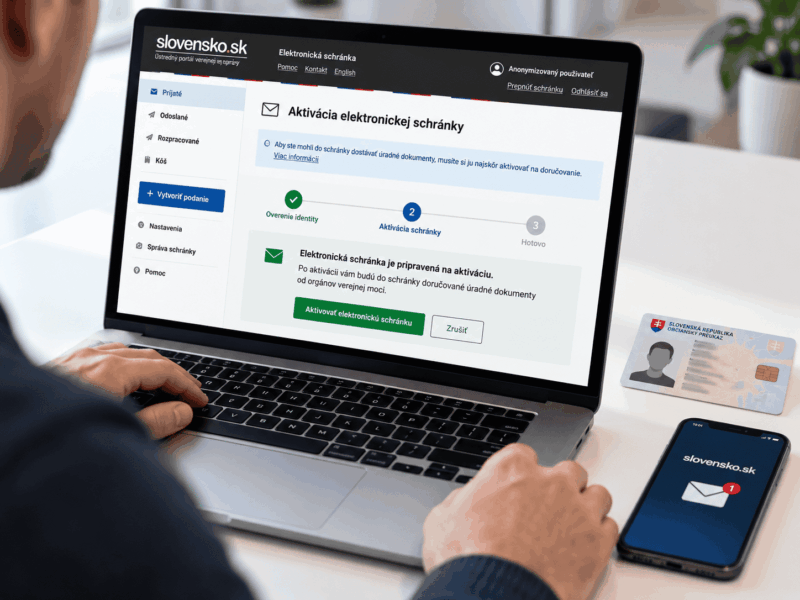

Elektronickú schránku si na doručovanie aktivujete žiadosťou, ktorú po prihlásení do schránky na slovensko.sk spustíte zeleným tlačidlom na aktiváciu vpravo hore. Pre občana je aktivácia dobrovoľná. Bez nej vám úrad rozhodnutie musí doručiť listinne. Upozornenia na nové správy e-mailom alebo SMS si potom nastavíte priamo v schránke, v sekcii Nastavenia.
Schránku si zriaďovať nemusíte. Občanovi ju zriadia v deň, keď dosiahne 18 rokov. Aktiváciu môžete neskôr zrušiť. Opätovná aktivácia je však možná až po čakacej lehote a je spoplatnená.
Pri odoslaní žiadosti o aktiváciu vás systém vyzve zadať bezpečnostný osobný kód (BOK). Ak sa do schránky ešte neviete prihlásiť alebo si BOK nepamätáte, začnite tým, ako sa prihlásiť na slovensko.sk bez čítačky.
Čo sa zmení, keď si schránku aktivujete na doručovanie
Po aktivácii vám úrad môže rozhodnutie doručiť priamo do schránky a také rozhodnutie má rovnaký právny účinok, ako keby prišlo v listinnej podobe. Pri zriadení sa schránka občana na doručovanie automaticky neaktivuje; ak ju chcete na doručovanie používať, musíte o aktiváciu požiadať.
Na odosielanie správ aktivácia vplyv nemá. Podanie úradu pošlete zo schránky aj vtedy, keď ju aktivovanú nemáte. Úrady s vami po aktivácii komunikujú elektronicky.
Schránka na slovensko.sk slúži len na komunikáciu s orgánmi verejnej moci, teda s úradmi a inštitúciami. Aktivovať ju môžete iba vy ako jej majiteľ. Človek, ktorého ste oprávnili pracovať s vašou schránkou, ju za vás neaktivuje ani nedeaktivuje.
Aj pri aktivovanej schránke vám niektoré inštitúcie môžu písať listinne. Zákon o e-Governmente má totiž viaceré výnimky z povinnosti úradov komunikovať elektronicky.
Ako aktivovať elektronickú schránku na doručovanie
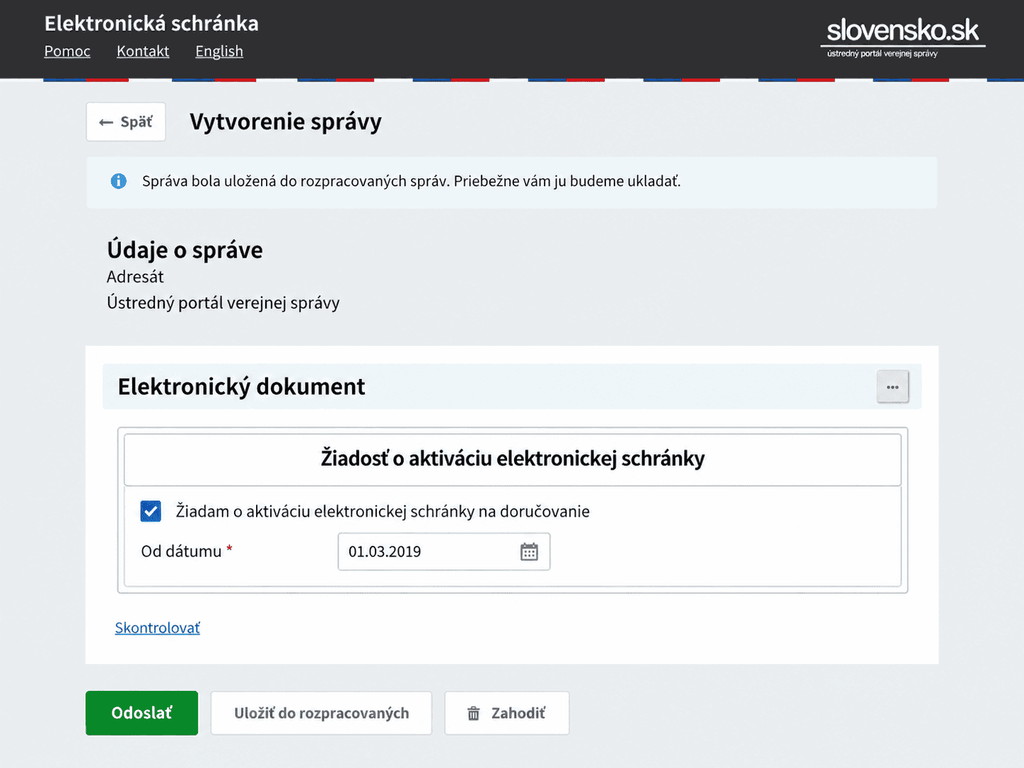
Aktiváciu si vyžiadate formulárom, ktorý otvoríte priamo v schránke a odošlete s kódom BOK. Kroky zodpovedajú návodu slovensko.sk na aktiváciu schránky na doručovanie a platia k 30. septembru 2026 pre schránku na www.slovensko.sk.
NASES 14. septembra 2026 oznámil spustenie pilotnej prevádzky nového portálu nove.slovensko.sk. Je na ňom aj nová schránka, ktorá má podľa NASES plnú podporu pre mobilné zariadenia. Pôvodnú schránku na slovensko.sk môžete počas pilotu používať naďalej a bez zmien.
- Prihláste sa do schránky na slovensko.sk.
- Na úvodnej stránke schránky kliknite na zelené tlačidlo na aktiváciu vpravo hore.
- Otvorí sa formulár Žiadosť o aktiváciu elektronickej schránky. Začiarknite v ňom políčko s textom Žiadam o aktiváciu elektronickej schránky na doručovanie.
- Zvoľte dátum požadovanej aktivácie. Spätný dátum zadať nemožno. Schránku vám na doručovanie aktivujú bezodkladne, podľa personálnych a technických možností.
- Žiadosť odošlite tlačidlom Odoslať.
- Keď vás systém vyzve, zadajte BOK.
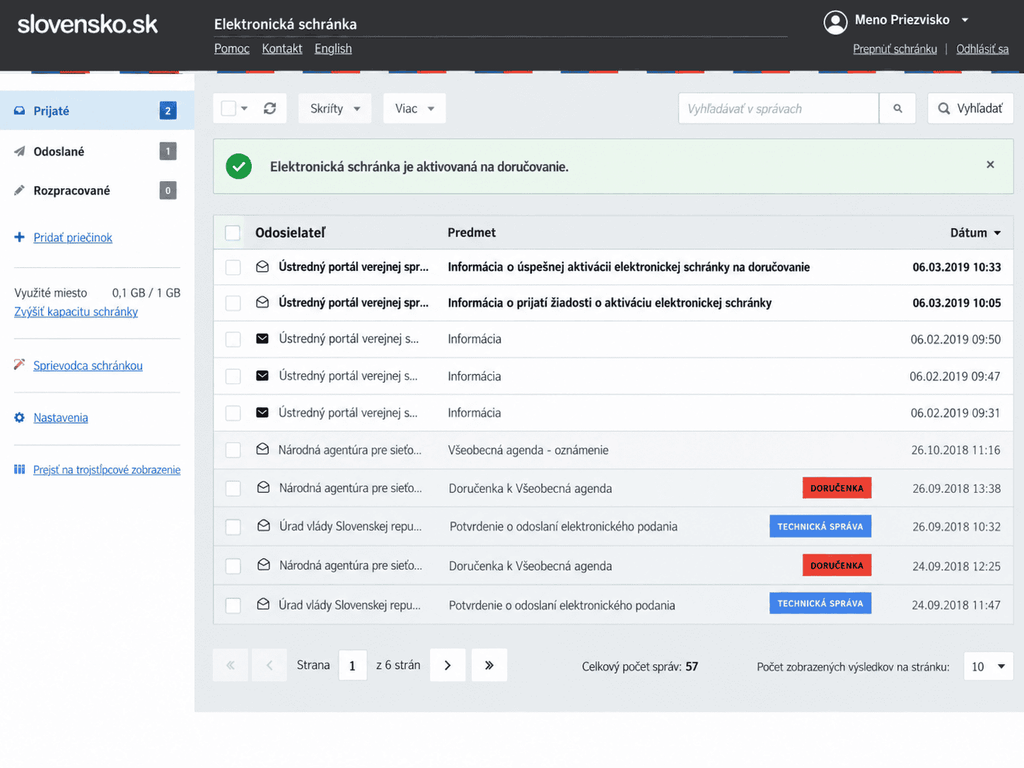
- Po overení sa zobrazí hláška o úspešnom odoslaní. Do schránky vám potom prídu dve správy s predmetom Informácia: prvá o prijatí žiadosti na spracovanie, druhá s potvrdením, že aktivácia prebehla.
- Pozrite sa znova na úvodnú stránku schránky. Keď je schránka aktivovaná, zelené tlačidlo na aktiváciu na nej už nie je.
Aj zákon o e-Governmente ukladá aktivovať schránku na žiadosť majiteľa bezodkladne po doručení žiadosti. Do 31. júla 2023 zákon určoval, že schránku aktivujú k dňu uvedenému v žiadosti, najskôr na tretí pracovný deň po jej doručení.
Stav vidno aj mimo schránky. Po prihlásení na slovensko.sk otvorte Profil > História Vašej elektronickej schránky. Pri aktivovanej schránke je tam okrem údaja Aktívna aj údaj Aktivovaná na doručovanie.
Ak potrebujete číslo schránky, otvorte v schránke Nastavenia > Informácie o schránke. Číslo má tvar písmena E a za ním 10 číslic. Pri ňom nájdete aj stav schránky a dátum jej vytvorenia.
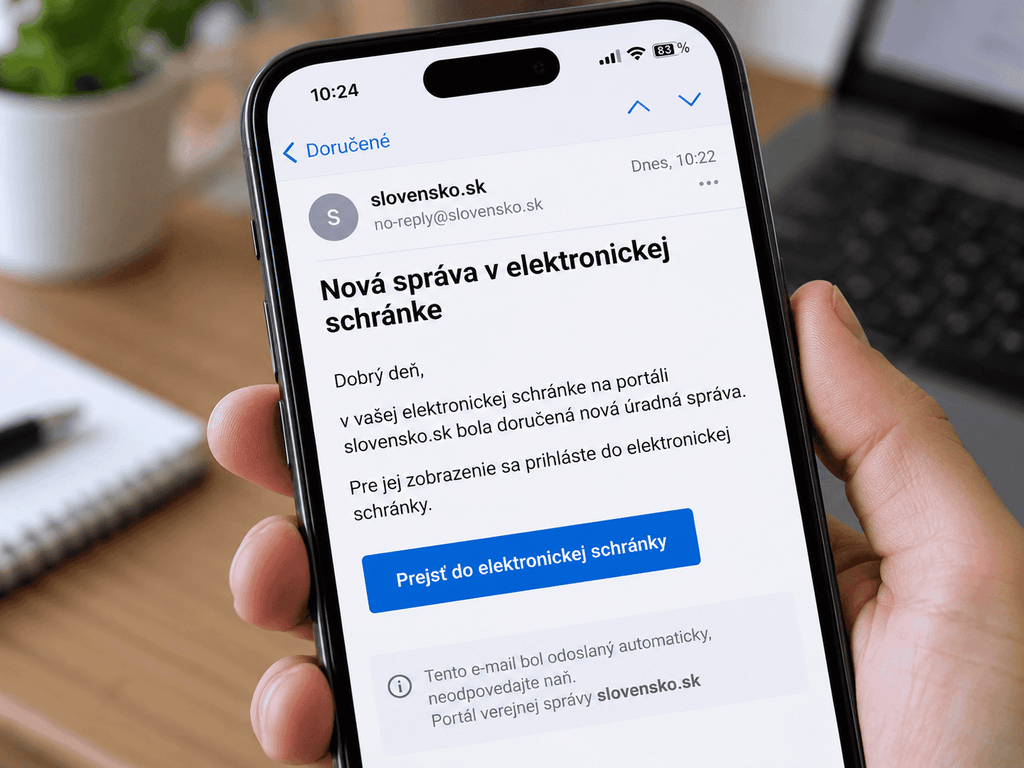
Kedy je správa v schránke doručená, aj keď ju neotvoríte
Rozhodnutie do vlastných rúk s fikciou doručenia sa po uplynutí úložnej lehoty považuje za doručené a má právne účinky, aj keď ste ho neprevzali ani neprečítali. Platí to aj vtedy, keď ste sa o jeho doručení vôbec nedozvedeli.
Na prevzatie rozhodnutia do vlastných rúk máte úložnú lehotu, štandardne 15 dní, ak osobitný zákon neurčí inú. Lehota plynie odo dňa nasledujúceho po dni, keď úrad správu uložil do schránky.
Rozhodnutie, ktoré úrad nedoručuje do vlastných rúk, sa považuje za doručené deň po tom, ako ho uloží do schránky. Ak ste rozhodnutie nemohli prevziať z objektívnych príčin bez vlastného pričinenia, zákon upravuje neúčinnosť elektronického doručenia. Ak osobitný predpis neurčuje iný postup, rozhodne o nej na váš návrh úrad, ktorý vo veci koná, keď dôvod preukážete. Návrh treba podať do 15 dní odo dňa, keď ste sa s obsahom správy oboznámili alebo ste sa s ním mohli oboznámiť.
Ako si nastaviť upozornenia e-mailom alebo SMS
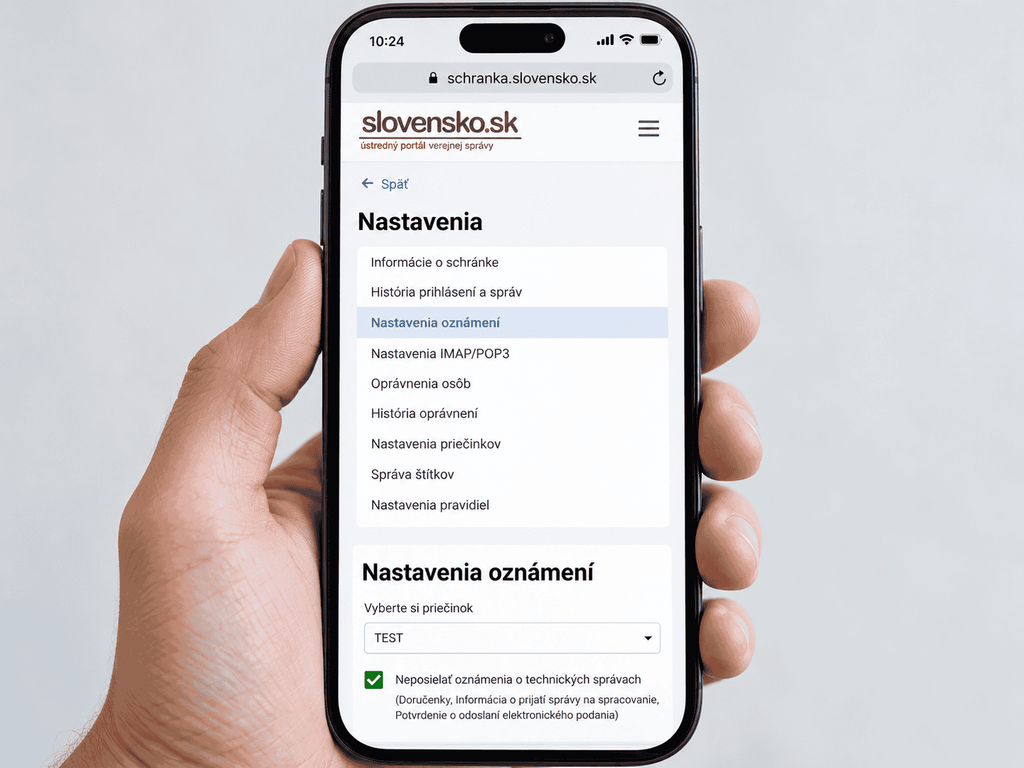
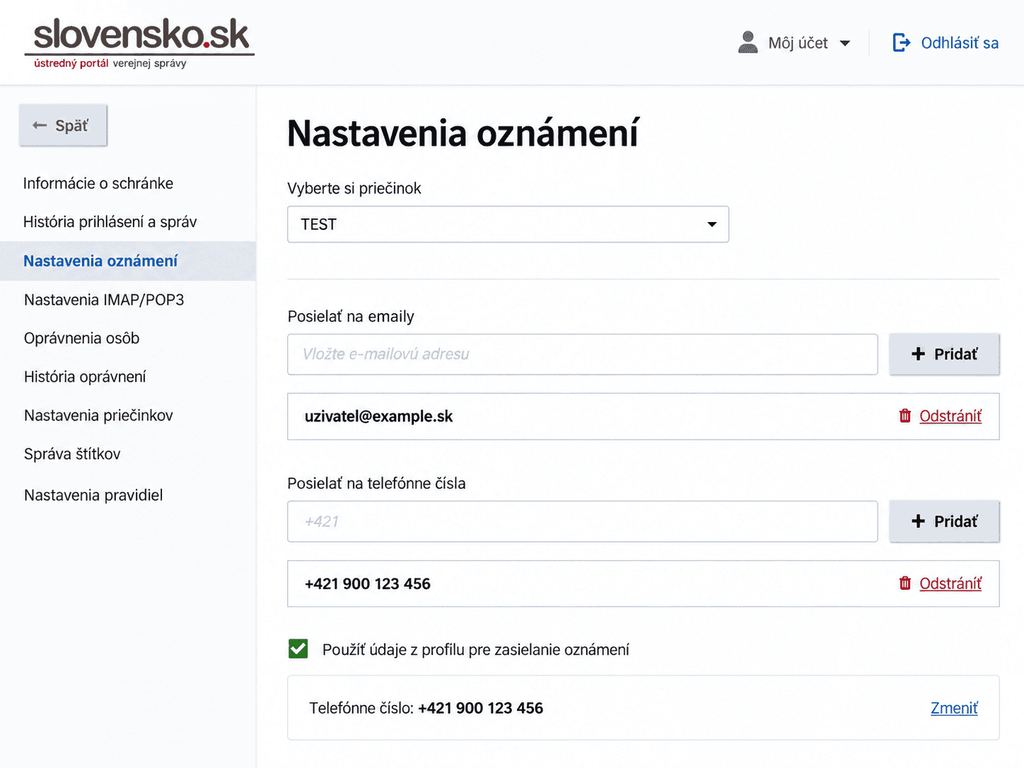
Upozornenia, ktorým slovensko.sk hovorí aj notifikácie či oznámenia, nastavíte v sekcii Nastavenia pre priečinok, ktorý si vyberiete. E-mail alebo SMS dostanete vždy, keď do neho príde nová správa. Postup vychádza z návodu slovensko.sk na nastavenie oznámení v schránke.
- Po prihlásení do schránky otvorte sekciu Nastavenia vľavo dole.
- Prejdite do časti s nastavením oznámení.
- Vyberte priečinok, pre ktorý chcete upozornenia dostávať. Nastavte ich aspoň pre priečinok Prijaté správy. Prichádzajú doň potvrdenia o odoslaní podania a nájdete v ňom aj úradné správy, ktorých prevzatie ste potvrdili.
- Vyplňte e-mail alebo číslo mobilného telefónu a priraďte ho tlačidlom Pridať. Namiesto toho môžete začiarknuť pole, ktoré použije údaje uložené v sekcii Profil.
- Počkajte na potvrdzujúcu správu, ktorá príde e-mailom alebo SMS. Ak nepríde, skontrolujte zadané údaje a opravte ich.
Údaje z profilu a čas, keď vám upozornenia chodia
Čas, keď vám upozornenia môžu chodiť, určíte v pracovnom kalendári. Po prihlásení na slovensko.sk otvorte Profil > Upravenie kontaktných údajov > Pracovný kalendár.
Kalendár platí len vtedy, keď máte v sekcii Profil zadané číslo alebo e-mail. Zároveň musíte mať pri nastavovaní oznámení v schránke začiarknuté pole, ktoré použije údaje z profilu. Keď toto pole začiarknete, overte si v sekcii Profil, či je uprednostneným spôsobom zasielania oznámení SMS, alebo e-mail.
Počet čísel závisí od toho, kde ich zadáte. Priamo v schránke môžete na upozornenia zadať aj viac mobilných čísel, v sekcii Profil len jedno.
Ďalšie nastavenia upozornení
Ak nechcete upozornenia na technické správy, teda na doručenky, na informáciu o prijatí správy na spracovanie a na potvrdenie o odoslaní elektronického podania, začiarknite políčko Neposielať oznámenia o technických správach. V časti Rozšírené nastavenia si rovnako nastavíte upozornenia pri presune správy z jedného priečinka do druhého.
Celé nové správy aj s prílohami vám schránka vie automaticky preposielať na e-mail, ktorý pridáte v sekcii Nastavenia. Správu väčšiu než 14 MB neprepošle a na e-mail príde len informácia s odkazom na správu v schránke.
Keď upozornenie nepríde
Rozhodnutie do vlastných rúk sa považuje za doručené aj vtedy, keď ho neprevezmete, ba aj keď sa o jeho doručení nedozviete. Kým vám upozornenia nechodia, pozerajte sa preto do schránky sami.
Keď upozornenie nepríde, najprv overte, či ste číslo alebo e-mail zadali v správnom tvare a či vám po ich pridaní prišla potvrdzujúca správa. Pri hľadaní príčiny prejdite tieto body:
- Mobilné číslo zadajte bez medzier, pomlčiek a lomky a s predvoľbou krajiny, napríklad
+421901234567. - Číslo pevnej linky na upozornenia zadať nemožno.
- E-mailové upozornenia chodia z adresy notify@slovensko.sk. Ak nechodí ani potvrdzujúci e-mail, pozrite sa aj do priečinka s nevyžiadanou poštou a zistite, prečo vám nechodia e-maily.
- NASES v upozornení k e-mailovým notifikáciám odporúča nastaviť si upozornenia aj cez SMS, lebo nemá dosah na bezpečnostné a spamové pravidlá poskytovateľov e-mailu. Na SMS upozornenie nepotrebujete zapnuté dáta ani Wi-Fi.
- Podľa oznamu slovensko.sk z 15. februára 2021 vám SMS upozornenie príde na predvolené mobilné číslo bezplatne.
- Aplikácia Slovensko v mobile podľa svojej stránky o PUSH notifikáciách upozorňuje na blížiacu sa udalosť z kalendára alebo na možnú aktualizáciu aplikácie. Upozornenie na novú správu v schránke správ má podľa nej pribudnúť v budúcnosti. Na nové správy v schránke sa preto spoliehajte na upozornenie e-mailom alebo SMS.
Ak si ani potom neviete rady, kontaktné centrum slovensko.sk má k 30. septembru 2026 číslo +421 2 35 803 083. Volať mu môžete v pondelok až piatok od 8.00 do 17.00.
Čo urobiť, keď upozornenie príde
Upozornenie znamená, že do priečinka, pre ktorý ste ho nastavili, prišla nová správa. Otvoríte ju po prihlásení do schránky a ak ide o rozhodnutie do vlastných rúk, tam ho aj prevezmete.
Keď SMS alebo e-mail pýta platbu cez odkaz
Pri pochybnostiach neklikajte, neplaťte a nezadávajte osobné údaje. Oficiálnu stránku si otvorte ručne v prehliadači alebo sa obráťte priamo na inštitúciu. Slovensko.sk to radí pri falošnej stránke, ktorá napodobňuje portál slovensko.sk a píše o údajnom dopravnom priestupku.
Ak prišla SMS o pokute s odkazom na platbu, najprv si pozrite, ako spoznať podvodnú SMS o pokute a overiť si skutočnú pokutu. Ak ste na odkaz už klikli alebo ste zadali údaje, pozrite si, kam nahlásiť podvod na Slovensku.
Ako prevziať rozhodnutie do vlastných rúk
Keď vám do schránky príde správa s predmetom Notifikácia o doručení, úrad vám posiela rozhodnutie do vlastných rúk. Rozhodnutie zobrazíte, keď túto správu otvoríte, kliknete na zelené tlačidlo Prevziať a zadáte šesťmiestny BOK. Úrad sa tým dozvie, že ste rozhodnutie prevzali.
Ak vám v schránke čaká viac takých správ naraz, nemusíte ich preberať po jednej. Všetky notifikácie o doručení prevezmete spolu tlačidlom Prevziať doručenky.
Ak budete dlhší čas preč, môžete na prístup do schránky oprávniť dôveryhodnú osobu a nastaviť upozornenia aj jej. Tá potom môže nevyhnutnú administratívu vybaviť včas, pred uplynutím úložnej lehoty.
Ako aktiváciu zrušiť a kedy ju môžete obnoviť
Aktiváciu zrušíte žiadosťou o deaktiváciu, ktorú odošlete zo schránky. Prístup do schránky vám po deaktivácii ostane a jej obsah sa zachová. Na doručovanie sa však už použiť nedá. Kroky sú podľa návodu slovensko.sk na deaktiváciu schránky.
Na deaktiváciu cez funkciu schránky potrebujete občiansky preukaz s čipom, aktivovaný BOK a nainštalovaný Inštalačný balíček aplikácií zo sekcie Na stiahnutie. O deaktiváciu môžete požiadať aj listinne, žiadosťou o deaktiváciu elektronickej schránky fyzickej osoby zo sekcie Dokumenty a tlačivá.
- Otvorte Nastavenia > Informácie o schránke a nájdite položku Stav schránky.
- Pri nej kliknite na možnosť Deaktivovať schránku.
- Vo formulári označte, že o deaktiváciu žiadate, a vyberte dátum, od ktorého chcete schránku deaktivovať.
- Žiadosť odošlite a keď vás systém vyzve, zadajte BOK.
- Po vybavení žiadosti vám do priečinka Prijaté správy príde informácia o deaktivácii. V časti Informácie o schránke bude potom údaj Vaša schránka je zriadená.
Zákon určuje, že schránku fyzickej osoby deaktivujú k dňu doručenia žiadosti alebo bezodkladne po jej doručení. Do 29. apríla 2026 zákon určoval, že schránku deaktivujú najskôr na tretí pracovný deň po doručení vašej žiadosti.
Po deaktivácii vám úrad nové rozhodnutia musí doručovať listinne, lebo schránku aktivovanú na doručovanie už nemáte. Na doručovanie správ, ktoré úrad do schránky uložil ešte pred deaktiváciou, deaktivácia na vašu žiadosť vplyv nemá.
Ak bola schránka deaktivovaná skôr, než do nej úrad správu uložil, pravidlo o doručení do schránky sa nepoužije. Úrad vtedy doručuje znova podľa osobitných predpisov.
O opätovnú aktiváciu požiadate najskôr po šiestich mesiacoch od poslednej deaktivácie. Keď schránku deaktivovali dvakrát počas predchádzajúcich 15 mesiacov, znovu ju aktivovať môžete až po 12 mesiacoch od poslednej deaktivácie.
K 30. septembru 2026 stojí opätovná aktivácia 5 € pri elektronickej žiadosti a 10 € pri listinnej. Elektronickú žiadosť podáte cez funkciu schránky, listinnú s úradne osvedčeným podpisom.


