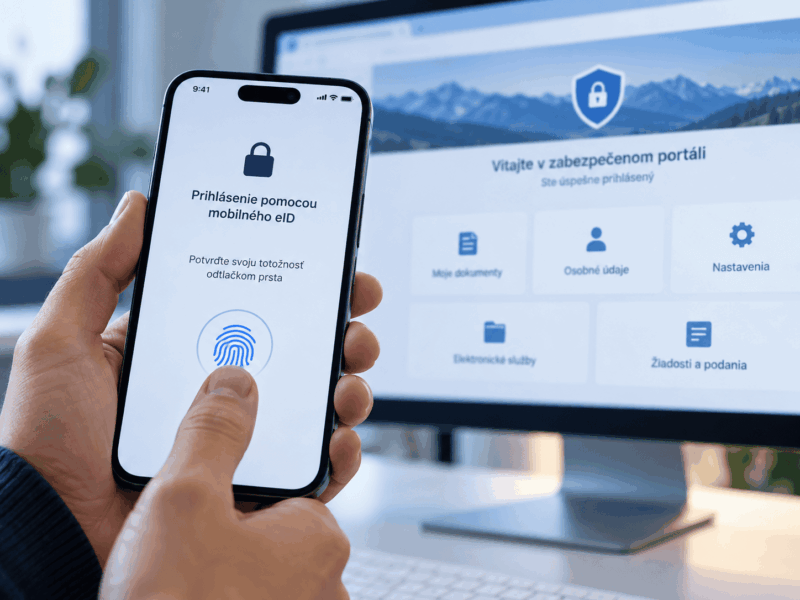

Na slovensko.sk sa môžete prihlásiť bez externej čítačky cez Mobilné eID (MeID) alebo aktivovanú aplikáciu Slovensko v mobile. Rozdiel je najmä v prvom nastavení: s občianskym preukazom vydaným od 1. decembra 2022, telefónom s NFC a aktívnym bezpečnostným osobným kódom BOK si Mobilné eID vytvoríte priamo v telefóne. Pri staršom občianskom preukaze s kontaktným čipom potrebujete na úvodné overenie čítačku.
Po aktivácii sa už cez MeID prihlasujete prístupovým kľúčom, ktorý potvrdíte odtlačkom prsta, tvárou alebo kódom zariadenia. Občiansky preukaz pri bežnom prihlásení neprikladáte. Počítač môže byť užitočný pri práci so schránkou, samotné MeID však podporuje aj prihlásenie na jednom telefóne. A pozor: prihlásenie do schránky ešte neznamená, že máte všetko pripravené na elektronické podpisovanie.
Ktorú možnosť prihlásenia bez čítačky si vybrať?
| Vaša situácia | Vhodný postup | Kedy potrebujete čítačku |
|---|---|---|
| Máte občiansky preukaz vydaný od 1. 12. 2022 a telefón s NFC. | Aktivujte MeID cez aplikáciu eIDENTITA. | Pri tejto aktivácii ani následnom prihlásení cez MeID ju nepotrebujete. |
| Máte starší platný občiansky preukaz s čipom. | Aktivujte MeID na počítači cez eID klient. | Na úvodné overenie totožnosti; pri ďalších prihláseniach cez MeID už nie. |
| Telefón nemá NFC. | Vytvorte MeID pomocou počítača a čítačky. Kľúč môžete uložiť do podporovaného telefónu alebo počítača. | Pri aktivácii cez doklad. |
| Už používate Slovensko v mobile. | Pri prihlásení vyberte túto aplikáciu. | Na bežné prihlásenie ju nepotrebujete. Oficiálny aktivačný návod s ňou počíta pri prvom nastavení. |
| Nechcete pri prihlasovaní používať telefón. | Uložte MeID kľúč do vlastného počítača, napríklad do Windows Hello. | Závisí od spôsobu úvodného overenia dokladom; následné prihlásenie prebehne na počítači. |
Podobné názvy označujú rozdielne veci. MeID je prihlasovací prostriedok s prístupovým kľúčom. Aplikácia eIDENTITA slúži na prácu s čipom dokladu a okrem iného umožňuje MeID aktivovať a spravovať. Slovensko v mobile je samostatná aplikácia s vlastným mobilným kľúčom. Kvôli prihláseniu na portál si nemusíte aktivovať obe riešenia.
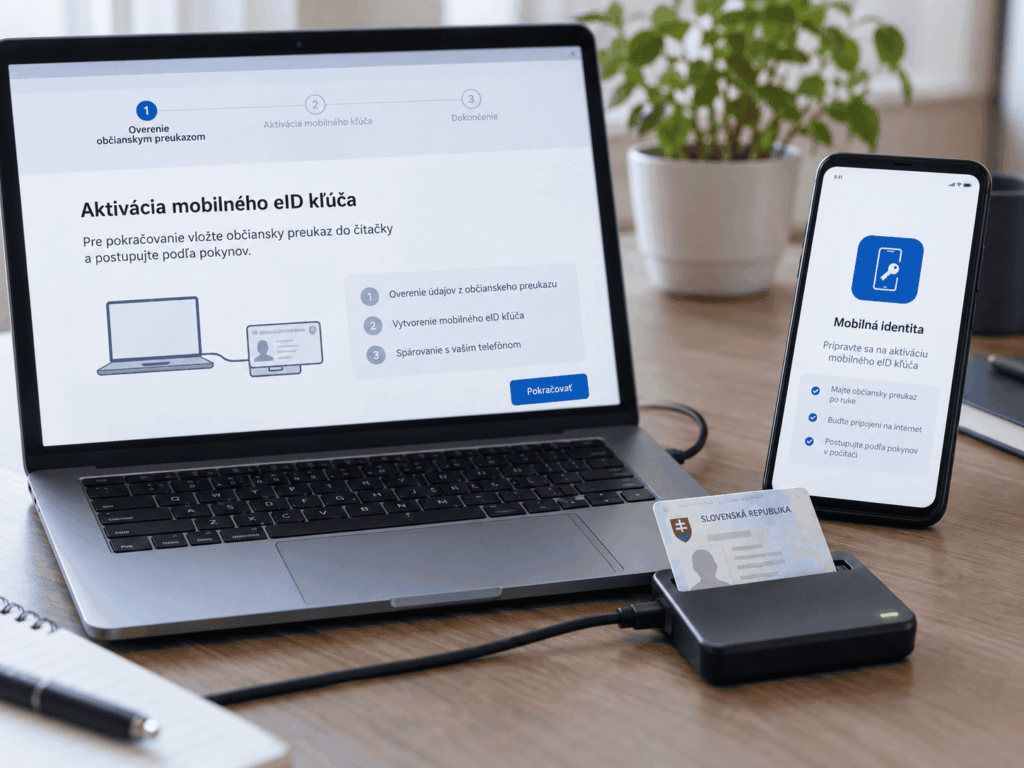
Čo potrebujete na aktiváciu Mobilného eID v telefóne
- Platný občiansky preukaz s bezkontaktným rozhraním, vydávaný od 1. decembra 2022. Samotný viditeľný čip nestačí: staršie doklady sa cez NFC načítať nedajú.
- Aktivovaný BOK, ktorého hodnotu poznáte. Ide o šesťmiestny bezpečnostný osobný kód k dokladu, nie o PIN telefónu ani podpisový PIN.
- Telefón s technológiou NFC, internetom a aplikáciou eIDENTITA od Ministerstva vnútra SR. Dostupná je v Google Play a App Store.
- Nastavený zámok obrazovky a funkčné úložisko prístupových kľúčov. Na Androide to môže byť Správca hesiel Google alebo Samsung Pass, na iPhone iCloud Kľúčenka.
Používateľská príručka Mobilného eID, verzia 1.3 z 5. decembra 2025, uvádza pre mobilné používanie Android 9 alebo novší a iOS 17 alebo novší. Ide o požiadavky uvedené pre MeID; možnosť nainštalovať samotnú aplikáciu ešte nezaručuje podporu všetkých scenárov. Používajte aktualizovaný systém, prehliadač aj aplikáciu.
Na vstup na slovensko.sk cez MeID potrebujete aj zriadenú elektronickú schránku. Oznámenie prevádzkovateľa portálu upozorňuje najmä na osoby vo veku 15 až 17 rokov a cudzincov bez pobytu, ktorým sa schránka nezriaďuje automaticky. Aktivácia MeID sama osebe túto podmienku nevyrieši.
Ako aktivovať Mobilné eID bez čítačky na Androide a iPhone
Pri novom doklade s NFC zvládnete tento postup bez počítača. V príručke sú samostatne spracované Android aj iPhone; názvy systémových výziev sa môžu líšiť podľa verzie systému a správcu kľúčov.
- Otvorte eIDENTITU. Na Androide vyberte „Mobilné eID“, na iPhone „Spravovať Mobilné eID“.
- Zvoľte „Aktivovať Mobilné eID“ a pokračujte aktivačným sprievodcom. Oboznámte sa s podmienkami používania.
- Potvrďte „Poznám svoj BOK“ a vyberte typ dokladu.
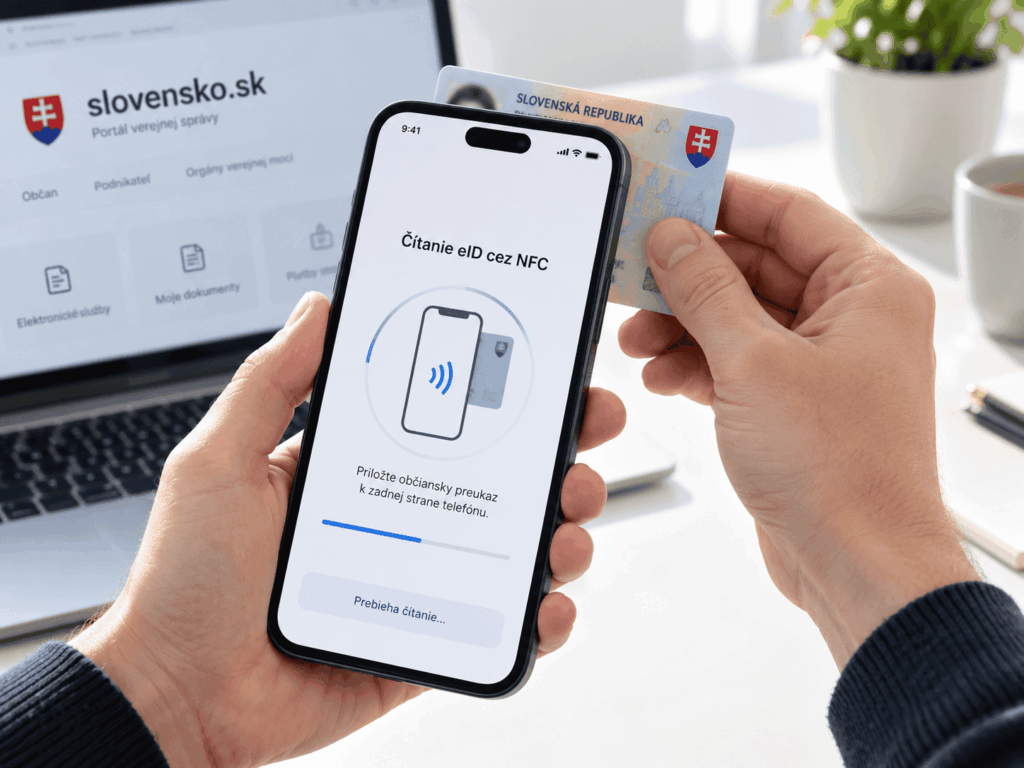
- Podľa výziev aplikácie zadajte BOK a priložte občiansky preukaz k NFC anténe telefónu. Poradie týchto výziev sa medzi Androidom a iPhonom môže líšiť. Doklad držte na mieste, kým aplikácia dokončí načítanie.
- Po overení totožnosti zvoľte „Pridať kľúč/zariadenie“. V systémovom okne potvrďte vytvorenie kľúča vo vybranom úložisku a overte sa zámkom obrazovky.
- Kľúč pomenujte tak, aby ste ho neskôr spoznali, napríklad „Môj telefón“, a dokončite uloženie.
- Skontrolujte, že nový kľúč vidíte v profile MeID aj vo vybranom správcovi kľúčov. Samotné úspešné načítanie občianskeho preukazu ešte nie je dokončená registrácia kľúča.
- V profile si zobrazte revokačné heslo a bezpečne si ho uchovajte tak, aby ste sa k nemu dostali aj po strate telefónu. Umožňuje zneplatniť kľúče cez call centrum pri strate zariadenia aj dokladu.
NFC anténa nebýva na každom telefóne na rovnakom mieste. Jej polohu skontrolujte v návode výrobcu alebo v nastaveniach NFC. Ak načítanie vypadáva, skúste zložiť hrubý či kovový kryt a doklad počas komunikácie neposúvajte.
Starší občiansky preukaz alebo telefón bez NFC: aktivácia cez počítač
Aj so starším platným dokladom s čipom môžete používať MeID. Čítačku potrebujete na úvodné overenie identity, nie na každé ďalšie prihlásenie. Na počítači musí byť pripravený eID klient a potrebný softvér k čítačke.
- Spustite eID klient, pripojte čítačku a vložte občiansky preukaz.
- Otvorte portál Mobilné eID a vyberte „Aktivovať MeID“. Prejdite podmienkami, potvrďte znalosť BOK a vyberte doklad.
- Pri overení vyberte „Pokračovať v tomto počítači“ a zadajte BOK v aplikácii eID klient.
- Po prihlásení kliknite na „Pridať kľúč/zariadenie“. Rozhodnite sa, či chcete kľúč uložiť do telefónu alebo do tohto počítača.
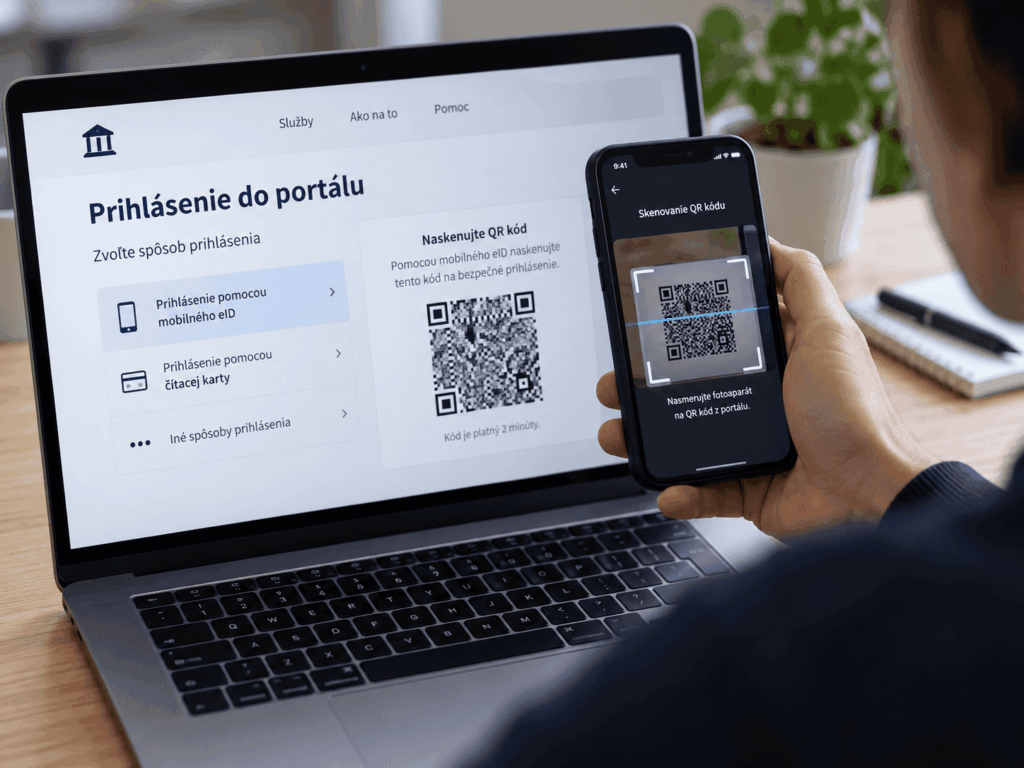
- Pri ukladaní do telefónu zapnite Bluetooth na oboch zariadeniach, vyberte mobilné zariadenie a naskenujte zobrazený QR kód. Pri ukladaní do Windows Hello potvrďte vytvorenie kľúča PIN-om alebo biometriou počítača.
- Dokončite pomenovanie a uloženie kľúča, skontrolujte jeho záznam a uchovajte si revokačné heslo.
Ak máte nový doklad s NFC, eIDENTITA môže poslúžiť aj v režime „Mobil ako čítačka“. Tento režim však zo starého kontaktného občianskeho preukazu bezkontaktný neurobí. Pri práci s dokladom ho musíte mať pri sebe; pri následnom prihlásení uloženým MeID kľúčom už nie.
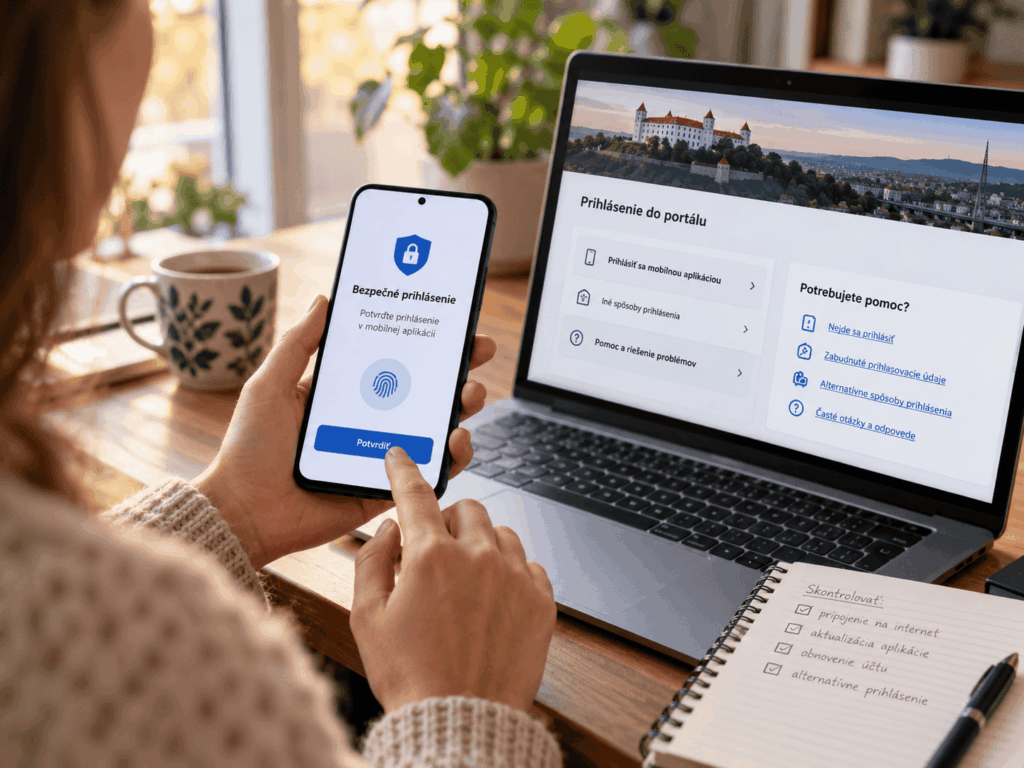
Ako sa prihlásiť na slovensko.sk pomocou MeID
Začnite na oficiálnej titulnej stránke slovensko.sk tlačidlom „Prihlásiť sa na portál“ a vyberte Mobilné eID. Ďalší krok závisí od toho, kde máte uložený kľúč. Pri bežnom použití MeID už netreba spúšťať eID klient ani prikladať doklad.
Portál otvoríte na počítači, kľúč máte v telefóne
- Na počítači aj telefóne zapnite Bluetooth, zabezpečte internetové pripojenie a telefón nechajte pri počítači.
- Po výbere MeID zvoľte v systémovej ponuke použitie telefónu alebo iného zariadenia. Možnosť môže byť označená „iPhone, iPad alebo zariadenie s Androidom“.
- QR kód na monitore naskenujte fotoaparátom telefónu. Otvorte ponúknutú výzvu na použitie prístupového kľúča.
- Vyberte svoj MeID kľúč a potvrďte prihlásenie odtlačkom prsta, tvárou alebo kódom telefónu.
- Po návrate na portál vyberte subjekt, ak vás na to systém vyzve, a otvorte položku „Schránka“.
Bluetooth sa pri tomto spôsobe používa na overenie blízkosti zariadení, ako vysvetľuje aj dokumentácia prihlasovania prístupovým kľúčom. Nie je to všeobecná podmienka každého prihlásenia cez MeID. Ak ho potrebujete zapnúť na staršom počítači, máme aj návod na Bluetooth vo Windows 10.
Kľúč máte uložený priamo v počítači
Vyberte miestny prístupový kľúč a potvrďte jeho použitie cez Windows Hello alebo príslušné úložisko v macOS. QR kód ani telefón pri tomto postupe nepotrebujete. Windows Hello používa PIN, odtlačok alebo rozpoznanie tváre; nejde o zadanie BOK do webovej stránky. Ak nefunguje už samotné odomknutie počítača, riešte najprv problém s PIN-om vo Windows.
Chcete sa prihlásiť priamo z telefónu
Mobilné eID podporuje aj scenár, v ktorom otvoríte službu a použijete kľúč na tom istom telefóne. Na slovensko.sk vyberte prihlásenie cez MeID a v systémovej výzve zvoľte kľúč uložený v tomto zariadení. Jeho použitie potvrďte zámkom obrazovky. V tomto režime neskenujete QR kód z vlastného displeja.
Rozlišujte však úspešné prihlásenie a pohodlné ovládanie schránky či formulára na malej obrazovke. Ak sa schránka v mobile zobrazuje nevhodne, jednou z možností je rozšírenie Autogram na štátnych weboch od Slovensko.Digital. Jeho autor uvádza úpravu schránky pre Firefox na Androide a Safari na iPhone. Ide o doplnok tretej strany, nie o súčasť MeID. Na rozsiahle formuláre môže byť praktickejší počítač.
Slovensko v mobile: alternatíva s vlastným mobilným kľúčom
Ak už máte Slovensko v mobile aktivované, môžete ho naďalej použiť na prihlásenie bez čítačky. Pri novej aktivácii oficiálny návod aplikácie vyžaduje doklad s čipom, BOK, počítač a čítačku. Aktiváciu cez NFC bez externej čítačky opísanú vyššie preto nezamieňajte s aktiváciou tejto aplikácie.
- Nainštalujte Slovensko v mobile cez odkazy na jeho oficiálnom portáli a na počítači začnite online aktiváciu prihlásením cez doklad.
- V mobilnej aplikácii si nastavte šesťmiestny číselný PIN. Ak zariadenie umožňuje biometrické overenie, môžete ho zapnúť.
- Na webovom portáli vygenerujte aktivačný kód. Prepíšte ho do aplikácie alebo naskenujte aktivačný QR kód.
- Párovací kód, ktorý následne zobrazí aplikácia, prepíšte do webového portálu a dokončite aktiváciu.
Pri ďalšom prihlásení na slovensko.sk vyberte možnosť Slovensko v mobile. Odomknite aplikáciu, klepnite na „Vygenerovať mobilný kľúč“ a deväťmiestne číslo zadajte do prihlasovacieho formulára. Alternatívou je QR kód: na webe vyberte „Skenovať QR kód“ a načítajte ho funkciou „Naskenovať QR kód“ v aplikácii. Obe možnosti opisuje návod NASES na prihlásenie.
Podľa oficiálnych častých otázok je používanie aplikácie bezplatné, podporované sú Android 9 a iOS 13 alebo novšie a inštalácia na zariadenia Huawei nie je podporovaná. Pred inštaláciou skontrolujte aj kompatibilitu uvedenú v obchode pre konkrétny telefón.
Prihlásenie bez čítačky nie je automaticky elektronický podpis
MeID overuje, kto sa prihlasuje. Prístupový kľúč MeID nie je kvalifikovaný elektronický podpis. Ak služba vyžaduje podpísané podanie, samotné potvrdenie prihlásenia odtlačkom prsta túto požiadavku nesplní. Rovnako si MeID nezamieňajte s aplikáciou eDoklady, ktorá slúži na digitálne predkladanie dokladov.
Aj podpisovanie môže prebehnúť bez externej čítačky, ale ide o osobitný postup. Slovensko.sk opisuje podpisovanie cez D.Signer a Disig Web Signer Mobile: potrebujete podporovaný doklad s NFC, platný kvalifikovaný certifikát na jeho čipe a pripravené podpisové aplikácie. Doklad sa pri podpise prikladá k telefónu. Vytvorenie MeID vám podpisový certifikát automaticky nevydá.
Rozhoduje aj požadovaná úroveň overenia totožnosti. MeID je podľa príručky navrhnuté pre úroveň bezpečnostných záruk „Pokročilá“. Ak konkrétna služba žiada úroveň „Vysoká“, použite prihlásenie dokladom s čipom.
Čo robiť, keď sa prihlásenie nedarí
Najprv skontrolujte, či používate správnu prihlasovaciu možnosť: MeID kľúč patrí k Mobilnému eID, deväťmiestny mobilný kľúč k aplikácii Slovensko v mobile. Potom postupujte podľa toho, kde sa proces zastavil.
| Problém | Čo skontrolovať a ako pokračovať |
|---|---|
| Telefón nenačíta občiansky preukaz. | Overte dátum vydania dokladu, podporu a zapnutie NFC. Nájdite anténu a držte doklad bez pohybu. Starší kontaktný doklad potrebuje čítačku. |
| Počítač neponúkne QR kód pre telefón. | Skontrolujte Bluetooth na oboch zariadeniach a aktualizujte prehliadač. V ponuke kľúčov vyberte telefón alebo iné zariadenie, nie externý USB bezpečnostný kľúč. |
| V telefóne sa neponúka váš MeID kľúč. | Overte, v ktorom úložisku a účte ste ho vytvorili. Kľúč v Samsung Pass sa nemusí zobraziť pri výbere Správcu hesiel Google. Skontrolujte aj zámok obrazovky a nastavenie správcu kľúčov. |
| Vytvorenie kľúča skončí všeobecnou chybou. | Proces skúste znova, ak výzva vypršala. Potom skontrolujte úložisko, účet a aktualizácie. Príručka upozorňuje aj na pokus vytvoriť ďalší kľúč pre tú istú osobu v tom istom úložisku. |
| Po výbere MeID sa zobrazí „Ospravedlňujeme sa, prihlásenie zlyhalo.“ | Príručka pri tomto hlásení opisuje aj nefunkčný kľúč, ktorého záznam bol odstránený na serveri. Pred mazaním sa prihláste dokladom na portál MeID a skontrolujte zoznam kľúčov. Samotný všeobecný text chyby nie je dôvodom zmazať všetky kľúče. |
Ak sa potvrdí, že telefón ponúka už zneplatnený kľúč, odstráňte iba tento záznam pre meid.minv.sk z použitého správcu kľúčov a vytvorte nový. Pred odstránením si overte, že máte použiteľný doklad a poznáte BOK na opätovné overenie. Funkčné kľúče ani celý profil nemažte preventívne.
Pri problémoch s prehliadačom skúste aktuálny Chrome, Edge alebo Safari podľa zariadenia. Ak sa zaseknete už pri inštalácii na Androide, pomôže samostatný návod na riešenie problémov so sťahovaním z Obchodu Play.
Zabudnutý, neaktivovaný alebo zablokovaný BOK
BOK neskúšajte hádať opakovane. Po piatich nesprávnych zadaniach za sebou sa zablokuje jeho používanie. Ak BOK nemáte aktivovaný alebo ho nepoznáte, obráťte sa na oddelenie dokladov.
Pri doklade vydanom po 21. júni 2021 uvádza slovensko.sk aj odblokovanie BOK pomocou PUK v aplikácii eID klient, v časti PIN manažment. Musíte však poznať príslušný PUK a mať pripravené pripojenie dokladu. Ak túto možnosť nemáte, riešením je osobná návšteva oddelenia dokladov. Telefonát podpore sám osebe nenahrádza odblokovanie.
Pri nedostupnosti celého portálu skontrolujte plán technických odstávok. S problémom na slovensko.sk pomôže Ústredné kontaktné centrum na čísle 02/35 803 083, podľa zverejnených údajov v pracovných dňoch od 8.00 do 17.00.
Čo urobiť pri strate telefónu alebo prechode na nový
Ak stratíte telefón s MeID, čo najskôr sa prihláste dokladom na portál meid.minv.sk a pri príslušnom kľúči zvoľte „Odstrániť“. Tak zneplatníte jeho použitie v systéme MeID. Na novom zariadení si potom vytvorte nový kľúč.
Pri strate telefónu aj dokladu kontaktujte call centrum Ministerstva vnútra SR na 0800 222 222. Na zneplatnenie všetkých MeID kľúčov budete po overení totožnosti potrebovať aj revokačné heslo. Podľa príručky je linka dostupná v pondelok, utorok, štvrtok a piatok od 8.00 do 16.00, v stredu od 8.00 do 17.00. Stratu samotného dokladu oznámte aj polícii.
Pri bežnej výmene telefónu najprv overte, že sa viete prihlásiť z nového zariadenia, až potom vymažte staré. Niektoré úložiská kľúče synchronizujú medzi zariadeniami; nepredpokladajte preto automaticky, že názov kľúča označuje iba jeden telefón. Odstránenie jeho registrácie na portáli zneplatní prihlásenie týmto kľúčom aj z jeho synchronizovaných kópií.
Stratené zariadenie so Slovenskom v mobile deaktivujete osobitne na webovom portáli tejto aplikácie v časti „Správa zariadení“. Zámok obrazovky nechajte zapnutý a vopred si skontrolujte aj bezpečnostné funkcie Androidu. Pri prihlasovaní začínajte na oficiálnej adrese; pomôže aj znalosť toho, ako rozpoznať podvodnú doménu s preklepom.