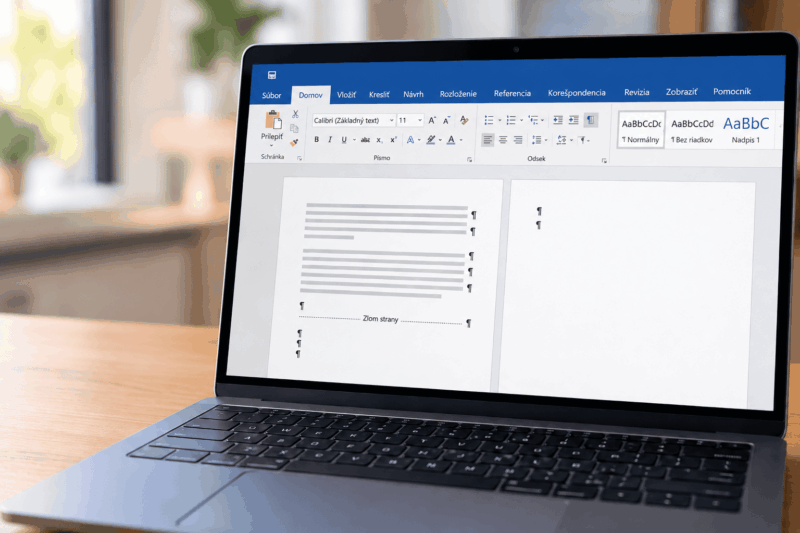

Ak chcete odstrániť prázdnu stranu vo Worde, najprv na karte Domov zapnite tlačidlo ¶. Ukáže, či ju vytvárajú prázdne odseky, zlom strany alebo zlom sekcie. Nadbytočné odseky a ručný zlom strany môžete zmazať. Ak na konci dokumentu zostáva jediný neodstrániteľný odsek, pomôže zmenšiť jeho písmo na 1 bod. Pri zlome sekcie najprv skontrolujte, aké formátovanie oddeľuje.
Návod sa zameriava na počítačový Word pre Microsoft 365, Word 2024 a Word 2021 vo Windowse a na Macu. Microsoft uvádza základné postupy aj pre Word 2019 a 2016 vo Windowse. Pre Word v prehliadači nájdete samostatný postup nižšie.
Najprv zapnite značky odsekov a nájdite príčinu
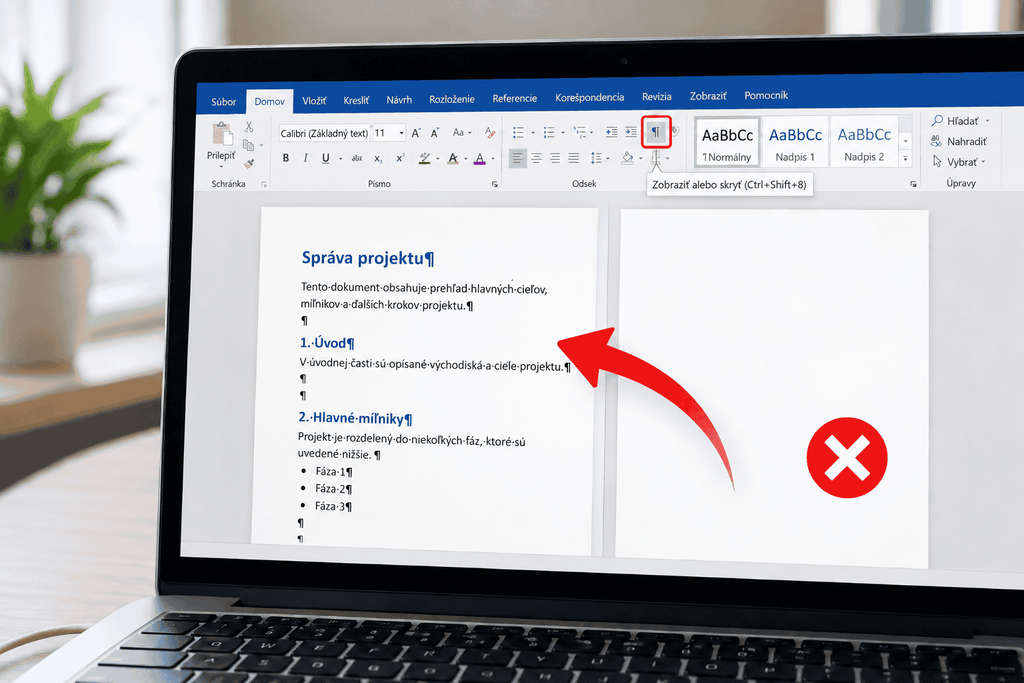
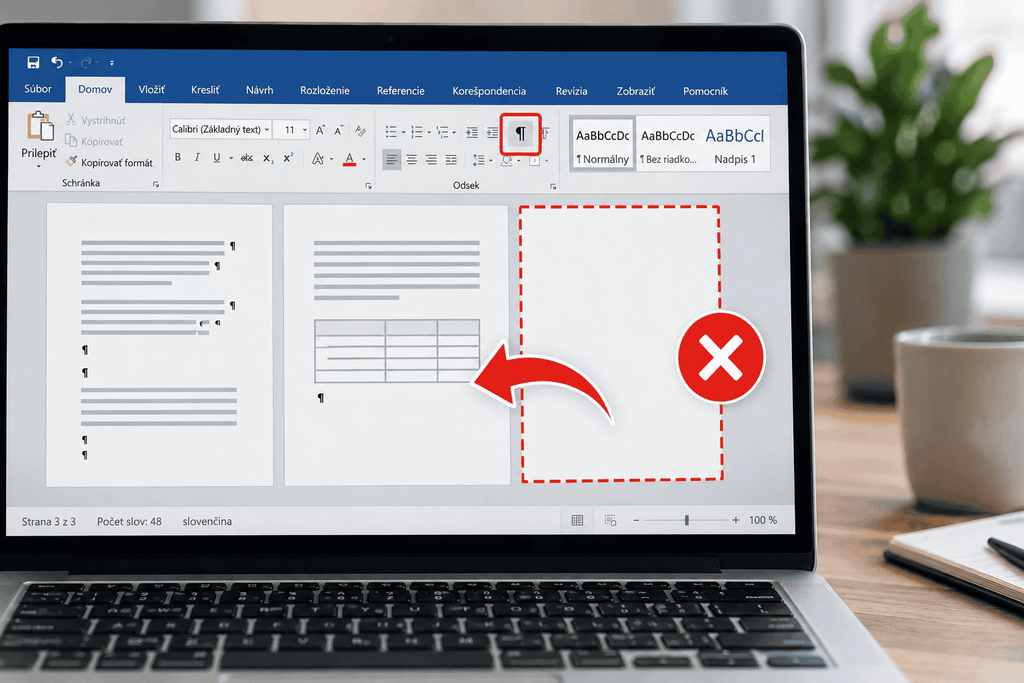
Na karte Domov kliknite na symbol ¶, teda Zobraziť alebo skryť. Zobrazia sa značky odsekov, medzier a ďalšie netlačiteľné znaky. Pozrite sa na prázdnu stranu aj na koniec strany pred ňou. Samotné zobrazenie či skrytie značiek dokument nemení a prázdnu stranu neodstráni.
Microsoft uvádza aj skratku Ctrl + Shift + 8 pre Windows a ⌘ + 8 pre Mac. Ak vám skratka na vašom rozložení klávesnice nefunguje, použite tlačidlo ¶. Ďalšie možnosti nájdete v prehľade klávesových skratiek pre Word.
| Čo vidíte | Pravdepodobná príčina | Čo urobiť |
|---|---|---|
| Viac prázdnych riadkov so značkami ¶ | Nadbytočné prázdne odseky | Označiť nepotrebné odseky a zmazať ich |
| Jednu značku ¶ na poslednej strane, často za tabuľkou | Koncový odsek sa nezmestil na predchádzajúcu stranu | Zmenšiť iba tento odsek na 1 bod |
| Označenie Zlom strany | Ručne vložený zlom | Vybrať a odstrániť zlom strany |
| Označenie Zlom sekcie | Začiatok sekcie vynucuje ďalšiu, párnu alebo nepárnu stranu | Skontrolovať typ zlomu a zmeniť ho podľa potreby |
| Žiadny ručný zlom, ale text preskočí a zostane veľká medzera | Nastavenie stránkovania odseku | Skontrolovať zlomy a zviazanie odsekov |
Prázdnu stranu tvoria nadbytočné odseky
Ak ste sa na novú stranu presúvali opakovaným stláčaním Enteru, v dokumente zostali prázdne odseky. Po úprave textu sa môžu posunúť a vytvoriť ďalšiu stranu.
- So zapnutými značkami ¶ označte myšou iba nepotrebné prázdne odseky.
- Stlačte Delete a skontrolujte, kam sa presunul nasledujúci text.
- Ak na úplnom konci zostala jediná značka, ktorú nejde odstrániť, pokračujte nasledujúcim postupom.
Backspace nestláčajte naslepo, kým strana nezmizne. Po odstránení prázdnych odsekov by ste mohli začať mazať text alebo zlom, ktorý potrebujete zachovať.
Prázdna strana na konci dokumentu alebo za tabuľkou
Word potrebuje koncový odsek, ktorý sa nedá odstrániť. Ak sa presunie na ďalšiu stranu, tá môže vyzerať prázdna. Stáva sa to aj za tabuľkou, ktorá zaplní predchádzajúcu stranu: odsek za ňou už nemá miesto.
Microsoft pri odstránení prázdnej poslednej strany odporúča zmenšiť koncový odsek na 1 bod:
- Zapnite ¶ a označte poslednú značku odseku. Pri tabuľke vyberte značku za tabuľkou, nie text v jej poslednej bunke.
- Na karte Domov kliknite do poľa Veľkosť písma, napíšte
1a stlačte Enter. Hodnotu zadajte ručne, aj keď ju rozbaľovací zoznam neponúka. - Skontrolujte, či sa odsek zmestil na predchádzajúcu stranu. Ak áno, prázdna strana zmizne.
Ak strana zostáva, pri tom istom odseku otvorte okno Odsek. Skúste nastaviť medzery Pred a Za na 0 bodov a riadkovanie na jednoduché. Tieto nastavenia medzier a riadkovania upravujte iba pri prázdnom odseku. Skontrolujte tiež, či nemá zapnutý zlom strany pred odsekom.
Až potom zvážte mierne zmenšenie dolného okraja cez Rozloženie → Okraje → Vlastné okraje. Zmena okraja môže preusporiadať aj ďalšie strany. Pri práci s predpísanými okrajmi ich zachovajte a radšej upravte rozloženie či veľkosť tabuľky na predchádzajúcej strane.
Prázdnu stranu vytvoril ručný zlom strany
Ručný zlom prikáže Wordu pokračovať na novej strane, aj keď na predošlej zostáva miesto. Ak sa naň pridajú ďalšie prázdne odseky alebo ďalší zlom, môže vzniknúť neželaná prázdna strana.
- Zapnite ¶ a nájdite označenie Zlom strany.
- Vo Windowse na zlom dvakrát kliknite a stlačte Delete. Na Macu ho označte a stlačte Delete.
- Skontrolujte, či sa nasledujúci obsah posunul na správne miesto.
Tento postup platí pre ručne vložené zlomy. Automatický prechod na ďalšiu stranu, ktorý Word vytvorí po zaplnení strany, takto vymazať nemôžete.
Prázdna strana pri zlome sekcie: najprv vyberte správny typ
Sekcie umožňujú, aby mali časti dokumentu odlišné hlavičky, päty, číslovanie, okraje či orientáciu. Pred zásahom do zlomu sekcie si uložte kópiu dokumentu. Jeho odstránenie totiž spojí susedné sekcie a výsledok prevezme formátovanie sekcie za zlomom, ako upozorňuje Microsoft v návode na odstránenie zlomu sekcie. Platí to aj pri zlome na konci dokumentu.
Po zapnutí ¶ si prečítajte typ zlomu. Ak ho neviete nájsť, v počítačovom Worde pomôže zobrazenie Koncept na karte Zobraziť. Ďalší postup vyberte podľa toho, kde má nasledujúca časť začínať:
- Kapitola má začínať na novej strane, ale nemusí byť párna či nepárna: zmeňte Párna strana alebo Nepárna strana na Nasledujúca strana. Tým odstránite požiadavku na konkrétnu párnosť strany.
- Nová sekcia môže pokračovať na tej istej strane: vyberte Priebežne. Hodí sa to napríklad pri zmene počtu stĺpcov v rámci jednej strany.
- Hranicu sekcií vôbec nepotrebujete: vo Windowse postavte kurzor tesne pred zlom a stlačte Delete. Na Macu zlom označte a stlačte Delete. Následne skontrolujte formátovanie oboch častí.
Napríklad zlom Nepárna strana za stranou 3 môže začať ďalšiu kapitolu až na strane 5. Strana 4 zostane prázdna zámerne. Pri obojstrannej tlači knihy to môže byť správne; ak takú požiadavku nemáte, vhodnejší bude začiatok na nasledujúcej strane.
Ako zmeniť existujúci zlom sekcie vo Windowse a na Macu
- Kliknite do sekcie za zlomom, ktorého spôsob začiatku chcete upraviť.
- Vo Worde pre Windows otvorte kartu Rozloženie a v skupine Nastavenie strany kliknite na malú šípku v pravom dolnom rohu.
- V otvorenom okne vyberte kartu Rozloženie a v poli Začiatok sekcie nastavte požadovaný typ. Ak je dostupné pole Použiť na, ponechajte zmenu pre aktuálnu sekciu.
- Potvrďte OK a skontrolujte výsledok.
Na Macu kliknite do príslušnej sekcie a otvorte Formát → Dokument → Rozloženie → Začiatok sekcie. Cesty k nastaveniam opisuje aj návod Microsoftu na zmenu zlomu sekcie. Upravujete existujúcu sekciu; ďalší zlom nevkladajte.
Typ Priebežne nie je univerzálne riešenie. Ak nasledujúca časť potrebuje vlastnú stranu, napríklad pre inú orientáciu papiera alebo samostatný začiatok kapitoly, zachovajte zodpovedajúce rozdelenie. Po zmene skontrolujte aj hlavičky, päty a čísla strán. Neželanú úpravu hneď vráťte cez Ctrl + Z, na Macu ⌘ + Z.
Ak prázdna strana vznikla pri nastavovaní číslovania od určitej strany, sekciu nemažte iba preto, aby zmizla medzera. Najprv skontrolujte jej začiatok a prípadný nadbytočný zlom strany vedľa nej. Podrobný postup nájdete v návode na číslovanie strán vo Worde od určitej strany.
Text preskočí na ďalšiu stranu, ale zlom nikde nevidíte
Veľkú medzeru môže vytvárať nastavenie odseku. Kliknite do prvého odseku, ktorý preskočil na ďalšiu stranu. Vo Windowse na karte Domov otvorte malou šípkou v skupine Odsek jeho nastavenia. Na Macu použite Formát → Odsek. Prejdite na kartu Zlomy riadkov a strán.
Skontrolujte tieto možnosti, ktoré Microsoft vysvetľuje v návode na úpravu zlomov strán:
- Zlom strany pred odsekom vynúti novú stranu pred daným odsekom. Vypnite ho, ak tam nový začiatok nechcete.
- Zviazať s nasledujúcim drží odsek spolu s ďalším. Skontrolujte aj odsek tesne pred medzerou. Táto voľba je užitočná pri nadpisoch, no pri mnohých odsekoch za sebou môže presúvať veľký blok textu.
- Zviazanie riadkov bráni rozdeleniu jedného odseku medzi strany. Pri dlhom odseku môže preto na predchádzajúcej strane zostať veľa voľného miesta.
Meňte iba nastavenie, ktoré pri konkrétnom odseku nepotrebujete. Malý čierny štvorček pri odseku je dôvod pozrieť sa do týchto nastavení, sám však neurčuje, ktorá voľba je zapnutá.
Ako odstrániť prázdnu stranu vo Worde v prehliadači
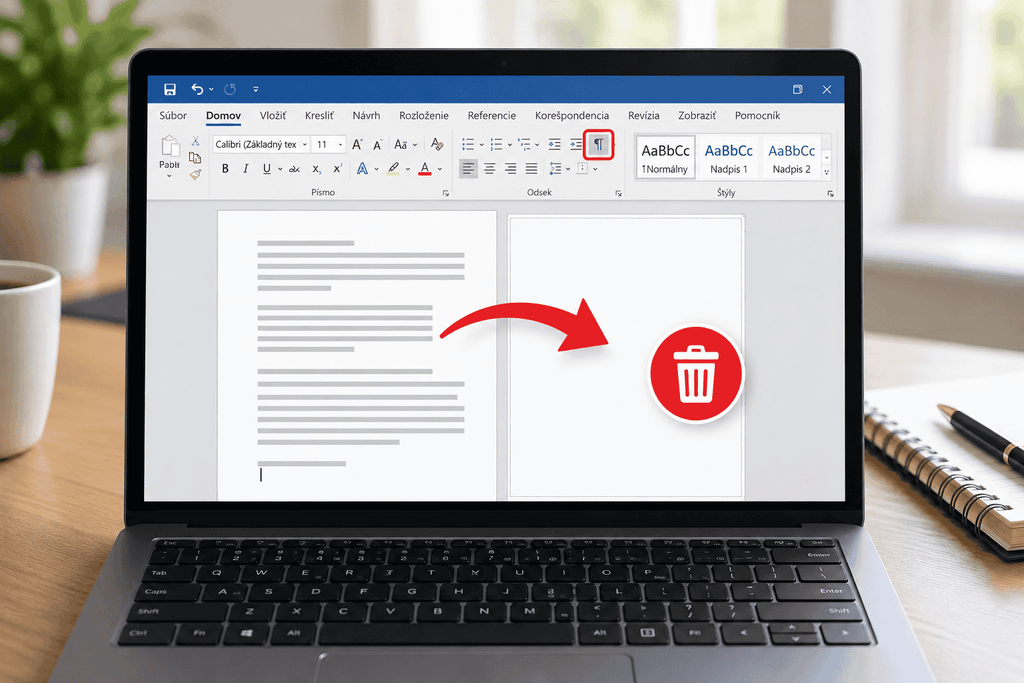
Dokument najprv prepnite do režimu úprav. Prázdne odseky označte a odstráňte; ručný zlom strany vyberte a stlačte Delete. Tieto možnosti uvádza aj návod Microsoftu pre Word na webe.
Ak problém spôsobuje zlom sekcie, otvorte súbor cez možnosť Otvoriť v počítačovej aplikácii a upravte ho tam. Zmenu typu začiatku sekcie Microsoft dokumentuje pre počítačový Word. Po uložení skontrolujte dokument znova aj v prehliadači.
Ako vymazať celú stranu s textom alebo titulnú stranu
Ak chcete zmazať stranu aj s jej obsahom, môžete použiť výber aktuálnej strany. Odstránite tým aj text a ďalší vybraný obsah, preto pred potvrdením skontrolujte označenú oblasť.
- Kliknite na stranu, ktorú chcete odstrániť.
- Vo Windowse stlačte
Ctrl + G, na MacuOption + ⌘ + G. - Do poľa Zadajte číslo strany napíšte
\page, stlačte Enter a zatvorte okno. - Overte výber a stlačte Delete.
Samotné zadanie čísla strany vás na ňu presunie. Na výber jej obsahu používa postup Microsoftu práve zápis \page. Ak po zmazaní obsahu zostane prázdna strana, pokračujte rozcestníkom na začiatku článku.
Titulnú stranu vloženú z galérie Wordu odstránite cez Vložiť → Titulná strana → Odstrániť aktuálnu titulnú stranu. Na Macu je posledná položka Odstrániť titulnú stranu. Tento príkaz je určený pre titulné strany z galérie; bežne napísanú prvú stranu odstráňte výberom jej obsahu.
Potrebujete iba PDF bez poslednej prázdnej strany?
Pri ukladaní do PDF môžete vyexportovať iba potrebný rozsah strán. Prázdna strana tým zmizne z výsledného PDF, v pôvodnom dokumente Wordu však zostane.
- Vo Worde pre Windows otvorte Súbor → Uložiť ako alebo Uložiť kópiu a vyberte formát PDF.
- V dialógovom okne ukladania otvorte Možnosti. V niektorých zobrazeniach najprv treba vybrať Ďalšie možnosti.
- V časti Rozsah strán nastavte prvú a poslednú stranu, ktorú chcete zahrnúť. Ak má dokument päť strán a iba posledná je prázdna, vyberte strany 1 až 4.
- PDF uložte, otvorte a skontrolujte jeho poslednú stranu aj číslovanie.
Výber rozsahu je súčasťou možností exportu do PDF. Ďalšie podrobnosti nájdete v návode, ako uložiť dokument z Wordu do PDF. Ak už máte hotové PDF, pomôže samostatný postup na odstránenie alebo vybratie strán z PDF.