
Ak nechcete, aby sa AI trénovala na vašich konverzáciách, skontrolujte nastavenia používania údajov vo svojom účte. V ChatGPT vypnite možnosť Zlepšovať model pre všetkých, v Gemini nastavenie uchovávania aktivity a v Claude či Perplexity príslušný prepínač na zlepšovanie modelov. Pri Copilote záleží na verzii aplikácie: nová má iné pravidlá než staršia.
Vypnutie trénovania však samo osebe nevymaže staré chaty a nevylúči každý prístup ľudských kontrolórov. Osobitne treba rozlišovať trénovanie modelu, históriu konverzácií a pamäť, ktorá prispôsobuje odpovede konkrétnemu používateľovi.
Rýchly prehľad: kde vypnúť trénovanie AI
| Služba | Kde začať | Dôležitá podmienka |
|---|---|---|
| ChatGPT | Nastavenia → Ovládacie prvky údajov → Zlepšovať model pre všetkých | Históriu chatov si môžete ponechať. |
| Gemini | Aktivita → Uchovávať aktivitu / Keep Activity | Vypnutie ovplyvní aj ukladanie budúcich chatov do aktivity. |
| Claude | Settings → Privacy → Help Improve our AI models | Zmena sa týka budúcich trénovaní, nie už rozbehnutých. |
| Perplexity | Account settings → Preferences → AI data retention | Vyradí údaje zozbierané po vypnutí. |
| Microsoft Copilot | Najprv rozlíšte novú a staršiu aplikáciu. | Nová aplikácia podľa Microsoftu nepoužíva obsah chatov na trénovanie základných modelov. |
Ako vypnúť trénovanie na konverzáciách v ChatGPT
Pri osobných účtoch ChatGPT Free, Plus a Pro je podľa pravidiel OpenAI pre osobné a firemné účty zdieľanie údajov na trénovanie predvolene zapnuté. Platený osobný plán teda sám osebe nezabezpečí, že sa vaše chaty na tento účel nepoužijú. Obsah pracovných priestorov Business, Enterprise a Edu firma na trénovanie predvolene nepoužíva.
- Otvorte ponuku svojho účtu a vyberte Nastavenia (Settings).
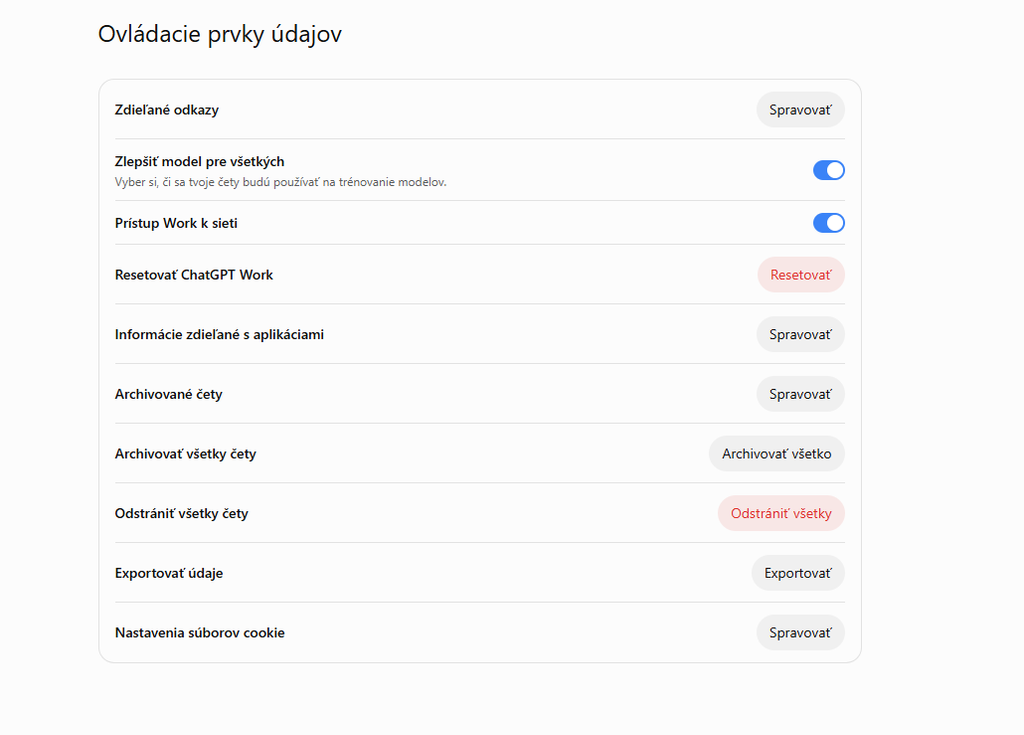
- Prejdite do časti Ovládacie prvky údajov (Data controls).
- Vypnite Zlepšovať model pre všetkých (Improve the model for everyone). Ak rozhranie ponúkne tlačidlo Hotovo, potvrďte ním zmenu.
V aplikácii pre Android alebo iPhone najprv otvorte bočný panel a ťuknite na profilovú ikonu. Potom pokračujte cez Ovládacie prvky údajov. Ak ste prihlásení, nastavenie platí pre účet naprieč zariadeniami; podľa návodu OpenAI na ovládanie údajov ho nemusíte vypínať osobitne na počítači a v mobile.
Po vypnutí sa nové konverzácie nebudú používať na trénovanie modelov OpenAI. Bežné chaty zostanú v histórii a môžete sa k nim vracať. Ak ChatGPT používate bez prihlásenia, voľba sa uloží iba v danom prehliadači.
Spätná väzba môže konverzáciu znovu sprístupniť na trénovanie
OpenAI uvádza výnimku pri dobrovoľnej spätnej väzbe. Ak odpoveď ohodnotíte napríklad palcom nahor alebo nadol, celá súvisiaca konverzácia sa môže použiť na trénovanie aj po vypnutí hlavného prepínača. Pri chate s citlivým obsahom preto zohľadnite aj túto možnosť.
Dočasný chat sa netrénuje, no môže používať existujúcu pamäť
Dočasný chat v ChatGPT sa počas svojho dočasného režimu nezobrazuje v histórii, nevytvára ani neaktualizuje pamäť a nepoužíva sa na zlepšovanie modelov. OpenAI však môže jeho kópiu uchovať až 30 dní z bezpečnostných dôvodov.
Podľa aktuálnej dokumentácie môže dočasný chat pri zapnutom prispôsobení používať už existujúcu pamäť, vlastné pokyny a doplnky. Ak to nechcete, pred začatím vyberte režim bez prispôsobenia. Ak dočasný chat neskôr uložíte, stane sa bežným chatom a začnú preň platiť nastavenia trénovania a prispôsobenia vášho účtu.
Ako vypnúť trénovanie v Gemini cez uchovávanie aktivity
Pri osobnom účte Gemini rozhoduje nastavenie Uchovávať aktivitu (Keep Activity), ktoré Google v časti slovenského pomocníka označuje aj ako Ponechať aktivitu. Používatelia od 18 rokov ho majú podľa Googlu predvolene zapnuté.
Samotné Vypnúť ponechá doterajšiu aktivitu. Voľba Vypnúť a odstrániť aktivitu spája zmenu nastavenia s mazaním; ak si chcete staršie chaty zachovať, zvoľte iba vypnutie.
- Otvorte aktivitu aplikácií Gemini v účte Google, ktorý používate s chatbotom. Dostanete sa k nej aj cez položku Aktivita v Gemini.
- Pri nastavení uchovávania aktivity vyberte Zapnuté.
- Zvoľte Vypnúť, prípadne Vypnúť a odstrániť aktivitu, a dokončite potvrdenie na obrazovke.
Google opisuje postup v návode na správu aktivity Gemini. Automatické mazanie starších chatov nenahrádza vypnutie tohto nastavenia: pri zapnutej aktivite je predvolená lehota 18 mesiacov, ktorú môžete zmeniť na 3 alebo 36 mesiacov, prípadne automatické mazanie vypnúť.
Čo sa stane po vypnutí a prečo Google spomína 72 hodín
Budúce chaty sa nebudú zobrazovať vo vašej aktivite a Google ich nebude používať na trénovanie svojich modelov, pokiaľ mu neodošlete spätnú väzbu. Pri jej odoslaní môže spracovať aj kontext vrátane chatov za posledných 24 hodín a obsahu, ktorý ste v nich zdieľali.
Aj pri vypnutej aktivite sa konverzácie uchovávajú vo vašom účte až 72 hodín na poskytovanie služby, spracovanie spätnej väzby a ochranu Googlu, používateľov a verejnosti. Pri ochrane služby môžu pomáhať aj ľudskí kontrolóri. Dočasné chaty sa tiež nepoužívajú na trénovanie modelov a vzťahuje sa na ne 72-hodinové uchovávanie.
Vypnutie navyše môže obmedziť niektoré pripojené aplikácie. A vymazanie aktivity neodstráni kópie minulých chatov, ktoré už kontrolóri skontrolovali a ktoré Google odpojil od vášho účtu: uchováva ich až tri roky. Tieto podmienky vysvetľuje centrum informácií o ochrane súkromia Gemini. Pri pracovnom alebo školskom účte aktivitu ovláda správca Google Workspace.
Ako vypnúť používanie konverzácií na trénovanie Claude
Pre osobné plány Claude Free, Pro a Max Anthropic uvádza tento postup. Nastavenie sa vzťahuje aj na relácie Claude Code používané cez tieto účty.
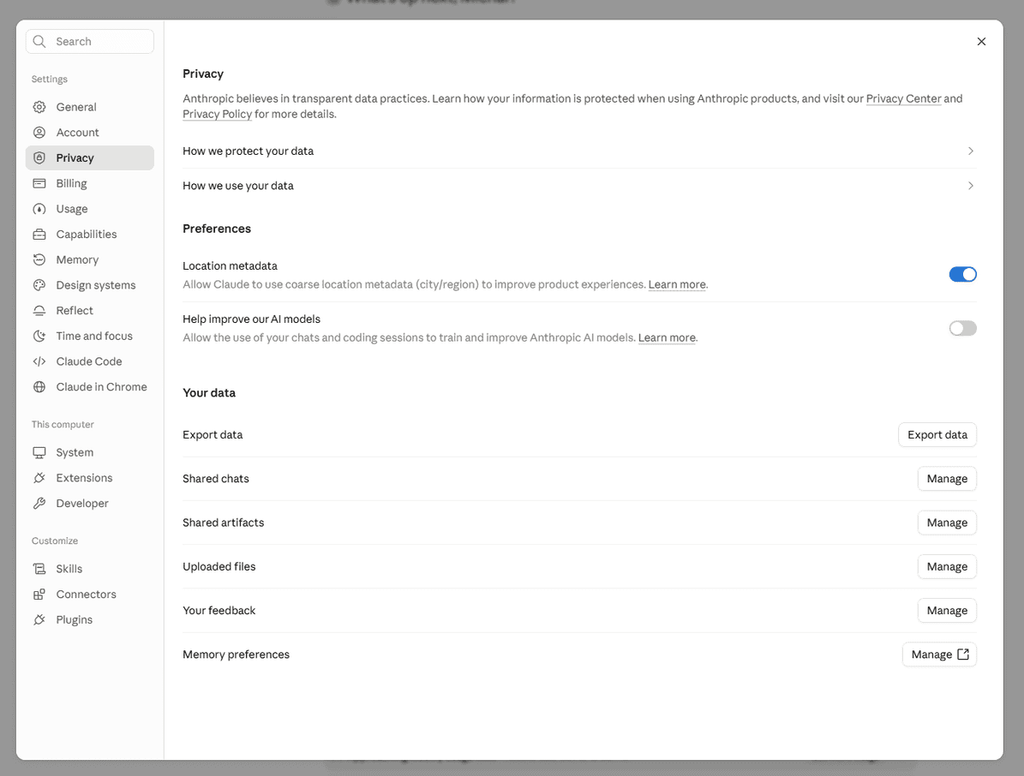
- Otvorte ponuku pri svojom mene a vyberte Settings.
- Prejdite do časti Privacy.
- Vypnite prepínač Help Improve our AI models.
V mobilnej aplikácii vedie cesta rovnako cez vaše meno, Settings a Privacy. Podľa oficiálneho návodu Anthropic sa po vypnutí nové konverzácie a programátorské relácie nepoužijú na budúce trénovanie. Firma zároveň prestane do ďalších trénovaní zaraďovať aj predtým uložené chaty a relácie.
Zmena sa však nevzťahuje na trénovanie, ktoré sa už začalo, ani spätne neodstráni vplyv údajov použitých v hotových modeloch. Existuje aj bezpečnostná výnimka: konverzácie označené bezpečnostnými klasifikátormi môže Anthropic ďalej využívať na interné bezpečnostné modely, odhaľovanie škodlivého obsahu, presadzovanie pravidiel a bezpečnostný výskum.
Ako vypnúť trénovanie v Perplexity
V osobných plánoch Perplexity Free, Pro a Max je podľa poskytovateľa nastavenie AI data retention predvolene zapnuté. Jeho názov môže zvádzať k predstave, že vypnutím zastavíte všetko uchovávanie údajov. V tomto prípade však ide o voľbu používania údajov na trénovanie AI.
- Otvorte nastavenia účtu Account settings.
- Prejdite na stránku Preferences.
- Vypnite prepínač AI data retention.
Podľa oficiálnych pravidiel zberu údajov Perplexity sa odmietnutie vzťahuje iba na údaje získané po vypnutí. Predtým zozbierané trénovacie údaje tým neodstránite. Služba môže údaje ďalej spracúvať na svoju prevádzku, plnenie právnych povinností a zlepšovanie produktu; jej základné funkcie zostanú dostupné.
Perplexity odlišuje osobné plány od Enterprise, pri ktorom údaje zákazníkov na trénovanie AI nepoužíva.
Microsoft Copilot: nová aplikácia má iné pravidlá než staršia
Microsoft v dokumentácii rozlišuje aktualizovanú aplikáciu Copilot pre web, počítače a mobily, dostupnú od 18. augusta 2026, a staršiu verziu. Pri novej aplikácii používanej s osobným kontom Microsoft uvádza, že výzvy, odpovede ani obsah súborov neslúžia na trénovanie základných modelov. Na vylúčenie tohto použitia teda nemusíte hľadať tréningový prepínač zo starších návodov.
Podľa pravidiel histórie aktivity nového Copilota Microsoft nepoužíva na trénovanie základných modelov ani dobrovoľnú spätnú väzbu, hoci ju môže použiť na zlepšovanie produktu. Toto vylúčenie sa týka trénovania základných modelov; história chatov a nastavenia prispôsobenia sa spravujú osobitne.
V staršej aplikácii Copilot vypnite oba prepínače
Ak ešte používate staršiu aplikáciu s tréningovými prepínačmi, otvorte nastavenia súkromia:
- Windows alebo macOS: profilová ikona → Settings → Privacy.
- Mobilná aplikácia: ponuka → profilová ikona → Account → Privacy.
Vypnite Training on conversation activity aj Training on voice conversations. Microsoft podľa návodu pre staršie rozhranie Copilota vyradí budúce konverzácie z trénovania. Táto voľba však nevylučuje iné spracovanie na zlepšovanie produktu, reklamu, bezpečnosť alebo dodržiavanie predpisov.
Copilot v aplikáciách Microsoft 365 a používanie cez pracovné či školské konto majú vlastné pravidlá. Ak chcete asistenta odstrániť alebo vypnúť v konkrétnej aplikácii, pozrite si aj náš návod na vypnutie Copilota vo Windows 11, Worde a Outlooku.
Môžu vaše chaty po vypnutí trénovania stále čítať ľudia?
Áno, za určitých okolností. Vypnutie používania chatov na zlepšovanie modelu nie je všeobecný zákaz ľudského prístupu. OpenAI v pravidlách spracovania údajov osobných účtov uvádza, že obmedzený počet oprávnených pracovníkov a poskytovateľov služieb môže pristupovať k obsahu aj pri vyšetrovaní zneužitia alebo bezpečnostného incidentu, poskytovaní podpory, riešení technických problémov a právnych záležitostí.
Aj pri vypnutom trénovaní preto zdieľajte iba údaje potrebné na vyriešenie úlohy. Ak chcete upraviť pracovný e-mail, často stačí nahradiť mená, adresy a čísla zmlúv vymyslenými údajmi. Pri dokumentoch z Wordu skontrolujte tiež osobné údaje o autorovi uložené vo vlastnostiach súboru; ich odstránenie však nenahrádza kontrolu samotného textu.
Čo robiť, ak ste AI už poslali citlivé údaje
Najprv vypnite používanie ďalších údajov na trénovanie podľa postupu pre svoju službu. Potom skontrolujte, kde zostal už odoslaný obsah. Pred mazaním si odložte informácie, ku ktorým sa ešte potrebujete vrátiť; vymazaný chat v ChatGPT sa nedá obnoviť.
- Vymažte príslušnú konverzáciu alebo aktivitu. V ChatGPT otvorte ponuku pri chate, zvoľte Vymazať (Delete) a potvrďte odstránenie. Archivovanie chat iba skryje z bežného zoznamu.
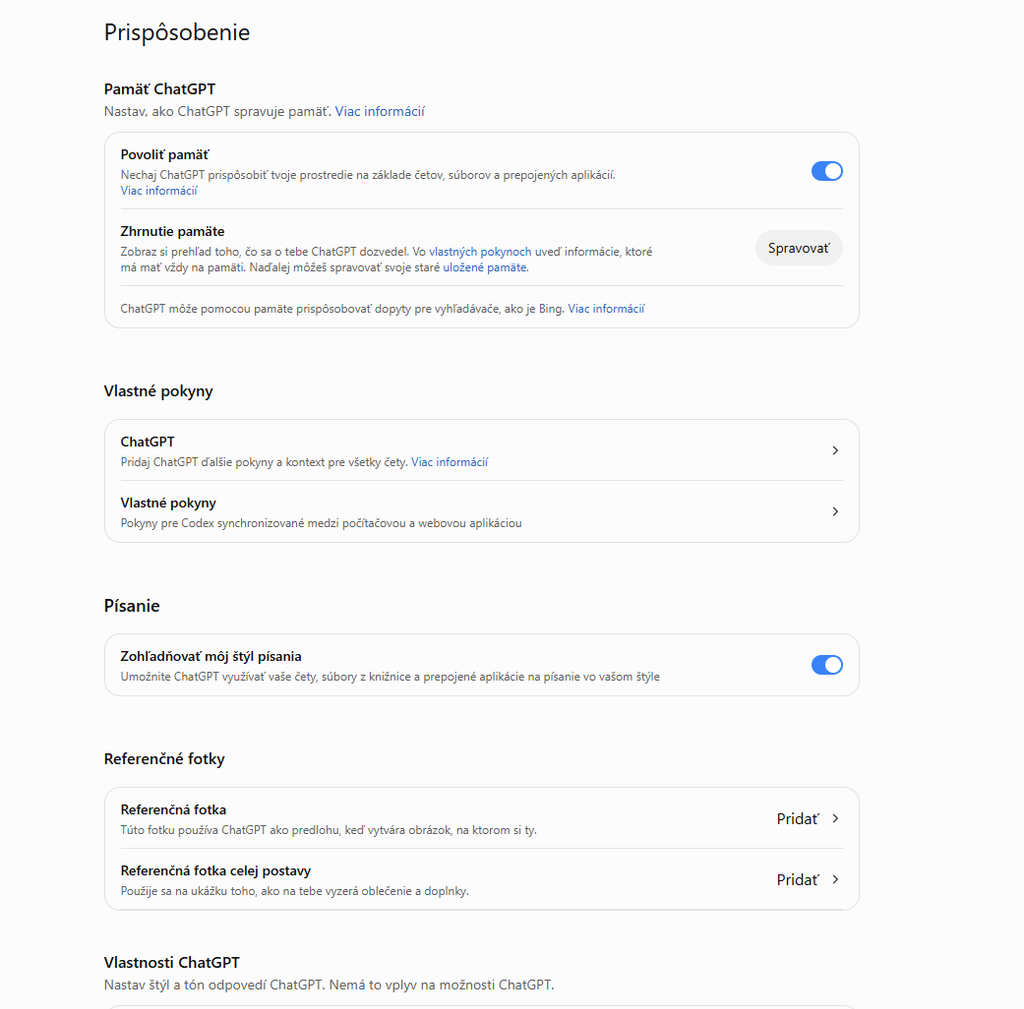
- V ChatGPT skontrolujte aj pamäť. Otvorte Settings → Personalization → Memory a odstráňte príslušnú uloženú informáciu alebo položku súhrnu pamäte, ak ju rozhranie ponúka. Vymazanie chatu nemusí vymazať pamäť vytvorenú z jeho obsahu.
- Osobitne odstráňte súbory uložené v Library. Ak v tejto časti zostal nahraný dokument, vyberte ho a zvoľte Delete. Vymazanie chatu neodstráni súbor, ktorý je uložený samostatne.
OpenAI tieto rozdiely vysvetľuje v návodoch na vymazanie chatov, správu pamäte a odstránenie súborov z Library. Pri údajoch dostupných cez pripojenú aplikáciu skontrolujte aj tento zdroj; odpojenie aplikácie zastaví budúci prístup, ale samo nevymaže staršie chaty, ktoré jej údaje použili.
Vymazané chaty OpenAI naplánuje na odstránenie zo systémov do 30 dní. Existujú výnimky, napríklad ak bol obsah už odosobnený a odpojený od účtu alebo ho firma musí uchovať z bezpečnostných či právnych dôvodov. Vypnutie trénovania ani neskoršie vymazanie zároveň nie sú zárukou, že sa odstráni vplyv údajov použitých pri skoršom trénovaní modelu.