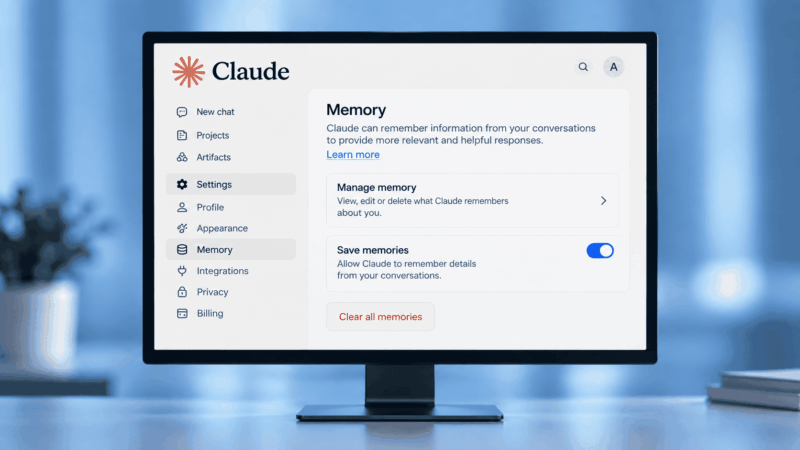

ChatGPT, Gemini aj Claude si dokážu medzi rozhovormi pamätať informácie, ktoré ste im povedali. Vďaka tomu nemusíte pri každom novom chate znovu vysvetľovať, na čom pracujete, aký štýl odpovedí preferujete alebo aké projekty riešite. Problém nastane, keď si umelá inteligencia začne niesť ďalej niečo, čo už dávno neplatí.
Vyčistenie pamäte pritom v každej službe funguje inak. Najdôležitejšie pravidlo znie: zmazanie rozhovoru a zmazanie pamäte nie sú automaticky tá istá vec. Pri Gemini môže odstránenie zdrojového chatu vyriešiť aj personalizáciu z neho. ChatGPT a Claude však môžu vyžadovať ďalší krok.
ChatGPT, Gemini a Claude mažú pamäť rozdielne
| Služba | Kde pamäť skontrolovať | Ako odstrániť konkrétnu informáciu | Stačí zmazať chat? |
|---|---|---|---|
| ChatGPT | Nastavenia → Prispôsobenie → Pamäť | Upraviť súhrn a odstrániť všetky zdroje, kde sa údaj nachádza | Nie vždy |
| Gemini | Nastavenia → Personal Intelligence / Aktivita v aplikáciách Gemini | Zmazať všetky chaty s danou informáciou; pri údaji z aplikácie ju aj odpojiť | Pri pamäti z minulého chatu spravidla áno |
| Claude | Settings → Memory → Topics | Upraviť alebo zmazať tému, prípadne použiť Reset memory | Nie |
Rozdiel je dôležitý najmä pri úplnom odstraňovaní osobných alebo zastaraných údajov. Vypnutie pamäte totiž nemusí znamenať jej vymazanie a zmazanie pamäte zase nemusí odstrániť pôvodný rozhovor.
ChatGPT: pamäť nie je iba zoznam uložených viet
Aktuálne ovládanie pamäte ChatGPT nájdete podľa dokumentácie OpenAI v časti Nastavenia → Prispôsobenie → Pamäť. Presné položky sa môžu líšiť podľa účtu, platformy, regiónu a postupného nasadzovania nových funkcií.
Pri novšom systéme sa zobrazuje súhrn pamäte. Ide o priebežne aktualizovaný prehľad informácií, ktoré môže ChatGPT používať na personalizáciu. Súhrn však nemusí zobrazovať úplne každý detail alebo zdroj, ktorý môže odpoveď ovplyvniť.
Ak chcete zistiť, či si ChatGPT pamätá niečo konkrétne, môžete sa ho na to priamo opýtať. Súhrn možno zároveň upravovať: napíšete, čo sa má zmeniť, alebo označíte konkrétnu časť textu a opravíte ju.

Ako zistiť, odkiaľ ChatGPT informáciu získal
Pod podporovanými odpoveďami sa môže zobrazovať ikona knihy. Tá ukazuje zdroje použité na personalizáciu odpovede, napríklad pamäť, vlastné pokyny, staršie rozhovory alebo súbory. Je to užitočné najmä vtedy, keď ChatGPT opakovane používa údaj, ktorý ste v samotnom súhrne pamäte nenašli.
Ako úplne odstrániť jednu informáciu z ChatGPT
Tu vzniká najčastejší omyl. Ak chcete, aby ChatGPT konkrétnu informáciu skutočne prestal používať, nestačí vždy upraviť iba súhrn pamäte.
- odstráňte alebo opravte informáciu v pamäti,
- zmažte minulé aj archivované rozhovory, v ktorých sa nachádza,
- odstráňte príslušné súbory, ak pochádza z nich,
- odpojte pripojenú aplikáciu, ak môže rovnaký údaj poskytovať znova.
OpenAI tento postup odporúča preto, že ChatGPT môže personalizáciu skladať z viacerých zdrojov naraz. Zmazanie jedného z nich preto nemusí odstrániť informáciu z ostatných.
Ako vymazať pamäť ChatGPT a začať odznova
V ponuke s tromi bodkami pri správe pamäte je pri podporovaných účtoch možnosť Delete and turn off memory. Vymaže zobrazované pamäte a zároveň pamäť vypne.
Nezmaže však vaše minulé rozhovory. Ak pamäť neskôr opäť zapnete, ChatGPT môže z rozhovorov, ktoré zostali v histórii, vytvoriť novú zapamätanú informáciu vrátane údajov zo starších chatov.
Ak nechcete, aby jednorazový rozhovor existujúcu pamäť používal alebo vytváral novú, použite Temporary Chat. Dočasné rozhovory existujúcu pamäť nepoužívajú a nevytvárajú nové pamäte.
Gemini: pamäť je úzko prepojená s históriou rozhovorov
Google používa pri Gemini odlišný model. Funkcia personalizácie podľa minulých rozhovorov vyžaduje podľa oficiálnej dokumentácie Gemini osobný účet Google, vek najmenej 18 rokov a zapnuté nastavenie Keep Activity. Funkcia nie je určená pre pracovné, školské ani dozorované účty a jej dostupnosť sa môže líšiť podľa používateľa a regiónu.
Pamäť minulých rozhovorov funguje v podporovaných verziách mobilnej aplikácie Gemini, na webe gemini.google.com, v Gemini v Chrome tam, kde je táto funkcia dostupná, a na podporovaných inteligentných hodinkách. Google zároveň upozorňuje, že rovnaká pamäť sa neuplatňuje vo všetkých režimoch – napríklad v Gems alebo priamo v Gemini Live.
Ako prinútiť Gemini zabudnúť informáciu z minulého chatu
Pri Gemini je postup jednoduchší než pri ChatGPT. Ak chcete odstrániť informáciu, ktorú si Gemini osvojilo z minulých rozhovorov, Google odporúča zmazať všetky chaty, v ktorých sa daná informácia nachádza. Nájdete ich v Aktivite v aplikáciách Gemini alebo medzi poslednými rozhovormi.
Po zmazaní môže chvíľu trvať, kým Gemini prestane danú informáciu používať na personalizáciu odpovedí.
Ak chcete overiť, či odpoveď vychádzala z minulých rozhovorov, môžete sa Gemini priamo opýtať. Pri podporovaných odpovediach sa môže v sekcii zdrojov zobrazovať aj označenie, že boli použité predchádzajúce chaty.
Údaj z Gmailu alebo inej aplikácie vyžaduje dva kroky
Situácia sa komplikuje, ak Gemini získalo informáciu cez pripojenú aplikáciu. Vtedy treba urobiť oboje: zmazať rozhovory obsahujúce informáciu a zároveň odpojiť aplikáciu, ktorá ju môže poskytnúť znova.
Ak iba odpojíte aplikáciu, údaj môže zostať v starom rozhovore. Ak zmažete iba rozhovor, Gemini ho môže pri ďalšej požiadavke získať z pripojenej aplikácie znova.
Treba zároveň rozlišovať pamäť od širšieho uchovávania údajov. Google vo svojom Centre informácií o ochrane súkromia Gemini upozorňuje, že odstránenie aktivity v Gemini automaticky neodstráni údaje uložené v iných službách Google.
Claude: jednotlivé pamäte vidíte ako témy
Claude používa ďalší prístup. Podľa dokumentácie Anthropicu nájdete v Settings → Memory všetko, čo si Claude pamätá, rozdelené pod položkou Topics.
Jednotlivú tému môžete otvoriť, prečítať, upraviť alebo zmazať. Zmenu potom Claude používa aj v ďalších rozhovoroch. Pamäť možno upraviť aj priamo z chatu tým, že Claudeovi poviete, čo má zmeniť alebo zabudnúť.

Pause memory a Reset memory nie sú to isté
Ak pamäť v Claudeovi vypnete, ponúka dve zásadne odlišné možnosti.
- Pause memory ponechá existujúce pamäte uložené, Claude ich však nepoužíva a počas pozastavenia nevytvára nové.
- Reset memory všetky pamäte vrátane projektových pamätí trvalo vymaže. Po opätovnom zapnutí začínate odznova.
Práve Reset memory je dôležitá možnosť, ktorá v starších návodoch na Claude často chýba.
Zmazanie rozhovoru v Claudeovi nemusí zmazať pamäť
Claude má rovnakú pascu ako ChatGPT: pamäťový záznam vytvorený z rozhovoru môže zostať aj po tom, čo samotný rozhovor zmažete alebo vyprší. Neželanú informáciu preto treba odstrániť aj priamo v zozname Topics, prípadne vymazať celú pamäť pomocou Reset memory.
Anthropic zároveň uvádza, že údaje pamäte sú zahrnuté v exportoch používateľských dát.
Citlivé témy Claude predvolene do pamäte neukladá
Claude má samostatnú ochranu pre citlivejšie informácie. Údaje týkajúce sa napríklad zdravia, rasy, etnicity, náboženského presvedčenia, politiky alebo rodovej identity predvolene do pamäte neukladá.
Používateľ môže ukladanie niektorých citlivých tém povoliť nastavením Include sensitive topics in memory. Aktivácia však neuloží staršie informácie spätne. Anthropic navyše uvádza kategórie, ktoré Claude nemá ukladať ani po zapnutí tejto možnosti, napríklad čísla finančných účtov alebo vládnych dokladov.
Na jednorazové témy použite Incognito chat
Claude ponúka aj Incognito chat, ktorý zapnete ikonou ducha pri vytváraní nového rozhovoru mimo projektu. Takýto rozhovor nepoužíva existujúcu pamäť, nepridáva nové pamäte a nezobrazuje sa v bežnej histórii chatov.
Pri pracovných Team a Enterprise účtoch však treba brať do úvahy pravidlá organizácie. Incognito rozhovory môžu byť súčasťou firemných exportov a podliehať nastaveniam uchovávania dát správcom organizácie.
Pamäť, história rozhovorov a tréning modelu nie sú jedna vec
Pri upratovaní AI účtu sa oplatí oddeliť tri pojmy, ktoré sa ľahko zamieňajú: čo asistent používa na personalizáciu budúcich odpovedí, ktoré rozhovory zostávajú uložené v účte a či sa obsah môže používať na zlepšovanie modelov.
Vypnutie pamäte preto automaticky neznamená zmazanie histórie a zmazanie pamäte samo osebe nemusí meniť nastavenia používania dát na zlepšovanie služby. Presné pravidlá sú pri každom poskytovateľovi iné.
Ak vám ide o súkromie, nekontrolujte iba obrazovku Memory. Pozrite aj históriu konverzácií, pripojené aplikácie, nahrané súbory a nastavenia používania dát. Je to podobný princíp ako pri kontrole nastavení súkromia vo Windows 11: jedna prepínačka málokedy pokrýva všetky zdroje dát.
Čo vymazať, keď AI začína používať zastarané informácie
Nie je potrebné pravidelne vymazávať všetko. Užitočnejšie je občas skontrolovať, či pamäť stále opisuje vašu aktuálnu situáciu.
- Zastarané údaje: staré pracovné miesto, ukončený projekt, zmenený softvér alebo neplatné preferencie.
- Jednorazové experimenty: hypotetické scenáre a testovacie zadania, ktoré nemajú ovplyvňovať skutočnú prácu.
- Konfliktné pokyny: staré pravidlá písania alebo pracovného postupu, ktoré odporujú novším.
- Informácie o iných ľuďoch: údaje, ktoré ste potrebovali iba pre jeden konkrétny rozhovor.
- Citlivé údaje: informácie, ktoré nepotrebujete používať pri budúcich odpovediach.
Cieľom nie je dostať pamäť na nulu. Dobre udržiavaná pamäť šetrí čas práve tým, že v nej zostáva kontext, ktorý je stále správny a užitočný.
Najdôležitejší rozdiel: pri Gemini mažete zdrojový chat, pri ChatGPT a Claudeovi to nemusí stačiť
Ak si máte z celého návodu zapamätať jednu vec, je to rozdiel v spôsobe mazania. Gemini stavia pamäť minulých rozhovorov priamo na uložených chatoch, takže pri odstránení konkrétnej zapamätanej informácie Google odporúča odstrániť všetky rozhovory, v ktorých sa nachádza.
ChatGPT pracuje s viacerými možnými zdrojmi personalizácie. Ak chcete konkrétny údaj odstrániť úplne, treba skontrolovať pamäť, rozhovory, archivované chaty, súbory a prípadné pripojené aplikácie.
Claude sprístupňuje pamäte ako samostatné témy. Jednotlivé záznamy môžete upraviť alebo vymazať a pri úplnom štarte od nuly použiť Reset memory. Zmazanie samotného rozhovoru pritom nemusí odstrániť pamäťový záznam, ktorý z neho vznikol.
Rozhrania a dostupnosť pamäťových funkcií sa menia pomerne rýchlo. Ak v nastaveniach nevidíte presne rovnakú položku ako v tomto návode, overte si aktuálnu dokumentáciu svojho poskytovateľa a dostupnosť funkcie pre konkrétny účet a región.