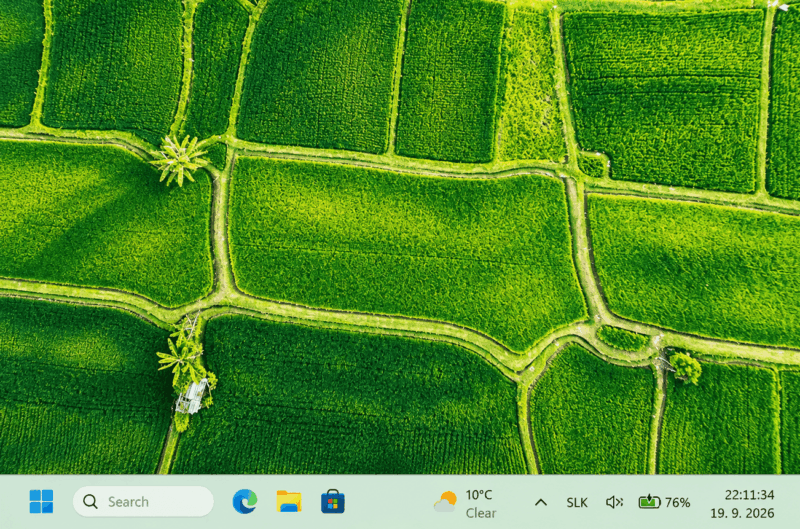

Hodiny na paneli úloh vo Windows 11 predvolene ukazujú iba hodiny a minúty. Ak chcete vidieť aj sekundy, nemusíte upravovať databázu Registry ani inštalovať ďalší program. Windows 11 má na to vlastné nastavenie.
Najrýchlejšia cesta vedie priamo cez hodiny: kliknite na ne pravým tlačidlom myši, vyberte Upraviť dátum a čas a zapnite zobrazovanie sekúnd. Zmena sa prejaví okamžite a nevyžaduje reštart ani odhlásenie.
Ako zapnúť sekundy na hodinách vo Windows 11
- Kliknite pravým tlačidlom myši na hodiny v pravom rohu panela úloh.
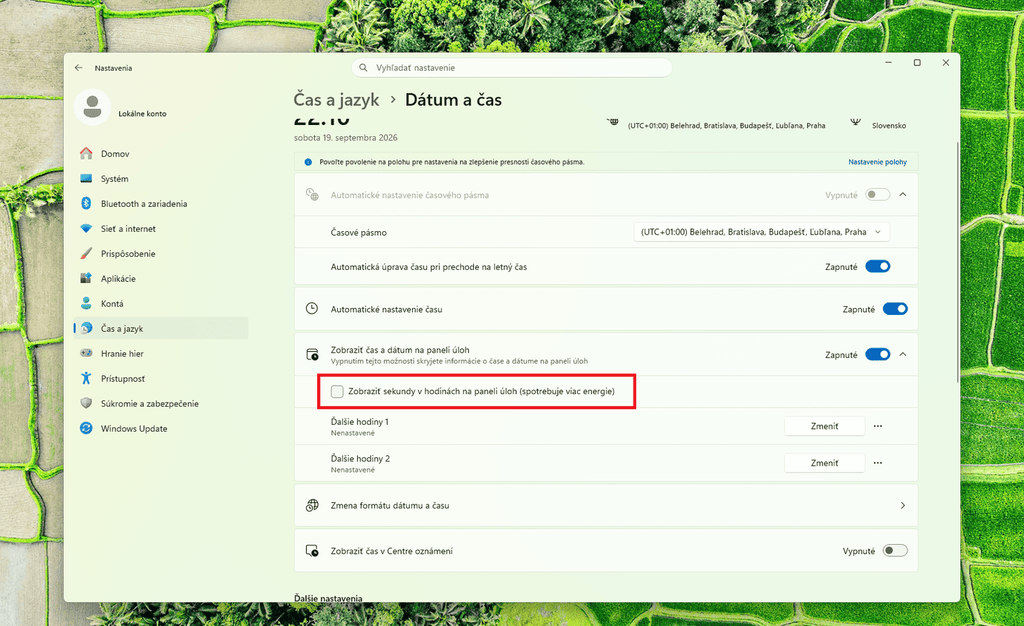
- Vyberte Nastavenie dátumu a času. Otvoria sa Nastavenia na stránke Čas a jazyk → Dátum a čas.
- Rozbaľte nastavenie pre zobrazenie času a dátumu na paneli úloh.
- Začiarknite možnosť Zobraziť sekundy v hodinách na paneli úloh.
Hodiny sa zmenia hneď a namiesto napríklad 14:37 uvidíte 14:37:26. Rovnakým políčkom sa sekundy opäť vypínajú.
Aktuálnu cestu cez stránku Dátum a čas uvádza aj oficiálna dokumentácia Microsoftu. Rovnaký postup opisuje vo svojom aktualizovanom návode aj Pureinfotech.
Prečo vás staršie návody posielajú do nastavení panela úloh
Ak na internete nájdete postup Prispôsobenie → Panel úloh → Správanie panela úloh, nemusí ísť o úplne chybný návod. Microsoft tam nastavenie sekúnd v starších zostavách Windows 11 skutočne umiestňoval.
V novších zostavách ho však presunul pod Čas a jazyk → Dátum a čas. Práve preto môžu byť aj relatívne staré návody mätúce: funkcia zostala rovnaká, zmenilo sa iba miesto, kde sa zapína.
Ak používate aktuálne aktualizovaný Windows 11, siahnite najprv po postupe cez Dátum a čas. Do databázy Registry kvôli bežnému zapnutiu sekúnd zasahovať netreba.
Čo ak možnosť na zobrazenie sekúnd nevidíte
Najskôr skontrolujte službu Windows Update a nainštalujte dostupné aktualizácie. Funkcia zobrazovania sekúnd je súčasťou Windows 11 už dlhšie, no jej umiestnenie sa medzi jednotlivými zostavami menilo.
Na staršej zostave preto môže byť voľba ešte pod Nastavenia → Prispôsobenie → Panel úloh → Správanie panela úloh. Na aktuálnych verziách ju hľadajte pod Dátumom a časom. Pomôcť môže aj vyhľadávanie priamo v aplikácii Nastavenia po zadaní slova sekundy.
Úpravu Registry má zmysel riešiť až v špecifickej situácii, keď natívne nastavenie na konkrétnom zariadení napriek aktualizovanému systému chýba. Pre bežného používateľa už nejde o potrebný krok.
Prečo Windows upozorňuje, že sekundy spotrebúvajú viac energie
Pri políčku so sekundami Microsoft priamo upozorňuje, že ich zobrazovanie spotrebúva viac energie. Nie je to iba pozostatok zo starých čias. Hodiny sa pri zapnutých sekundách musia aktualizovať oveľa častejšie a pravidelná aktivita môže brániť procesoru tráviť maximum času v úsporných stavoch.
Raymond Chen z Microsoftu v roku 2025 zverejnil predbežné merania tímu panela úloh. Proces Explorer podľa nich spotreboval pri bežnom nastavení približne 0,417 mW, zatiaľ čo pri zapnutých sekundách približne 5,42 mW.
Rozdiel vyzerá percentuálne veľký, ale treba ho správne čítať: ide o príkon konkrétnej súčasti Windowsu, nie celého notebooku. Z týchto hodnôt preto nemožno jednoducho povedať, že zapnutie sekúnd skráti výdrž batérie o konkrétne percento alebo počet minút.
Na notebooku, pri ktorom sa snažíte vyžmýkať z batérie maximum, je preto rozumné nechať sekundy vypnuté, ak ich nepotrebujete. Na stolnom počítači výdrž batérie neriešite, takže praktický význam upozornenia je podstatne menší.
História tohto rozhodnutia je pritom oveľa staršia. Ak vás zaujíma, prečo Microsoft dlhé roky sekundy na paneli úloh odmietal, podrobnejšie sme rozobrali prečo hodiny vo Windowse sekundy štandardne neukazujú.
Sekundy môžete mať aj v Centre oznámení
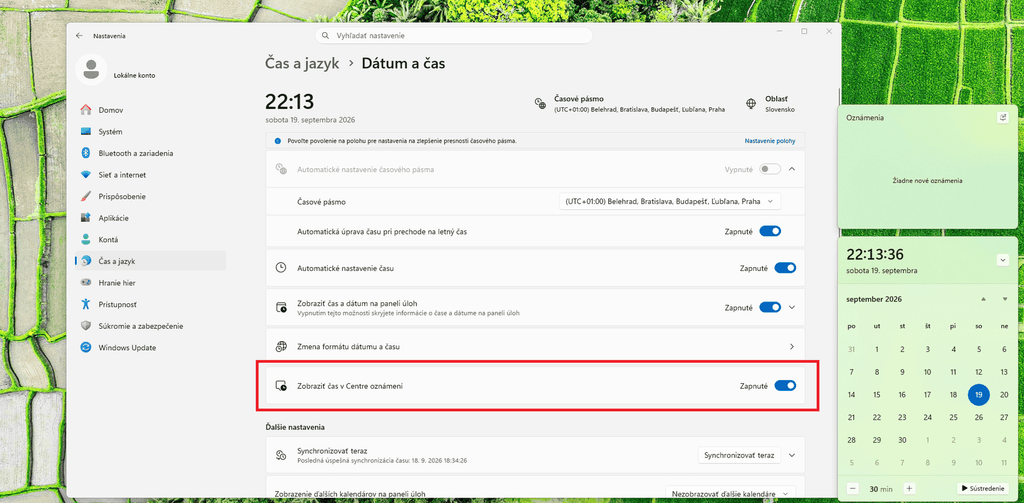
Ak presný čas nepotrebujete vidieť neustále, Windows 11 ponúka ešte jednu možnosť. Na rovnakej stránke Nastavenia → Čas a jazyk → Dátum a čas môžete zapnúť voľbu Zobraziť čas v Centre oznámení.
Po otvorení Centra oznámení sa potom nad dátumom a kalendárom zobrazia väčšie hodiny vrátane sekúnd. Centrum oznámení otvoríte kliknutím na oblasť s hodinami a oznámeniami alebo klávesovou skratkou Windows + N.
Táto možnosť je praktická najmä vtedy, keď sekundy potrebujete iba občas. Na paneli úloh ich môžete nechať vypnuté a presný čas si podľa potreby vyvolať v Centre oznámení.
Microsoft väčšie hodiny so sekundami do Centra oznámení vrátil v rámci novších aktualizácií Windows 11. Ide o samostatné nastavenie, takže kvôli nemu nemusíte mať sekundy neustále zobrazené priamo na paneli úloh.
Registry už pri bežnom zapnutí sekúnd nepotrebujete
V starších verziách Windowsu bolo zobrazovanie sekúnd podstatne komplikovanejšie. Napríklad vo Windows 10 sa používal aj zásah do databázy Registry, ktorý sme opisovali v staršom návode na zapnutie sekúnd na hodinách vo Windows 10.
V aktuálnom Windows 11 je však natívne políčko v Nastaveniach najjednoduchšou a zároveň najbezpečnejšou cestou. Zapnutie aj vypnutie je okamžité, nevyžaduje reštart a kedykoľvek ho môžete vrátiť späť.