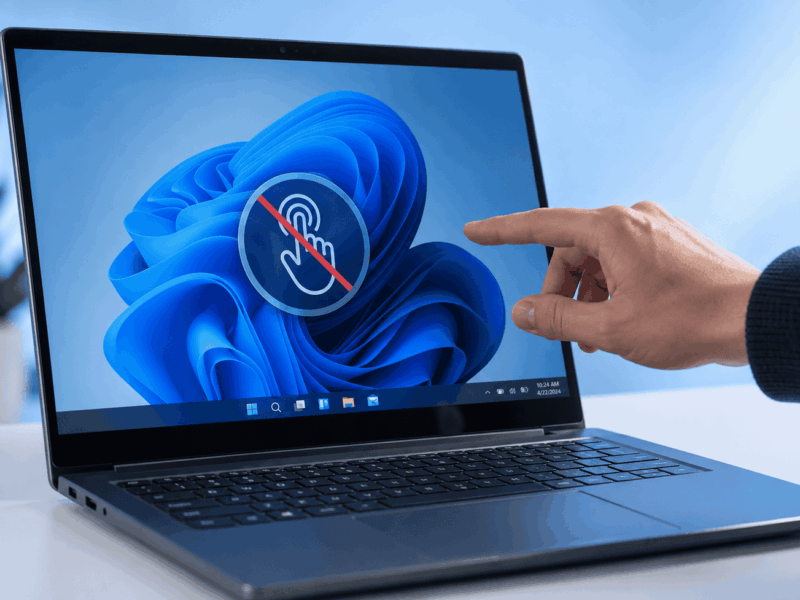

Windows 11 nemá v Nastaveniach obyčajný prepínač, ktorým by sa dala dotyková obrazovka úplne vypnúť. Ďalší program však nepotrebujete. Najprv sa oplatí pozrieť na klávesnicu notebooku, pretože niektoré modely majú vlastnú funkčnú klávesu alebo kombináciu s klávesom Fn na zapnutie a vypnutie dotyku. Ak ju váš počítač nemá, najjednoduchšia univerzálna cesta vedie cez Správcu zariadení.
Postup je vratný. Obrazovka bude ďalej normálne zobrazovať obraz, fungovať zostane myš, touchpad aj klávesnica a rovnakým spôsobom môžete dotyk kedykoľvek znova zapnúť. Microsoft vypnutie cez Správcu zariadení uvádza ako štandardný postup pre Windows 11.
| Spôsob | Kedy ho použiť | Náročnosť |
|---|---|---|
| Kláves Fn alebo funkčné tlačidlo výrobcu | Ak ho konkrétny notebook podporuje | Najjednoduchšie |
| Správca zariadení | Väčšina používateľov | Jednoduché |
| PowerShell | Skriptovanie a pokročilá správa | Pokročilé |
| Registry – TouchGate | Ak máte konkrétny dôvod použiť Registry | Pokročilé |
Najprv skontrolujte klávesnicu notebooku
Niektoré notebooky majú vlastnú hardvérovú alebo funkčnú skratku, ktorá dokáže dotykovú obrazovku zapnúť a vypnúť bez toho, aby ste čokoľvek menili priamo vo Windows 11. Môže ísť o samostatný funkčný kláves alebo kombináciu typu Fn + jeden z klávesov F1 až F12.
Neexistuje však jedna kombinácia, ktorá by fungovala na všetkých počítačoch. Funkciu musí podporovať výrobca a konkrétny model notebooku. Pozrite preto symboly na hornom rade klávesov alebo návod výrobcu zariadenia.
Pozor na veľmi podobnú funkciu pre touchpad. Mnohé notebooky majú klávesovú skratku na vypnutie dotykovej plochy pod klávesnicou, nie dotykového displeja. Touchpad a dotyková obrazovka sú dve rozdielne zariadenia. Ak kláves vypne iba kurzor ovládaný touchpadom a obrazovka stále reaguje na prst, našli ste skratku pre touchpad.
Ak výrobca vášho notebooku skratku na dotykovú obrazovku neposkytuje, pokračujte Správcom zariadení.
Ako vypnúť dotykovú obrazovku cez Správcu zariadení
Správca zariadení je najistejšia všeobecná cesta. Nevyžaduje úpravu databázy Registry ani inštaláciu ďalšieho programu a presne tento postup odporúča aj podpora Microsoftu.
- Kliknite pravým tlačidlom myši na Štart a vyberte Správca zariadení. Otvoriť ho môžete aj cez vyhľadávanie vo Windows 11.
- Rozbaľte kategóriu Zariadenia s rozhraním HID.
- Vyhľadajte položku Dotyková obrazovka kompatibilná s rozhraním HID.
- Kliknite na ňu pravým tlačidlom myši a vyberte Zakázať zariadenie.
- Ak Windows zobrazí potvrdzovacie okno, zmenu potvrďte.
Dotyk by mal prestať fungovať prakticky okamžite. Microsoft pri tomto postupe neuvádza reštart počítača ako potrebný krok. Ak obrazovka stále reaguje, najskôr skontrolujte, či sa v Správcovi zariadení nenachádza viac dotykových zariadení.

Ak vidíte viac dotykových obrazoviek, vypnite každú
Na niektorých počítačoch môže byť položka Dotyková obrazovka kompatibilná s rozhraním HID uvedená viackrát. Microsoft v takom prípade výslovne odporúča postup zopakovať pre každé z uvedených dotykových zariadení.
Nevypínajte však naslepo ostatné zariadenia v celej kategórii HID. Nachádzajú sa tam aj ďalšie vstupné zariadenia a ich zakázaním by ste si mohli odstaviť inú funkciu počítača.
Anglické návody pomenúvajú rovnaké položky ako Human Interface Devices, HID-compliant touch screen a Disable device. Ak teda pracujete podľa anglického návodu, ide o tie isté položky.
Ako dotykovú obrazovku znova zapnúť
Návrat je rovnako jednoduchý. Otvorte Správcu zariadení → Zariadenia s rozhraním HID, kliknite pravým tlačidlom na zakázanú dotykovú obrazovku a namiesto možnosti Zakázať zariadenie zvoľte Povoliť zariadenie.
Ak ste pri vypínaní zakázali viac položiek dotykovej obrazovky, rovnakým spôsobom povoľte všetky.
Ak ste dotyk vypli funkčným klávesom výrobcu notebooku, zvyčajne ho rovnakou kombináciou opäť zapnete.

Čo ak položku dotykovej obrazovky nevidíte
Názov zariadenia sa môže medzi jednotlivými počítačmi líšiť. Microsoft pri štandardnom postupe pracuje s označením HID-compliant touch screen, no niektoré notebooky a tablety používajú ovládač pomenovaný výrobcom.
Pri niektorých zariadeniach sa napríklad môžete stretnúť s ovládačom Intel Precise Touch and Stylus. Tu už treba byť opatrnejší: ovládač môže obsluhovať nielen dotyk prstom, ale aj digitálne pero. Jeho vypnutím preto môžete odstaviť obe funkcie.
Ak správne zariadenie neviete spoľahlivo identifikovať, nevypínajte náhodné položky HID. Lepšie je overiť názov ovládača v dokumentácii výrobcu konkrétneho notebooku alebo tabletu.
Displej zostane fungovať, pero nemusí
Zakázaním dotykového vstupu nevypnete samotný displej. Obraz zostane normálne zobrazený a počítač môžete ďalej ovládať myšou, touchpadom a klávesnicou. Vypína sa vstup z dotykového zariadenia, nie zobrazovací panel.
Opatrnosť je potrebná hlavne pri zariadeniach, kde jeden ovládač obsluhuje dotyk aj digitálne pero. Ak namiesto samostatnej HID dotykovej obrazovky zakážete kombinované zariadenie, môže prestať fungovať aj stylus. Ak pero používate na kreslenie alebo poznámky, po zmene ho radšej hneď vyskúšajte.
PowerShell dokáže dotyk vypnúť tiež
Pokročilejšou možnosťou je PowerShell. Windows obsahuje modul PnpDevice a rutina Disable-PnpDevice dokáže Plug and Play zariadenie vypnúť. PowerShell alebo Windows Terminal však musíte spustiť ako správca.
Pri anglickom názve zariadenia sa dá použiť napríklad:
Get-PnpDevice | Where-Object { $_.FriendlyName -like '*touch screen*' } | Disable-PnpDevice -Confirm:$falseNa opätovné zapnutie:
Get-PnpDevice | Where-Object { $_.FriendlyName -like '*touch screen*' } | Enable-PnpDevice -Confirm:$falseTáto metóda má dôležité obmedzenie. Príkaz vyhľadáva zariadenie podľa jeho názvu. Ak má ovládač iný, lokalizovaný alebo výrobcom zvolený názov, filter *touch screen* ho nemusí nájsť.
PowerShell preto nie je univerzálnejší než Správca zariadení. Hodí sa najmä na skriptovanie alebo situácie, keď už presne viete, ktoré zariadenie chcete vypnúť.
Ak príkaz nič nenájde, nepoužívajte naslepo stále všeobecnejšie filtre. Mohli by zachytiť aj iné HID zariadenia. V takom prípade je bezpečnejšie vrátiť sa k Správcovi zariadení.
Registry a TouchGate používajte až ako poslednú možnosť
Treťou softvérovou možnosťou je systémové nastavenie TouchGate. Hodnota 0 vypína dotykový vstup a hodnota 1 ho zapína. Pri ručnej úprave databázy Registry však ide o pokročilejší zásah a pre väčšinu používateľov nemá oproti Správcovi zariadení praktickú výhodu.
Pred zmenou Registry si príslušný kľúč exportujte ako zálohu. Nesprávna úprava databázy Registry môže ovplyvniť fungovanie systému alebo používateľského profilu.
- Stlačte Windows + R, napíšte
regedita potvrďte. - Prejdite na
HKEY_CURRENT_USER\Software\Microsoft\Wisp\Touch. - Ak hodnota
TouchGateneexistuje, vytvorte novú hodnotu DWORD (32-bitová) s názvomTouchGate. - Nastavte jej hodnotu na
0. - Odhláste sa a znovu prihláste alebo reštartujte počítač.
Táto cesta používa vetvu HKEY_CURRENT_USER, takže nastavenie sa týka aktuálne prihláseného používateľa. Ak chcete dotyk opäť povoliť, zmeňte TouchGate na 1.
Registry by sme preto nepoužívali ako prvý postup len preto, že existuje. Správca zariadení vypína priamo konkrétne hardvérové zariadenie, zmena je jednoduchšie kontrolovateľná a Microsoft ju uvádza ako štandardný používateľský postup.

Čo robiť, ak sa dotyk po čase znova zapne
Zariadenie zakázané v Správcovi zariadení by malo zostať vypnuté aj po bežnom reštarte. Stav však môže zmeniť preinštalovanie ovládača, obnovenie systému alebo iná výraznejšia zmena konfigurácie počítača.
Ak teda dotyk po aktualizácii alebo preinštalovaní ovládačov znovu začne reagovať, najskôr sa vráťte do Správcu zariadení a skontrolujte, či je dotyková obrazovka stále označená ako zakázaná. Nie je potrebné hneď upravovať Registry alebo inštalovať ďalší softvér.
Ktorý spôsob zvoliť
Najskôr sa pozrite, či výrobca vášho notebooku nepridal vlastnú funkčnú klávesu alebo kombináciu s Fn. Ak áno, je to najrýchlejšia cesta a dotyk môžete rovnakým spôsobom neskôr zapnúť.
Ak takúto skratku nemáte, použite Správcu zariadení. Ide o najjednoduchší všeobecný postup vo Windows 11 a vo väčšine prípadov nič ďalšie nepotrebujete.
PowerShell dáva zmysel pri automatizácii alebo pokročilej správe zariadení, ale treba správne identifikovať ovládač. Registry s hodnotou TouchGate nechajte skôr ako záložnú cestu pre situácie, keď presne viete, prečo ju potrebujete.