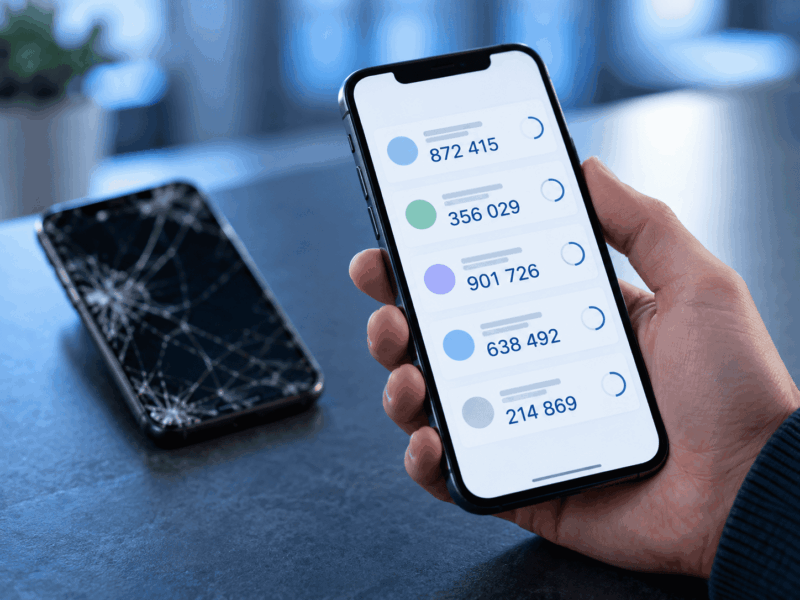

Google Authenticator obnovíte v novom telefóne prihlásením do rovnakého účtu Google, ak v ňom boli vaše položky vopred synchronizované. Ak ste aplikáciu používali bez účtu, potrebujete funkčný starý telefón, inú zachovanú kópiu alebo pôvodný nastavovací kľúč. Bez nich zostáva obnoviť prístup ku každej službe samostatne.
Platí to pri strate mobilu, jeho poruche aj po vymazaní aplikácie či obnovení továrenských nastavení. Samotné opätovné nainštalovanie Authenticatora chýbajúce položky nevráti. Najprv si vyberte postup podľa toho, čo ešte máte k dispozícii.
Ktorý spôsob obnovy môžete použiť?
| Vaša situácia | Čo urobiť |
|---|---|
| Kódy boli synchronizované do účtu Google | V novom Authenticatore sa prihláste do rovnakého účtu. |
| Neviete, či bola synchronizácia zapnutá | Skontrolujte v aplikácii účty Google, ktoré ste používali. Prázdny zoznam v jednom účte ešte neznamená stratu všetkých položiek. |
| Starý telefón funguje a zobrazuje kódy | Použite synchronizáciu alebo ručný export a import. |
| Máte pôvodný nastavovací kľúč alebo aktivačný QR kód | Položku môže byť možné pridať znova, ak služba pôvodný kľúč stále používa. |
| Nemáte telefón, synchronizované položky ani kľúč | Použite náhradné prihlásenie a obnovu danej služby. |
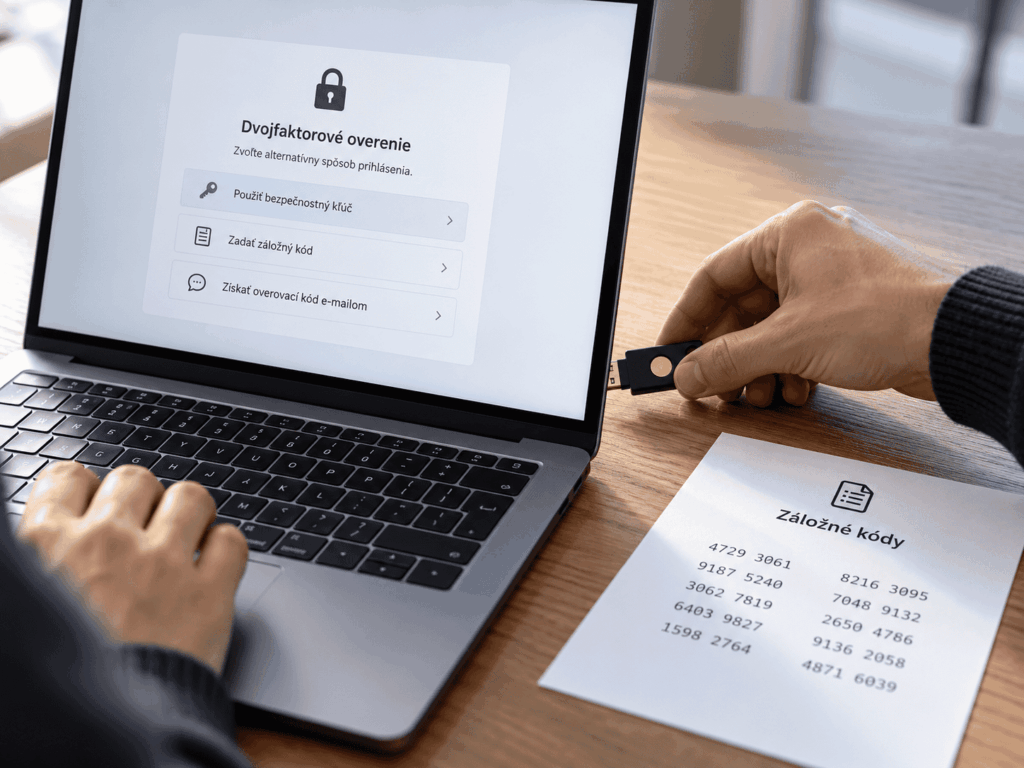
Pri strate alebo krádeži najprv zabezpečte telefón
Ak môže mať mobil v rukách niekto cudzí, zabezpečenie riešte hneď. Pri obyčajnej výmene telefónu, ktorý máte bezpečne pri sebe, ho naopak nemažte, kým neoveríte prihlásenie z nového zariadenia.
Vzdialené vymazanie odstráni dáta v telefóne vrátane miestnych položiek Authenticatora. Nie je to záloha ani obnova kódov. Ak nemáte inú kópiu, o tieto položky prídete; pri odcudzení však môže byť ochrana pred ich zneužitím naliehavejšia.
- Na Androide použite Hľadacie centrum na vyhľadanie, uzamknutie alebo vymazanie zariadenia. Vzdialené zabezpečenie a vymazanie vyžadujú splnenie podmienok služby vrátane pripojenia telefónu.
- Na iPhone postupujte cez službu Nájsť a režim Stratené. Zariadenie po vzdialenom vymazaní neodstraňujte zo služby Nájsť, aby zostal aktívny zámok aktivácie.
Ak vymazanie nie je dostupné, Google pri synchronizovaných kódoch odporúča odobrať stratené zariadenie z účtu. Pomôže návod, ako skontrolovať a odhlásiť zariadenia v účte Google. Google odporúča aj zmeniť heslo účtu. Ak sa niekto mohol dostať ku kódom alebo ich skopírovať, odporúčame v dotknutých službách nastaviť nový autentifikátor a zneplatniť pôvodný.
Ako obnoviť Google Authenticator cez účet Google
Táto možnosť funguje iba pre položky, ktoré sa do účtu uložili ešte pred stratou telefónu alebo dát. Nestačí, že ste mali účet Google pridaný v Androide či v Gmaile. Rozhoduje účet používaný priamo v aplikácii Authenticator.
- Na nový telefón nainštalujte Google Authenticator z Google Play alebo App Store. Overte, že vydavateľom je Google.
- Otvorte aplikáciu a prihláste sa do účtu Google, v ktorom boli položky uložené. Na načítanie synchronizovaných údajov potrebujete internet.
- Skontrolujte zoznam služieb. Ak je prázdny alebo neúplný, cez profilovú ikonu overte vybraný účet a prípadne prepnite na ďalší, ktorý ste používali.
- Vyskúšajte prihlásenie pomocou nového telefónu. Ak už máte službu otvorenú na počítači, pôvodné prihlásenie si nechajte a skúšku urobte v samostatnom súkromnom okne prehliadača.
Podľa návodu Googlu k Authenticatoru sa uložené položky po prihlásení synchronizujú automaticky. Dodatočné zapnutie synchronizácie v novom telefóne však nezachráni údaje, ktoré zostali iba v stratenom zariadení.
Čo ak účet Google žiada kód zo strateného Authenticatora?
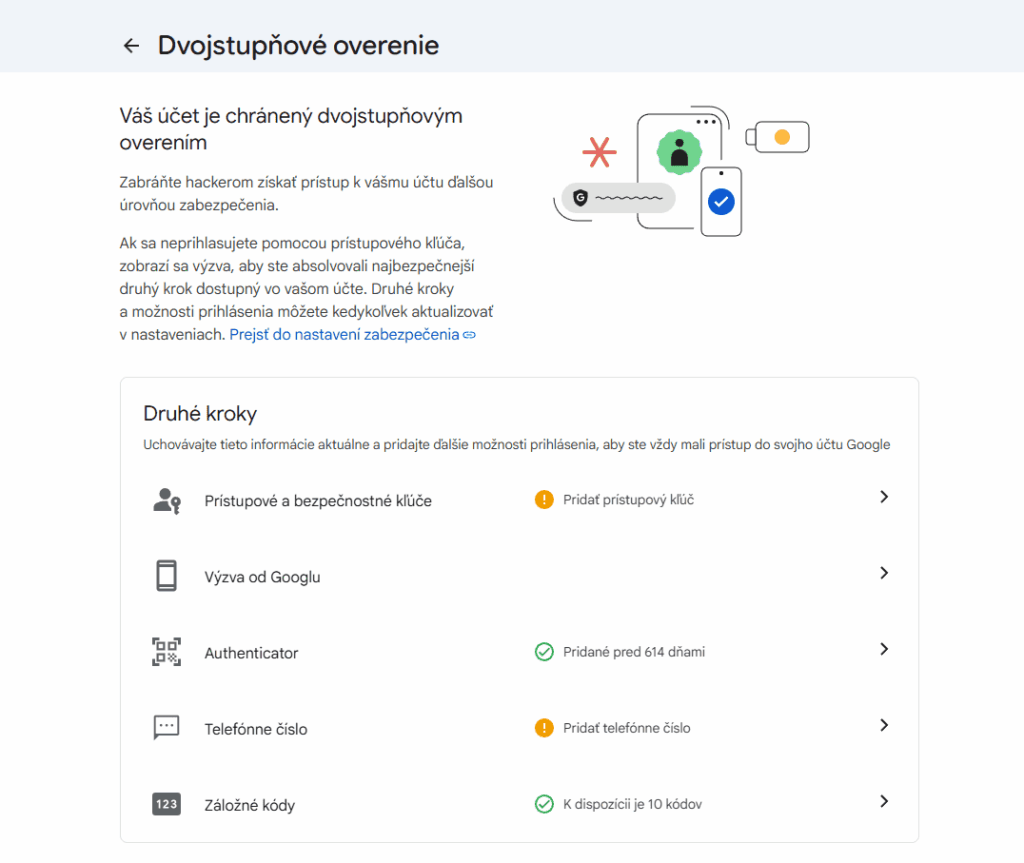
Pri prihlasovaní vyberte možnosť Skúsiť iný spôsob. Podľa toho, čo ste mali nastavené, môže Google ponúknuť potvrdenie na inom prihlásenom telefóne, náhradné telefónne číslo, záložný kód, bezpečnostný kľúč alebo prístupový kľúč dostupný na inom zariadení. Pomôcť môže aj dôveryhodný počítač, na ktorom ste si predtým zvolili nevyžadovať druhý krok.
Dostupné možnosti opisuje pomocník pre stratený telefón a dvojstupňové overenie. Ak nefunguje žiadna z nich, pokračujte cez oficiálnu obnovu účtu Google. Pri pracovnom alebo školskom účte kontaktujte správcu organizácie.
Obnova nemusí byť okamžitá. Google uvádza, že bezpečnostné pozastavenie môže trvať niekoľko hodín až dní. Riaďte sa lehotou zobrazenou pri vašej žiadosti; nejde o čakanie na synchronizáciu Authenticatora. Google zároveň upozorňuje, že pomoc s prihlásením nemožno vybaviť telefonátom a heslá ani kódy nemáte odovzdávať službám sľubujúcim „odomknutie účtu“.
Obnova bez starého telefónu a bez synchronizácie
Ak nemáte žiadnu zachovanú kópiu položiek ani nastavovací kľúč, Authenticator ich nemá odkiaľ získať. Obnovujete preto prístup k jednotlivým účtom. Google nemôže za inú službu vypnúť jej dvojfaktorové overovanie.
- Začnite e-mailom a dôležitými účtami. Spíšte si služby, ktoré žiadajú chýbajúci kód. Poznačte si, kde máte otvorené prihlásenie, uložené obnovovacie kódy alebo inú overovaciu metódu.
- Na oficiálnom webe danej služby vyhľadajte možnosť náhradného prihlásenia alebo obnovy po strate autentifikátora. Použite obnovovací kód tejto služby, dostupný prístupový kľúč či inú metódu, ktorú vám ponúkne.
- Po získaní prístupu otvorte nastavenia zabezpečenia a postup zmeny autentifikátora. Pred odstránením starej metódy si overte, že máte funkčnú náhradnú cestu do účtu.
- Naskenujte nový aktivačný QR kód a dokončite overenie kódom z nového telefónu. Potom otestujte prihlásenie a bezpečne si uložte nové obnovovacie kódy, ak ich služba vydáva.
Ak služba neponúkne použiteľnú náhradnú metódu, obráťte sa na jej oficiálnu podporu. Možnosť obnovy závisí od jej pravidiel a od toho, či dokážete preukázať vlastníctvo účtu. Obnovenie prístupu nie je zaručené. Rovnaký princíp platí aj pri herných účtoch, napríklad pri dvojfaktorovej ochrane v Epic Games Store.
Máte odložený pôvodný QR kód alebo nastavovací kľúč?
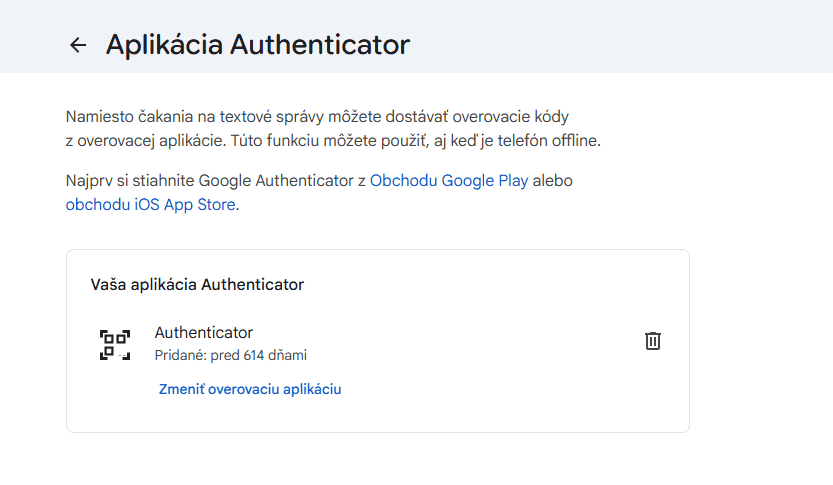
Pri bežných časových kódoch TOTP môže pomôcť aj bezpečne uložený pôvodný aktivačný QR kód alebo textový kľúč. Obsahuje tajomstvo, z ktorého aplikácia vytvára prihlasovacie kódy; tento princíp opisuje dokumentácia formátu QR kódov Googlu.
Z toho vyplýva, že položku možno pridať opätovným naskenovaním pôvodného QR kódu alebo zadaním nastavovacieho kľúča. Fungovať bude iba vtedy, ak služba používa rovnaký kľúč a nastavenia. Fotografia starého šesťmiestneho prihlasovacieho kódu nestačí. Ak mohol pôvodný kľúč získať niekto cudzí, po obnove prístupu ho v službe nahraďte novým.
Na čo slúžia záložné kódy účtu Google
Záložný kód Googlu vás prihlási do príslušného účtu Google. Priamo neodomkne inú službu uloženú v Authenticatore. Môže však pomôcť nepriamo: po prihlásení do Googlu sa dostanete k položkám, ktoré už boli v tomto účte synchronizované.
Google poskytuje súpravu desiatich osemmiestnych kódov. Každý možno použiť raz a vytvorenie novej súpravy zneplatní starú. Pri prihlasovaní zvoľte Skúsiť iný spôsob a možnosť zadania záložného kódu. Podrobnosti sú v návode na prihlasovanie pomocou záložných kódov.
Iné služby majú vlastné pravidlá. Microsoft napríklad ponúka 25-miestny kód na obnovu konta, ktorý si treba vytvoriť vopred. Nemožno ho nahradiť záložným kódom Googlu ani krátkym kódom z aplikácie.
Google Authenticator a Sociálna poisťovňa: ako postupovať
Ak vám chýba položka pre Sociálnu poisťovňu, najprv skúste obnovu zo synchronizovaného účtu Google alebo prenos zo starého telefónu. Poisťovňa vo svojom návode na prihlásenie menom a heslom podporuje Google Authenticator, Microsoft Authenticator aj FreeOTP. Inštalácia inej aplikácie však chýbajúci kľúč sama neobnoví.
Ak sa do svojho účtu viete prihlásiť cez eID, použite túto dostupnú cestu. Používateľská príručka eSlužieb opisuje aktiváciu autentifikátora cez rozšírené nastavenia po prihlásení pomocou eID.
Ak vás prihlásenie zastaví na chýbajúcom kóde alebo po prihlásení neviete pôvodný autentifikátor nahradiť, kontaktujte príslušnú podporu. Povedzte, že potrebujete obnoviť overovanie po strate alebo poruche telefónu, nie iba zmeniť heslo.
| Čo potrebujete sprístupniť | Oficiálny kontakt |
|---|---|
| Elektronický účet poistenca (EUP) | +421 906 171 989 alebo +421 2 3247 1989; v hlasovej ponuke voľba 2 pre technickú podporu EUP a mobilnej aplikácie. |
| Ostatné eSlužby | +421 906 171 737 alebo +421 2 3247 1737; dostupný je aj kontaktný formulár pre eSlužby. |
Podľa oficiálnych kontaktov Sociálnej poisťovne, overených 27. septembra 2026, sú uvedené linky dostupné v pracovné dni od 8.00 do 16.00. Konkrétny spôsob overenia totožnosti a opätovného nastavenia vám určí poisťovňa; nemožno sľúbiť, že každý prípad vyrieši jediný telefonát.
Ako preniesť kódy, keď starý telefón ešte funguje
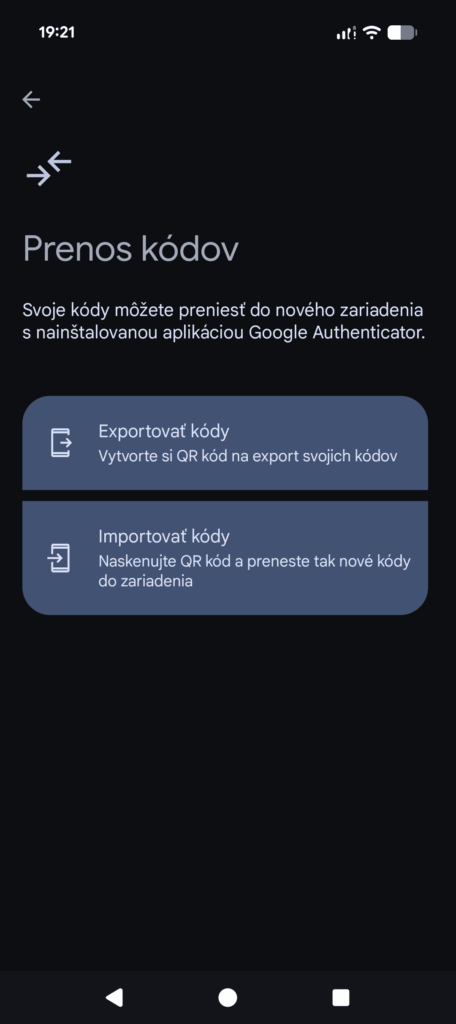
Pri výmene mobilu máte aj možnosť ručného prenosu. Potrebujete odomknúť starý telefón a otvoriť v ňom Authenticator s pôvodnými položkami. Nestačí, že máte samotný nefunkčný prístroj.
- Na starom telefóne otvorte ponuku Preniesť účty → Exportovať účty.
- Overte svoju totožnosť, vyberte položky a pokračujte na zobrazenie QR kódu.
- Na novom telefóne zvoľte Preniesť účty → Importovať účty a naskenujte QR kód zo starého zariadenia. Ak ich aplikácia vytvorí viac, naskenujte všetky.
- Po potvrdení prenosu otestujte prihlásenie do dôležitých služieb.
Exportný QR kód nikomu neposielajte ani ho nenahrávajte do online čítačky. Obsahuje údaje umožňujúce vytvárať vaše overovacie kódy. S obnovením továrenských nastavení starého telefónu počkajte na úspešnú kontrolu prístupov.
Položky sa obnovili, ale kódy nefungujú
Skontrolujte správnu službu a používateľský účet, počkajte na čerstvý kód a zadajte ho pred vypršaním. Potom v nastaveniach telefónu skontrolujte dátum a čas; praktické je automatické nastavenie. Google Authenticator od verzie 7.0 nemá pôvodnú funkciu korekcie času v aplikácii a používa čas operačného systému.
Bežné časové kódy vznikajú z uloženého tajného kľúča a času podľa princípu TOTP. Preto fungujú aj bez internetu či SIM karty. To však nijako nevylučuje synchronizáciu uložených položiek cez internet. Ak služba medzitým nahradila pôvodný kľúč novým, stará položka môže ďalej zobrazovať meniace sa čísla, ktoré už služba neprijme.
Čo ak ste položku z Authenticatora omylom vymazali?
Pri synchronizovaných položkách sa vymazanie prenáša aj do ostatných zariadení. Synchronizácia preto nie je archív starších verzií. Google v návode neuvádza kôš ani postup na vrátenie vymazanej položky. Ak nemáte inú zachovanú kópiu či platný nastavovací kľúč, použite obnovu danej služby.
Vymazanie položky v aplikácii zároveň nevypína dvojfaktorové overovanie na webe služby. Tá ho môže ďalej vyžadovať. Položky preto nemažte iba preto, že chcete „vyčistiť“ starý telefón po prenose.
Ako si pripraviť náhradný prístup do budúcna
- Overte, v ktorom účte Google máte položky synchronizované. Ak používate Authenticator bez účtu, pripravte si inú bezpečnú kópiu a obnovovacie možnosti jednotlivých služieb.
- Záložné kódy Googlu vytvorte v nastaveniach účtu v časti Zabezpečenie a prihlásenie → Dvojstupňové overenie → Záložné kódy. V programe rozšírenej ochrany ich stiahnutie nie je dostupné.
- Obnovovacie kódy uchovávajte bezpečne mimo jediného telefónu, napríklad vytlačené medzi dôležitými dokumentmi. Rovnako ako pri zálohovaní dát rozhoduje, či sa ku kópii dostanete aj po strate pôvodného zariadenia.
- Pre účet, ktorý uchováva synchronizované položky, si pripravte ďalší spôsob prihlásenia dostupný bez tohto telefónu, napríklad bezpečnostný kľúč.
- V nastaveniach Authenticatora zapnite Zámku na ochranu súkromia, ktorá pred použitím aplikácie vyžaduje PIN, gesto alebo biometriu.


