
Ak chcete odstrániť vírus z mobilu, najprv zistite, odkiaľ problém prichádza. Spamové upozornenie z webu vyriešite odobratím povolenia v prehliadači. Nežiaduce reklamy mimo prehliadača na Androide môžu pochádzať z nainštalovanej aplikácie. Varovanie na stránke, ktoré vás núti stiahnuť „čistič“, zase môže byť samotným podvodom.
Na Androide pomôžu kontrola cez Google Play Protect, odstránenie problémovej aplikácie a podľa potreby núdzový režim. Na iPhone začnite podľa príznakov v Safari, Kalendári alebo správe profilov. Ak ste podvodníkom zadali bankové údaje alebo umožnili ovládanie telefónu, najprv zabezpečte peniaze a účty podľa krízového postupu nižšie.
Ako zistiť, či máte v mobile vírus
Slovom vírus sa bežne označuje aj malvér, teda škodlivý softvér, reklamná aplikácia či obyčajný podvodný web. Samotné hlásenie „Váš telefón je infikovaný“ preto nie je diagnóza. Rozhoduje, kde sa zobrazuje a čo mu predchádzalo.
| Čo sa deje | Čo preveriť | Kde začať |
|---|---|---|
| V lište prichádzajú upozornenia s názvom webu alebo prehliadača. | Povolenie webu posielať upozornenia. | Vypnite upozornenia daného webu. |
| Počas prehliadania stránka hlási vírusy, výhru alebo žiada telefonát. | Podvodné okno na stránke. | Zatvorte kartu cez ovládanie prehliadača, nič z okna neinštalujte. |
| Na Androide vyskakujú reklamy cez iné aplikácie alebo na ploche. | Nedávno nainštalovanú alebo aktualizovanú aplikáciu. | Spustite kontrolu a hľadajte zdroj reklám. |
| Mobil sa spomalil, hreje sa alebo má kratšiu výdrž. | Spotrebu batérie, voľné miesto, aktualizácie a správanie aplikácií. | Najprv overte príčinu; tieto príznaky samy osebe nepotvrdzujú infekciu. |
| iPhone zobrazuje cudzie udalosti a varovania v Kalendári. | Nevyžiadanú pozvánku alebo odoberaný kalendár. | Zrušte odber spamového kalendára. |
| Objavili sa cudzie platby, prezradili ste heslo alebo povolili vzdialené ovládanie. | Ohrozenie účtov a peňazí. | Bezodkladne kontaktujte banku a zabezpečte účty. |
Pri upozornení na Androide stiahnite hornú lištu, upozornenie podržte a otvorte jeho nastavenia. Zistíte, ktorá aplikácia ho odoslala. Pomôže aj Nastavenia → Upozornenia → Upozornenia aplikácií a zoznam nedávnych odosielateľov, ak ho telefón ponúka. Tento spôsob opisuje pomocník Androidu pre správu upozornení. Názvy položiek sa podľa značky a verzie systému líšia.
Ak je odosielateľom Chrome, neznamená to, že je Chrome zavírený. Môže len doručovať správy webu, ktorému ste povolili upozornenia. Rovnako bežná reklama v bezplatnej hre sama osebe nie je dôkazom malvéru.
Ak sú ohrozené bankové údaje, heslá alebo PIN
Tento postup použite, ak ste zadali údaje na podvodnej stránke, nainštalovali aplikáciu na pokyn cudzieho človeka alebo podozrivej aplikácii dovolili čítať a ovládať obrazovku. Nečakajte, či sa objaví ďalšia reklama.
- Na podozrivom telefóne prestaňte používať bankovníctvo a zadávať heslá. Pri podozrení na vzdialené ovládanie ho vypnite a ďalšie kroky vykonajte z iného dôveryhodného zariadenia.
- Ak mohli uniknúť bankové údaje alebo údaje karty, okamžite zavolajte banke na číslo z jej oficiálneho webu alebo z karty. Opíšte situáciu a požiadajte o zabezpečenie prístupov či karty. Nevolajte na číslo z varovného okna a nečakajte na dokončenie resetu.
- Z dôveryhodného zariadenia zmeňte ohrozené heslá, najmä k hlavnému e-mailu a účtu Google alebo Apple. Skontrolujte prihlásené zariadenia, možnosti obnovy účtu a dvojfaktorové overenie. Rovnaké prezradené heslo zmeňte aj v ďalších službách.
- Uchovajte dostupné správy, názov aplikácie a údaje o podozrivých platbách. Pri podozrení na podvod kontaktujte políciu. Zabezpečenie účtu má prednosť pred zdĺhavým zbieraním podkladov.
- Ak mohla škodlivá aplikácia ovládať telefón, riešte jeho vyčistenie alebo obnovenie s podporou výrobcu. Po vyčistení zmeňte aj kompromitovaný kód zámku obrazovky; prípadný únik PIN-u platobnej karty riešte s bankou.
Odporúčanie neodkladať kontakt s bankou podporuje aj upozornenie Slovenskej sporiteľne na zneužitie vzdialeného prístupu. Google pri podozrení na prevzatie účtu odporúča okamžitú zmenu hesla a kontrolu zabezpečenia účtu.
SK-CERT v upozornení z 10. septembra 2025 opísal kampaň, pri ktorej prvá aplikácia zaviedla ďalšie škodlivé súčasti. Vymazanie pôvodnej aplikácie preto nestačilo a obetiam odporučil továrenský reset. Ide o konkrétny prípad: neznamená to, že každá reklamná aplikácia prežije odinštalovanie. Ukazuje však, prečo pri ovládnutí zariadenia nestačí iba zavrieť reklamu.
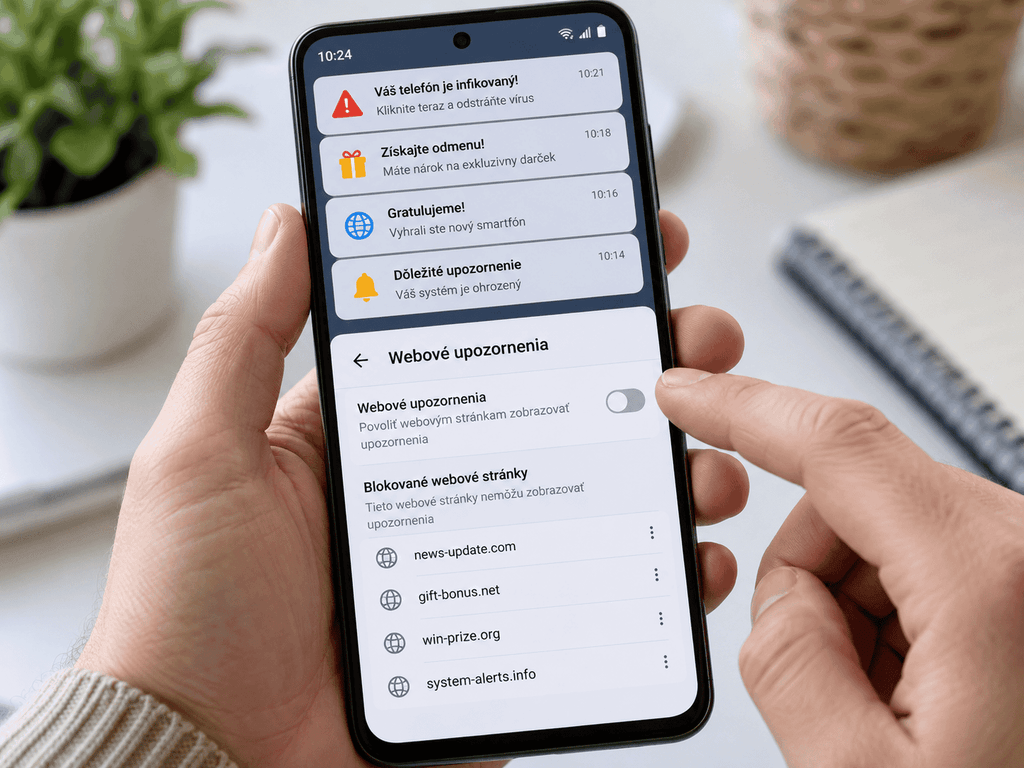
Ako vypnúť podvodné upozornenia a reklamy z webu
Ak stránka tvrdí, že našla vírusy, a ponúka okamžité „vyčistenie“, nič z nej neinštalujte, neplaťte a nevolajte na uvedené číslo. Apple takéto varovania v podvodných oknách výslovne opisuje. Zatvorte kartu cez rozhranie prehliadača. Aj krížik nakreslený priamo v reklame môže byť odkaz.
Chrome na Androide: odoberte webu povolenie
Ak upozornenie ponúka tlačidlo Zrušiť odber, použite ho. Na niektorých zariadeniach je dostupné priamo v upozornení a pri klamlivom obsahu môže nasledovať aj možnosť nahlásiť spam. Nemusíte kvôli tomu znovu otvárať podozrivú stránku.
- Otvorte Chrome a ponuku s tromi bodkami.
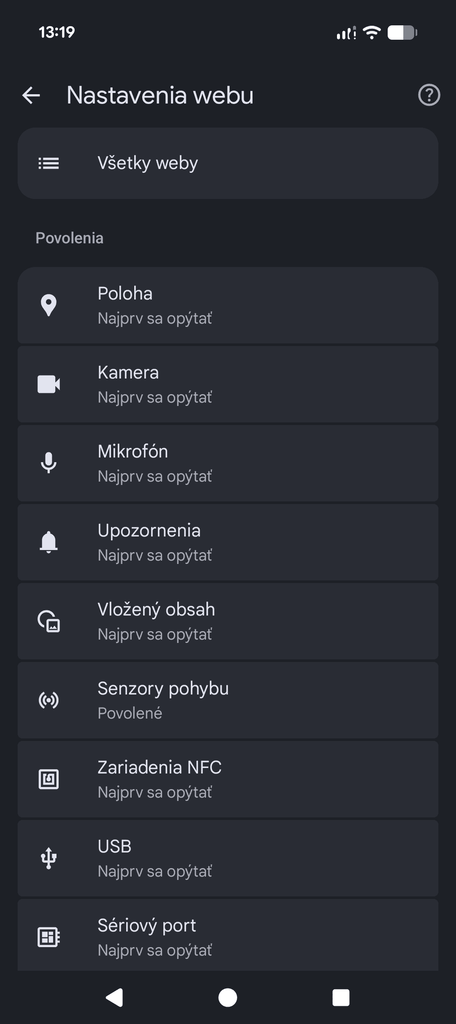
- Prejdite do Nastavenia → Nastavenia webov.
- V časti Všetky weby vyhľadajte adresu z upozornenia a otvorte jej povolenia.
- Ak má web povolené Upozornenia, zablokujte ich alebo vypnite ich zobrazovanie.
Ak nechcete upozornenia zo žiadneho webu, v Nastaveniach webov → Upozornenia vypnite hlavný prepínač. Podrobnosti uvádza Google v návodoch na správu povolení webov a vypnutie webových upozornení.
Upozornenia sú iná funkcia než vyskakovacie okná. V nastaveniach webov skontrolujte aj blokovanie Vyskakovacích okien a presmerovaní. Samotné vymazanie vyrovnávacej pamäte nie je náhradou za odobratie povolenia a neodinštaluje škodlivú aplikáciu.
Samsung Internet alebo iný prehliadač
Cez nastavenia konkrétneho upozornenia môžete otvoriť aj povolenia Samsung Internetu. Ak telefón ponúka samostatnú kategóriu daného webu, vypnite ju. Inak môžete dočasne vypnúť upozornenia celého prehliadača cez Nastavenia → Upozornenia → Upozornenia aplikácií. Tým sa však prestanú zobrazovať aj jeho užitočné upozornenia. Samsung opisuje aj vypínanie upozornení jednotlivých webov; dostupnosť kategórií a názvy sa líšia podľa verzie a regiónu.
Ako odstrániť škodlivú aplikáciu z Androidu
1. Spustite Google Play Protect a aktualizujte systém
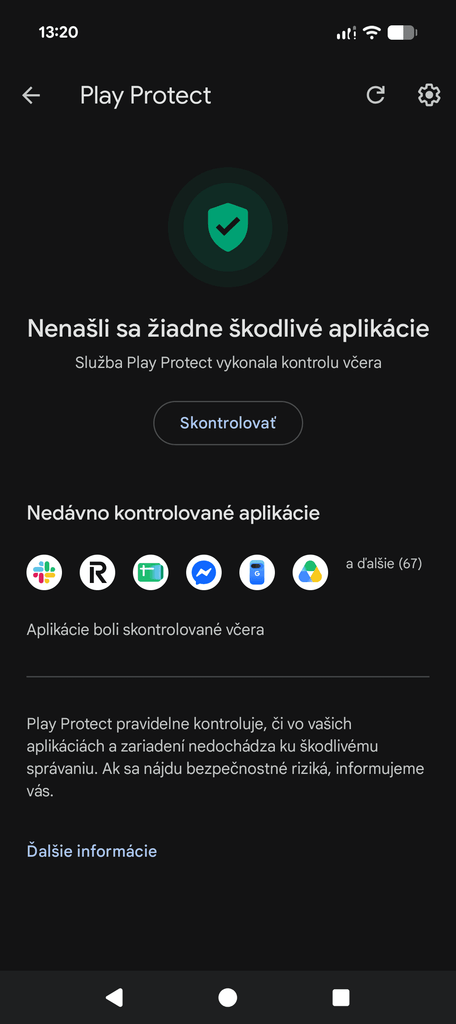
V telefóne s Obchodom Google Play otvorte Obchod Play → ikona profilu → Play Protect a spustite ručnú kontrolu aplikácií. V nastaveniach Play Protect overte, že je zapnutá kontrola aplikácií. Ak nájde hrozbu, postupujte podľa odporúčania na jej odstránenie.
Play Protect preveruje aj aplikácie z iných zdrojov než z Obchodu Play. Kontroly vykonáva automaticky aj na požiadanie a podľa nálezu môže aplikáciu označiť, deaktivovať alebo odstrániť. Výsledok bez nálezu však neberte ako dôkaz, že každé podozrivé správanie je neškodné.
Skontrolujte tiež aktualizácie Androidu, zabezpečenia a systému Google Play. Ich umiestnenie sa líši; v Nastaveniach vyhľadajte „aktualizácia“. Google zahŕňa aktualizácie do svojho postupu pri odstraňovaní malvéru z Androidu.
Ak telefón Obchod Play pôvodne mal a teraz ho neviete nájsť, pomôže návod ako obnoviť chýbajúci Obchod Play. Na zariadení, ktoré služby Google vôbec nepoužíva, sa riaďte podporou výrobcu.
2. Odstráňte aplikáciu, po ktorej sa problém začal
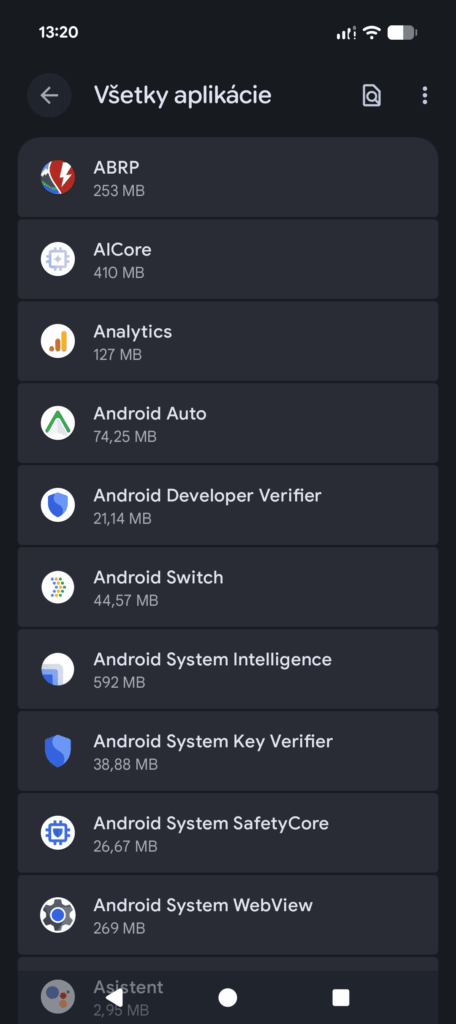
Otvorte Nastavenia → Aplikácie a prezrite celý zoznam. Zamerajte sa na programy nainštalované alebo aktualizované tesne pred začiatkom problémov, najmä na tie z reklamy či neznámeho odkazu. Aplikácia môže byť v tomto zozname aj vtedy, keď nemá ikonu na ploche.
Odinštalovanie môže odstrániť aj lokálne dáta danej aplikácie. Vyberte konkrétnu podozrivú aplikáciu a použite Odinštalovať. Telefón reštartujte a overte, či sa problém vracia. Ak potrebujete podrobnejší postup, pozrite si odinštalovanie aplikácie z mobilu. Systémové súčasti nemažte len preto, že nepoznáte ich názov.
Doplnková kontrola na Samsung Galaxy
Na podporovaných Galaxy skúste Nastavenia → Starostlivosť o zariadenie → Diagnostika → Diagnostika bezpečnosti aplikácií. Ak sa zobrazia aplikácie označené ako rizikové, môžete ich odtiaľ odinštalovať. Túto cestu uvádza slovenská podpora Samsungu, zároveň však upozorňuje na rozdiely medzi modelmi a verziami. Ak položku nemáte, pokračujte cez Play Protect a zoznam aplikácií.
3. Ak vinníka nepoznáte, použite núdzový režim
Núdzový režim dočasne vypne stiahnuté aplikácie. Pomáha zistiť, či problém súvisí s niektorou z nich, a môže uľahčiť odinštalovanie. Sám osebe vírus neodstraňuje. Pred spustením si odfoťte rozloženie plochy, pretože niektoré miniaplikácie môžu zmiznúť.
- Otvorte ponuku vypnutia. Na novších Samsungoch podržte bočné tlačidlo a zníženie hlasitosti; na Pixeli 6 a novšom vypínač a zvýšenie hlasitosti. Na iných modeloch použite ich bežný spôsob vypínania.
- Na obrazovke podržte položku Vypnúť a potvrďte spustenie núdzového režimu.
- Po reštarte skontrolujte nápis Núdzový režim a sledujte problém, pre ktorý ste ho spustili.
- Ak poznáte problémovú aplikáciu, skúste ju odinštalovať cez Nastavenia. Núdzový režim potom ukončite bežným reštartom.
Pri odlišnom ovládaní použite návod výrobcu. K dispozícii sú oficiálne postupy pre núdzový režim na Samsung Galaxy a núdzový režim na Google Pixel, vrátane spustenia z vypnutého telefónu. Pixel môže pri vstupe automaticky zapnúť režim v lietadle: zmiznutie internetovej reklamy bez pripojenia preto samo osebe nič nedokazuje.
Ak problém v núdzovom režime prestane, príčinou je pravdepodobne stiahnutá aplikácia. Keď neviete ktorá, po návrate odstraňujte nedávno pridané aplikácie jednotlivo a po každej zmene overte výsledok. Tento postup odporúča aj Google v návode na diagnostiku aplikácií. Ostatné známe aplikácie môžete neskôr vrátiť z dôveryhodného zdroja.
Ak ťažkosti pokračujú aj v núdzovom režime, hľadajte tiež problém systému, úložiska či hardvéru. Tento test nie je úplnou bezpečnostnou previerkou a pri podozrení na ukradnuté heslá nenahrádza zabezpečenie účtov.
Keď je odinštalovanie zablokované
Na pracovnom alebo školskom telefóne sa najprv obráťte na správcu. Zakázané odinštalovanie môže byť legitímnym obmedzením správy zariadenia; samo nepotvrdzuje vírus.
Jednou z príčin sú práva správcu zariadenia. V Nastaveniach vyhľadajte Aplikácie na správu zariadenia alebo Správcovia zariadenia. Ak je medzi nimi konkrétna podozrivá aplikácia, deaktivujte jej správcovské oprávnenie a zopakujte odinštalovanie. Nutnosť najprv odobrať túto rolu potvrdzuje dokumentácia Androidu.
Skontrolujte aj služby Prístupnosti, nazývané tiež zjednodušenie ovládania. Podozrivá aplikácia ich môže zneužiť na čítanie obrazovky a vykonávanie úkonov za vás, ako vysvetľuje Google pri citlivých nastaveniach aplikácií. Vypínajte službu konkrétnej podozrivej aplikácie, nie pomôcky, ktoré potrebujete.
Ak aplikácia bráni otvoreniu nastavení, skúste núdzový režim. Keď sa jej neviete zbaviť ani potom, pokračujte s podporou výrobcu.
Ďalší antivírus vyberajte od dôveryhodného vydavateľa, nikdy cez varovanie v reklame. Čo od dodatočnej ochrany očakávať, rozoberá samostatný článok o antivírusoch pre Android. Platba za aplikáciu nie je podmienkou na vypnutie webového spamu ani na použitie Play Protect.
Ako riešiť vírusové hlásenia a spam na iPhone
iPhone nie je voči útokom nedotknuteľný. Okno na webe ani spam v Kalendári však samy osebe nedokazujú napadnutie systému. Najprv odstráňte konkrétny zdroj obťažovania.
Safari: zatvorte podvodnú kartu a skontrolujte ochranu
Zatvorte kartu cez ovládanie Safari a nepoužívajte tlačidlá v podozrivom okne. Potom otvorte Nastavenia → Apky → Safari a zapnite Blokovať pop-upy aj Upozorniť na falošné stránky. Postup uvádza podpora Apple pre vyskakovacie reklamy. Ak položku Apky nemáte, vyhľadajte Safari priamo v Nastaveniach.
Pri pretrvávajúcich problémoch s prehliadaním môžete použiť Nastavenia → Apky → Safari → Vymazať históriu a dáta webstránok. Vymažete históriu a webové dáta a môžete sa odhlásiť z webov. Nie je to kontrola celého iPhonu ani odstránenie nainštalovanej apky. Rozsah vymazania opisuje návod Apple na vyčistenie dát Safari.
Kalendár: zrušte odber spamu
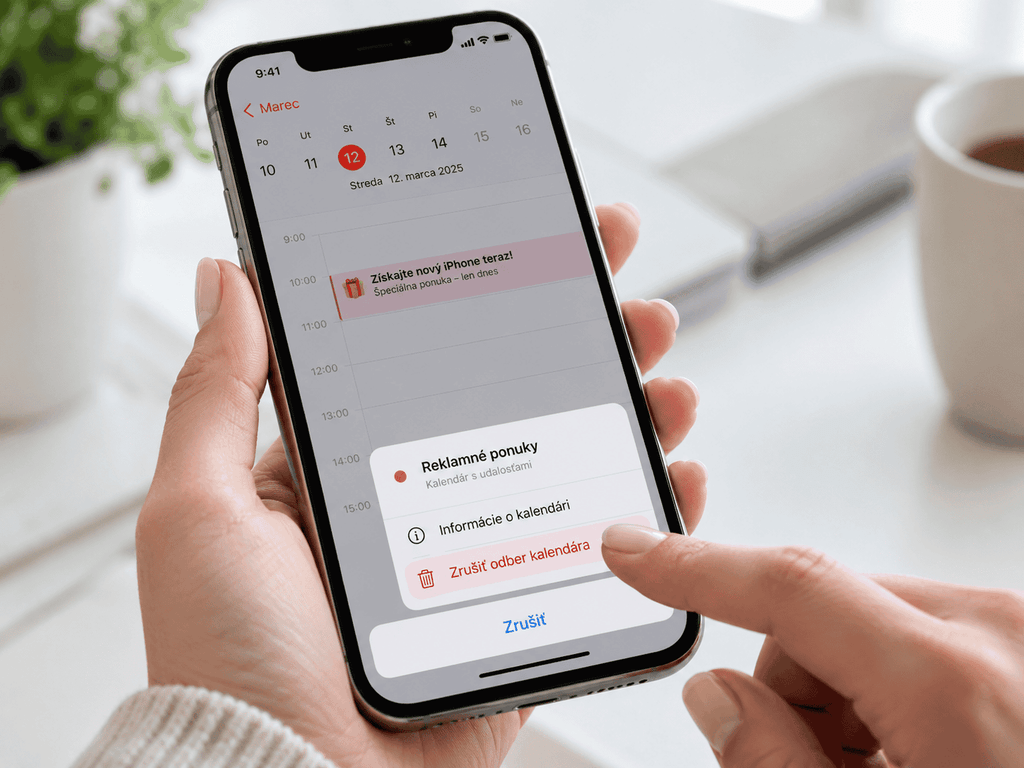
Ak sa varovania alebo reklamné udalosti opakujú v Kalendári, skontrolujte odbery. V iOS 14.6 a novšom Apple uvádza tento postup odstránenia spamového kalendára:
- Otvorte apku Kalendár a detail nežiaducej udalosti. Na odkazy v jej texte neklepajte.
- Ak patrí k odoberanému kalendáru, v spodnej časti vyberte Zrušiť odber tohto kalendára.
- Potvrďte zrušenie odberu.
Kalendáre môžete skontrolovať aj cez tlačidlo Kalendáre v apke a informačné tlačidlo pri podozrivom kalendári. Odstráňte iba nechcený odber. Jednorazová pozvánka od neznámeho odosielateľa nemusí znamenať, že ste prihlásení na odber celého kalendára.
Skontrolujte apky, profily a aktualizáciu iOS
Nežiaducu apku na ploche podržte a vyberte Odstrániť apku → Vymazať apku. Samotné odstránenie ikony z plochy ju neodinštaluje. Apple ponúka aj postup kontroly apiek v knižnici, ak ikonu na ploche nevidíte.
Profily nájdete v Nastavenia → Všeobecné → VPN a správa zariadenia. Môžu legitímne slúžiť škole alebo zamestnávateľovi. Vymazanie profilu odstráni aj nastavenia, apky a dáta, ktoré k nemu patria. Na spravovanom zariadení preto najprv kontaktujte správcu. Profil, ktorý na osobný telefón nepatrí, vyberte a použite Vymazať profil; následne zariadenie reštartujte podľa pokynov Apple.
Aktualizácie nájdete cez Nastavenia → Všeobecné → Aktualizácia softvéru. Pred bežnou aktualizáciou si zálohujte dáta a postupujte podľa návodu na aktualizáciu iPhonu.
Skutočné upozornenie Apple na cielený útok
Apple posiela aj pravé upozornenia na sofistikovaný spyware. Ich pravosť overíte tak, že sami zadáte account.apple.com a prihlásite sa: upozornenie sa zobrazí v hornej časti účtu. Ak ho dostanete, riaďte sa odporúčaniami Apple a vyhľadajte odbornú pomoc. Bežný postup na odstránenie reklám nie je dostatočným riešením cieleného útoku.
Kedy obnoviť továrenské nastavenia a čo pripraviť
Pri webovom spame reset spravidla nepotrebujete. Zvážte ho, keď sa potvrdená škodlivá aplikácia nedá odstrániť, problémy sa vracajú alebo mohlo dôjsť k ovládnutiu telefónu. Pri vážnom incidente sa nespoliehajte iba na to, že reklamy prestali.
Obnovenie továrenských nastavení vymaže používateľské dáta a nainštalované aplikácie. Pred potvrdením skontrolujte zálohu fotiek, kontaktov a dokumentov, prístup k účtu Google alebo Apple a spôsob prihlásenia po vymazaní. Myslite aj na autentifikačnú aplikáciu a opätovnú aktiváciu bankovníctva. Ak neviete obnoviť prístup k dôležitým účtom, najprv to vyriešte z dôveryhodného zariadenia.
Pri podozrení na malvér uprednostnite dôveryhodnú zálohu spred problémov. Nekopírujte naspäť podozrivé inštalačné súbory. Britské NCSC upozorňuje, že záchrana dát z infikovaného zariadenia môže preniesť problém aj po jeho vymazaní.
- Android: presnú cestu resetu overte u výrobcu. Google odporúča poznať prístupové údaje účtu, nabiť telefón aspoň na 70 % a počítať s internetovým pripojením pri následnom nastavení. Podrobnosti sú v oficiálnom návode Googlu; základný postup nájdete aj v našom návode na obnovenie továrenských nastavení Androidu.
- iPhone: použite Nastavenia → Všeobecné → Prenos alebo resetovanie iPhonu → Vymazať celý obsah a nastavenia. Podľa návodu Apple na reset iPhonu budete potrebovať kód zariadenia a heslo Apple účtu. Pri voľbe eSIM čítajte potvrdenie pozorne: jej vymazanie môže vyžadovať opätovnú aktiváciu u operátora.
Google pri nedávnom obnovení hesla účtu odporúča počkať pred továrenským resetom 24 hodín. To nie je dôvod odkladať zmenu ukradnutého hesla ani kontakt s bankou. Najprv zabezpečte účet z iného zariadenia; načasovanie resetu potom prispôsobte pokynom výrobcu. Podozrivý telefón zatiaľ nepoužívajte na citlivé úkony.
Po resete nastavte telefón ako nový a potrebné aplikácie pridávajte jednotlivo z dôveryhodných zdrojov. Neobnovujte automaticky celú zostavu, ktorá problém spôsobovala. Apple pri vymazaní zariadenia pre podozrenie na škodlivý zásah výslovne neodporúča obnovenie zo zálohy. Ak sa ťažkosti objavia ešte pred návratom aplikácií, obráťte sa na podporu výrobcu alebo servis.
Ako znížiť riziko, že sa problém zopakuje
- Aktualizujte systém, prehliadač aj aplikácie a ponechajte zapnutú vstavanú ochranu.
- Aplikácie získavajte z dôveryhodných zdrojov a overujte vydavateľa. Na výzvu reklamy alebo neznámeho volajúceho nič neinštalujte.
- Prístup k ovládaniu obrazovky, správe zariadenia a inštalovaniu ďalších aplikácií povoľujte iba vtedy, keď rozumiete účelu a dôverujete aplikácii.
- Webové upozornenia povoľujte len stránkam, od ktorých ich chcete dostávať. Povolenie nie je podmienkou na bežné čítanie článku.
Pri inštalovaní mimo obchodu si prečítajte riziká sideloadingu v Androide. Ďalšie užitočné nastavenia nájdete v prehľade ochrán Androidu, ktoré sa oplatí skontrolovať.


