
Do počítača môžete pridať 8 GB RAM, ale 32-bitový Windows 10 z nich viac než 4 GB nevyužije. V praxi býva dostupnej pamäte ešte menej. Známe vysvetlenie, že „32 bitov viac nezvládne“, však vynecháva podstatnú časť príbehu: procesory dokázali prekročiť túto hranicu aj bez prechodu na 64-bitový systém.
Prečo to Microsoft v bežných klientskych Windowsoch neumožnil, vysvetlil Raymond Chen na blogu The Old New Thing. Rozhodovala kompatibilita ovládačov. Sprístupnenie väčšej pamäte by pri niektorých zariadeniach mohlo spôsobiť poškodenie dát v RAM a pády systému.
4 GB adresného priestoru nie sú to isté ako 4 GB RAM
Výpočet je správny: 32 bitov umožňuje vytvoriť 2^32, teda 4 294 967 296 rôznych adries. Ak každá označuje jeden bajt, ide o 4 GiB, pri operačnej pamäti bežne označované ako 4 GB. Z toho však ešte nevyplýva, že celý počítač musí skončiť pri takejto kapacite RAM.
Program totiž pracuje s virtuálnymi adresami. Windows ich prekladá na fyzické adresy pamäte. Každý proces má vlastný virtuálny adresný priestor, takže dve aplikácie môžu používať rovnaké virtuálne adresy a pritom pracovať s odlišnými miestami v RAM.
V 32-bitovom Windowse sa tento 4 GB priestor štandardne delí na 2 GB pre aplikáciu a 2 GB pre systém. Ide o rozdelenie adries, nie o pridelenie dvoch gigabajtov fyzickej RAM každému spustenému programu. Preto nemožno zamieňať limit jedného procesu s množstvom pamäte, ktoré dokáže využívať celý operačný systém.
PAE umožnilo 32-bitovým procesorom pracovať s väčšou pamäťou
Intel zaviedol už pri Pentiu Pro rozšírenie Physical Address Extension, skrátene PAE. Fyzické adresovanie rozšírilo na 36 bitov, čo zodpovedá adresnému priestoru 64 GB. Procesor tak mohol pristupovať aj k RAM nad hranicou 4 GB, ak to podporoval zvyšok hardvéru a príslušný operačný systém.
Konkrétnym príkladom je 32-bitový Windows Server 2003 SP1 Enterprise Edition, ktorý s PAE podporoval až 64 GB RAM. Väčšiu pamäť mohol systém rozdeliť medzi viac súčasne bežiacich programov alebo použiť na vyrovnávaciu pamäť súborov. Jeden program pritom automaticky nezískal väčší virtuálny adresný priestor.
Microsoft v dokumentácii k PAE rozlišuje aj ďalšie dve techniky. 4GT mení rozdelenie virtuálneho priestoru a vhodne pripravenej aplikácii môže v 32-bitovom Windowse sprístupniť až 3 GB. AWE umožňuje špeciálne napísanému programu postupne mapovať časti väčšej fyzickej pamäte do jeho obmedzeného virtuálneho priestoru. Žiadna z týchto možností nie je univerzálny prepínač na zväčšenie pamäte pre všetky aplikácie.
Prečo Microsoft ponechal limit: staré ovládače mohli poškodiť pamäť
Problém nastal, keď ovládač predpokladal, že každá fyzická adresa sa zmestí do 32 bitov. Pri adrese nad 4 GB mohol zahodiť jej hornú časť a nasmerovať zariadenie na nesprávne miesto. Napríklad pri priamom prenose dát do pamäte, označovanom ako DMA, by tak zariadenie mohlo prepísať údaje, ktoré mu vôbec nepatria.
Nešlo len o teoretickú obavu. Microsoft v historickej dokumentácii o PAE a ovládačoch opisuje úpravu vrstvy HAL vo Windows XP SP2 a Windows Server 2003 SP1 Standard Edition. Tá obmedzila fyzický adresný priestor na 4 GB, aby znížila riziko problémov s neotestovanými ovládačmi. Ani označenie Windows Server teda automaticky neznamenalo podporu väčšej RAM.
Chen to ilustruje lacným ručným skenerom s ovládačom z roku 2001. Používateľ ho pripojí a očakáva, že bude fungovať; autor ovládača pritom s adresami nad 4 GB vôbec nemusel počítať. Pri serveroch Chen zdôrazňuje kontrolovanejší výber zariadení a ovládačov. Nie je to záruka bezchybnosti každého servera, ale vysvetlenie rozdielneho prístupu ku kompatibilite.
Odmieta aj predstavu, že Microsoft týmto limitom tlačil domácich používateľov do kúpy serverovej edície. Ako pripomína, Windows Server 2003 Enterprise Edition s podporou viac než 4 GB stál 3 999 dolárov. To sa za bežnú modernizáciu domáceho počítača označuje len veľmi ťažko.
Prečo nepomôže iba zapnúť PAE
PAE môže byť aktívne aj v systéme, ktorý RAM nad 4 GB nevyužíva. V 32-bitovom Windowse slúži aj hardvérovej ochrane Data Execution Prevention, teda DEP. Ak je táto ochrana zapnutá na podporovanom počítači, Windows podľa dokumentácie zapína PAE automaticky.
Podpora PAE a povolená kapacita RAM sú dve odlišné veci. Samotné zapnutie PAE preto neodstráni limit bežnej 32-bitovej edície Windowsu. Nezmení ho ani prepínač /3GB: ten upravuje virtuálny priestor aplikácie, nie pamäťový limit operačného systému.
Prečo Windows zo 4 GB RAM ukáže menej
Časť fyzických adries pod hranicou 4 GB potrebujú zariadenia, napríklad grafická karta, na mapovanie svojich pamäťových oblastí. Tieto adresy potom nemožno súčasne použiť na prístup k RAM. Preto môže byť nainštalovaná kapacita vyššia než pamäť, ktorú Windows označí ako využiteľnú.
Ilustračný príklad: ak z prvých 4 GB adresného priestoru zaberú rezervácie zariadení 0,75 GB, pre RAM v tomto rozsahu zostane 3,25 GB. Nie je to univerzálna hodnota; konkrétny rozdiel závisí od zostavy.
Firmvér môže prekrytú RAM premapovať nad hranicu 4 GB, kam však 32-bitový Windows 10 nesiahne. Pri podporovanom hardvéri ju dokáže využiť 64-bitový Windows. Microsoft tento mechanizmus vysvetľuje v prehľade vplyvu zariadení na pamäťové limity.
Ak už používate 64-bitový systém a chýba vám napríklad polovica osadenej RAM, samotný 32-bitový limit to nevysvetľuje. Takú situáciu rieši samostatný článok o tom, prečo Windows vidí iba časť operačnej pamäte.
Koľko RAM podporujú jednotlivé edície Windowsu
Rozhoduje architektúra aj konkrétna edícia. Vybrané limity podľa tabuliek Microsoftu ukazujú rozdiel:
| Systém | Limit fyzickej RAM |
|---|---|
| Windows 7 Starter, 32-bitový | 2 GB |
| Windows 10, 32-bitový | 4 GB |
| Windows Server 2003 SP1 Enterprise, 32-bitový s PAE | 64 GB |
| Windows 10 a Windows 11 Home, 64-bitový | 128 GB |
| Windows 10 a Windows 11 Pro, 64-bitový | 2 TB |
Ide o limity systému. Procesor a základná doska môžu podporovať menej; rezervácie hardvéru navyše znižujú využiteľnú kapacitu.
Čo robiť, ak chcete využívať viac než 4 GB RAM
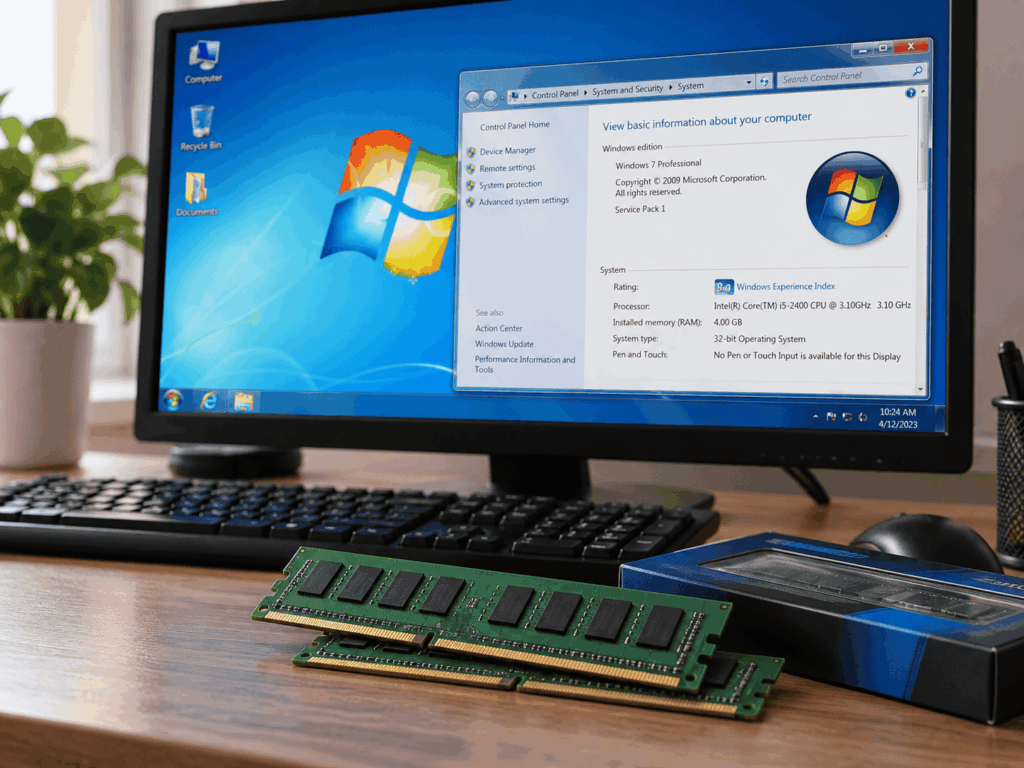
Vo Windowse 10 otvorte Nastavenia → Systém → Informácie a v časti Špecifikácie zariadenia nájdite položku Typ systému. Rozlišujte architektúru nainštalovaného Windowsu a procesora: aj na 64-bitovom procesore môže bežať 32-bitový systém. Postup pre staršie verzie nájdete v návode, ako zistiť, či máte 32-bitový alebo 64-bitový Windows.
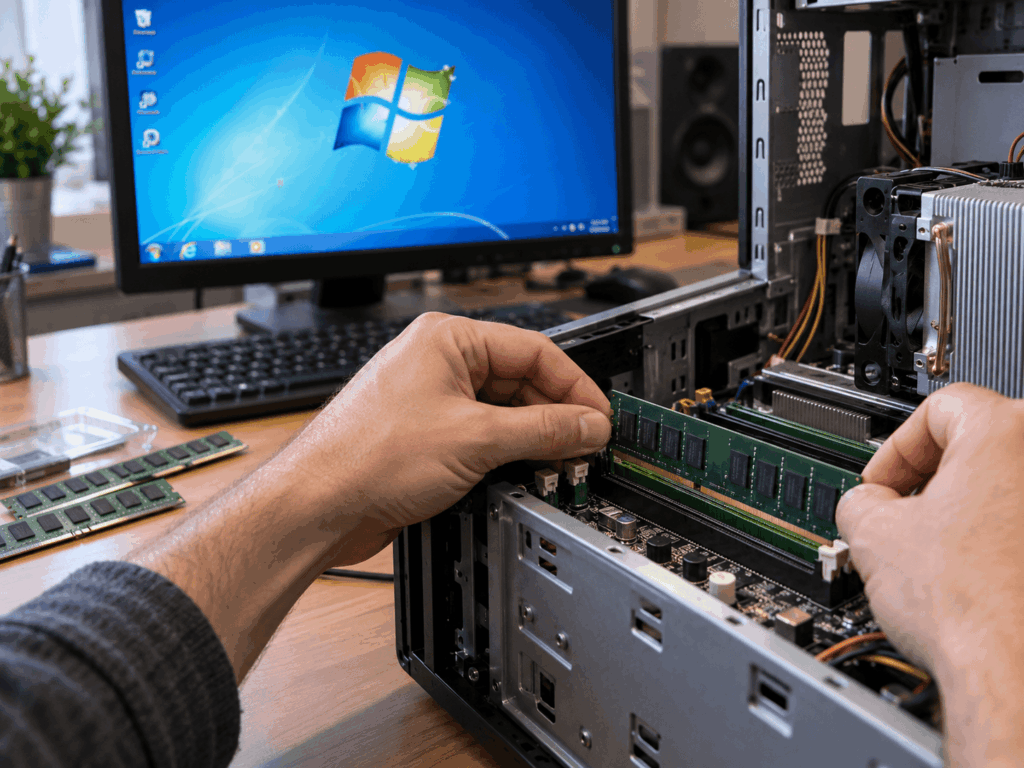
Prechod na 64-bitový Windows vyžaduje kompatibilný procesor. Pred inštaláciou si u výrobcu overte aj podporu konkrétneho počítača a dostupnosť potrebných ovládačov. Pri starom skeneri či inom zariadení môže byť práve ovládač dôvodom, pre ktorý sa pôvodný systém stále používa.
Najprv si zálohujte dôležité súbory. Zmenu z 32-bitového na 64-bitový Windows nemožno urobiť ako bežnú inováciu so zachovaním nainštalovaných aplikácií. Microsoft uvádza potrebu novej inštalácie a následnej opätovnej inštalácie programov.
Windows 11 už 32-bitovú verziu nemá. Zaujímavosťou je, že 4 GB RAM zostávajú jeho minimálnou požiadavkou, nie maximálnou podporovanou kapacitou. Samotný 64-bitový procesor a dostatok pamäte však na kompatibilitu nestačia: treba splniť aj ostatné požiadavky Windowsu 11, vrátane podporovaného procesora, TPM 2.0 a firmvéru UEFI s podporou Secure Boot.
Pri starom počítači s Windowsom 10 riešte zároveň bezpečnostné aktualizácie. Bežná podpora sa skončila 14. októbra 2025 a preinštalovanie na 64-bitovú verziu ju neobnoví. Možnosti ďalšieho používania a program ESU vysvetľujeme v článku o konci podpory Windowsu 10.


