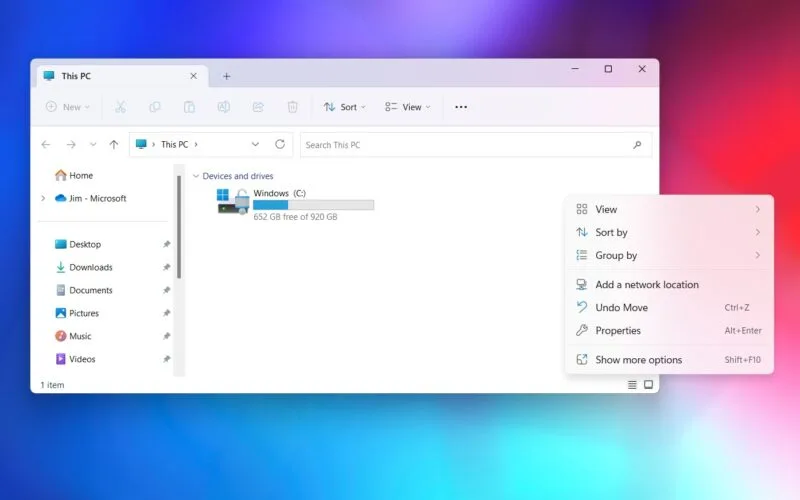
Ak ste si klasické kontextové menu vo Windows 11 nastavili ako predvolené v registri, po novembrovej bezpečnostnej aktualizácii KB5132061 vám táto úprava môže prestať fungovať. Klasické menu pritom z Windowsu nezmizlo, zmenil sa len spôsob, ako ho urobiť predvoleným.
Že úprava prestala fungovať, potvrdil na vlastnom počítači autor webu Pureinfotech a to isté mu hlásia čitatelia. Domnieva sa, že zmena súvisí s prerobeným kontextovým menu, ktoré sa s novembrovou aktualizáciou začalo zavádzať vo verziách 26H2, 25H2 a 24H2. V diskusiách na fóre ElevenForum sa píše, že na počítačoch, ktoré ho už dostávajú, nepomôžu ani aplikácie na úpravu systému, napríklad Winaero Tweaker.
Pureinfotech 13. novembra 2026 doplnil do svojho návodu obchádzku, ktorá klasické menu vráti aj po aktualizácii: k pôvodnému kľúču v registri pridáva druhý. Je neoficiálna a vyskúšaná na jednej zostave. Ak staré položky potrebujete len občas, vystačíte si s klávesom Shift alebo s voľbou v nastaveniach menu.
Ako klasické menu vrátite po novembrovej aktualizácii
Obchádzku autor vyskúšal na zostave 26300.9974, teda na Windows 11 26H2 po novembrovej aktualizácii, a fungovala. Príkazy zadávajte presne v tomto znení:
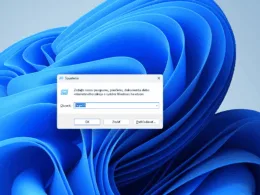
- Otvorte Príkazový riadok, ale nie ako správca. Autor práve v tom vidí trik.
- Zadajte príkaz
reg add "HKCU\Software\Classes\CLSID\{86ca1aa0-34aa-4e8b-a509-50c905bae2a2}\InprocServer32" /ve /f & reg add "HKCU\Software\Classes\CLSID\{51668040-5e31-4023-bbe3-149163bd80f1}\InprocServer32" /ve /f - Ukončite proces Prieskumníka príkazom
taskkill /f /im explorer.exe - Znova ho spustite príkazom
start explorer.exe
Odložte si aj príkaz, ktorý zmenu vráti. Postup je rovnaký, len v druhom kroku zadáte namiesto pôvodného tento:
reg delete "HKCU\Software\Classes\CLSID\{86ca1aa0-34aa-4e8b-a509-50c905bae2a2}" /f & reg delete "HKCU\Software\Classes\CLSID\{51668040-5e31-4023-bbe3-149163bd80f1}" /fStaré položky ukáže aj kláves Shift
Sám autor obchádzky hodnotí prerobené menu ako dobrú voľbu pre väčšinu používateľov a dôvodov vracať sa ku klasickému vidí málo. Zmysel to má podľa neho pre toho, kto sa spolieha na staršie rozšírenia alebo klasické menu uprednostňuje tak ako on.
Bez zásahu do registra otvoríte klasické menu, keď pri kliknutí pravým tlačidlom podržíte kláves Shift. Microsoft túto skratku uvádza v poznámkach k októbrovej voliteľnej aktualizácii ako cestu k ďalším možnostiam, konkrétne pre pracovnú plochu. Klasické menu sa však takto otvorí len dočasne, trvalé riešenie to nie je.
Windows Latest uvádza, že staršie aplikácie ako 7-Zip, ktoré v prerobenom menu chýbajú, sa ukážu takto alebo po zapnutí voľby Show more options (zobraziť ďalšie možnosti). Tá je predvolene vypnutá, ako v auguste 2026 napísal na sieti X zamestnanec Microsoftu. Zapína sa na stránke nastavení, ktorú otvorí položka Customize menu (prispôsobiť ponuku) na spodku kontextového menu; v anglickom Windowse je to Settings > Personalization > Context menu.
Ani nové nastavenia klasické menu plne nenahrádzajú a pôvodné správanie nevrátia. Predvoleným ho robí len obchádzka v registri.
Ráta Microsoft s klasickým menu aj ďalej?
Microsoft klasické menu z Windows 11 úplne neodstráni, lebo sa naň ešte spoliehajú staršie aplikácie a rozšírenia; písal to Windows Latest už v auguste. Podporovanú úpravu registra, ktorá by ho znova urobila predvoleným, však podľa Pureinfotechu neposkytol.
Prerobené menu opisuje Microsoft v poznámkach k októbrovej voliteľnej aktualizácii ako rýchlejšie, jednoduchšie a viac prispôsobiteľné a zaraďuje ho medzi novinky, ktoré zavádza postupne. Októbrové zmeny obsahuje aj novembrová aktualizácia, ktorá je povinná.