
Ponuka, ktorá sa v Prieskumníku otvorí po kliknutí pravým tlačidlom, sa vo Windows 11 verzií 25H2 a 26H2 mení. Má byť rýchlejšia a jednoduchšia a jej položky si môžete sami zapnúť, vypnúť alebo presunúť. Prináša ju novembrová bezpečnostná aktualizácia KB5132061 spolu so zrýchleným spúšťaním Edgeu a novou obnovou systému Cloud rebuild.
Microsoft aktualizáciu vydal 10. novembra 2026 a zoznam zmien uvádza pre Windows 11 verzie 26H2 a 25H2 vo všetkých edíciách. Podľa stránky podpory obsahuje aj zlepšenia z ukážkovej aktualizácie KB5127936 z 28. októbra. Windows Latest upozorňuje, že ide o povinnú aktualizáciu, ktorá sa pri zapnutej službe Windows Update stiahne a nainštaluje sama.
Verzia 24H2 v edíciách Home a Pro ju nedostane, lebo týmto edíciám sa technická podpora a teda aj samotné aktualizácie skončili 13. októbra. Edície Enterprise a Education verzie 24H2 dostávajú ďalej bezpečnostné opravy, nové funkcie však nie.
Novú ponuku pravého tlačidla upravíte v Nastaveniach
Na spodku novej ponuky je položka Customize menu (prispôsobiť ponuku). Otvorí stránku v Nastaveniach, v anglickom Windowse je to Settings > Personalization > Context menu. Predvolený vzhľad funguje aj bez nastavovania. Na tej stránke môžete:
- zapnúť alebo vypnúť vstavané príkazy ako Send to (odoslať kam) a Create shortcut (vytvoriť odkaz),
- pridať príkaz Print (tlačiť),
- určiť, ktoré rozšírenia aplikácií budú v hlavnej ponuke a ktoré v podponuke, prípadne podponuku rozšírení skryť,
- presunúť položku Properties (vlastnosti) na spodok ponuky,
- zobraziť Cut, Copy, Paste, Rename, Delete a Share (vystrihnúť, kopírovať, prilepiť, premenovať, odstrániť, zdieľať) ako bežné položky namiesto radu ikon.
Rozdiel môže byť citeľný. Pred aktualizáciou sa v ponuke pre obrázok (.jpg / .png) zobrazovalo až 20 položiek pod radom ikon, nová predvolená ponuka pre ten istý obrázok má už len osem možností. Položka Ask Copilot bola u neho predvolene v hlavnej ponuke a vypnúť ju stálo jedno kliknutie.
Staršie aplikácie ako 7-Zip, ktoré sú len v pôvodnej ponuke, sa po novom zobrazia po podržaní klávesu Shift a kliknutí pravým tlačidlom na pracovnej ploche. Druhá možnosť je zapnúť na stránke nastavení ponuky voľbu Show more options (zobraziť ďalšie možnosti).
Čo dostanete hneď a čo príde postupne
Microsoft rozosiela zmeny v dvoch fázach. Opravy a časť noviniek dostanú všetky oprávnené počítače naraz, hneď s inštaláciou. Ostatné sa zapínajú postupne, takže sa dostupnosť medzi počítačmi líši a po inštalácii sa nemusia objaviť hneď.
| Zmena | Kedy príde |
|---|---|
| Rýchlejšie spúšťanie Edgeu | hneď po inštalácii |
| Oprava zvuku cez HDMI a DisplayPort na niektorých grafických kartách AMD | hneď po inštalácii |
| Oprava funkcie Smart App Control, ktorá sa v aplikácii Windows Security nedala znova zapnúť | hneď po inštalácii |
| Oprava zariadení USB Audio 1.0, ktoré hlásili kód chyby 10 | hneď po inštalácii |
| Nová ponuka pravého tlačidla v Prieskumníku | postupne |
| Obnova Cloud rebuild a Wi-Fi v prostredí obnovenia | postupne |
| Tmavý režim v oknách AutoPlay a Folder Options | postupne |
| Náhľad správ z Phone Link v ponuke Štart | postupne |
| Plynulejšie náhľady okien na paneli úloh | postupne |
| Navigačný panel v režime Xbox | postupne, dostupnosť môže závisieť od zariadenia alebo trhu |
Edge sa po kliknutí na odkaz otvorí rýchlejšie
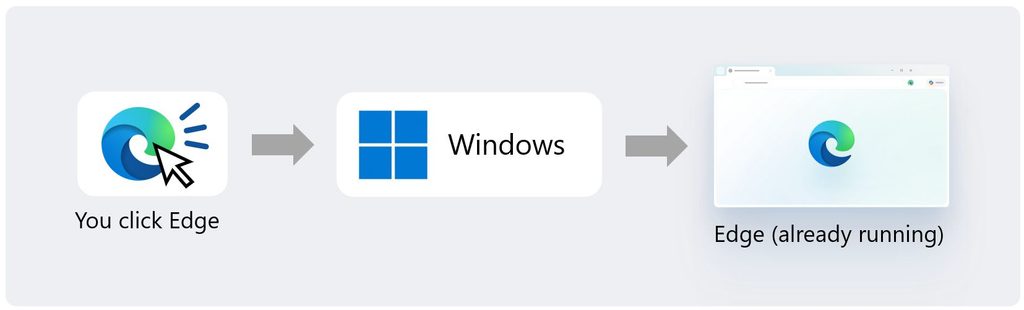
Funkcia Accelerated app launch (zrýchlené spúšťanie aplikácií) je vo Windows 11 verzií 25H2, 26H2 a 26H1 a vyžaduje Edge vo verzii 150 alebo novšej. Bez nej Windows po kliknutí na odkaz najprv spustí pomocný proces, ktorý hľadá už bežiaci prehliadač a požiadavku mu odovzdá.
Tím Edgeu na blogu z 29. októbra 2026 uvádza, že väčšina používateľov uvidí spustenie rýchlejšie o 15 %, pri veľkom vyťažení počítača až o 33 %. Platí to pre situáciu, keď Edge už beží, v porovnaní so spustením bez tejto funkcie.
Cloud rebuild preinštaluje Windows aj bez USB kľúča
Nová možnosť obnovenia stiahne obraz systému a ovládače zo služby Windows Update a preinštaluje Windows 11, aj keď sa systém nedá spustiť. USB kľúč ani vlastný obraz netreba. V anglickom Windowse ju nájdete v Settings > System > Recovery pod tlačidlom Rebuild PC.
Pred začatím treba potvrdiť upozornenie na stratu údajov. Voľba bezpečného vymazania disku je podľa poznámok k októbrovej ukážke nevratná. Prostredie obnovenia WinRE navyše vie samo použiť siete Wi-Fi uložené vo Windowse; Microsoft hovorí o spôsobilých sieťach, nie o všetkých.
Ak sa aktualizácia nenainštalovala
Microsoft medzi známymi problémami uvádza, že sa novembrová aktualizácia na niektorých zariadeniach nemusí nainštalovať. Oprava sa spúšťa automaticky na postihnutých počítačoch, ktoré sú pripojené na internet a aktualizácie inštalujú cez Windows Update v Nastaveniach. Ručne ju získavať netreba.
Všetky postihnuté zariadenia majú byť opravené do 24 až 48 hodín od 11. novembra 2026, 10:00 tichomorského času. Tak to stálo na stránke podpory 12. novembra 2026.
Ako si overíte, že aktualizáciu máte
- Otvorte ponuku Štart a vyberte Nastavenia.
- Kliknite na Windows Update.
- Vyberte Vyhľadať aktualizácie.
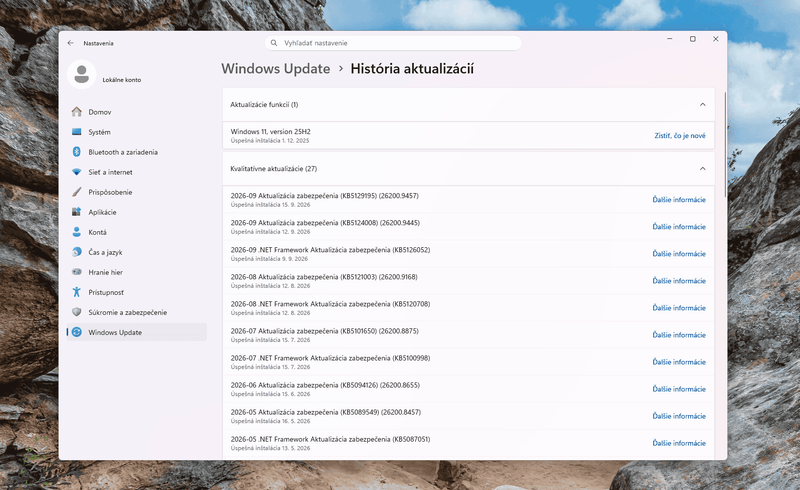
Nainštalovanú aktualizáciu spoznáte podľa čísla zostavy 26300.9974 pri verzii 26H2 a 26200.9974 pri verzii 25H2. Postupne rozosielané novinky urýchliť nemôžete.
Ďalšiu ukážkovú aktualizáciu s novými funkciami Microsoft v decembri 2026 nevydá. Bežný mesačný rytmus sa podľa neho obnoví v januári 2027.