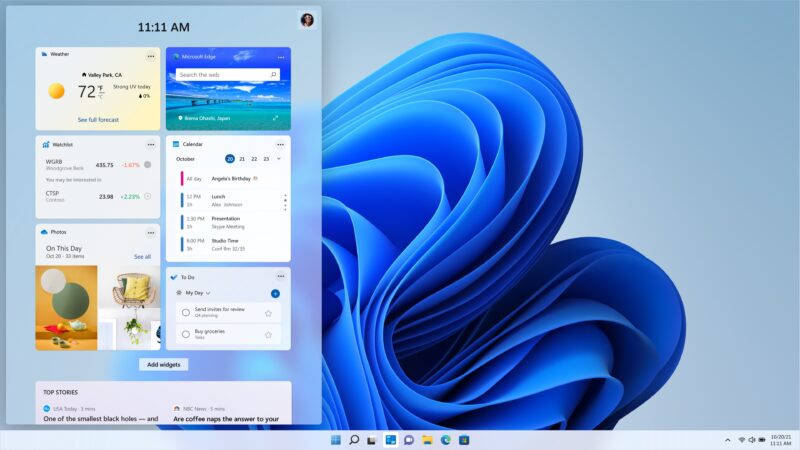

Widgety vo Windows 11 nájdete na tabuli, ktorú otvoríte skratkou Windows + W, a nový widget pridáte tlačidlom so znakom plus. Oficiálne nesú názov Miniaplikácie. Tlačidlo s počasím na paneli úloh skryjete prepínačom widgetov v nastaveniach panela úloh. Microsoft túto funkciu po slovensky uvádza pod názvom Miniaplikácie. Celý postup platí pre Windows 11.
Tlačidlo na paneli úloh, otváranie tabule pri prejdení myšou a spravodajský prehľad majú každé vlastný prepínač. Spravodajský prehľad je prúd správ na tabuli widgetov, v anglickom rozhraní Discover. Na úplné vypnutie widgetov uvádza Microsoft politiku pre správcov.
Navigačný panel na ľavej strane tabule aj tichšie predvolené nastavenia zavádzal Microsoft postupne. Ak ich na svojom počítači nevidíte, pozrite si časť o tom, keď tabuľa vyzerá inak. Podľa toho, čo chcete zmeniť, začnite takto:
| Situácia | Čo urobiť ako prvé | Sekcia |
|---|---|---|
| Chcete pridať, odstrániť alebo upraviť widget | Otvorte tabuľu widgetov a použite tlačidlo so znakom plus alebo ponuku v rohu widgetu. | Ako pridať widget na tabuľu; Ako widget odstrániť, presunúť alebo upraviť |
| Prekáža vám počasie na paneli úloh | V nastaveniach panela úloh prepnite prepínač widgetov. | Ako skryť počasie a tlačidlo widgetov na paneli úloh |
| Tabuľa sa otvára sama, keď cez ikonu prejdete myšou | V nastaveniach tabule skontrolujte prepínač otvárania pri ukázaní myšou. | Ako zabrániť tomu, aby sa tabuľa otvárala sama |
| Chcete widgety vypnúť úplne | Overte si edíciu Windowsu. Microsoft na úplné vypnutie uvádza politiku pre správcov. | Dajú sa widgety vypnúť úplne? |
| Chcete widgety bez spravodajského prehľadu | V nastaveniach tabule vypnite prepínač prehľadu správ. | Ako skryť správy a nechať si widgety |
| Widgety máte na uzamknutej obrazovke | V aplikácii Nastavenia otvorte stránku uzamknutej obrazovky. | Widgety na uzamknutej obrazovke |
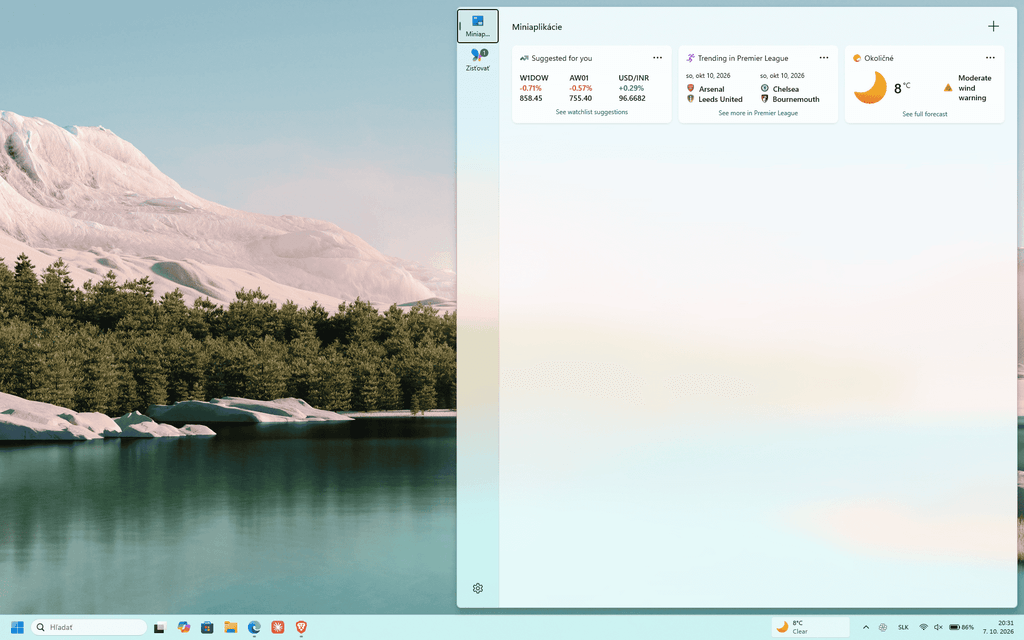
Kde widgety vo Windows 11 nájdete
Widgety sú karty v prehľade widgetov na tabuli widgetov. Každá karta je jeden widget s informáciami a úkonmi z niektorej aplikácie. Správy majú na tabuli samostatný prehľad, oddelený od widgetov. Tabuľa je panel, ktorý sa vysunie nad plochu Windowsu.
Widgety sa zobrazujú aj na paneli úloh, kde vidíte aktuálne počasie, a na uzamknutej obrazovke. Ak si pamätáte funkciu Desktop Gadgets z plochy Windows 7, Microsoft ju vo Windows 8 zo systému úplne odstránil. Zdôvodnil to aj bezpečnostným rizikom pre používateľov.
Tabuľu otvoríte aj kliknutím na ikonu widgetov s počasím, ktorú Microsoft opisuje v ľavom rohu panela úloh. Ďalšou cestou je potiahnutie od ľavého okraja obrazovky. Potiahnutie od okraja uvádza Microsoft pre panel úloh zarovnaný na stred. Tabuľu zavriete kliknutím alebo ťuknutím kamkoľvek mimo nej.
Ako pridať widget na tabuľu
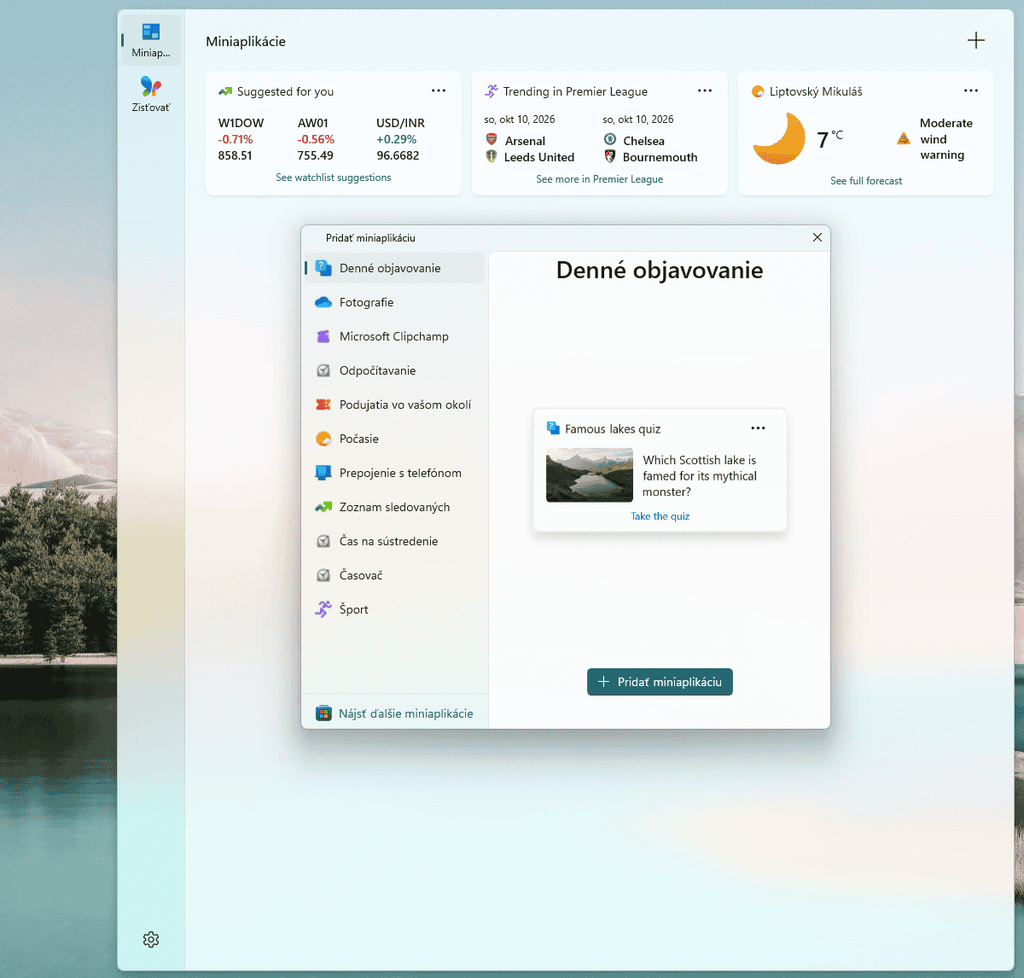
Widget pridáte do prehľadu widgetov tlačidlom so znakom plus, ktoré je v hornej časti tabule. Otvorí výber, v ktorom vidíte widgety nainštalované v zariadení ešte pred pridaním. Podľa návodu Microsoftu k widgetom postupujte takto:
- Otvorte tabuľu widgetov skratkou Windows + W.
- Kliknite na tlačidlo so znakom plus, v anglickom rozhraní Add widgets.
- Vo výbere zvoľte widget, ktorý chcete pridať.
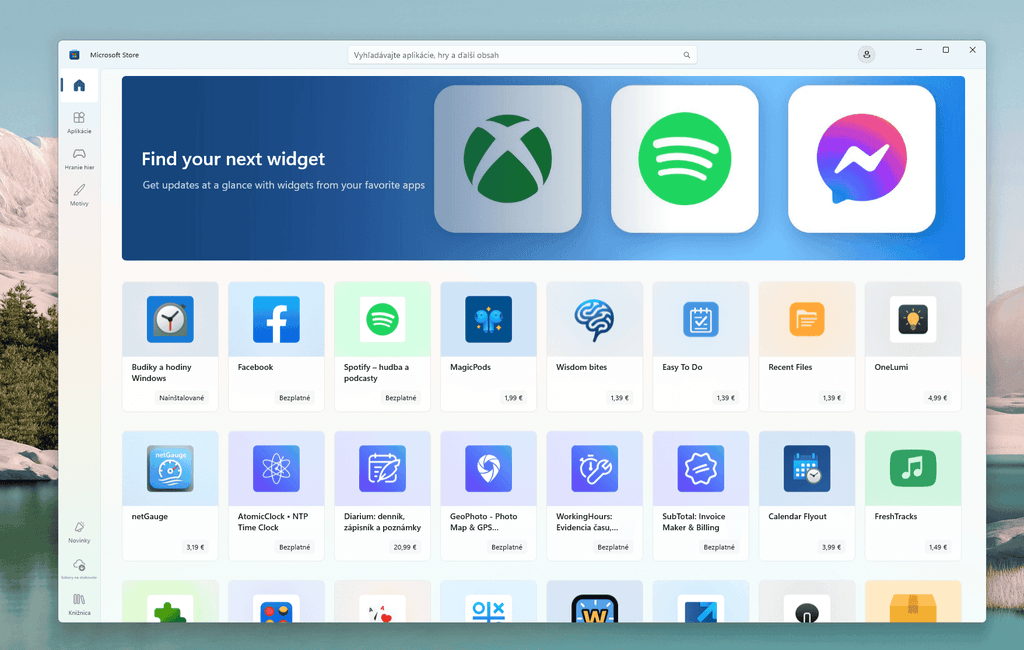
Ďalšie widgety k podporovaným aplikáciám nájdete a nainštalujete na stránke widgetov v obchode Microsoft Store.
Ako widget odstrániť, presunúť alebo upraviť
Widget z tabule odstránite cez tlačidlo ďalších možností v jeho hornom rohu. V ponuke vyberte položku na odstránenie widgetu, v anglickom rozhraní Remove widget.
V tejto ponuke zmeníte aj veľkosť widgetu. Na výber je malá, stredná a veľká. Niektoré widgety môžu ponúkať len jednu alebo dve veľkosti. Položkou na úpravu widgetu, v anglickom rozhraní Customize widget, zmeníte napríklad mesto pri widgete počasia alebo zoznam sledovaných akcií.
Widget presuniete tak, že ho chytíte za hlavičku a pretiahnete na nové miesto v pripnutej časti tabule.
Ako skryť počasie a tlačidlo widgetov na paneli úloh
Tlačidlo widgetov s počasím skryjete aj vrátite jedným prepínačom na stránke nastavení panela úloh. Stránku otvoríte z kontextovej ponuky panela úloh:
- Na panel úloh kliknite pravým tlačidlom myši a v ponuke vyberte položku Nastavenia panela úloh.
- Na stránke nájdite časť s položkami panela úloh, v anglickom rozhraní Taskbar items.
- Prepnite v nej prepínač widgetov, v anglickom rozhraní Widgets. Tlačidlo s počasím sa tým skryje.
Na túto stránku sa dostanete aj cez aplikáciu Nastavenia. Stránka panela úloh je v nej v časti s prispôsobením, v anglickom rozhraní Personalization.
Tabuľa widgetov ostáva dostupná aj po skrytí tlačidla. Otvoríte ju skratkou Windows + W alebo potiahnutím od okraja obrazovky. Ak chcete počasie na paneli úloh nechať a prekážajú vám len správy, tlačidlo neskrývajte a vypnite iba spravodajský prehľad.
Oznamy a odznaky na paneli úloh
Na paneli úloh widgety väčšinu času ukazujú počasie. Keď sa stane niečo dôležité, môže sa tam objaviť oznam z niektorého widgetu alebo prehľadu. Ak naň nereagujete, panel úloh sa vráti k počasiu.
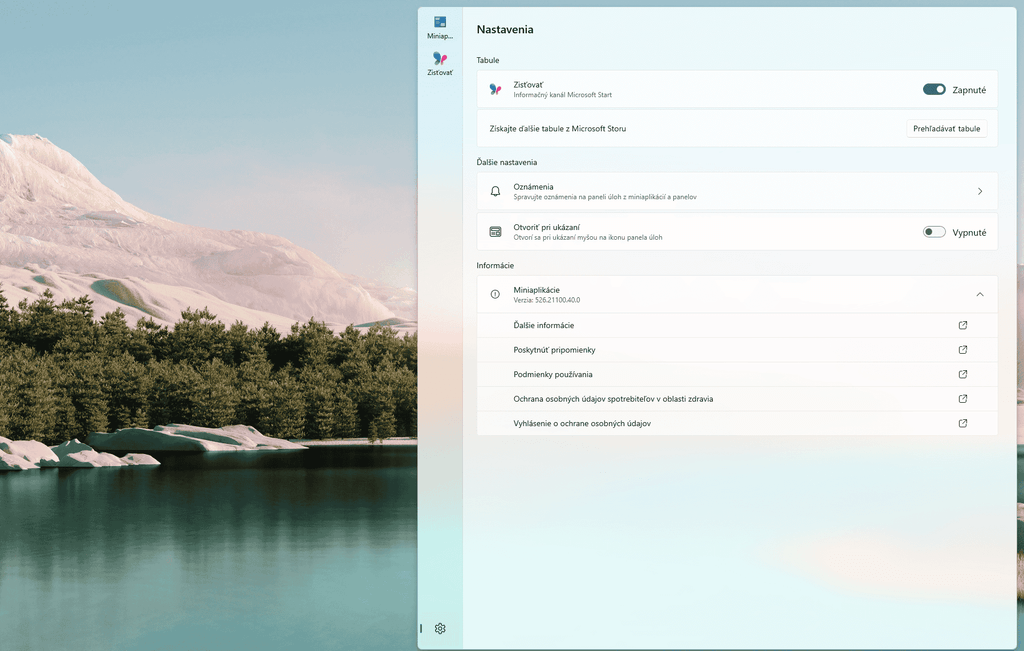
Nastavenia tabule otvoríte tlačidlom nastavení na jej navigačnom paneli. Odznaky a oznámenia widgetov v nich nastavíte pod položkou oznámení, v anglickom rozhraní Notifications. Odznaky na paneli úloh tam majú vlastný prepínač, Show badges on the taskbar.
Oznámenia sa dajú zapnúť alebo vypnúť aj zvlášť pre jednotlivé prehľady. Aktualizácia z 23. júna 2026 oznámenia a odznaky widgetov na paneli úloh predvolene obmedzila a do zariadení sa dostáva postupne. Počas relácie sústredenia sa oznamy a odznaky widgetov na paneli úloh nezobrazujú.
Ako zabrániť tomu, aby sa tabuľa otvárala sama
Otváranie tabule pri ukázaní myšou na ikonu na paneli úloh má v nastaveniach tabule vlastný prepínač. Ak vám samovoľné otváranie prekáža, skontrolujte ho takto:
- Otvorte tabuľu widgetov.
- Na navigačnom paneli tabule kliknite na tlačidlo nastavení.
- Nájdite prepínač otvárania tabule pri ukázaní myšou, v anglickom rozhraní Open Widgets board on hover, a skontrolujte, či je vypnutý.
Podľa poznámok k aktualizácii KB5095093 z 23. júna 2026 sa widgety pri prejdení myšou už neotvárajú. Microsoft to uvádza medzi zmenami predvolených nastavení. Zmenu zaradil do postupného zavádzania pre Windows 11 verzie 25H2 a 24H2, pri ktorom sa funkcie dostávajú do zariadení postupne.
Niektoré predvolené nastavenia podľa Microsoftu ostávajú zachované podľa toho, ako widgety používate, iné sa menia. Ak sa tabuľa otvára aj po tejto aktualizácii, skontrolujte prepínač podľa krokov vyššie.
Potiahnutie od okraja na dotykovej obrazovke
Na dotykovej obrazovke zobrazíte widgety vo Windows 11 potiahnutím jedným prstom od ľavého okraja obrazovky. Gesto potiahnutia od ľavého alebo od pravého okraja sa dá vypnúť v aplikácii Nastavenia.
Otvorte v nej časť so zariadeniami Bluetooth, v anglickom rozhraní Bluetooth & devices, a stránku dotykového ovládania, Touch. Časť s gestami okrajov, Touch screen edge gestures, obsahuje dva prepínače. Jeden je pre potiahnutie od ľavého okraja obrazovky, druhý pre potiahnutie od pravého.
Túto časť aplikácie Nastavenia pridala do Windows 11 verzie 24H2 aktualizácia KB5046740 z 21. novembra 2024. Microsoft ju zaradil medzi postupne zavádzané zmeny.
Dajú sa widgety vypnúť úplne?
Áno, Microsoft na to v dokumentácii pre správcov Windowsu uvádza skupinovú politiku alebo vlastné nastavenie v riešení na správu zariadení. Politika má v anglickom rozhraní názov Allow widgets a určuje, či je funkcia widgetov v zariadení povolená.
Politika sa vzťahuje na celé prostredie widgetov vrátane obsahu na paneli úloh. Medzi nastaveniami skupinovej politiky ju nájdete v konfigurácii počítača, v šablónach na správu, medzi súčasťami Windowsu v priečinku widgetov.
Pri tejto politike uvádza Microsoft edície Pro, Enterprise, Education a IoT Enterprise a Windows 11 od verzie 21H2. Samotné widgety uvádza v porovnaní edícií Windows 11 pri edíciách Home, Pro aj Pro for Workstations. Ak svoju edíciu nepoznáte, začnite tým, ako zistiť, či máte Windows 11 Home alebo Pro.
Microsoft pri vypnutí widgetov upozorňuje, že aplikácie, ktoré túto službu používajú, môžu prestať fungovať. Aj bez tejto politiky skryjete tlačidlo widgetov na paneli úloh a vypnete spravodajský prehľad. Vlastný prepínač má aj otváranie tabule pri ukázaní myšou.
Ako skryť správy a nechať si widgety
Správy a widgety má tabuľa v oddelených prehľadoch. Prehľad správ odstránite z navigačného panela jedným prepínačom v nastaveniach tabule:
- Otvorte tabuľu widgetov a na navigačnom paneli kliknite na tlačidlo nastavení.
- Nájdite časť s prehľadmi, v anglickom rozhraní Dashboards.
- Vypnite v nej prepínač prehľadu správ, v anglickom rozhraní Discover.
Ak si správy chcete nechať, môžete ich upraviť. Článok odstránite z prúdu správ tlačidlom na skrytie v jeho hornom rohu. Sledované a zablokované témy a vydavateľov spravujete cez tlačidlo používateľského konta v prehľade správ.
Jazyk a obsah prehľadu sa predvolene riadia jazykom zobrazenia Windowsu a nastavenou krajinou alebo oblasťou. Zmeníte ich cez toto tlačidlo konta. Prehľad sa predvolene prispôsobuje podľa predvolieb vášho konta Microsoft. Môžete sa z neho odhlásiť alebo sa doň prihlásiť iným kontom Microsoft.
Widgety na uzamknutej obrazovke
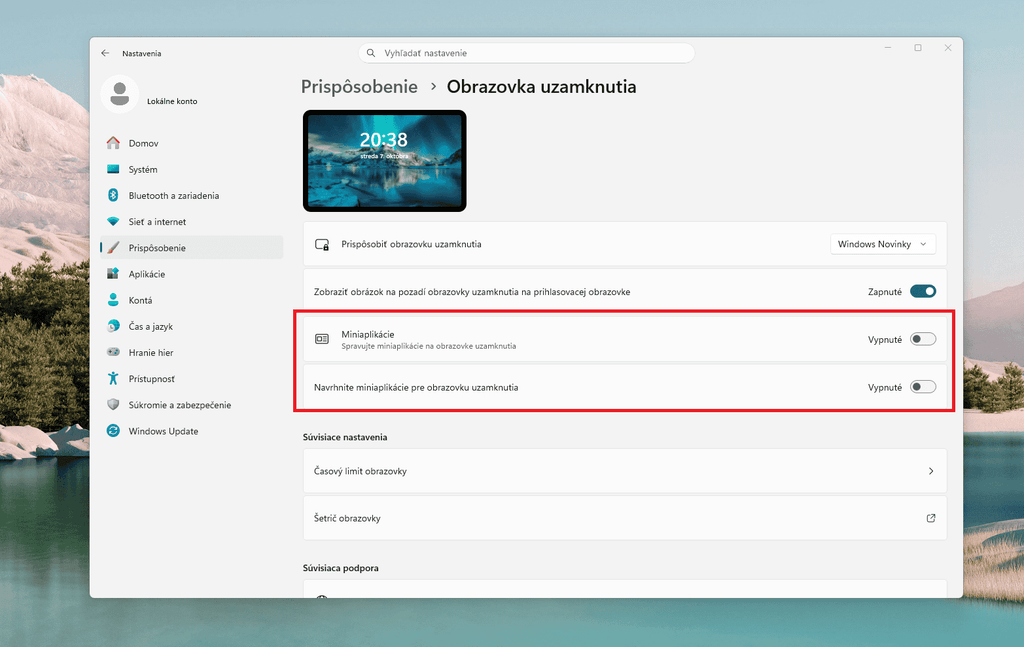
Widgety uzamknutej obrazovky upravíte v aplikácii Nastavenia. Podľa návodu Microsoftu k uzamknutej obrazovke otvorte časť s prispôsobením (Personalization) a v nej stránku uzamknutej obrazovky, v anglickom rozhraní Lock screen.
Widgety tam môžete pridávať, odstraňovať, upravovať a meniť ich poradie. Ďalší pridáte tlačidlom pod zoznamom widgetov, v anglickom rozhraní Add widget, ktoré otvorí katalóg dostupných widgetov. K 4. októbru 2026 sa na uzamknutú obrazovku dajú pridať len widgety, ktoré podporujú malú veľkosť.
Widgety na uzamknutej obrazovke skryjete vypnutím prepínača widgetov na tejto stránke. Podľa poznámok k aktualizácii KB5120998 z 27. augusta 2026 je na uzamknutej obrazovke predvolene už len widget počasia. Zmena sa podľa Microsoftu začala zavádzať novým používateľom v júli a potom aj existujúcim.
Keď widgety nefungujú alebo tabuľa vyzerá inak
Keď widgety nefungujú správne alebo chýbajú nové funkcie, môže podľa Microsoftu pomôcť aktualizácia balíka Windows Web Experience Pack. Cez túto aplikáciu Microsoft doručuje a aktualizuje niektoré funkcie vrátane widgetov. Balík sa aktualizuje cez Microsoft Store, podľa Microsoftu zvyčajne automaticky na pozadí. Ručne ho aktualizujete v aplikácii Microsoft Store podľa návodu Microsoftu k tomuto balíku:
- Otvorte aplikáciu Microsoft Store a v nej knižnicu, v anglickom rozhraní Library.
- Do vyhľadávacieho poľa napíšte
Windows Web Experience Packa balík vyberte zo zoznamu. - Ak je dostupná aktualizácia, spustite ju.
Keď sa možnosť aktualizácie nezobrazuje, máte už najnovšiu verziu. Aby widgety a prehľad správ fungovali, ako majú, potrebujú podľa Microsoftu najnovšie aktualizácie tohto balíka aj aplikácie Start Experiences App.
Keď tabuľa vyzerá inak
Viac prehľadov a navigačný panel na ľavej strane tabule opísal Microsoft 16. októbra 2025 ako práve zavádzané novinky. Zmeny z aktualizácie KB5095093 zaradil do postupného zavádzania, pri ktorom sa dostupnosť líši podľa zariadenia. Po tejto aktualizácii sa tabuľa pri prvom použití otvorí na prehľade widgetov.
Predvolené nastavenia zmeníte podľa Microsoftu v nastaveniach widgetov, ktoré otvoríte z navigačného panela tabule. Ak aktualizáciu máte nainštalovanú a zmeny stále nevidíte, prečítajte si, prečo nové funkcie Windows 11 neprídu hneď po aktualizácii.
Widgety a Microsoft Edge
Niektoré widgety, napríklad počasie, šport, akcie alebo kalendár, potrebujú na fungovanie Microsoft Edge. Závisí od neho aj prúd správ na tabuli widgetov. Microsoft v prehľade aplikácií a widgetov závislých od Edgeu neodporúča Edge odinštalovať. Widgety, ktoré na ňom stoja, by podľa neho prestali fungovať. Odinštalovaný Edge sa dá znova nainštalovať zo stránky microsoft.com/edge/download.
V Európskom hospodárskom priestore otvára aplikácia, ktorá poskytuje widgety a správy na tabuli widgetov a uzamknutej obrazovke, webový obsah v predvolenom prehliadači. Microsoft to 2. júna 2025 uviedol v oznámení o zmenách Windowsu pre Európsky hospodársky priestor. Zavádzanie vo Windows 11 ohlásil na jún 2025.
Časté otázky o widgetoch vo Windows 11
Sú widgety aj vo Windows 10?
Vo Windows 10 widgety podľa Microsoftu dostupné nie sú. Namiesto nich tam je funkcia so správami od Microsoftu, ktorú Microsoft po slovensky uvádza pod názvom Novinky a záujmy. Ak vám v tomto systéme prekáža počasie, pozrite si, ako vypnúť počasie na paneli úloh vo Windows 10. Ak widgety chcete, zistite, ako prejsť z Windows 10 na Windows 11 zadarmo.
Čo robí Microsoft s nárokmi widgetov na pamäť?
Microsoft 1. mája 2026 v blogu programu Windows Insider napísal, že hľadá úspory pamäte v celom systéme. Widgety sú podľa neho jednou z oblastí, na ktoré sa sústreďuje. Medzi zmenami pri nich Microsoft menoval:
- menšie predvolené nároky na pamäť,
- rýchlejšie uvoľňovanie pamäte, keď sa widgety nepoužívajú,
- obmedzenie ich predbežného spúšťania na zariadeniach s menšou pamäťou.
Viaceré z týchto zmien začal Microsoft 1. mája 2026 zavádzať účastníkom programu Windows Insider. V poznámkach k zostave 26220.8680 pre kanál Beta z 12. júna 2026 píše, že widgety optimalizujú využitie pamäte podľa vlastností zariadenia a správania používateľa.
Aké údaje widgety zbierajú?
Diagnostické údaje z tabule widgetov sa zbierajú podľa toho, aké nastavenie diagnostických údajov máte zvolené v aplikácii Nastavenia. Ak ho chcete zmeniť, pozrite si, ako upraviť nastavenia súkromia vo Windows 11. Údaje viazané na konto Microsoft, ktoré slúžia na prispôsobenie tabule, spravujete na stránke ochrany osobných údajov Microsoftu.
Každý widget poháňa iná aplikácia alebo služba, ktorá môže zbierať vlastné údaje. Nastavenia súkromia widgetu sa menia v nej. Niektoré widgety môžu obsah prispôsobovať odhadu vašej polohy. Ten vychádza zo služby určovania polohy Windowsu, ak je zapnutá, inak môže vychádzať z IP adresy pripojenia.


