

Windows o používateľovi a zariadení zbiera rôzne údaje, no mnohé nastavenia súkromia si môžete upraviť priamo v systéme a nepotrebujete na to nič sťahovať. Patrí medzi ne aj reklamné ID, ktoré Windows vytvára pre každého používateľa zariadenia a aplikácie ho môžu používať na priraďovanie zozbieraných údajov a zobrazovanie prispôsobenejšej reklamy.
Nástroj W10Privacy vo verzii 6.0.2. vie množstvo podobných nastavení meniť hromadne. Túto verziu uvádza jeho oficiálna stránka aj nemecký portál WinFuture. Skôr než po programe siahnete, oplatí sa prejsť možnosti, ktoré ponúka samotný Windows. Viete potom presne, čo ste zmenili, a nie ste závislí od toho, či bude externý nástroj ďalej aktualizovaný.
Reklamné ID vypnete priamo v Nastaveniach
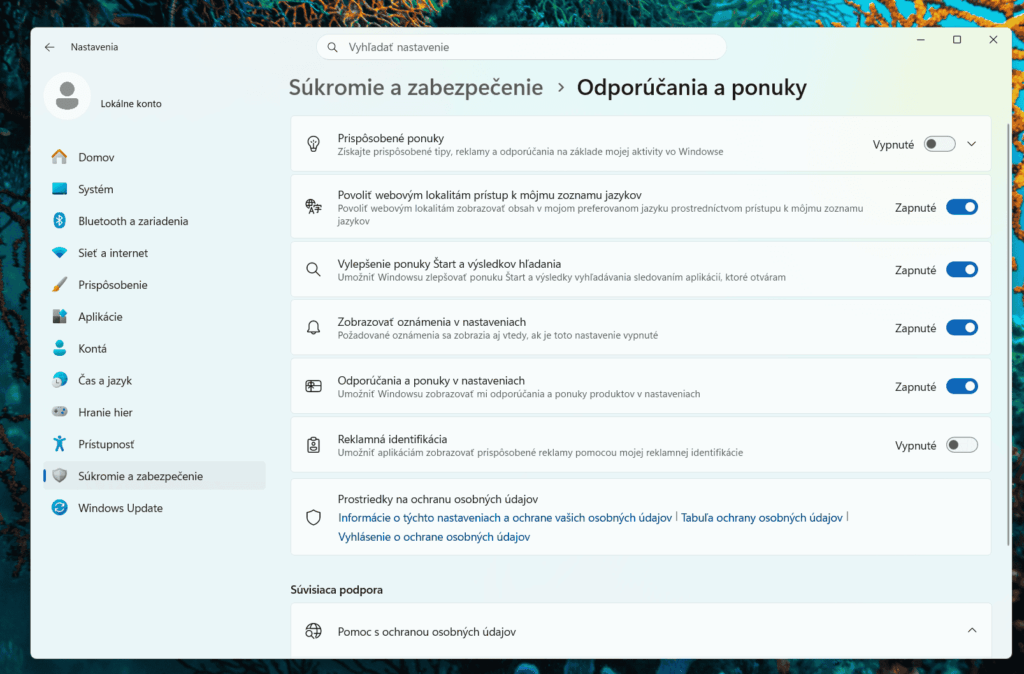
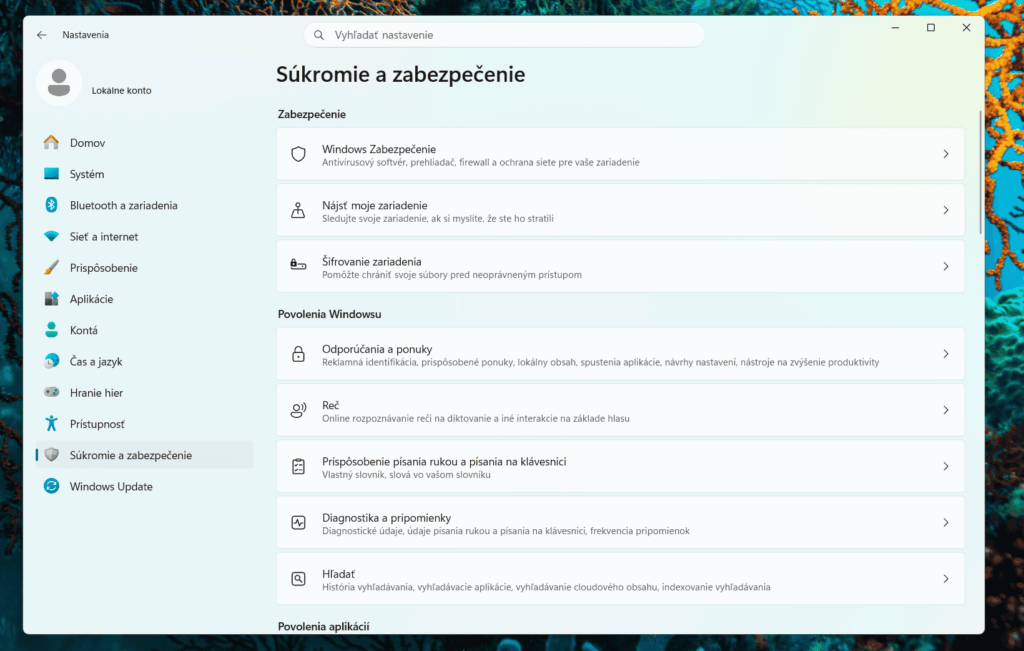
Vo Windows 11 nájdete nastavenia v sekcii Ochrana osobných údajov a zabezpečenie. Na mnohých počítačoch sa príslušná stránka stále volá Všeobecné, no Microsoft ju v novších verziách systému postupne nahrádza stránkou Odporúčania a ponuky.
Podľa Podpory Microsoftu tu môžete vypnúť používanie reklamného ID aplikáciami. Počet reklám sa tým nezníži, môžu však byť menej prispôsobené vašim záujmom. Ak reklamné ID neskôr znova zapnete, Windows ho resetuje.
Na rovnakej stránke sa dajú upraviť aj ďalšie nastavenia. Windows môže webovým lokalitám sprístupňovať zoznam preferovaných jazykov, sledovať spúšťanie aplikácií na prispôsobenie ponuky Štart a vyhľadávania a zobrazovať odporúčania či ponuky v aplikácii Nastavenia. Každú z týchto možností možno vypnúť samostatne.
Diagnostické údaje sa na Home a Pro úplne vypnúť nedajú
Pri diagnostických údajoch sú možnosti obmedzenejšie. Microsoft v dokumentácii používa úrovne Diagnostic data off, Required a Optional. Stretnúť sa môžete aj so staršou úrovňou Enhanced, tá však patrí k starším verziám Windowsu 10 a vo Windows 11 už dostupná nie je.
Úroveň Diagnostic data off, pri ktorej sa neodosielajú diagnostické údaje Windowsu, je podporovaná len vo vybraných edíciách Windows Enterprise, Education a Server. Na bežných edíciách Home a Pro sa teda podporovaným spôsobom nedá znížiť zber až na nulu.
Najnižšou bežnou úrovňou je Required diagnostic data, teda povinné diagnostické údaje. Microsoft ich opisuje ako obmedzenú množinu informácií potrebných na pochopenie zariadenia, jeho konfigurácie a problémov, ktoré sa môžu objaviť na určitom hardvéri alebo softvéri.
Microsoft zároveň upozorňuje, že pri úplne vypnutých diagnostických údajoch sa neodosielajú ani informácie o zlyhaniach aktualizácií. V podnikovej dokumentácii preto odporúča pri zariadeniach využívajúcich Windows Update minimálne úroveň Required. Je to dobrý príklad toho, že menej komunikácie so servermi nemusí automaticky znamenať lepšie fungovanie počítača.
Polohu môžete vypnúť, úplne neviditeľní tým nebudete
Poloha má vo Windows 11 vlastnú stránku v sekcii Ochrana osobných údajov a zabezpečenie. Microsoft rozlišuje nastavenie pre celé zariadenie a povolenie aplikácií pre konkrétneho používateľa. Nastavenie Location services pre celé zariadenie môže meniť správca; ostatní používatelia si môžu upraviť prístup aplikácií vo svojom konte.
Vypnutá služba určovania polohy však neznamená, že žiadny program nedokáže odhadnúť, kde sa nachádzate. Microsoft upozorňuje, že aplikácie tretích strán môžu používať aj iné technológie, napríklad Wi-Fi, Bluetooth, mobilné pripojenie alebo IP adresu.
Výnimkou sú tiež tiesňové volania. Pri tiesňovom volaní sa Windows pokúsi zistiť a odoslať presnú polohu bez ohľadu na nastavenie služby určovania polohy. Ak zariadenie používa mobilnú sieť, k polohe má navyše prístup mobilný operátor.
Ak aplikácia alebo funkcia použila polohu a ste prihlásení kontom Microsoft, posledná známa poloha môže byť uložená aj v cloude. Microsoft umožňuje tieto údaje zobraziť a odstrániť cez panel ochrany osobných údajov konta.
Tri veci Microsoft vypínať neodporúča
Microsoft má aj rozsiahlu dokumentáciu pre správcov, ktorá ukazuje, ako obmedziť sieťové spojenia jednotlivých súčastí Windowsu. Pri troch oblastiach však výslovne varuje, že ich vypnutie môže znížiť bezpečnosť počítača: Windows Update, automatická aktualizácia koreňových certifikátov a Microsoft Defender Antivirus.
Dôvod je praktický. Windows cez internet získava napríklad nové definície škodlivého kódu, bezpečnostné aktualizácie a informácie potrebné na overovanie certifikátov. Microsoft upozorňuje, že príliš agresívne obmedzenie sieťovej komunikácie môže viesť nielen k strate niektorých funkcií, ale aj k menej bezpečnej konfigurácii zariadenia.
Dokumentácia je určená predovšetkým správcom podnikových počítačov, no základné varovanie platí aj doma. Kto si zablokuje Windows Update, zablokuje tým zároveň jednu z hlavných ciest, ktorými do systému prichádzajú bezpečnostné opravy. Starším verziám Windowsu sa pritom bezpečnostné aktualizácie končia aj bez zásahu používateľa.
W10Privacy prepíše množstvo nastavení naraz
Až tu prichádza na rad W10Privacy. Autor program vytvoril práve preto, aby množstvo nastavení roztrúsených po Windowse zobrazil na jednom mieste. Možnosti sú rozdelené do kariet podľa oblastí, napríklad ochrana súkromia, Prieskumník, služby, aplikácie alebo ďalšie úpravy systému.
Pri jednotlivých voľbách program zobrazuje vysvetlenie a položky označené výkričníkom vyžadujú práva správcu. W10Privacy si zároveň pri vykonávaní zmien vytvára protokol W10Privacy.log, v ktorom zaznamenáva vykonané aj neúspešné pokusy o zmenu nastavení.
Napriek názvu nie je určený iba pre Windows 10. Oficiálna stránka uvádza ako hlavné platformy Windows 10 a Windows 11 a na stránke na stiahnutie stále menuje aj Windows 8 a Windows 7. Pri starších systémoch však treba počítať s tým, že už samotný operačný systém môže byť dávno mimo podpory.
Mnohé zmeny sa dajú v programe zrušiť opätovným odškrtnutím príslušnej možnosti. Nie všetky zásahy sú však rovnako ľahko vratné. W10Privacy umožňuje napríklad odstraňovať predinštalované používateľské a systémové aplikácie, pri čom už treba byť výrazne opatrnejší než pri obyčajnom prepnutí nastavenia súkromia.
Pri aktualizáciách používa W10Privacy falošný server WSUS
Jedna z najzásadnejších funkcií W10Privacy sa týka Windows Update. Program umožňuje vyberať aktualizácie individuálne a používa na to mechanizmus, pri ktorom systému nastaví takzvaný falošný server WSUS.
Autor vysvetľuje, že tento server v skutočnosti neexistuje. Windows sa preto pri bežnej kontrole nemá kam pripojiť a aktualizácie sám nesťahuje. Keď spustíte kontrolu cez W10Privacy, program nastavenie dočasne odstráni, vyhľadá aktualizácie pomocou modulu PSWindowsUpdate a následne falošný WSUS nastaví znova.
Tu treba zvýrazniť varovanie priamo z dokumentácie autora: kým je falošný WSUS nastavený, Windows nedostane žiadne aktualizácie bez manuálnej kontroly cez W10Privacy. Kto na túto konfiguráciu zabudne, môže tak zostať aj bez bezpečnostných opráv.
Antivírus môže W10Privacy označiť ako hrozbu
W10Privacy sa poskytuje ako freeware bez záruky a s vylúčením zodpovednosti. Autor zároveň na svojom webe upozorňuje, že niektoré antivírusové programy jeho aplikáciu označujú ako škodlivú alebo podozrivú.
Podľa autora ide o falošné poplachy spôsobené tým, že W10Privacy cielene mení register, pravidlá firewallu a ďalšie systémové nastavenia. Je to však tvrdenie samotného autora programu. Detekciu antivírusu preto netreba automaticky ignorovať len preto, že ju vývojár označí za false positive.
Pri podobnom nástroji je rozumné sťahovať ho iba z oficiálnej stránky a skontrolovať aj kontrolný súčet súboru. Autor W10Privacy pri aktuálnej verzii zverejňuje SHA-256 hash archívu, takže sa dá overiť, či stiahnutý súbor zodpovedá tomu, ktorý ponúka jeho web.
Pred hromadnou zmenou si vytvorte bod obnovenia
Pred hromadnými zásahmi do registra, služieb a systémových nastavení je dobré mať možnosť návratu. Klasická Ochrana systému vo Windowse vytvára body obnovenia obsahujúce systémové súbory, nainštalované aplikácie, register a systémové nastavenia. Obnovenie systému pritom nemá zasiahnuť do osobných súborov.
Microsoft na svojej stránke k Ochrane systému uvádza, že táto funkcia nie je štandardne povolená na všetkých zariadeniach, preto sa pred úpravami oplatí jej stav skontrolovať. Vyhľadajte položku Vytvoriť bod obnovenia, vyberte systémový disk a cez tlačidlo Konfigurovať overte, či je ochrana zapnutá.
Ručný bod vytvoríte tlačidlom Vytvoriť. Celý postup sme rozpísali aj v návode, ako vytvoriť bod obnovenia vo Windowse. Pri nástroji, ktorý dokáže meniť desiatky systémových nastavení naraz, je to podstatne bezpečnejší začiatok než kliknúť na všetko, čo znie ako „viac súkromia“.
Zostáva ešte jedna vec, na ktorú upozorňuje priamo autor W10Privacy. Windows môže počas väčších aktualizácií niektoré nastavenia vrátiť do pôvodného stavu. Program preto dokonca podporuje automatickú kontrolu uloženej konfigurácie. Či si však súkromie nastavíte ručne alebo pomocou nástroja, po väčšej aktualizácii systému sa oplatí nastavenia skontrolovať znova.