
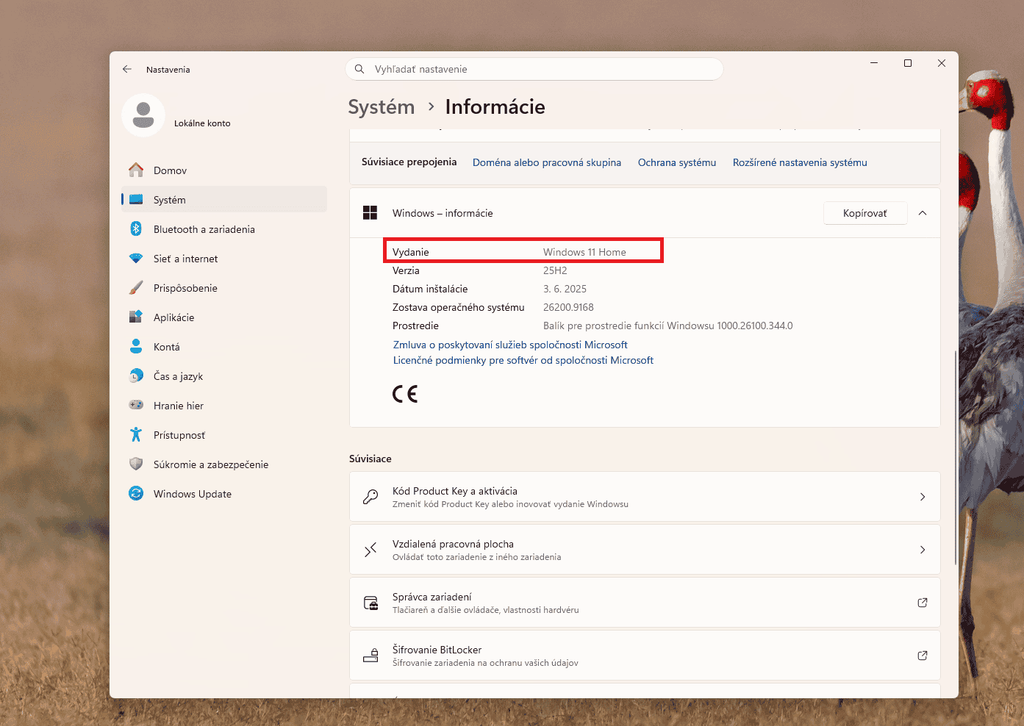
Či máte Windows 11 Home alebo Pro, zistíte v Nastaveniach cez Systém > Informácie. V časti Špecifikácie Windowsu si pozrite riadok Vydanie. Ukáže celý názov nainštalovanej edície, napríklad Windows 11 Home alebo Windows 11 Pro.
Tento údaj sa oplatí overiť, keď podľa návodu hľadáte funkciu, ktorú váš počítač neponúka. Niektoré možnosti zabezpečenia a firemnej správy sú dostupné iba vo vybraných edíciách. Chýbajúca položka teda nemusí znamenať pokazený Windows.
Ako skontrolovať edíciu Windows 11: päť možností
Na bežnú kontrolu stačí prvý postup. Ostatné sa hodia, ak uprednostňujete klávesnicu, potrebujete ďalšie systémové údaje alebo sa aplikácia Nastavenia neotvára.
1. Nastavenia: Systém > Informácie
- Stlačte Windows + I, čím otvoríte Nastavenia.
- Vyberte Systém > Informácie.
- V časti Špecifikácie Windowsu nájdite položku Vydanie.
Postup uvádza aj oficiálny návod Microsoftu na zistenie údajov o Windowse. Na pracovnom či školskom počítači môžete namiesto Home alebo Pro nájsť napríklad Enterprise alebo Education.
2. Príkaz winver: rýchla kontrola cez klávesnicu
- Stlačte Windows + R.
- Napíšte
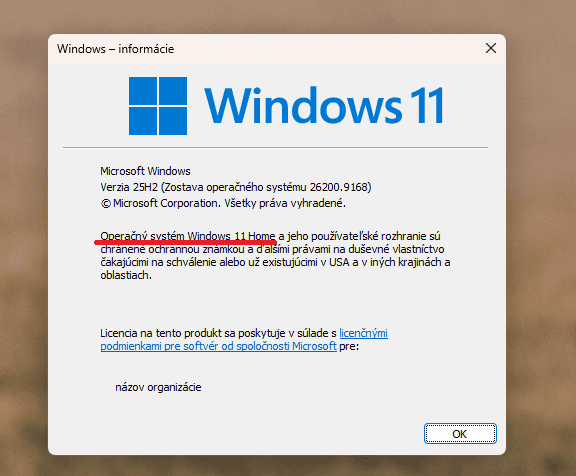
winvera potvrďte klávesom Enter. - V otvorenom okne vyhľadajte celý názov edície v texte pod údajmi o verzii a zostave.
Veľké logo Windows 11 samo osebe nerozlišuje Home a Pro. Rozhodujúci je názov v texte okna. Zároveň tu zistíte aj verziu a zostavu systému, ktoré sa hodia pri riešení problémov s aktualizáciami.
3. Systémové informácie cez msinfo32
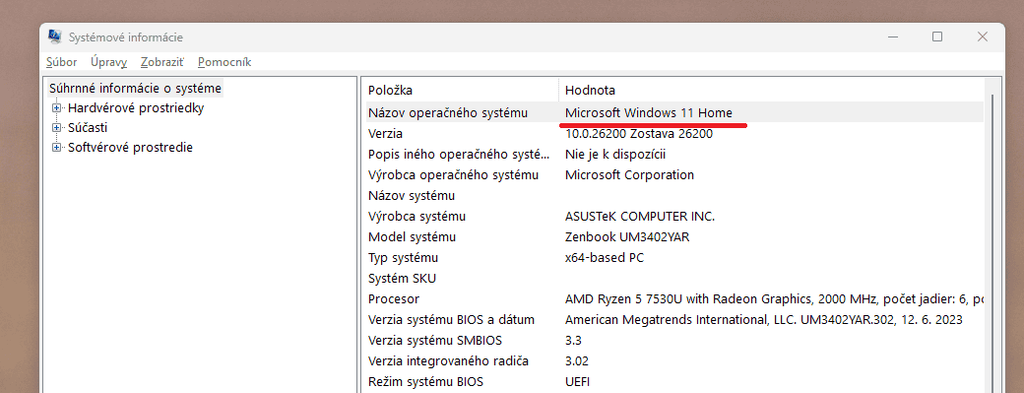
Stlačte Windows + R, zadajte msinfo32 a potvrďte Enterom. V okne Systémové informácie vyberte vľavo súhrn systému a vpravo vyhľadajte riadok s názvom operačného systému, v anglickom rozhraní OS Name. Uvidíte napríklad Microsoft Windows 11 Pro.
Systémové informácie poskytujú aj podrobnosti o hardvéri a softvérovom prostredí. Sú užitočné, keď od vás technická podpora potrebuje viac než samotné označenie Home alebo Pro.
4. Stránka Aktivácia
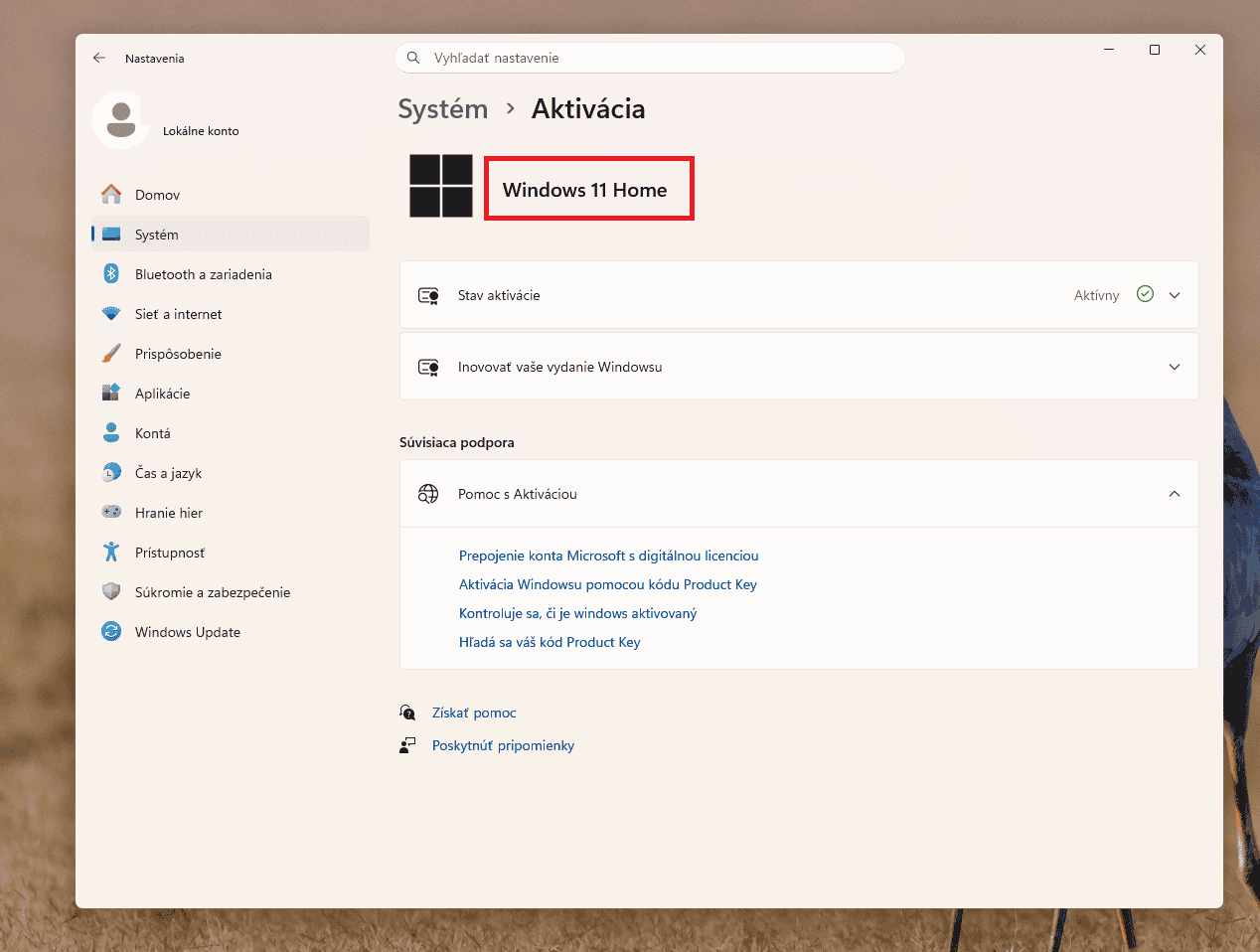
Otvorte Nastavenia > Systém > Aktivácia. Edícia je uvedená v hornej časti stránky; samostatne tu nájdete stav aktivácie. Názov edície a informácia, či je Windows aktivovaný, sú dva odlišné údaje.
5. PowerShell: pozor na interné názvy edícií
V ponuke Štart vyhľadajte Windows PowerShell, kliknite naň pravým tlačidlom a vyberte Spustiť ako správca. Po potvrdení zadajte:
Get-WindowsEdition -OnlineVo výpise sledujte hodnotu Edition. Nástroj používa interné označenia edícií, ktoré sa môžu líšiť od názvov v obchode:
| Hodnota vo výpise | Edícia Windows 11 |
|---|---|
Professional | Pro |
Core | Home |
CoreSingleLanguage | Home Single Language |
Get-WindowsEdition zisťuje edíciu systému; parameter -Online označuje aktuálne spustený Windows v počítači. Príkaz edíciu nemení. Ak nemáte oprávnenia správcu, použite niektorú z predchádzajúcich možností.
Edícia, verzia a zostava Windowsu nie sú to isté
Windows 10 a Windows 11 označujú generácie systému. Položka Verzia v Nastaveniach však používa označenia ako 24H2 či 25H2. Home a Pro sú edície, v slovenskom rozhraní označované aj ako vydania.
| Údaj | Príklad | Čo vám povie |
|---|---|---|
| Edícia (vydanie) | Windows 11 Pro | Ktorý variant systému používate a aké funkcie zahŕňa. |
| Verzia | 25H2 | Ktorú verziu v rámci Windowsu 11 máte nainštalovanú. |
| Zostava operačného systému | 26200.9445 | Presnejšie označenie systému vrátane konkrétnej úrovne aktualizácií. |
Čísla v tabuľke sú príklady, nie požiadavka na konkrétnu verziu. Súvislosť verzií a zostáv nájdete v prehľade vydaní Windowsu 11 od Microsoftu. Pri žiadosti o technickú pomoc sa oplatí uviesť všetky tri údaje: samotné „mám Windows 11“ často nestačí.
Samostatnou vecou je Typ systému v časti Špecifikácie zariadenia. Neurčuje, či máte Home alebo Pro. Windows 11 je dostupný iba ako 64-bitový systém; 32-bitový Windows 11 neexistuje.
Kedy záleží na rozdiele medzi Windows 11 Home a Pro
Edíciu má zmysel riešiť najmä vtedy, keď potrebujete konkrétnu funkciu. Medzi praktické rozdiely patria tieto:
| Funkcia | Windows 11 Home | Windows 11 Pro |
|---|---|---|
| Klasické rozhranie Šifrovanie jednotiek BitLocker s rozšírenou správou | Nie; na podporovaných zariadeniach môže byť dostupné Šifrovanie zariadenia. | Áno. |
| Prijímanie pripojení cez zabudovanú Vzdialenú pracovnú plochu | Nie. | Áno, po povolení a nastavení. |
| Pripájanie k inému počítaču cez klienta Vzdialenej pracovnej plochy | Áno. | Áno. |
| Pripojenie počítača do domény Active Directory alebo Microsoft Entra ID | Nie. | Áno. |
Windows 11 Home môže mať zašifrovaný disk. Microsoft rozlišuje klasickú správu BitLockera a Šifrovanie zariadenia, ktoré je dostupné aj v Home, ak počítač spĺňa jeho podmienky. Aj preto môže systém žiadať kľúč na obnovenie BitLockera, hoci ste šifrovanie vedome nezapínali.
Pri vzdialenom prístupe je rozhodujúce, ktorý počítač má prijímať pripojenie. Z notebooku s Home sa môžete pripojiť k správne nastavenému počítaču s Pro. Samotný notebook s Home však zabudovaný hostiteľ Vzdialenej pracovnej plochy neponúka. Toto rozlíšenie potvrdzuje dokumentácia Microsoftu k vzdialenému pripojeniu.
Ak pokročilé funkcie nepotrebujete a Home vám vyhovuje, samotný názov Pro nie je dôvod na kúpu inovácie. Pri chýbajúcej funkcii najskôr overte jej požiadavky: okrem edície môžu rozhodovať aj verzia systému, hardvér alebo firemné nastavenia.
Ako prejsť z Windows 11 Home na Pro
Prechod sa robí priamo v nainštalovanom systéme. Microsoft odporúča inováciu cez Microsoft Store; použiť môžete aj platný produktový kľúč pre Windows 11 Pro. Nasledujúci postup predpokladá aktivovaný Windows 11 Home a oprávnenia správcu.
- Otvorte Nastavenia > Systém > Aktivácia.
- Ak máte kľúč pre Pro: pri položke Zmeniť kód Product Key vyberte Zmeniť, zadajte 25-znakový kľúč a pokračujte podľa pokynov.
- Ak kľúč nemáte: rozbaľte Inovujte svoje vydanie Windowsu a vyberte Otvoriť Store. Pri nákupe sa prihláste kontom Microsoft.
- Dokončite inováciu podľa pokynov, uložte rozpracované súbory a reštartujte počítač, keď vás na to systém vyzve. Následne skontrolujte edíciu a stav aktivácie.
Ak možnosť inovácie chýba, neznamená to automaticky, že už máte Pro. Najskôr si overte názov edície; inovácia tiež nemusí byť pre danú inštaláciu dostupná. Pri počítači spravovanom zamestnávateľom alebo školou riešte zmenu edície so správcom IT.