
Ak vo Windows 11 riešite zvláštne správanie systému alebo ovládača, skúste Reštartovať. Bežné vypnutie a opätovné zapnutie nemusia mať rovnaký účinok. Pri zapnutom Rýchlom spustení totiž Windows uloží časť systémového stavu na disk a pri ďalšom zapnutí ju obnoví. Reštart túto skratku nepoužíva.
To neznamená, že tlačidlo Vypnúť nefunguje. Rozdiel je v tom, či sa pri nasledujúcom štarte obnoví uložená relácia jadra, alebo vznikne nová. Na bežné ukončenie práce môžete ďalej používať Vypnúť. Pri riešení problémov je užitočnejší reštart a na jednorazové úplné vypnutie existuje aj postup bez zmeny nastavení.
Vypnutie alebo reštart: ktorú možnosť zvoliť?
| Situácia | Čo zvoliť | Prečo |
|---|---|---|
| Končíte prácu a počítač funguje normálne. | Vypnúť | Počítač zostane vypnutý. Rýchle spustenie môže urýchliť ďalšie zapnutie. |
| Windows alebo zariadenie sa správa neobvykle. | Reštartovať | Windows ukončí reláciu jadra a vykoná plný štart systému. |
| Aktualizácia alebo inštalátor požaduje reštart. | Reštartovať, prípadne Aktualizovať a reštartovať | Dokončite požadovaný krok podľa pokynov systému alebo inštalátora. |
| Chcete ukončiť aj reláciu jadra a nechať počítač vypnutý. | Úplné vypnutie podľa návodu nižšie | Ďalšie zapnutie nepoužije uložený stav Rýchleho spustenia. |
Microsoft výslovne uvádza, že nastavenie Rýchleho spustenia sa na reštart nevzťahuje. Preto má zmysel skúsiť ho aj vtedy, keď ste počítač pred chvíľou vypli a zapli. Pred reštartovaním si uložte rozpracované súbory. Ak nemôžete použiť myš, pomôže návod na reštart počítača cez klávesnicu.

Čo pri vypnutí robí Rýchle spustenie
Rýchle spustenie, po anglicky Fast Startup, kombinuje bežné vypnutie s uložením časti systému do hibernačného súboru. V podporovaných konfiguráciách býva predvolene zapnuté, konkrétny stav však závisí od nastavenia počítača.
Pri vypínaní Windows zatvorí používateľské aplikácie a odhlási používateľov. Reláciu jadra a stav ovládačov potom uloží do súboru hiberfil.sys. Jadro je základ systému, ktorý riadi jeho fungovanie; ovládače zabezpečujú komunikáciu s hardvérom. Pri ďalšom zapnutí sa uložený stav načíta namiesto vytvárania celej relácie od začiatku. Tento rozdiel opisuje aj dokumentácia Microsoftu k jednotlivým spôsobom štartu.
Po úspešnom vypnutí systém ďalej nevykonáva bežnú prácu a uchovanie uloženého stavu nevyžaduje napájanú operačnú pamäť. Údaje sú na disku. Neznamená to však úplné odpojenie zariadenia od elektriny ani záruku nulovej spotreby. Microsoft tieto rozdiely vysvetľuje v prehľade stavov napájania Windowsu.
Od klasickej hibernácie sa Rýchle spustenie líši tým, že nezachováva vašu otvorenú pracovnú reláciu. Pri hibernácii sa môžete vrátiť k otvoreným aplikáciám; pri vypnutí s Rýchlym spustením sa používateľ odhlási. Nie je to teda spôsob, ako si odložiť neuložený dokument.
Ako úplne vypnúť Windows 11 bez zmeny nastavení
Ak potrebujete úplné vypnutie iba raz, Rýchle spustenie nemusíte natrvalo vypínať. Najprv uložte prácu, zatvorte aplikácie a nechajte dokončiť kopírovanie súborov. Potom použite jednu z nasledujúcich možností.
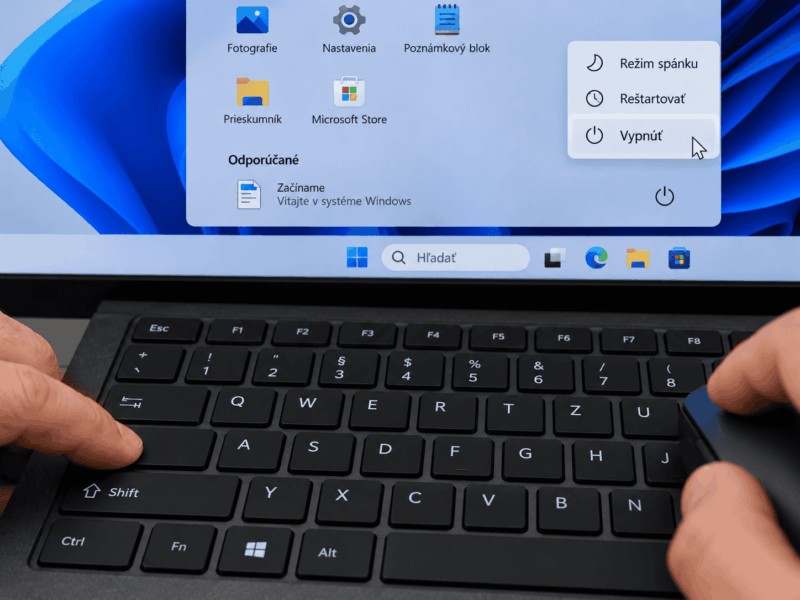
Podržte Shift a kliknite na Vypnúť
- Otvorte ponuku Štart a kliknite na ikonu napájania.
- Podržte kláves Shift a počas jeho držania vyberte Vypnúť.
- Počkajte na dokončenie vypnutia.
Tento postup obíde Rýchle spustenie pri danom vypnutí. Dell ho uvádza aj v dokumentácii pre Windows 11. Samotné nastavenie funkcie zostane zachované.
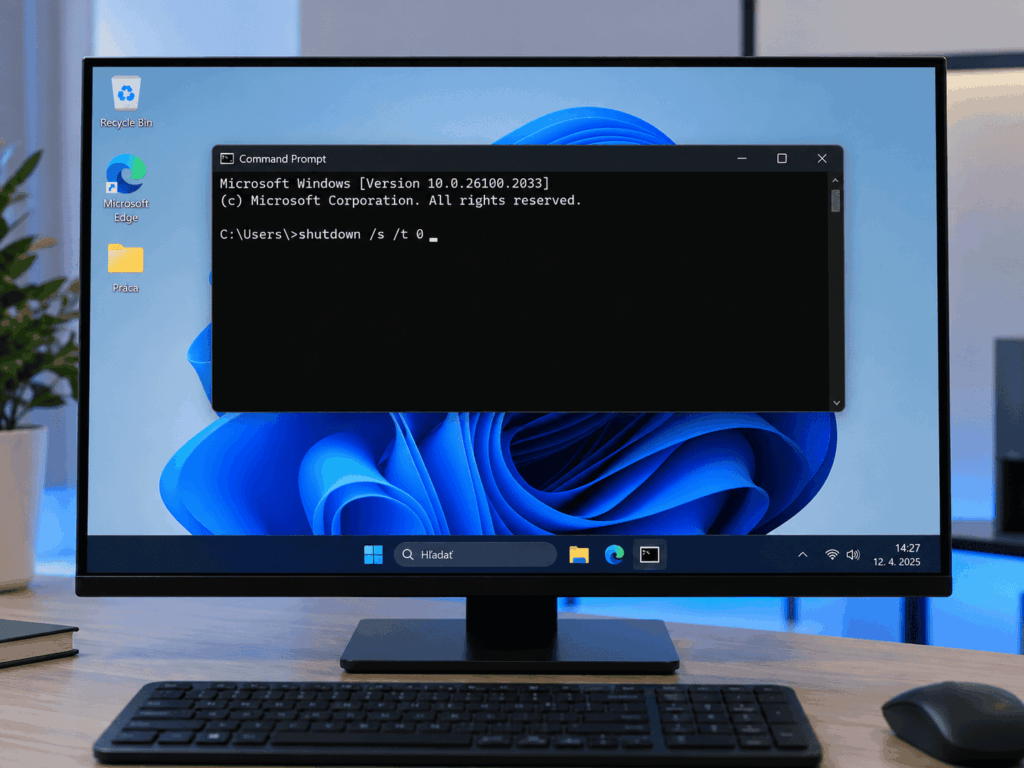
Použite príkaz shutdown /s /t 0
Stlačte Win + R, napíšte cmd a potvrďte Enter. V otvorenom okne zadajte:
shutdown /s /t 0Parameter /s znamená vypnutie a /t 0 nulový odklad. Bez prepínača /hybrid ide o úplné vypnutie. Príkaz funguje aj v PowerShelli; rozdiel medzi prostrediami vysvetľuje náš prehľad príkazového riadka a PowerShellu.
Po úspešnom dokončení zostane počítač vypnutý a ďalšie zapnutie vytvorí novú reláciu jadra. Ak vypnutie blokuje aplikácia s neuloženou prácou, vráťte sa do nej, súbor uložte a postup zopakujte. Účet musí mať právo vypnúť systém; na spravovanom počítači ho môže obmedziť správca.
Prepínač /f nepridávajte automaticky. Vynúti zatvorenie aplikácií bez upozornenia a môže spôsobiť stratu neuložených dát. Podľa referencie príkazu shutdown pre Windows 11 sa navyše toto správanie automaticky použije pri odklade väčšom než nula. Ak parameter /t vynecháte, predvolený odklad je 30 sekúnd. Aj pri plánovanom vypnutí počítača preto treba uložiť prácu vopred.
Kedy má zmysel Rýchle spustenie vypnúť
Ak počítač funguje spoľahlivo, kvôli občasnému riešeniu problémov nemusíte jeho nastavenie meniť. Najprv skúste reštart. Uložený stav jadra a ovládačov totiž môže preniesť aj niektoré problémy do ďalšieho zapnutia, ale samotná prítomnosť chyby ešte nedokazuje, že ju spôsobuje Rýchle spustenie.
Skúšobné vypnutie funkcie má význam najmä vtedy, keď sa problém opakovane objaví po Vypnúť a následnom zapnutí, zatiaľ čo po Reštartovať zariadenie funguje správne. Praktické porovnanie môžete urobiť takto:
- Reštartujte počítač a overte konkrétny problém, napríklad pripojenie Wi-Fi alebo fungovanie zvuku.
- Pri ďalšom bežnom vypnutí a zapnutí sledujte, či sa problém vráti.
- Ak sa rozdiel opakuje, dočasne vypnite Rýchle spustenie podľa postupu nižšie a porovnajte rovnakú situáciu.
Zlepšenie je užitočná diagnostická stopa, nie dôkaz chyby konkrétneho ovládača. Ak sa správanie nezmení, funkciu môžete znova zapnúť a pokračovať v hľadaní príčiny podľa príznaku. Ak vypnutie pomôže, overte dostupnosť opraveného ovládača u výrobcu zariadenia.
Samotné vypnutie Rýchleho spustenia nie je univerzálny spôsob zrýchlenia počítača. Ďalšie zapnutie môže trvať dlhšie a rozdiel závisí od konkrétnej zostavy. Ak riešite najmä čakanie pri zapínaní, pokračujte návodom, ako zistiť príčinu pomalého štartu Windowsu 11.
Osobitný prípad: Windows a Linux na jednom počítači
Ak medzi Windowsom a Linuxom striedate štart systému a z Linuxu pristupujete na interné oddiely NTFS, Rýchle spustenie môže komplikovať bezpečný zápis. Nie je presné tvrdiť, že sa k súborom vôbec nedostanete. Napríklad ovládač NTFS-3G pri hibernovanom stave Windowsu vynucuje pripojenie iba na čítanie, aby zabránil nekonzistentným zmenám. V takomto usporiadaní vypnite Rýchle spustenie a pred prístupom z Linuxu Windows riadne úplne vypnite. Obmedzenie zápisu neobchádzajte násilným pripojením disku.
Ako vypnúť Rýchle spustenie vo Windows 11
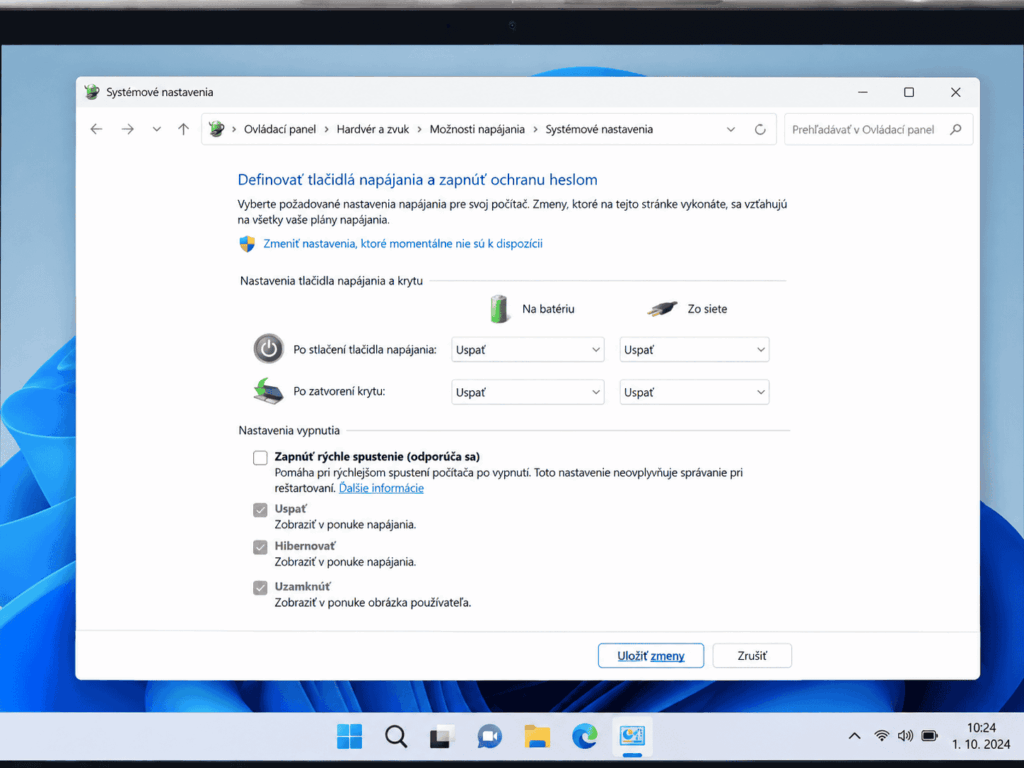
Nastavenie nájdete v klasickom Ovládacom paneli. Na jeho zmenu môže byť potrebné potvrdenie správcu.
- V ponuke Štart vyhľadajte a otvorte Ovládací panel.
- Pri zobrazení podľa kategórií prejdite na Hardvér a zvuk → Možnosti napájania. Pri zobrazení ikon otvorte priamo Možnosti napájania.
- Vľavo otvorte odkaz na nastavenie akcie tlačidiel napájania, v angličtine Choose what the power buttons do.
- Kliknite na Zmeniť momentálne nedostupné nastavenia a prípadne potvrďte výzvu správcu.
- V časti Nastavenie vypnutia zrušte začiarknutie možnosti Zapnúť rýchle spustenie (odporúča sa).
- Kliknite na Uložiť zmeny.
Postup pre Windows 11 dokumentuje aj podpora ASUSu. V anglickom rozhraní hľadajte políčko Turn on fast startup (recommended). Na opätovné zapnutie funkcie ho znova začiarknite a uložte zmenu. Vypnutie tohto políčka samo osebe nezakazuje klasickú hibernáciu.
Čo ak je možnosť sivá alebo úplne chýba?
Sivé políčko najprv sprístupnite cez odkaz na zmenu momentálne nedostupných nastavení. Ak chýba úplne, môže byť nedostupná potrebná podpora hibernácie alebo môže byť hibernácia vypnutá. Stav môžete preveriť v Príkazovom riadku:
powercfg /aTento príkaz nič nemení. Podľa dokumentácie nástroja powercfg vypíše dostupné stavy a pokúsi sa uviesť dôvody, prečo iné dostupné nie sú. Vo výstupe hľadajte aj Rýchle spustenie, prípadne Fast Startup. Jeho uvedenie medzi dostupnými možnosťami ešte nenahrádza kontrolu začiarknutia v Ovládacom paneli.
Ak iba potrebujete nový štart systému, kvôli chýbajúcemu políčku nemusíte zapínať hibernáciu ani upravovať register: použite Reštartovať. Ak nastavenie pracovného počítača riadi organizácia, prípadnú zmenu riešte s jej správcom.