

Pomalý štart Windowsu nemá jednu univerzálnu príčinu. Iné riešenie potrebuje počítač, ktorý dlho čaká ešte pred prihlásením, a iné ten, ktorý zobrazí plochu rýchlo, ale ďalšiu minútu takmer nereaguje. Preto nezačínajte náhodným vypínaním služieb, úpravami registra ani desiatimi „optimalizačnými“ trikmi naraz.
Najprv zistite, v ktorej časti štartu vzniká oneskorenie. Potom skontrolujte aplikácie pri spustení, Windows Update a voľné miesto na systémovom disku. Ak základné kontroly nič neodhalia, čisté spustenie Windowsu pomôže rozlíšiť problém tretej strany od problému systému alebo hardvéru.
Najprv zistite, v ktorej fáze sa počítač spomaľuje
Microsoft rozdeľuje štart Windowsu na niekoľko fáz: firmvér vykoná POST a vyhľadá zavádzacie zariadenie, potom nastúpia Windows Boot Manager, zavádzač operačného systému a jadro Windowsu. Pri riešení pomalého štartu je toto rozdelenie užitočnejšie než samotný celkový čas.
Neorientujte sa iba podľa loga Acer, Lenovo, HP alebo iného výrobcu. Na moderných počítačoch s UEFI môže logo výrobcu zostať na obrazovke aj počas štartu operačného systému. Dlhé zobrazenie loga preto samo osebe nedokazuje, že Windows ešte nezačal nabiehať.
| Kde vzniká oneskorenie | Čo má zmysel skontrolovať ako prvé |
|---|---|
| Po zapnutí je dlho iba čierna obrazovka alebo počítač dlho inicializuje zariadenia | Firmvér, externé USB zariadenia, bootovacie zariadenie a hardvér |
| Windows sa dlho načítava pred prihlasovacou obrazovkou | Aktualizácie, ovládače, systémový disk a služby |
| Prihlásenie prebehne rýchlo, ale plocha sa dlho pripravuje | Aplikácie a služby spúšťané po prihlásení |
| Plocha už svieti, ale programy nereagujú a disk alebo procesor sú silno vyťažené | Procesy na pozadí, synchronizácia, aktualizácie a aplikácie pri spustení |
| Problém vznikol zo dňa na deň | Naposledy nainštalovaná aplikácia, ovládač alebo aktualizácia |
Pri porovnávaní zmien používajte zakaždým rovnaký spôsob štartu. Najjednoduchšie je použiť Reštart, pretože Windows pri ňom vykoná plný štartovací cyklus. Vypnutie a následné zapnutie sa môže správať odlišne, ak máte aktívne Rýchle spustenie.
1. Skontrolujte aplikácie pri spustení – ale nevypínajte ich naslepo
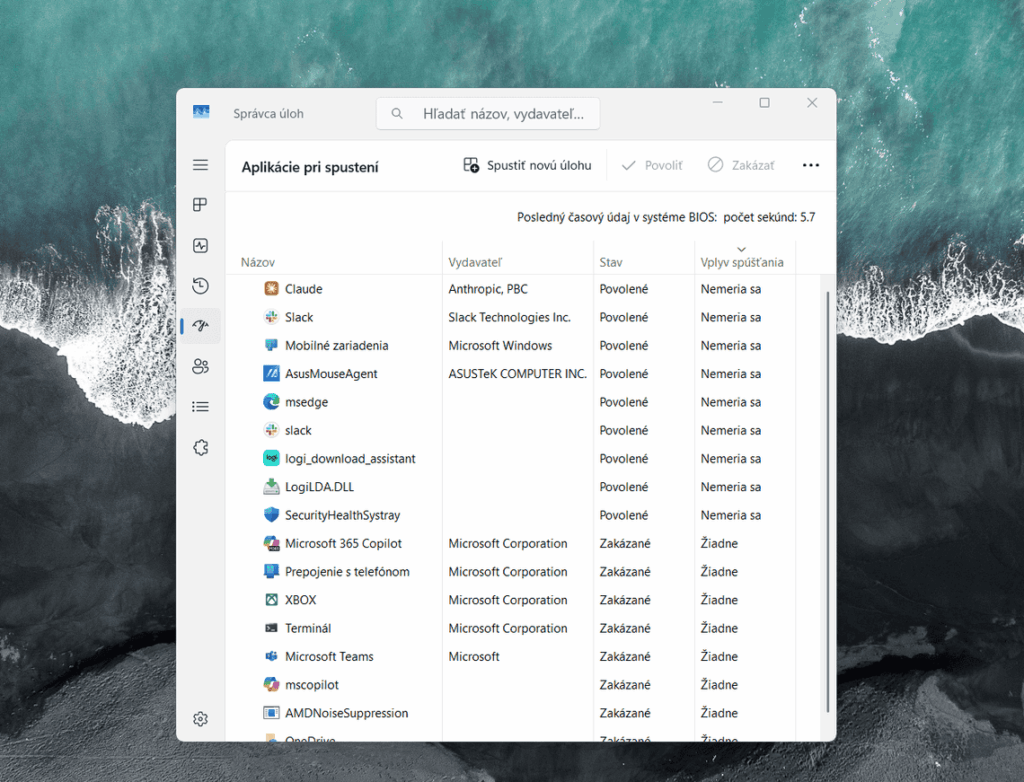
Najpraktickejší prvý krok nájdete priamo v Správcovi úloh. Windows pri aplikáciách spúšťaných po prihlásení sleduje, koľko procesorového času a diskových operácií počas štartu spotrebujú.
- Stlačte
Ctrl + Shift + Escalebo kliknite pravým tlačidlom na Štart a otvorte Správcu úloh. - Otvorte kartu Aplikácie pri spustení.
- Pozrite sa na stĺpec s dopadom pri spustení a začnite položkami s najvyšším dopadom.
- Vypnite iba aplikácie, ktoré skutočne nepotrebujete ihneď po prihlásení.
- Reštartujte počítač a porovnajte výsledok.
Microsoft používa pri hodnotení dopadu konkrétne hranice. Podrobnosti uvádza v dokumentácii k aplikáciám pri spustení.
| Hodnotenie | Čo Windows nameral |
|---|---|
| Nízky dopad | Menej ako 300 ms procesorového času a zároveň menej ako 292 kB diskových operácií |
| Stredný dopad | Viac než 300 ms, ale menej než 1 sekundu procesorového času, alebo viac než 292 kB, ale menej než 3 MB diskových operácií |
| Veľký dopad | Viac než 1 sekundu procesorového času alebo viac než 3 MB diskových operácií |
| Nemerané | Aplikácia je povolená, ale Windows pre ňu zatiaľ nemá meranie |
| Žiadne | Položka je zakázaná |
„Veľký dopad“ neznamená, že vypnutím aplikácie automaticky ušetríte jednu sekundu. Ide o kategóriu vytvorenú z využitia CPU a disku počas spúšťania. Viacero aplikácií navyše môže bežať súčasne, takže ich hodnoty nemožno jednoducho sčítať a vydávať za čas štartu.
Bez väčších následkov sa zvyčajne dá odložiť napríklad herný launcher, komunikačná aplikácia alebo pomocný program, ktorý používate iba občas. Ak však neviete, čo položka robí, nevypínajte ju iba preto, že má vysoký dopad. Opatrní buďte najmä pri bezpečnostnom softvéri, zálohovaní, synchronizácii dôležitých súborov a nástrojoch výrobcu potrebných pre funkcie notebooku.
Podrobnejšie sme tento zoznam rozobrali v návode na aplikácie spúšťané pri štarte systému. Samostatne sa dá vypnúť napríklad automatické spúšťanie Steamu alebo Discordu.
2. Pred ďalším meraním dokončite Windows Update a reštartujte
Ak Windows práve sťahuje, pripravuje alebo dokončuje aktualizáciu, jeden štart môže byť výrazne odlišný od bežného. Pred hľadaním ďalších príčin preto otvorte Nastavenia → Windows Update a skontrolujte, či systém nečaká na reštart.
Ak áno, nechajte aktualizáciu dokončiť a použite Reštart. Až nasledujúce štarty má zmysel porovnávať s predchádzajúcim stavom. Pomalší jeden reštart počas dokončovania aktualizácie ešte neznamená trvalý problém s výkonom.
Na Windows 11 verziách 24H2, 25H2 a 26H1 Microsoft od aktualizácií vydaných 28. júla 2026 navyše zoskupuje niektoré aktualizácie vyžadujúce reštart – napríklad vybrané aktualizácie ovládačov, firmvéru a .NET – s mesačnou bezpečnostnou aktualizáciou. Konkrétny reštart preto môže dokončovať viac zmien naraz.
Ak sa počítač po mesačnej záplate reštartuje viackrát, nemusí to znamenať poruchu. Samostatne sme rozobrali aj otázku, ako dlho môže aktualizácia Windowsu trvať.

3. Rýchle spustenie nevypínajte ako univerzálny „trik“
Rýchle spustenie je častým zdrojom protichodných internetových rád. Dôvod je jednoduchý: jeho úlohou je štart po vypnutí zrýchliť, ale pri riešení niektorých problémov môže byť užitočné dočasne porovnať správanie s funkciou zapnutou a vypnutou.
Pri vypínaní s aktívnym Rýchlym spustením Windows neukončí jadro rovnakým spôsobom ako pri plnom vypnutí. Reláciu jadra a ovládače uloží do hibernačného súboru hiberfil.sys a pri ďalšom zapnutí ich načíta späť. Microsoft zároveň výslovne uvádza, že Rýchle spustenie sa nevzťahuje na Reštart; ten vykoná plný štartovací cyklus. Podrobnosti nájdete v dokumentácii Microsoftu k Rýchlemu spusteniu.
Preto nie je zvláštne, ak je Reštart pomalší než vypnutie a následné zapnutie. Samotný rozdiel však nie je spoľahlivým testom, ktorým dokážete, že je Rýchle spustenie správne nastavené – výsledok ovplyvňuje aj hardvér, ovládače, aktualizácie a ďalšie procesy.
Kedy má zmysel Rýchle spustenie skúšobne vypnúť
Nie ako prvý krok pri každom pomalom počítači. Dočasný test má význam najmä vtedy, ak sa problém objavuje iba po vypnutí a následnom zapnutí, zatiaľ čo Reštart je bez problémov. Ak sa po vypnutí funkcie správanie nezmení, zapnite ju späť.
Nastavenie nájdete v klasickom Ovládacom paneli v možnostiach napájania pri nastavení akcie tlačidiel napájania. Ak voľbu Rýchleho spustenia vôbec nevidíte, môže byť nedostupná napríklad preto, že systém nemá aktívnu potrebnú podporu hibernácie. Nemá zmysel meniť ďalšie nastavenia iba preto, aby ste túto voľbu za každú cenu zobrazili.
Rýchle spustenie si tiež nepleťte s režimom spánku. Ide o rozdielne mechanizmy; nastavenie režimu spánku riešime samostatne.

4. Skontrolujte voľné miesto na systémovom disku, nie magické percento
Na internete často nájdete pravidlá typu „na disku musí zostať 10, 15 alebo 20 percent voľného miesta“. Pre všetky počítače však neexistuje jedno oficiálne percento, od ktorého sa Windows náhle začne spomaľovať. Potrebná rezerva závisí od kapacity disku, aktualizácií, stránkovacieho súboru, aplikácií a ďalších okolností.
Microsoft uvádza všeobecnejšie a lepšie podložené pravidlo: nedostatok úložného priestoru môže znižovať výkon a komplikovať inštaláciu aktualizácií. Ak je systémová jednotka takmer plná, uvoľnenie priestoru preto patrí medzi rozumné kontroly.
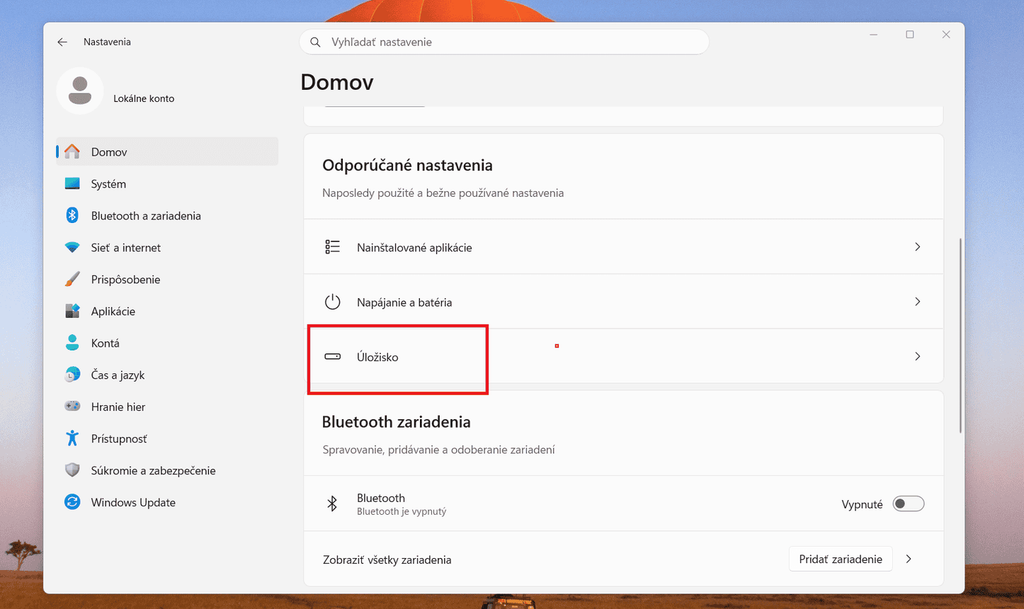
- Otvorte Nastavenia → Systém → Úložisko.
- Prejdite Dočasné súbory a skontrolujte, čo je bezpečné odstrániť.
- Môžete spustiť Senzor úložiska alebo použiť odporúčania na vyčistenie.
- Veľké osobné súbory, ktoré nepotrebujete lokálne, presuňte na iné úložisko.
Senzor úložiska pracuje so systémovou jednotkou, na ktorej je Windows – zvyčajne C:. Ak máte plný iný disk, riešte jeho obsah samostatne.
Nezamieňajte si pritom minimálnu hardvérovú požiadavku Windowsu 11 s odporúčanou voľnou kapacitou. Microsoft pre Windows 11 uvádza minimálne 64 GB úložné zariadenie a 4 GB RAM, ale tieto hodnoty hovoria o minimálnych požiadavkách systému, nie o tom, koľko voľného miesta alebo pamäte zaručí rýchly štart.
5. Zistite, či Windows beží na HDD alebo SSD
Ak je systém nainštalovaný na mechanickom HDD, možnosti softvérových optimalizácií majú prirodzený limit. HDD musí pri množstve malých požiadaviek fyzicky presúvať mechanické časti, zatiaľ čo SSD nemá pohyblivé súčiastky a poskytuje oveľa nižšiu prístupovú latenciu.
Typ jednotky môžete skontrolovať vstavaným nástrojom Defragmentovať a optimalizovať jednotky. Windows zároveň SSD a HDD optimalizuje odlišne: HDD môže defragmentovať, zatiaľ čo pri SSD používa operácie vhodné pre polovodičové úložisko. Microsoft odporúča nechať túto optimalizáciu jednotiek na Windowse.
Ak máte ako systémový disk HDD a počítač je pomalý nielen pri štarte, ale aj pri otváraní programov alebo práci so súbormi, prechod na SSD býva zmysluplnejšia investícia než hľadanie ďalších registrových „tweakov“. Presné číslo, o koľko sekúnd sa štart skráti, sa však nedá poctivo sľúbiť – závisí od konkrétneho počítača. Postup, ako presunúť Windows na SSD, máme rozpísaný zvlášť.
6. Plocha už svieti, ale počítač ešte nereaguje? Sledujte procesy po prihlásení
Zobrazenie pracovnej plochy neznamená, že už skončila všetka aktivita súvisiaca so štartom používateľského prostredia. Aplikácie pri spustení, synchronizačné nástroje, aktualizátory a ďalšie procesy môžu pokračovať v práci na pozadí.
- Hneď po prihlásení otvorte Správcu úloh.
- Na karte Procesy sledujte stĺpce CPU a Disk.
- Ak je jedna aplikácia dlhší čas výrazne nad ostatnými, zistite, čo práve vykonáva.
Krátka špička bezprostredne po prihlásení nemusí byť problém. Dôležitejšie je dlhodobé vysoké zaťaženie sprevádzané tým, že systém prakticky nereaguje. Ak disk zostáva na maxime aj po skončení bežného štartu, pozrite si samostatný návod k 100 % využitiu disku vo Windowse.
7. Ak sa štart spomalil náhle, hľadajte poslednú zmenu
Počítač, ktorý sa mesiace spúšťal normálne a zo dňa na deň sa výrazne spomalil, si zaslúži iný postup než starý počítač, ktorý je pomalý dlhodobo. Skontrolujte, čo sa zmenilo tesne pred vznikom problému.
- nainštalovala sa nová aplikácia, ktorá sa pridala medzi aplikácie pri spustení,
- Windows alebo ovládač čaká na dokončenie aktualizácie,
- pribudol nový externý disk, USB zariadenie alebo dokovacia stanica,
- počítač začal zamŕzať alebo vykazovať chyby aj mimo štartu.
Aktualizácie a ovládače neinštalujte alebo neodstraňujte náhodne. Najprv dokončite čakajúci Windows Update a reštartujte. Pri ovládačoch uprednostnite Windows Update alebo oficiálnu podporu výrobcu počítača či konkrétneho zariadenia. „Driver updater“ od neznámej tretej strany nie je potrebný.
Ak je spolu so spomalením nezvyčajne vysoké využitie procesora alebo disku a neviete ho vysvetliť, súčasťou kontroly môže byť aj vstavané Zabezpečenie systému Windows. Microsoft medzi krokmi pri problémoch s výkonom uvádza aj kontrolu škodlivého softvéru.
8. Keď bežné kontroly nepomohli, použite čisté spustenie ako diagnostický test
Ak ste skontrolovali aplikácie pri spustení, aktualizácie a úložisko a problém zostáva, ďalším rozumným krokom nie je vypnúť náhodné služby natrvalo. Microsoft na izolovanie konfliktov tretej strany používa čisté spustenie (clean boot).
Čisté spustenie spustí Windows s obmedzenou sadou aplikácií a služieb tretej strany. Je to diagnostický režim, nie nastavenie na každodenné používanie.
- Do vyhľadávania Windowsu napíšte
msconfiga otvorte Konfiguráciu systému. - Na karte Služby najskôr začiarknite Skryť všetky služby spoločnosti Microsoft.
- Až potom vypnite zostávajúce služby tretích strán.
- Na karte spustenia otvorte Správcu úloh a vypnite povolené aplikácie pri spustení. Poznačte si, čo ste zmenili.
- Reštartujte počítač a porovnajte jeho správanie.
Presný postup a spôsob návratu do normálneho režimu popisuje oficiálny návod Microsoftu na čisté spustenie.

Ako interpretovať výsledok čistého spustenia
Ak sa štart výrazne zrýchli, je silným podozrivým niektorá vypnutá aplikácia alebo služba tretej strany. Položky potom zapínajte postupne. Pri väčšom počte je rýchlejšie zapnúť polovicu, otestovať a podľa výsledku pokračovať v príslušnej polovici, kým vinníka neizolujete.
Ak sa štart nezmení, problém pravdepodobne neleží iba v bežných aplikáciách a službách tretích strán. Vtedy má väčší zmysel venovať sa disku, ovládačom, firmvéru alebo samotnému Windowsu.
9. Dlhé čakanie ešte pred použiteľným Windowsom môže súvisieť s firmvérom alebo hardvérom
Ak počítač trávi nezvyčajne veľa času ešte pred bežným načítaním systému, aplikácie zo Správcu úloh pravdepodobne nie sú hlavnou príčinou. Microsoft pri štarte rozlišuje samostatnú fázu PreBoot, počas ktorej firmvér vykonáva POST, inicializuje hardvér a hľadá platné zavádzacie zariadenie.
Ako jednoduchý test vypnite počítač, odpojte nepotrebné externé disky, USB kľúče a ďalšie zariadenia, ktoré nemusíte mať pri štarte pripojené, a skúste ho zapnúť znova. Inicializácia zariadení patrí medzi činnosti, ktoré môžu pred odovzdaním riadenia Windowsu zaberať čas.
Ak problém zmizne po odpojení konkrétneho zariadenia, riešte práve jeho pripojenie, kábel, ovládač alebo nastavenie bootovania. Ak potrebujete vstúpiť do firmvéru, pozrite si návod, ako spustiť BIOS/UEFI z Windowsu.
Nemeňte však náhodne položky v UEFI iba preto, že ich internet označuje za „optimalizáciu“. Aktualizáciu BIOSu/UEFI používajte len pre presný model zariadenia a podľa pokynov jeho výrobcu, ideálne vtedy, keď poznámky k vydaniu alebo technická podpora dávajú dôvod očakávať, že sa týka vášho problému.
Čo pri pomalom štarte nerobiť ako prvé
Mnohé návody miešajú skutočnú diagnostiku s úpravami, ktoré majú malú súvislosť so samotným štartom alebo zbytočne zvyšujú riziko ďalších problémov.
- Nevypínajte všetky služby Windowsu. Ak chcete izolovať službu tretej strany, použite čisté spustenie a pred vypínaním zaškrtnite skrytie služieb Microsoftu.
- Nepoužívajte čističe registra a „PC boostery“. Na diagnostiku pomalého štartu ich nepotrebujete.
- Nevypínajte Rýchle spustenie automaticky. Jeho účelom je práve zrýchlenie zapnutia po vypnutí; skúšobné vypnutie má význam iba pri konkrétnom podozrení.
- Neočakávajte zrýchlenie štartu od vypnutia animácií. Obmedzenie vizuálnych efektov môže pomôcť odozve slabšieho počítača po načítaní systému, ale nie je to spoľahlivý liek na pomalý boot.
- Nespúšťajte SFC a DISM ako povinný prvý krok. Tieto nástroje majú význam pri podozrení na poškodené systémové súbory alebo komponenty Windowsu, nie ako univerzálna optimalizácia každého pomalého štartu.
- Nedefragmentujte SSD ako zrýchľovací trik. Windows rozpoznáva typ úložiska a jeho pravidelnú optimalizáciu vykonáva vhodným spôsobom.
Kedy už má zmysel riešiť disk, hardvér alebo servis
Softvérová diagnostika má svoje hranice. Ak čisté spustenie nič nezmení a počítač zároveň zamŕza, má problémy s čítaním súborov, hlási chyby úložiska alebo sa jeho správanie postupne zhoršuje, nesústreďujte sa už iba na aplikácie pri spustení.
Pri podozrení na problém systémového disku je najdôležitejšie mať aktuálnu zálohu dôležitých dát. Pri starom počítači s HDD potom zvážte stav samotnej jednotky aj zmysel prechodu na SSD. Ak je pomalý celý počítač, nielen jeho zapínanie, pokračujte návodom s tipmi pre pomalý počítač.
Platí tento postup aj pre Windows 10?
Veľká časť diagnostiky áno. Správca úloh s aplikáciami pri spustení, čisté spustenie, práca s úložiskom aj princíp Rýchleho spustenia sa týkajú aj Windowsu 10. Treba však oddeliť technickú použiteľnosť týchto postupov od podpory samotného systému.
Bežná podpora Windowsu 10 verzie 22H2 sa skončila 14. októbra 2025. Pre zariadenie, ktoré má zostať dlhodobo pripojené na internet, preto nie je optimalizácia štartu náhradou za používanie podporovaného a bezpečnostne aktualizovaného operačného systému.
Najkratší diagnostický postup pri pomalom štarte
- Zistite, či sa čaká pred prihlásením alebo až po ňom.
- Dokončite Windows Update a použite Reštart.
- V Správcovi úloh skontrolujte aplikácie s najvyšším dopadom pri spustení a vypnite iba nepotrebné.
- Skontrolujte voľné miesto na systémovej jednotke.
- Zistite, či systém beží na HDD alebo SSD.
- Ak plocha po prihlásení nereaguje, sledujte CPU a disk v Správcovi úloh.
- Ak problém zostáva, použite čisté spustenie na izolovanie softvéru tretej strany.
- Ak nepomôže ani čisté spustenie, pokračujte diagnostikou úložiska, ovládačov, firmvéru a hardvéru.
Takéto poradie má jednu výhodu: po každom kroku viete, čo ste testovali a čo výsledok znamená. Namiesto náhodného skúšania pätnástich „zrýchľovacích“ rád tak postupne zužujete okruh príčin a meníte iba to, čo má súvis s vaším konkrétnym problémom.


