Automatickú odpoveď v klasickom Outlooku nastavíte cez Súbor → Automatické odpovede. V novom Outlooku a na webe ju hľadajte v nastaveniach konta. Zapnite ju, napíšte správu a nastavte začiatok aj koniec neprítomnosti. Ak však v Outlooku používate Gmail alebo schránku cez IMAP či POP, vhodnejšia cesta vedie do nastavení vášho poskytovateľa e-mailu.
Rozhoduje teda nielen verzia Outlooku, ale aj pripojené konto. Od toho závisí, kde funkciu nájdete a či bude odpovedať aj po vypnutí počítača.
Ktorý postup zvoliť podľa konta a verzie Outlooku
Vstavané automatické odpovede využijete pri podporovaných schránkach Microsoftu, napríklad pri pracovnom konte Microsoft 365/Exchange alebo osobnej schránke Outlook.com. Pri Gmaile, Yahoo a ďalších kontách POP či IMAP ich Outlook týmto spôsobom nenastaví. To neznamená, že vaša e-mailová služba vlastný autoodpovedač nemá.
| Čo používate | Kde začať | Musí zostať počítač zapnutý? |
|---|---|---|
| Nový Outlook pre Windows, podporované konto | Zobraziť → nastavenia zobrazenia → Kontá | Nie |
| Klasický Outlook, podporované konto | Súbor → Automatické odpovede | Nie |
| Outlook na webe alebo Outlook.com | Nastavenia → Kontá → Automatické odpovede | Nie |
| Outlook pre Android alebo iPhone, podporované konto | Nastavenia → vybrané konto → Automatické odpovede | Nie |
| Gmail alebo schránka od iného poskytovateľa | Autoodpovedač vo webmaile alebo administrácii schránky | Nie, ak odpovedá server poskytovateľa |
| Klasický Outlook s pravidlom a šablónou | Súbor → Spravovať pravidlá a upozornenia | Áno, vrátane spusteného Outlooku a pripojenia na internet |
Pri viacerých pridaných schránkach vždy skontrolujte, pre ktoré konto odpoveď nastavujete. Postupy nižšie pokrývajú Outlook vo Windowse, v prehliadači a v telefóne.
Nový Outlook pre Windows: automatické odpovede v nastaveniach konta
Podľa návodu Microsoftu pre nový Outlook začnite na karte Zobraziť. Pri nastaveniach zobrazenia pomôže aj anglický názov View settings.
- Otvorte Zobraziť → nastavenia zobrazenia (View settings).
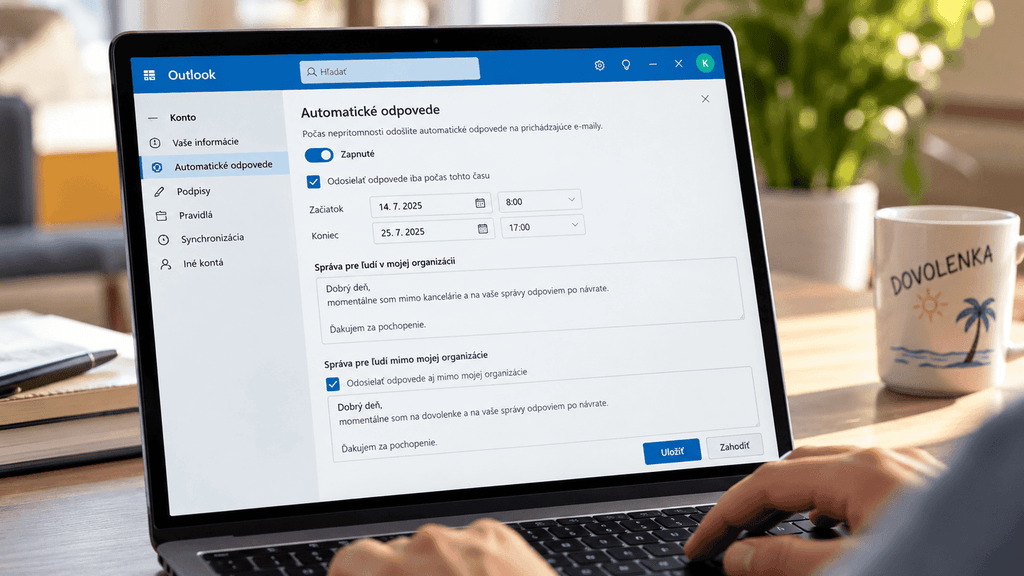
- Prejdite do časti Kontá → Automatické odpovede.
- Zapnite prepínač automatických odpovedí.
- Nastavte časové obdobie a napíšte správu. Pri pracovnom konte skontrolujte aj odpovede mimo organizácie.
- Kliknite na Uložiť.
Klasický Outlook: Súbor → Automatické odpovede
Ak máte vľavo hore kartu Súbor, postupujte podľa návodu pre klasický Outlook.
- Vyberte Súbor → Automatické odpovede.
- Označte Odosielať automatické odpovede.
- Zapnite odosielanie iba počas určeného obdobia a nastavte dátum aj čas začiatku a konca.
- Napíšte text odpovede. Pri pracovnom konte môžete mať samostatný text na kartách V rámci mojej organizácie a Mimo mojej organizácie.
- Ak chcete odpovedať aj klientom či iným externým odosielateľom, povoľte odpovede mimo organizácie a vyberte ich rozsah.
- Nastavenie potvrďte tlačidlom OK.
Keď tlačidlo Automatické odpovede chýba, prejdite na riešenie podľa typu schránky. Pri bežnej práci v aplikácii vám môžu pomôcť aj klávesové skratky pre klasický Outlook.
Outlook na webe a Outlook.com: nastavenie cez prehliadač
Do svojej schránky sa prihláste v prehliadači. Microsoft pre Outlook na webe aj Outlook.com uvádza túto cestu:
- Otvorte Nastavenia → Kontá → Automatické odpovede. Kategória sa podľa rozhrania môže volať aj Konto.
- Zapnite automatické odpovede a nastavte obdobie neprítomnosti.
- Napíšte správu a podľa potreby povoľte odpovede mimo organizácie.
- Kliknite na Uložiť.
Ak rozhranie ponúka aj blokovanie kalendára, odmietanie nových pozvánok alebo rušenie schôdzí, ide o samostatné voľby. Na samotné odosielanie odpovedí ich nepotrebujete. Zapnite ich len vtedy, keď chcete zmeniť aj kalendár; pri rušení si skontrolujte, ktoré stretnutia ovplyvníte.
Outlook v mobile: Android aj iPhone
V telefóne nastavíte neprítomnosť aj vtedy, keď ste už odišli od počítača. Mobilný Outlook podporuje automatické odpovede pre kontá Microsoft 365, Exchange, Exchange Hybrid a Outlook.com.
- V aplikácii Outlook otvorte Nastavenia.
- Vyberte konkrétne e-mailové konto a položku Automatické odpovede.
- Zapnite funkciu, zadajte text a nastavte časové obdobie.
- Ak máte príslušné možnosti, rozlíšte odpovede pre organizáciu a externých odosielateľov.
- Zmeny uložte.
Aj mobilná aplikácia môže ponúkať blokovanie kalendára a výber schôdzí na zrušenie či odmietnutie. Tieto voľby nie sú podmienkou automatickej odpovede.
Odpovede mimo organizácie: komu sa má správa posielať
Pri pracovnej schránke skontrolujte externých odosielateľov zvlášť. Zapnutá odpoveď pre kolegov ešte nemusí znamenať, že ju dostane aj zákazník.
Voľba iba pre kontakty obmedzí odpovede na adresy vo vašom zozname kontaktov. Nový klient, ktorého tam nemáte, ju preto nedostane. Ak potrebujete odpovedať aj novým záujemcom, zvoľte všetkých externých odosielateľov, pokiaľ to pravidlá firmy dovoľujú. Počítajte však s tým, že odpoveď môže odísť aj na reklamnú či inú nechcenú správu v doručenej pošte.
Čo robiť, keď tlačidlo Automatické odpovede chýba
Najprv skontrolujte vybrané konto a použite postup pre správnu verziu Outlooku. Pri Gmaile, Yahoo alebo schránke cez POP či IMAP uprednostnite automatickú odpoveď priamo u poskytovateľa. Nebudete kvôli nej musieť nechávať bežať počítač.
- Gmail: v prehliadači otvorte Nastavenia → Zobraziť všetky nastavenia → Všeobecné → Automatická odpoveď. Postup potvrdzuje pomocník Googlu; podrobnosti nájdete aj v našom návode na nastavenie automatickej odpovede v Gmaile.
- Websupport: vo Webadmine vyberte službu a doménu, potom E-maily → E-mailové schránky. V menu pri schránke nájdete Automatickú odpoveď. Návod Websupportu potvrdzuje, že ide o serverové nastavenie spoločné pre zariadenia.
- Webglobe: v Admin Paneli prejdite cez E-mail → E-mailové schránky → Upraviť → Autoodpovedač. Podľa návodu Webglobe, overeného 30. 9. 2026, sa zmeny môžu prejaviť do 20 minút.
Pri inom poskytovateľovi hľadajte v nastaveniach schránky názvy Automatická odpoveď, Autoodpovedač alebo Dovolenka. Dostupnosť závisí od služby. Pri pracovnom konte Microsoftu, kde funkciu očakávate, skúste webovú schránku a prípadne kontaktujte správcu IT.
Náhradné riešenie: pravidlo so šablónou v klasickom Outlooku
Ak autoodpovedač u poskytovateľa nemáte, klasický Outlook vie odpovedať pomocou pravidla. Má to podmienku: počítač musí zostať zapnutý, pripojený na internet a Outlook spustený. Po uspatí alebo vypnutí počítača sa na toto riešenie počas neprítomnosti nespoliehajte.
Postup vychádza z návodu Microsoftu na odpovedanie pomocou šablóny:
- Vytvorte novú správu s predmetom a textom odpovede. Neodosielajte ju.
- Cez Súbor → Uložiť ako ju uložte ako Šablóna aplikácie Outlook (
*.oft). Ponechajte predvolené umiestnenie. - V hlavnom okne otvorte Súbor → Spravovať pravidlá a upozornenia → Nové pravidlo.
- Vyberte Použiť pravidlo na prijímané správy. Pri viacerých schránkach skontrolujte, pre ktorú pravidlo vytvárate.
- Zvoľte podmienky. Ak má platiť pre všetky prijaté správy, nechajte podmienky prázdne, pokračujte a potvrďte upozornenie Outlooku.
- Vyberte akciu odpovedania pomocou šablóny a kliknite na podčiarknutý odkaz na konkrétnu šablónu.
- V poli Kde hľadať vyberte Šablóny používateľa v systéme súborov a otvorte uložený súbor.
- Doplňte potrebné výnimky, pomenujte pravidlo, začiarknite Zapnúť toto pravidlo a dokončite sprievodcu.
Toto pravidlo neposiela tej istej osobe odpoveď po každom e-maile. Microsoft uvádza jednu odpoveď každému odosielateľovi počas jedného spustenia Outlooku. Po reštarte aplikácie sa zoznam vynuluje a rovnaký odosielateľ môže dostať odpoveď znova.
V novom Outlooku tento postup so šablónou nepoužijete. K 30. 9. 2026 Microsoft v dokumentácii pravidiel stále uvádza, že nový Outlook nepodporuje pravidlá pre kontá tretích strán, napríklad Gmail, Yahoo a iCloud.
Automatická odpoveď nefunguje: čo skontrolovať
Po uložení si pošlite skúšobný e-mail z inej adresy. Ak chcete overiť odpovede klientom, použite adresu mimo organizácie, ktorá spĺňa nastavené obmedzenie na kontakty.
- Odpoveď neprišla vôbec: skontrolujte správne konto, uloženie zmien a to, či už začalo nastavené obdobie. Overte aj doručenie skúšobnej správy.
- Kolega odpoveď dostal, externá adresa nie: pozrite nastavenia mimo organizácie a obmedzenie iba na kontakty. Vo firme môže odosielanie ovplyvňovať aj konfigurácia poštového servera.
- Prvý test fungoval, ďalší už nie: vstavané automatické odpovede sa počas zapnutia štandardne posielajú každému odosielateľovi iba raz. Ďalší test z rovnakej adresy preto nemusí vyvolať odpoveď.
- Pravidlo prestalo odpovedať po odchode od počítača: overte, či počítač nezaspal a Outlook stále beží s pripojením na internet.
- Nefunguje to ani cez webovú pracovnú schránku: obráťte sa na správcu IT. Pošlite mu čas testu, použité adresy a informáciu, či zlyhávajú interné alebo externé odpovede.
Pri Microsoft 365/Exchange odpovedá server aj so zatvoreným Outlookom, ako vysvetľuje dokumentácia fungovania automatických odpovedí. Nutnosť nechať aplikáciu otvorenú sa týka opísaného pravidla so šablónou. Ak neprichádza ani samotná pošta, pokračujte návodom, prečo nechodia e-maily.
Ako automatické odpovede vypnúť
Ak ste nastavili koniec obdobia, vstavaná funkcia sa vypne automaticky. Bez neho odpovedá až do ručného vypnutia. Po skoršom návrate ju môžete ukončiť hneď:
- V novom Outlooku, na webe alebo v mobile sa vráťte k Automatickým odpovediam a vypnite prepínač; zmenu podľa rozhrania uložte.
- V klasickom Outlooku použite Vypnúť v informačnom pruhu alebo Súbor → Automatické odpovede → Neodosielať automatické odpovede.
- Pri pravidle so šablónou otvorte Spravovať pravidlá a upozornenia, zrušte začiarknutie svojho pravidla a potvrďte OK. Opísané pravidlo sa po návrate samo nevypne.
Ako sa neprítomnosť prepojí s Microsoft Teams
Pri pracovnom konte môžete neprítomnosť naplánovať aj v Teams: profilový obrázok → Nastaviť správu o stave → Naplánovať mimo pracoviska. Zapnite automatické odpovede, vyplňte správu, časové obdobie a nastavenie uložte.
Podľa návodu Microsoftu na stav Mimo pracoviska v Teams sa zapnú aj odpovede v Outlooku s rovnakým textom a obdobím. Neskoršie úpravy v Outlooku sa premietnu do Teams. Samotné napísanie bežnej stavovej správy nenahrádza naplánovanie neprítomnosti.
Vzor automatickej odpovede počas neprítomnosti
Stačí uviesť, dokedy ste nedostupní, či poštu čítate a kedy sa k správam vrátite. Ak vás niekto zastupuje, doplňte dohodnutý pracovný kontakt. Externým odosielateľom netreba opisovať dovolenkový itinerár ani interné záležitosti firmy.
Nasledujúce vzory sú ilustračné. Dátumy a informáciu o dostupnosti upravte podľa svojej situácie.
Keď počas neprítomnosti poštu nečítate
Ďakujem za správu. Do 15. júla som mimo pracoviska a počas neprítomnosti e-maily nečítam. K správam sa vrátim po návrate 16. júla. Ďakujem za pochopenie.
Keď odpovedáte s oneskorením
Ďakujem za správu. Do 15. júla mám obmedzený prístup k e-mailom, preto môžem odpovedať s oneskorením. V bežnom režime budem dostupný od 16. júla. Ďakujem za trpezlivosť.