
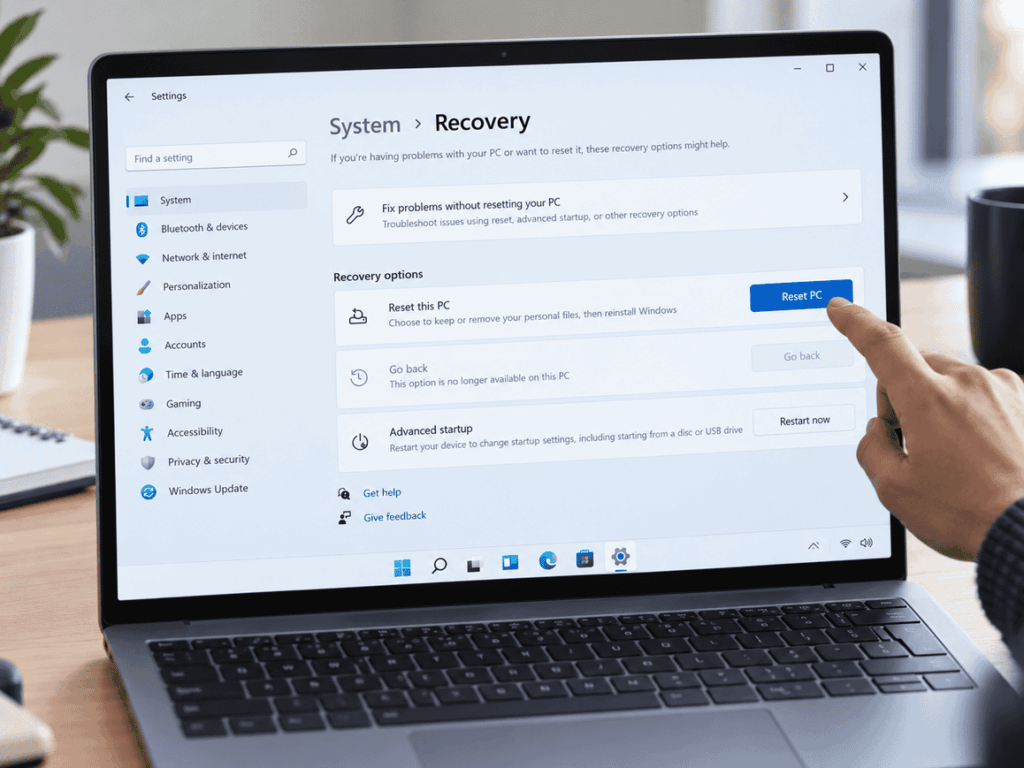
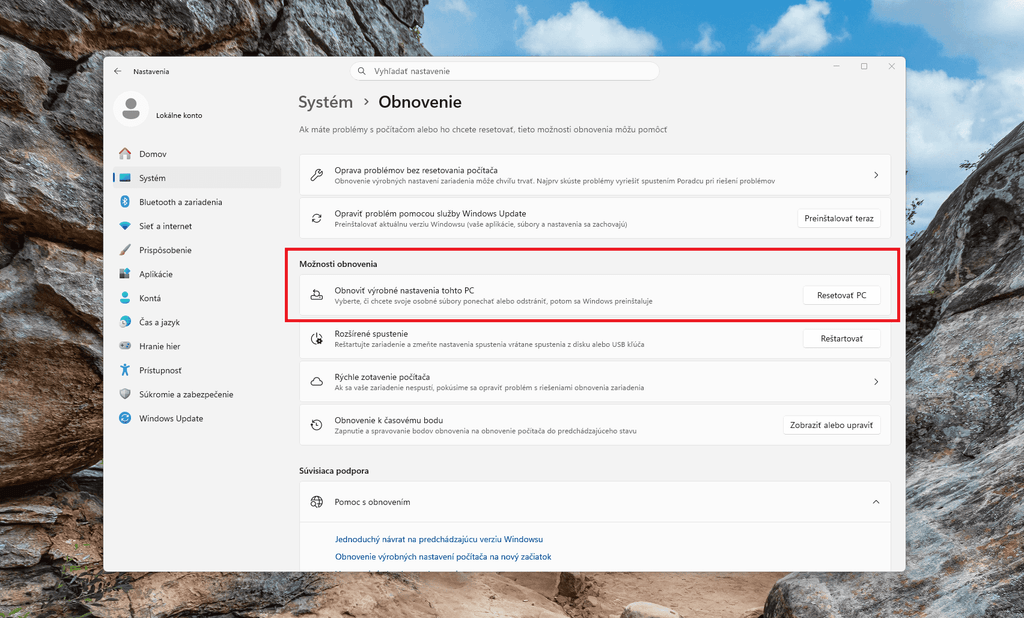
Továrenské nastavenia Windows 11 obnovíte v aplikácii Nastavenia: na stránke Obnovenie vyberte v časti Možnosti obnovenia tlačidlo na obnovenie počítača. Stránku nájdete v kategórii so systémom. V anglickom rozhraní sa kategória volá System, tlačidlo Reset PC a samotná funkcia Reset this PC.
Obnovenie počítača preinštaluje Windows a vy si vyberiete, či osobné súbory ostanú, alebo sa odstránia. Ponechanie súborov má podľa dokumentácie Microsoftu opraviť softvérové problémy. Odstránenie všetkého sa hodí na nový začiatok alebo vtedy, keď počítač darujete či predávate. Pri oboch voľbách sa však odstránia aplikácie aj nastavenia.
Pred obnovením si zálohujte dôležité súbory a pri šifrovanom zariadení majte pripravený kľúč na obnovenie BitLockera. Šifrovanie zariadenia sa pritom zapína samo pri prvom prihlásení kontom Microsoft. Počas obnovenia môže obrazovka ostať čierna aj dlhšie než 15 minút. Ak počítač vtedy reštartujete ručne, obnovenie môže zlyhať. Microsoft uvádza, že obnova zvyčajne trvá od 30 minút do 2 hodín a že čas závisí od zvolenej metódy.
| Situácia | Čo urobiť ako prvé | Sekcia |
|---|---|---|
| Počítač funguje, ale má problémy | Skúste preinštalovanie aktuálnej verzie cez Windows Update, ktoré zachová aplikácie, súbory aj nastavenia | Čo skúsiť pred obnovením, aby aplikácie ostali |
| Chcete preinštalovať Windows a osobné súbory si nechať | Zálohujte súbory a zvoľte ponechanie súborov; aplikácie a nastavenia sa odstránia | Ponechať súbory, alebo odstrániť všetko? |
| Počítač predávate alebo darujete | Zvoľte odstránenie všetkého a zapnite vyčistenie jednotky | Pred predajom alebo darovaním počítača |
| Neviete sa prihlásiť alebo sa Windows nespustí | Ak sa len neviete prihlásiť, skúste najprv získať späť heslo alebo PIN. Keď sa Windows nespustí, spustite obnovenie počítača z prostredia obnovenia | Keď sa neviete prihlásiť alebo sa Windows nespustí |
| Obnovenie zlyhalo | Ak počítač nereaguje na žiadnu možnosť z prostredia obnovenia, použite jednotku na obnovenie alebo inštalačné médium | Keď obnovenie zlyhá |
Čo si pred obnovením zálohovať a overiť
Skôr než čokoľvek spustíte, treba zálohovať súbory vo Windows 11, napríklad na OneDrive alebo na externý USB kľúč. Zapnite aj zálohovanie v aplikácii Windows Zálohovanie. Tá podľa Microsoftu uloží aplikácie a nastavenia do cloudu, aby sa dali po obnovení automaticky vrátiť.
Kedy budete potrebovať kľúč na obnovenie BitLockera
Ak je zariadenie šifrované, treba pred obnovením nájsť kľúč na obnovenie BitLockera a mať ho pripravený. Je to 48-miestne číslo. Pri obnovení z prostredia obnovenia je kľúč na šifrovanom zariadení potrebný na dokončenie. Prostredie obnovenia Windowsu (Windows RE) je súbor nástrojov zabudovaných vo Windowse, ktoré pomáhajú hľadať a opravovať bežné problémy systému; ako sa doň dostať, opisuje časť Keď sa neviete prihlásiť alebo sa Windows nespustí.
Kľúč sa môže týkať aj edície Home, lebo šifrovanie zariadenia je dostupné aj na zariadeniach s touto edíciou. Zapne sa samo, keď sa do zariadenia prvý raz prihlásite alebo ho nastavíte kontom Microsoft, pracovným či školským kontom. Kľúč na obnovenie sa vtedy priradí ku kontu, ktorým ste sa prihlásili. Pri lokálnom konte sa šifrovanie zariadenia automaticky nezapne.
Ako zistiť, či je zariadenie šifrované
V aplikácii Nastavenia otvorte kategóriu s ochranou súkromia a zabezpečením (v anglickom rozhraní Privacy & security) a v nej stránku Šifrovanie zariadenia. Na stránke je prepínač, ktorým sa šifrovanie zariadenia zapína. Aplikácia Nastavenia ukáže šifrovanie ako zapnuté až po tom, ako sa dokončí. Ak položku Šifrovanie zariadenia nevidíte, šifrovanie buď nie je na zariadení dostupné, alebo ste možno prihlásení štandardným používateľským kontom.
Funkcia BitLocker Drive Encryption je len v edíciách Windows Pro, Enterprise a Education. V edícii Windows Home nie je. Správu BitLockera otvoríte z ponuky, ktorá sa v anglickom rozhraní volá Start. Napíšte do nej BitLocker a vo výsledkoch vyberte položku Spravovať šifrovanie BitLocker, v anglickom rozhraní Manage BitLocker. Pri každej jednotke je tam uvedený stav, teda zapnutý, vypnutý, pozastavený alebo čakajúci na aktiváciu.
Kde kľúč na obnovenie nájdete
Kľúč zálohovaný do konta Microsoft nájdete z iného zariadenia na adrese aka.ms/myrecoverykey po prihlásení kontom Microsoft. Stratený kľúč podpora Microsoftu podľa stránky o kľúči na obnovenie BitLockera nevie získať, poskytnúť ani vytvoriť nanovo. Ak ho nenájdete a zmeny, ktoré si ho vyžiadali, neviete vrátiť, ostáva podľa Microsoftu len obnovenie zariadenia, ktoré odstráni všetky súbory.
Aktivácia Windowsu, programy a napájanie
Pri obnovení počítača sa Windows preinštaluje. Pred preinštalovaním radí Microsoft overiť, či je Windows 11 aktivovaný a či je licencia prepojená s kontom Microsoft. Ukáže to stránka aktivácie v aplikácii Nastavenia. Odporúčam poznačiť si pred obnovením aj programy, ktoré budete inštalovať znova, a pripraviť si k nim licenčné kľúče a prihlasovacie údaje. Notebook nechajte počas celého obnovenia pripojený k nabíjačke.
Ponechať súbory, alebo odstrániť všetko?
Vyberajte podľa toho, prečo počítač obnovujete. Ponechanie súborov (v anglickom rozhraní Keep my files) má podľa dokumentácie Microsoftu pre výrobcov počítačov opraviť softvérové problémy preinštalovaním systému. Odstránenie všetkého (Remove everything) je podľa nej určené na prípravu počítača na recykláciu alebo zmenu majiteľa.
V návode na obnovenie zariadení Surface radí Microsoft skúsiť najprv obnovenie s ponechaním súborov, ak zariadenie nedarujete, nerecyklujete ani nepredávate. Ak vás k obnoveniu vedú problémy s počítačom, prejdite najprv na časť Čo skúsiť pred obnovením, aby aplikácie ostali. Microsoft totiž označuje obnovenie počítača za zásah, ktorý naruší najviac.
| Čo | Ponechanie súborov | Odstránenie všetkého |
|---|---|---|
| Osobné súbory | Dokumenty, fotky a ostatné osobné údaje ostanú | Odstránia sa všetky |
| Aplikácie | Odstránia sa, inštalujete ich znova | Odstránia sa |
| Nastavenia a kontá | Nastavenia sa odstránia, časť sa podľa dokumentácie Microsoftu zachová; používateľské kontá ostanú | Nastavenia sa odstránia a všetky používateľské kontá sa zrušia |
| Iné oddiely a disky | Obsah iných oddielov než systémového ostane | Vyberiete si, či sa vymažú údaje zo všetkých zväzkov, alebo len z toho s Windowsom |
Čo ostane a čo zmizne pri ponechaní súborov
Pri ponechaní súborov sa aplikácie a nastavenia odstránia a dokumenty, fotky a ostatné osobné údaje ostanú. Podľa opisu obnovenia v dokumentácii Microsoftu sa zachovajú aj tieto veci:
- používateľské kontá vrátane lokálnych kont a kont Microsoft
- profily bezdrôtových sietí
- pozadie zamknutej obrazovky, motívy pracovnej plochy a nastavenia súkromia, ktoré ovláda používateľ
- súbory a priečinky na iných oddieloch než systémovom
Aplikácie, ktoré ste si nainštalovali z obchodu Microsoft Store, sa nezachovajú a treba ich odtiaľ nainštalovať znova. Klasické programy, ktoré ste si nainštalovali sami, inštalujete znova ručne. Nezachová sa ani obsah priečinkov Windows, Program Files, ProgramData a priečinkov AppData v používateľských profiloch.
Na počítačoch ASUS s Windows 11 ponúka sprievodca pred potvrdením zoznam aplikácií, ktoré obnovenie odstráni. Zoznam podľa návodu ASUS na obnovenie systému ukazuje aplikácie, ktoré sa nedajú nainštalovať znova z obchodu Microsoft Store a treba ich doinštalovať z webu alebo z inštalačných diskov.
Predinštalované klasické programy z balíka prispôsobení výrobcu sa podľa dokumentácie Microsoftu vrátia do stavu z výroby, aj keď ste ich predtým odinštalovali. Dodatočné nastavenia sa podľa postupu ASUS menia odkazom na zmenu nastavení, v anglickom rozhraní Change settings. Použitie prispôsobení od výrobcu určuje nastavenie predinštalovaných aplikácií, v anglickom rozhraní Restore preinstalled apps.
Na počítači ASUS s predinštalovaným Windowsom sa po vypnutí nastavenia predinštalovaných aplikácií odstránia všetky aplikácie a nastavenia ASUS, ktoré boli v zariadení predinštalované. Pri zariadeniach Surface Microsoft uvádza, že obnovenie s ponechaním súborov odstráni zmeny nastavení aj aplikácie a ovládače, ktoré ste nainštalovali. ASUS píše o svojich zariadeniach, že také obnovenie odstráni nainštalované aplikácie a ovládače a vráti zmeny nastavení.
Čo zmizne pri odstránení všetkého
Odstránenie všetkého preinštaluje Windows a odstráni všetky osobné súbory, aplikácie aj nastavenia. Podľa dokumentácie Microsoftu zruší všetky používateľské kontá a ich obsah vrátane údajov, klasických programov a univerzálnych aplikácií pre Windows.
Na počítači s viacerými diskovými zväzkami si vyberiete, či sa vymažú údaje zo všetkých, alebo len z toho s Windowsom. Podľa tejto dokumentácie sa zväzok s Windowsom neformátuje a súbory používateľa sa z neho mažú jednotlivo. Dátové zväzky sa naformátujú, keď zvolíte všetky.
Predinštalované prispôsobenia od výrobcu sa podľa dokumentácie Microsoftu pri odstránení všetkého vrátia do stavu z výroby. Na zariadeniach Surface odstránenie všetkého preinštaluje Windows 11 aj aplikácie, s ktorými počítač prišiel. ASUS naopak pri svojich zariadeniach píše, že odstránenie všetkého zmaže aj predinštalovaný softvér ASUS.
Ako spustiť obnovenie v aplikácii Nastavenia vo Windows 11
Obnovenie počítača spustíte v aplikácii Nastavenia a nepotrebujete naň žiadne externé médium, lebo sa Windows preinštaluje priamo zo zariadenia. Je súčasťou Windows 11 v edíciách Home, Pro, Enterprise a Education. Podľa návodu Microsoftu na obnovenie počítača postupujte takto:
- Otvorte aplikáciu Nastavenia a v kategórii so systémom (v anglickom rozhraní System) stránku Obnovenie.
- V časti Možnosti obnovenia vyberte tlačidlo na obnovenie počítača, v anglickom rozhraní Reset PC.
- Vyberte si z volieb obnovenia a podľa pokynov na obrazovke obnovenie dokončite.
Poradie obrazoviek sprievodcu opisuje ASUS vo svojom návode pre Windows 11 takto (názvy tlačidiel sú z anglického rozhrania):
- Vyberiete medzi ponechaním súborov a odstránením všetkého.
- Vyberiete medzi lokálnym preinštalovaním a stiahnutím z cloudu.
- Na ďalšej obrazovke sa dajú zmeniť nastavenia odkazom na zmenu nastavení (Change settings); zmenu potvrdíte tlačidlom Confirm.
- Ďalej pokračujete tlačidlom Next. Sprievodca môže ukázať ešte jedno upozornenie, pri ktorom pokračujete tým istým tlačidlom.
- Preinštalovanie Windowsu spustíte tlačidlom Reset. Po jeho dokončení sa zariadenie reštartuje.
Stiahnutie z cloudu, alebo lokálne preinštalovanie
Stiahnutie z cloudu (v anglickom rozhraní Cloud download) stiahne z internetu novú kópiu Windowsu a podľa Microsoftu tak získate najnovšiu verziu so všetkými aktualizáciami. Hodí sa, keď sú súbory v počítači poškodené alebo chýbajú.
Lokálne preinštalovanie (Local reinstall) preinštaluje Windows zo súborov, ktoré už v počítači sú. Je rýchlejšie pri pomalom internete, no nemusí obsahovať najnovšie aktualizácie. Pri rýchlom internete môže naopak stiahnutie z cloudu podľa Microsoftu skrátiť celkový čas obnovenia.
Pri zariadeniach Surface odporúča Microsoft stiahnutie z cloudu a pripomína, že zariadenie musí byť pripojené k internetu. ASUS vo svojom postupe volí lokálne preinštalovanie. Huawei v návode na obnovenie systému svojich počítačov upozorňuje, že stiahnutie z cloudu nejaký čas trvá a spotrebúva dáta. Ak ste pripojení cez mobilné dáta s obmedzeným objemom, zvoľte radšej lokálne preinštalovanie.
Slovo „továrenské“ pritom neberte doslova. Windows sa pri obnovení podľa dokumentácie Microsoftu nevracia do stavu z výroby, ale do aktualizovaného stavu, a aktualizácie nainštalované v počítači sa obnovia.
Čo počas obnovenia nerobiť a ako dlho obnovenie trvá
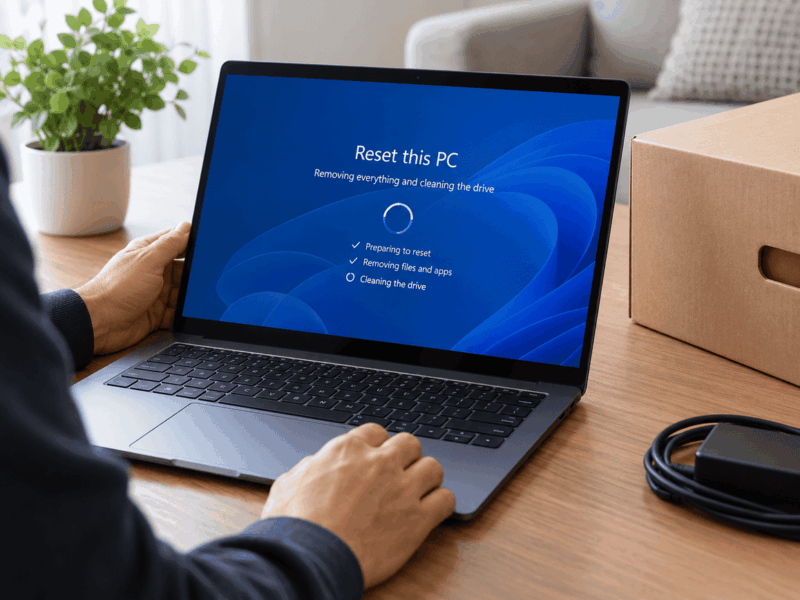
Počas obnovenia počítač ručne nereštartujte. Obrazovka môže ostať dlho čierna, niekedy aj dlhšie než 15 minút, a zariadenie sa môže samo pokúsiť reštartovať. Ak ho v tom čase reštartujete ručne, obnovenie môže zlyhať.
ASUS pri svojich zariadeniach žiada, aby bol počas celého obnovenia pripojený napájací adaptér a aby ste počítač násilne nevypínali. Keď sa problém vyskytne počas práce v prostredí obnovenia, obnovenie počítača podľa dokumentácie Microsoftu podporuje obmedzený návrat zmien.
Microsoft uvádza, že obnova zvyčajne trvá od 30 minút do 2 hodín a že čas závisí od zvolenej metódy. Miernejšie možnosti podľa neho spravidla trvajú kratšie než obnovenie počítača alebo preinštalovanie Windowsu. ASUS pri svojich zariadeniach uvádza od 30 minút po niekoľko hodín podľa modelu a výbavy. Ak pri odstránení všetkého zapnete vyčistenie jednotky, môže to nejaký čas trvať. Pri zariadeniach Surface uvádza Microsoft, že úplné vyčistenie jednotky môže trvať hodinu alebo dve.
Čo urobiť po obnovení
Po odstránení všetkého sa počítač reštartuje do nového systému a spustí sa úvodné nastavenie Windowsu. Je to séria obrazoviek ako pri prvom zapnutí počítača s Windows 11. Tieto obrazovky podľa Microsoftu žiadajú prijať licenčné podmienky, pripojiť sa na internet a prihlásiť sa kontom Microsoft alebo si ho založiť.
Ak chcete nastaviť Windows 11 s lokálnym kontom, rátajte s tým, že Windows 11 Home vyžaduje podľa Microsoftu na dokončenie nastavenia pri prvom použití internet a konto Microsoft. Pri prvom nastavení zariadenia ich podľa Microsoftu vyžaduje aj Windows 11 Pro na osobné použitie.
O preinštalovaní Windowsu, ktorým obnovenie počítača je, uvádza Microsoft toto. S digitálnou licenciou sa tá istá edícia Windows 11 dá na zariadení preinštalovať bez zadávania kódu Product Key. Po dokončení inštalácie sa Windows 11 aktivuje automaticky cez internet. Digitálna licencia je viazaná na hardvér a prepojená s kontom Microsoft. Ak ju máte prepojenú s kontom, prihláste sa po preinštalovaní tým istým kontom.
Po obnovení nainštalujte čakajúce aktualizácie v službe Windows Update, najmä ak ste zvolili lokálne preinštalovanie. Aplikácie z obchodu Microsoft Store nainštalujte znova odtiaľ a klasické programy ručne. Teraz sa zíde zoznam programov, licenčných kľúčov a prihlasovacích údajov, ktorý ste si pripravili vopred.
Čo skúsiť pred obnovením, aby aplikácie ostali
Skôr než spustíte obnovenie počítača, skúste preinštalovanie aktuálnej verzie cez Windows Update. Nainštaluje znova verziu Windowsu, ktorá v počítači už je, opraví systémové súbory a súčasti a zachová aplikácie, súbory aj nastavenia. Microsoft radí použiť obnovenie počítača až po miernejších možnostiach.
V prehľade možností obnovy vo Windowse uvádza Microsoft pred obnovením počítača štyri miernejšie možnosti:
- nástroj na riešenie problémov
- preinštalovanie cez Windows Update
- odinštalovanie aktualizácie
- obnovenie k časovému bodu
Microsoft radí začať prvou, najmenej rušivou možnosťou a k ďalšej prejsť, len keď treba.
Preinštalovanie aktuálnej verzie cez Windows Update
Preinštalovanie cez Windows Update je podľa Microsoftu určené na problémy s počítačom, najmä na tie, ktoré súvisia so službou Windows Update. Ak sa aktualizácia len zasekla alebo hlási chybu, skúste najprv vyriešiť zaseknutú aktualizáciu Windowsu. Inak postupujte podľa návodu Microsoftu na preinštalovanie aktuálnej verzie Windowsu:
- Pripojte počítač k napájaniu a k internetu a nechajte ho tak počas celého preinštalovania.
- Na stránke Obnovenie v aplikácii Nastavenia nájdite časť s opravou problémov cez Windows Update, v anglickom rozhraní Fix problems using Windows Update, a vyberte v nej tlačidlo na preinštalovanie (Reinstall now).
- V okne, ktoré sa otvorí, si vyberte, či sa má počítač 15 minút po dokončení inštalácie sám reštartovať.
- Keď ste pripravení inštaláciu spustiť, vyberte tlačidlo OK.
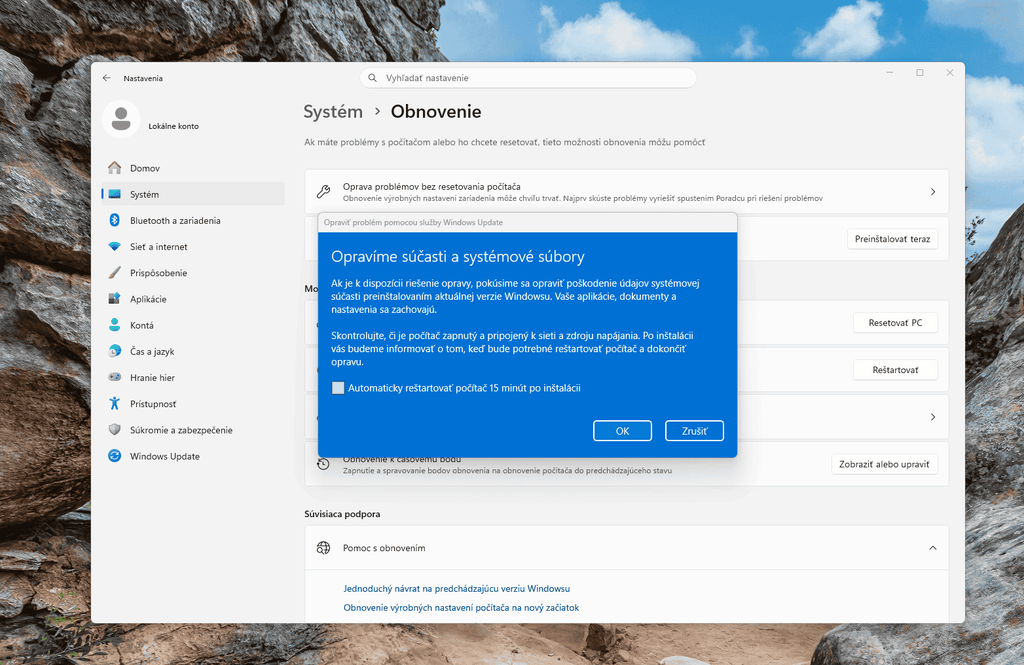
Windows potom stiahne opravnú verziu poslednej aktualizácie systému, ktorá sa v počítači úspešne nainštalovala, a nainštaluje ju. Ak ste automatický reštart nepovolili, reštartujte počítač po dokončení preinštalovania sami. Na počítači, ktorý spravuje zamestnávateľ alebo škola, môže táto možnosť chýbať. Chýbať môže aj vo verzii staršej než Windows 11 s ročnou aktualizáciou 2022.
V prehľade možností obnovy uvádza Microsoft preinštalovanie cez Windows Update ako dostupné vo Windows 11 verzie 22H2 a novšej. Potrebná je aj voliteľná aktualizácia z februára 2024 alebo novšia. Ak verziu nepoznáte, začnite tým, ako zistiť edíciu a verziu Windows 11.
Ak máte Windows 11 verzie 24H2 alebo novšej, môžete vrátiť počítač k časovému bodu (v anglickom rozhraní Point-in-time restore). Celý počítač vrátane aplikácií, nastavení a osobných súborov sa vráti k nedávnemu automatickému bodu obnovenia. Zmeny urobené po vybranom bode obnovenia sa pritom stratia; súborov uložených v službe OneDrive alebo v inej cloudovej službe sa to nedotkne. Body obnovenia sa uchovávajú najviac tri dni.
Keď môže byť príčinou hardvér
Neočakávaný reštart Windows 11 s chybovým kódom môže podľa Microsoftu spôsobiť hardvérové zariadenie, jeho ovládač alebo softvér. Ak ste pred chybou pridali do počítača nový hardvér, počítač vypnite, hardvér odoberte a skúste počítač znova spustiť.
Pri zariadeniach Surface, na ktorých Windows opakovane zamŕza, radí Microsoft spustiť diagnostické nástroje zabudované vo Windowse, ktoré pomôžu odhaliť problém s hardvérom. Jeden kontroluje pamäť (v anglickom rozhraní Windows Memory Diagnostic), druhý hľadá chyby na pevnom disku.
ASUS uvádza pri modrej obrazovke diagnostiku hardvéru v aplikácii MyASUS. Ak diagnostika nájde chybu, ASUS odporúča navštíviť jeho servisné stredisko a hardvér dať vymeniť. Obnovenie zariadenia uvádza až ako posledný krok, keď problém pretrvá po všetkých predchádzajúcich, a žiada, aby ste si pred ním zálohovali osobné súbory.
Pred predajom alebo darovaním počítača
Pred predajom alebo darovaním zvoľte odstránenie všetkého a zapnite pri ňom vyčistenie jednotky, v anglickom rozhraní Clean data. Toto nastavenie súbory odstráni a jednotku vyčistí. Nastavenia odstránenia všetkého sa podľa postupu ASUS menia odkazom na zmenu nastavení (Change settings) a potvrdzujú tlačidlom Confirm, ešte pred spustením obnovenia. Vyčistenie môže nejaký čas trvať, no iným ľuďom sťaží obnovu odstránených súborov.
Vymazanie údajov pri obnovení je podľa Microsoftu určené spotrebiteľom a nespĺňa vládne ani priemyselné normy na vymazávanie údajov. Ak má počítač viac diskových zväzkov, vyberte si pri odstránení všetkého, či sa majú vymazať údaje zo všetkých, alebo len z toho s Windowsom.
Po obnovení odstráňte zariadenie aj zo svojho konta Microsoft. Podľa stránky Microsoftu o príprave počítača na predaj postupujte takto:
- Otvorte stránku
account.microsoft.com/devices, prihláste sa a nájdite zariadenie. - Otvorte jeho podrobnosti odkazom, ktorý má v anglickom rozhraní názov Show details.
- V ponuke s ďalšími úkonmi (More actions) vyberte položku na odstránenie zariadenia (Remove).
- Skontrolujte údaje o zariadení, začiarknite políčko, ktorým potvrdíte, že ho chcete odstrániť, a znova vyberte položku Remove.
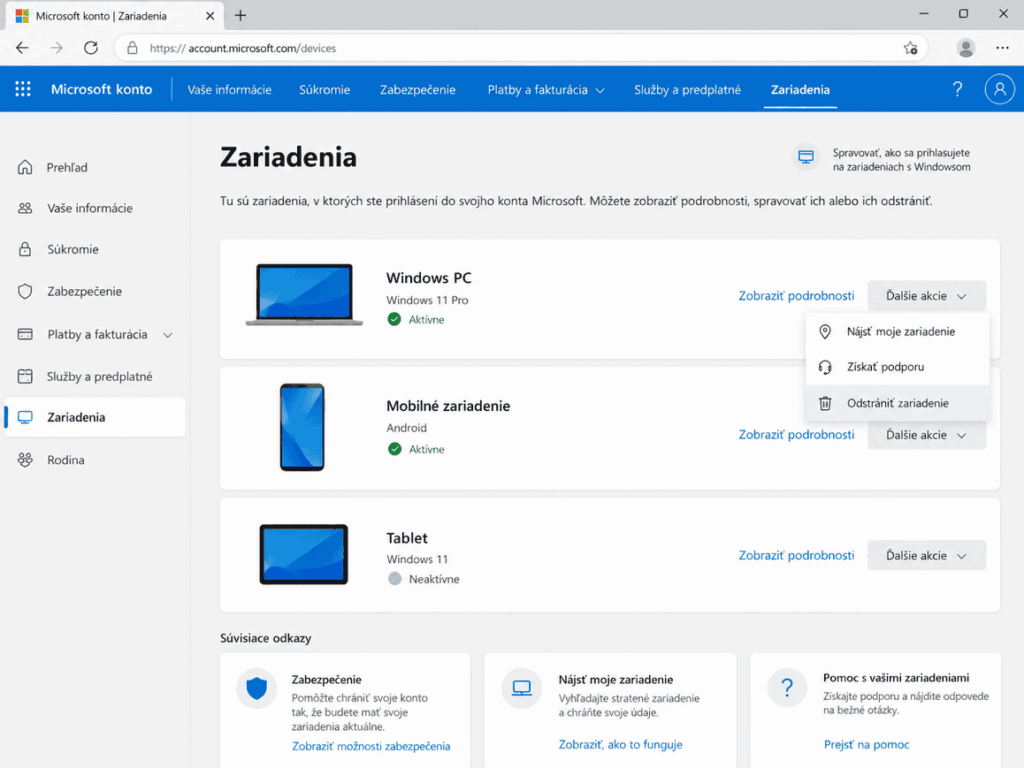
Potom môžete zariadenie od konta aj odpojiť (Unlink), aby sa nerátalo do limitu zariadení v obchode Microsoft Store. Po odstránení všetkého sa spustí úvodné nastavenie Windowsu. HP v radách pred predajom notebooku odporúča nevytvárať po obnovení nové používateľské konto a prenechať to novému majiteľovi.
Keď sa neviete prihlásiť alebo sa Windows nespustí
Obnovenie počítača sa dá spustiť po prihlásení do Windowsu aj z prostredia obnovenia (Windows RE). Ak sa len neviete prihlásiť, skúste sa najprv dostať do Windowsu po zabudnutom hesle. Získať späť heslo ešte pred obnovením radí Microsoft pri zariadeniach Surface.
Ak zlyháva len PIN, začnite tým, ako sa prihlásiť a obnoviť PIN vo Windows 11. Do prostredia obnovenia vedie niekoľko ciest:
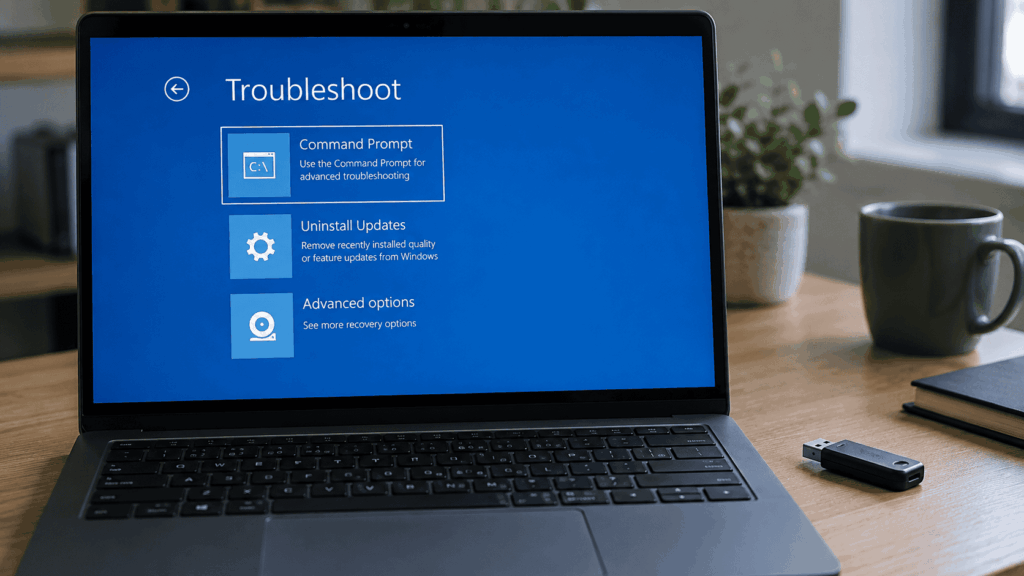
- Z aplikácie Nastavenia: na stránke Obnovenie v časti Možnosti obnovenia vyberte pri položke Rozšírené spustenie tlačidlo na reštart, v anglickom rozhraní Restart now.
- S klávesom Shift: podržte kláves Shift a v ponuke napájania (Power) vyberte reštart (Restart).
- Prerušeným štartom: zapnite zariadenie a pri logu podržte tlačidlo napájania, kým sa nevypne. Urobte to dvakrát. Pri treťom zapnutí má Windows ukázať obrazovku automatickej opravy (Automatic Repair), na ktorej vyberiete rozšírené možnosti (Advanced options).
- Bez zásahu: keď sa Windows opakovane nespustí správne, prejde do prostredia obnovenia sám.
Niektoré zariadenia majú na spustenie prostredia obnovenia vlastné tlačidlo alebo kombináciu tlačidiel, ktorú podľa Microsoftu zvyčajne nastavuje výrobca. Na zariadeniach Surface sa k obnoveniu dostanete aj reštartom z prihlasovacej obrazovky. V prostredí obnovenia potom pokračujte takto:
- Vyberte dlaždicu na riešenie problémov, v anglickom rozhraní Troubleshoot.
- Vyberte položku na obnovenie počítača, v anglickom rozhraní Reset this PC.
Pri zapnutom BitLockeri potrebujete na väčšinu možností obnovy z prostredia obnovenia kľúč na obnovenie. Pri obnovení s ponechaním súborov z prostredia obnovenia treba podľa postupu ASUS vybrať konto a zadať jeho heslo.
Keď obnovenie zlyhá
Keď obnovenie nejde, radí Microsoft pri zariadeniach Surface skontrolovať pred ním aktualizácie Windowsu, čo môže zlepšiť spoľahlivosť. ASUS radí stiahnutie z cloudu vtedy, keď sa lokálne preinštalovanie nepodarí alebo skončí chybou.
Keď počítač nereaguje na žiadnu možnosť z prostredia obnovenia, použite jednotku na obnovenie, ak ste si ju predtým vytvorili. Ak ju nemáte, treba na inom funkčnom počítači vytvoriť bootovací USB kľúč s Windows 11 a Windows z neho preinštalovať. USB kľúč musí mať kapacitu aspoň 8 GB.
Čistá inštalácia z inštalačného média odstráni osobné súbory, aplikácie, prispôsobenia od výrobcu zariadenia aj zmeny v aplikácii Nastavenia. Microsoft ju označuje za pokročilú možnosť a radí ju len tomu, kto si je takými zmenami istý. Kvôli kompatibilite radí zvážiť obnovovacie médium od výrobcu počítača, ktoré zvyčajne obsahuje ovládače pre daný hardvér a aplikácie z výroby.
Pri počítači, ktorý spravuje zamestnávateľ alebo škola, radí Microsoft obrátiť sa na IT oddelenie. Ak sa zariadenie Surface po obnovení nespustí do Windowsu a znova ukáže obrazovku s výberom možností alebo obrazovku automatickej opravy, potrebuje podľa Microsoftu servis. Ak máte Windows 10 a obnovenie končí hlásením o probléme, pozrite si, ako vyriešiť chybu obnovenia vo Windows 10.
Vírus, priečinok Windows.old a ďalšie otázky k obnoveniu
Čo urobiť pri podozrení na vírus?
Pri podozrení na vírus radí Microsoft najprv spustiť kontrolu v aplikácii Windows Zabezpečenie. Ak problém po kontrole pretrvá, radí čistú inštaláciu z inštalačného média, ktorá z vybranej jednotky odstráni Windows, osobné súbory, aplikácie aj nastavenia.
Čo sa pri obnovení stane s priečinkom Windows.old?
Ak v zariadení priečinok Windows.old už je, obnovenie ho vymaže a jeho pôvodný obsah sa stratí. ASUS upozorňuje, že sa po obnovení zariadenia inovovaného z Windows 10 na Windows 11 už nedá vrátiť k predchádzajúcej verzii systému.
Platí postup aj pre notebook ASUS, HP, Lenovo, Dell alebo Acer?
Obnovenie počítača je zabudované vo Windowse. ASUS vo svojom návode pre Windows 11 používa práve toto obnovenie, spúšťané z aplikácie Nastavenia alebo z prostredia obnovenia. Od výrobcu môže závisieť tlačidlo alebo kombinácia tlačidiel, ktorou sa prostredie obnovenia spúšťa.
Mám Windows 10, platí to aj pre mňa?
Obnovenie počítača je podľa dokumentácie Microsoftu súčasťou Windows 10 aj Windows 11. Cesta a názvy položiek vyššie sú však z Windows 11. Ak máte Windows 10, postupujte podľa návodu, ako obnoviť továrenské nastavenia vo Windows 10.