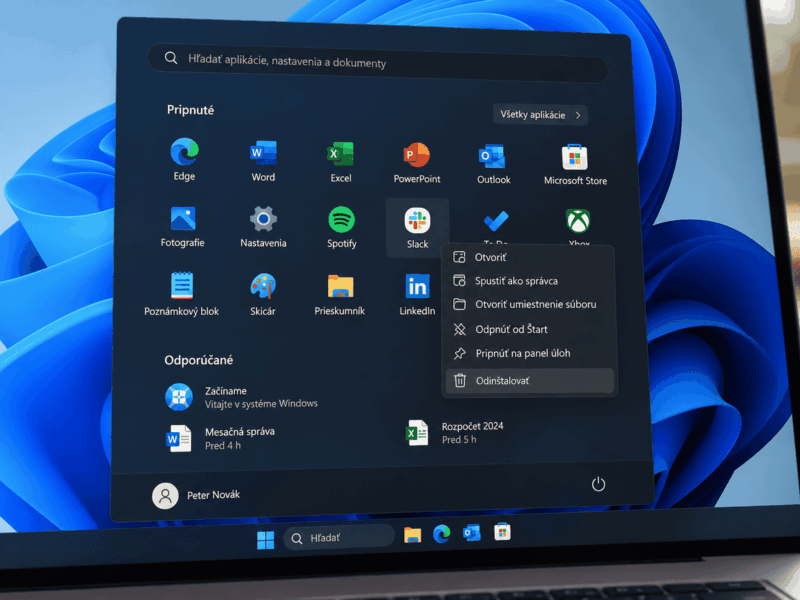

V novom počítači s Windows 11 môžete odinštalovať každú aplikáciu, ktorú nepotrebujete, aj tú, ktorú predinštaloval Microsoft alebo výrobca počítača. Odinštalujete ju v aplikácii Nastavenia na stránke Aplikácie > Nainštalované aplikácie; program, ktorý sa tam odinštalovať nedá, nájdete v Ovládacom paneli.
Výnimkou sú súčasti systému, ktoré Windows v ponuke Štart označuje. Edge a Microsoft Store sa dajú odinštalovať, ak ste pri prvom nastavení počítača zvolili región v Európskom hospodárskom priestore, kam patrí aj Slovensko. Microsoft to pri oboch neodporúča.
Pri odinštalovaní z ponuky Štart Windows v potvrdzovacej správe upozorňuje, že sa odstráni aplikácia aj informácie, ktoré s ňou súvisia. Skôr než aplikáciu odinštalujete, uložte si z nej to, čo si chcete nechať. Samotnú aplikáciu si potom môžete stiahnuť znova.
Pozor si dajte na program od výrobcu počítača. Ak cezeň dostávate aktualizácie ovládačov a firmvéru, nechajte si ho, kým neviete, odkiaľ ich budete brať inak. Ostatné položky zoznamu roztrieďte podľa tabuľky.
| Čo máte v zozname | Čo s tým | Sekcia |
|---|---|---|
| Aplikácia, ktorú nepoužívate | Môžete ju odinštalovať, aj keď ju predinštaloval Microsoft alebo výrobca počítača. Výnimky sú v ďalších riadkoch. | Ktoré aplikácie sa dajú odinštalovať |
| Ikona v ponuke Štart | Overte v zozname nainštalovaných aplikácií, či nejde len o pripnutý odkaz. | Ikona v ponuke Štart ešte nie je nainštalovaná aplikácia |
| Položka označená ako súčasť systému | Súčasti Windowsu sa odinštalovať nedajú. Nedá sa ani aplikácia Windows Zabezpečenie. | Čo je súčasť systému a nechá sa na pokoji |
| Edge, vyhľadávanie Bing alebo Microsoft Store | Edge a Bing sa dajú odinštalovať len v počítačoch v Európskom hospodárskom priestore. Microsoft Store tam tiež, hoci ho Windows vedie ako súčasť systému. Odinštalovať Edge ani Microsoft Store Microsoft neodporúča. | Edge, Bing a Microsoft Store v Európskom hospodárskom priestore |
| Položka, ktorá nevyzerá ako aplikácia | Neodinštalujte ju, kým nezistíte, čo robí a kto ju vydal. | Položky v zozname, ktoré nevyzerajú ako aplikácie |
| Program od výrobcu počítača | Pozrite si, čo o ňom uvádza výrobca, skôr než ho odinštalujete. | Programy od výrobcu notebooku: čo o nich hovoria výrobcovia |
| Skúšobný antivírus | Po jeho odinštalovaní sa Microsoft Defender Antivirus znova zapne sám. Overte si to v aplikácii Windows Zabezpečenie. | Skúšobný antivírus: čo chráni počítač, keď ho odstránite |
Ako odinštalovať aplikáciu vo Windows 11
Aplikáciu odinštalujete podľa návodu Microsoftu na odinštalovanie aplikácií a programov v aplikácii Nastavenia: na stránke Aplikácie > Nainštalované aplikácie pri nej vyberiete položku Ďalšie a potom Odinštalovať.
- Otvorte Nastavenia > Aplikácie > Nainštalované aplikácie.
- V zozname nájdite aplikáciu, ktorú už nepotrebujete. Do poľa na vyhľadávanie stačí napísať jej názov alebo jeho časť.
- Pri aplikácii vyberte položku Ďalšie. Ponuku s voľbou na odinštalovanie podľa postupu spoločnosti Dell pre Windows 11 otvárajú tri bodky vedľa aplikácie.
- V ponuke, ktorá sa otvorí, vyberte položku Odinštalovať.
- Otvorí sa potvrdzovacie okno. Kliknite v ňom na tlačidlo, ktorým odinštalovanie potvrdíte, v anglickom rozhraní Uninstall.
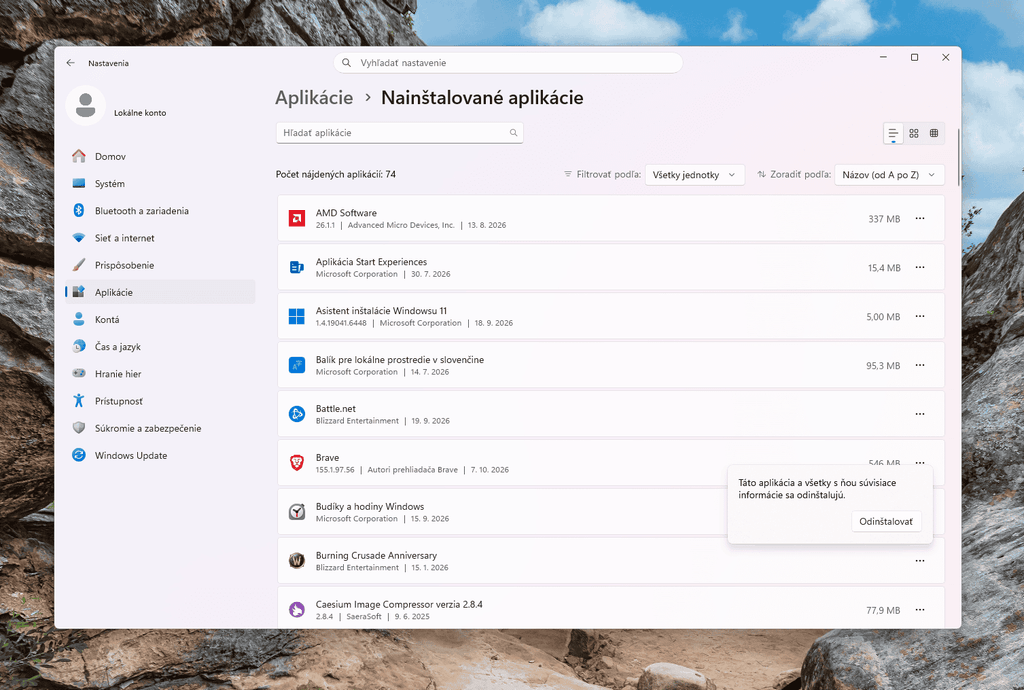
Windows zobrazí pred odinštalovaním jednu potvrdzovaciu správu. Niektoré aplikácie majú navyše vlastný priebeh odinštalovania. Ak sa po potvrdení objavia ďalšie pokyny na obrazovke, splňte ich. Odinštalovanie sa dokončí až potom. Nakoniec si v zozname nainštalovaných aplikácií overte, že v ňom aplikácia nie je.
Z ponuky Štart
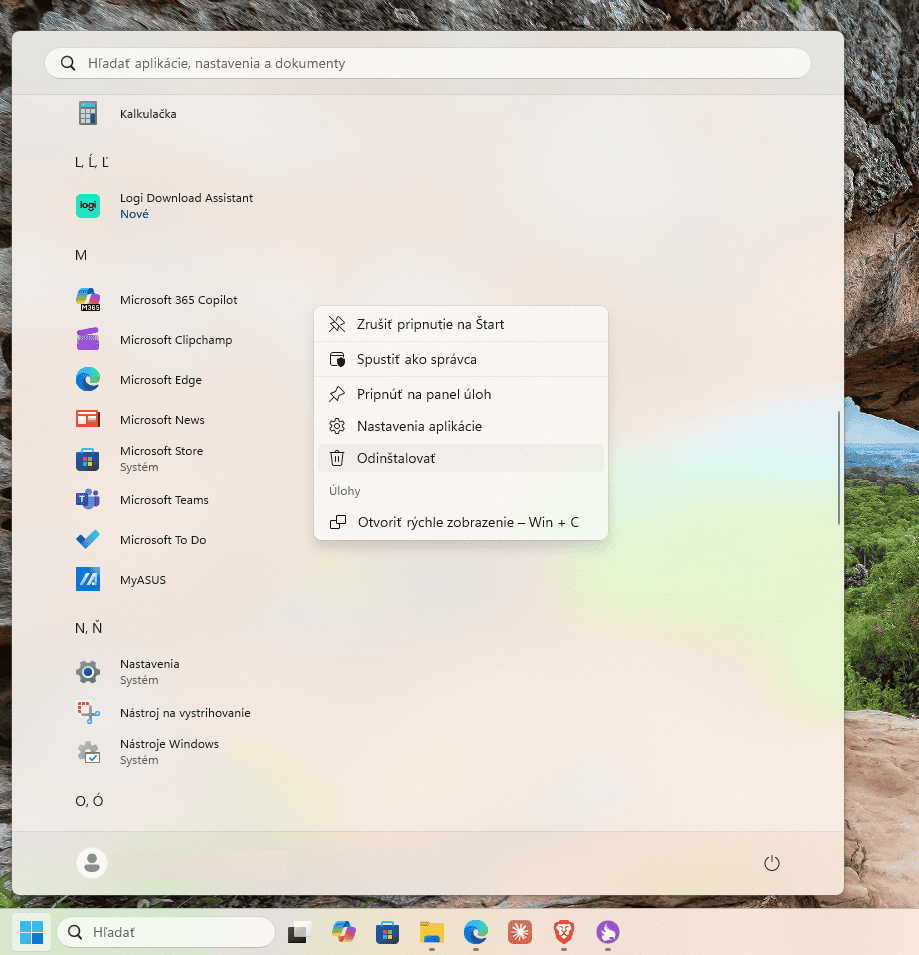
Aplikáciu odinštalujete aj z ponuky Štart. Otvorte zoznam Všetky aplikácie, kliknite na aplikáciu pravým tlačidlom myši alebo ju stlačte a podržte a vyberte položku Odinštalovať. Ak zoznam s týmto názvom nevidíte, hľadajte časť so všetkými nainštalovanými aplikáciami, v anglickom rozhraní All. Aplikácie v nej zobrazíte podľa kategórií, v mriežke alebo v zozname.
Ikona v ponuke Štart ešte nie je nainštalovaná aplikácia
Pripnutá ikona v ponuke Štart nemusí znamenať, že je aplikácia nainštalovaná. Pri novom Outlooku Microsoft uvádza, že taká ikona môže byť len zástupným odkazom na aplikáciu, ktorá v počítači nie je. Aplikácia sa nainštaluje, keď ikonu vyberiete.
Skutočný stav ukáže zoznam nainštalovaných aplikácií v aplikácii Nastavenia, v ktorom sú všetky aplikácie nainštalované v počítači. Ak v ňom položku nenájdete, zrušte v ponuke Štart len jej pripnutie.
Kliknite na pripnutú aplikáciu alebo odkaz pravým tlačidlom myši a vyberte položku, ktorá ruší pripnutie, v anglickom rozhraní Unpin from Start. Nainštalovaná aplikácia ostáva v ponuke Štart dostupná v časti so všetkými aplikáciami bez ohľadu na to, či je pripnutá.
Nové počítače od výrobcov majú niektoré predinštalované aplikácie pripnuté aj na paneli úloh. Pripnutie môžete kedykoľvek zrušiť. Kliknite na ikonu pravým tlačidlom myši a vyberte z ponuky položku Zrušiť pripnutie na paneli úloh.
Ktoré aplikácie sa dajú odinštalovať
Odinštalovať môžete všetky aplikácie vrátane tých, ktoré predinštaloval Microsoft alebo výrobca počítača. Uvádza to príloha správy Microsoftu o súlade s aktom o digitálnych trhoch pre Windows 10 aj 11. Neplatí to pre súčasti systému, ktoré Windows od aplikácií odlišuje označením.
Platí to aj pre dve vstavané aplikácie, ktoré sa predtým odinštalovať nedali. Sú to aplikácia na fotoaparát, v anglickom Windowse Camera, a aplikácia na prezeranie fotografií, Photos. Microsoft uvádza, že to zmenil na celom svete.
Tri aplikácie odstraňuje Microsoft sám. Cortana, WordPad a aplikácia s tipmi k Windowsu, v anglickom Windowse Tips, sa podľa jeho oznámenia k verzii Windows 11 24H2 po prechode na túto verziu odstránia. WordPad odstránil zo všetkých edícií Windowsu počnúc touto verziou.
Ak je položkou, ktorú chcete odstrániť, OneDrive, začnite tým, ako vypnúť alebo odinštalovať OneDrive a nechať si súbory. Ak je ňou Copilot, pozrite si, ako vypnúť alebo odinštalovať Copilot.
Ak aplikácie odinštalúvate preto, že vám na disku chýba miesto, pozrite si aj, čo zmazať, keď je disk C plný. Ak je dôvodom pomalý štart počítača, pokračujte návodom, ako zistiť, čo spomaľuje štart Windows 11.
Čo je súčasť systému a nechá sa na pokoji
Súčasti operačného systému spoznáte podľa označenia. V zozname všetkých aplikácií v ponuke Štart ich Windows označuje, v anglickom rozhraní slovom system. Časť aplikácií a programov je podľa Microsoftu súčasťou Windowsu a odinštalovať sa nedá.
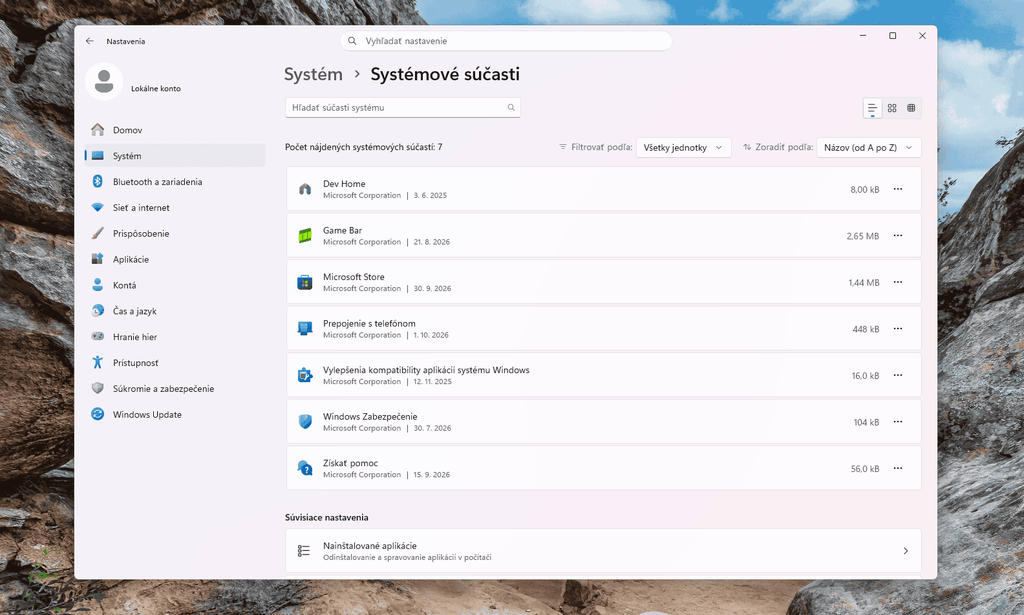
Prehľad súčastí systému zobrazených v ponuke Štart je aj v aplikácii Nastavenia. V anglickom rozhraní k nemu vedie cesta Settings > System > System components.
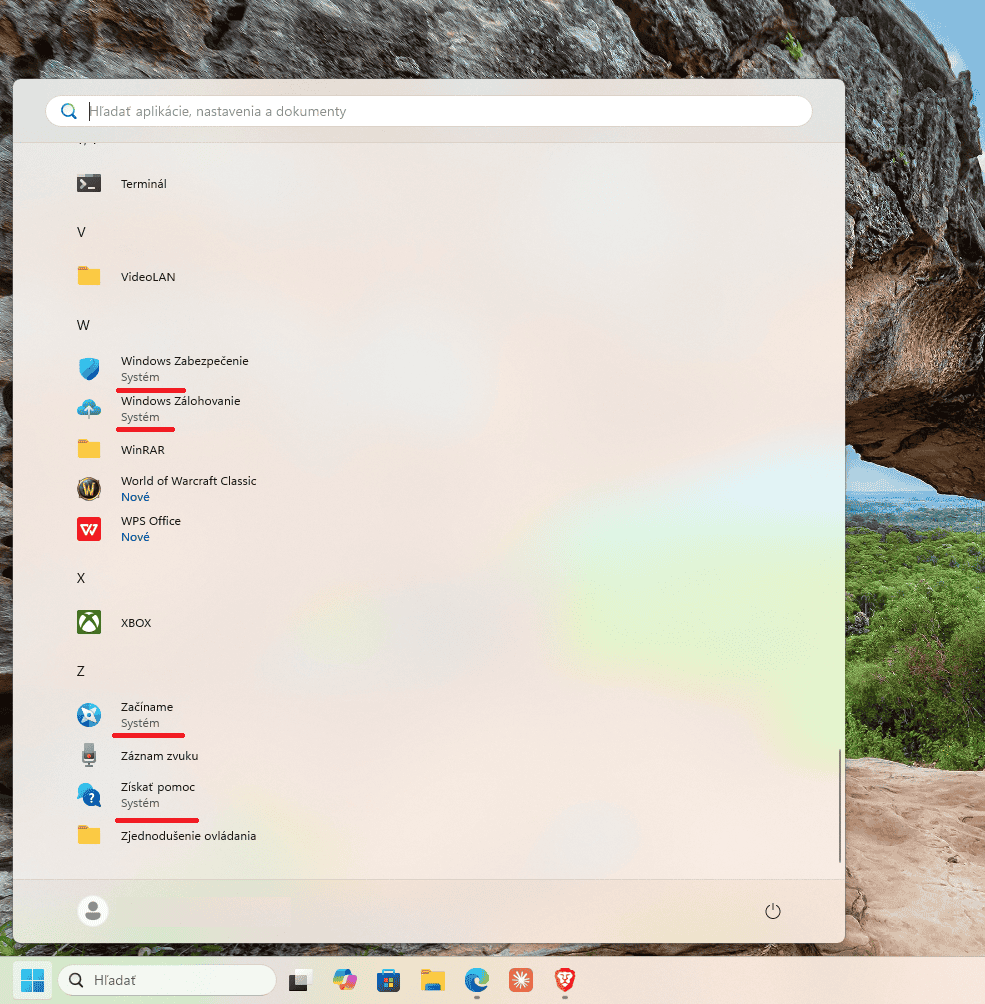
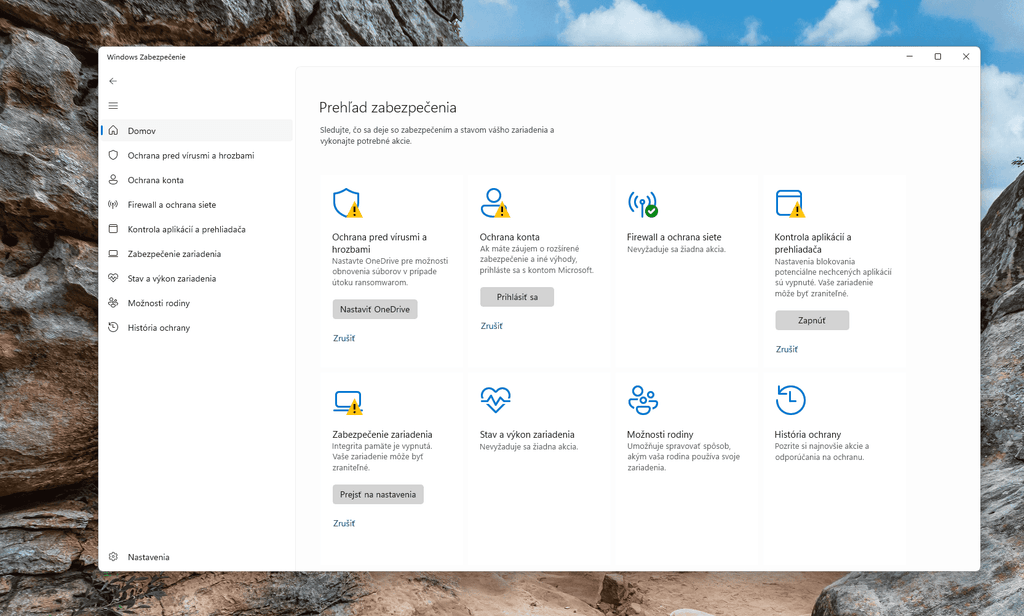
Aplikácia Windows Zabezpečenie sa z bezpečnostných dôvodov odinštalovať nedá. Windows v nej ukazuje stav ochrany počítača a jej funkcie si môžete nastaviť.
Edge, Bing a Microsoft Store v Európskom hospodárskom priestore
Microsoft Edge a vyhľadávanie Microsoft Bing sa dajú odinštalovať len v počítačoch v Európskom hospodárskom priestore. V tomto priestore sa dá odinštalovať aj Microsoft Store, hoci ho Windows naďalej vedie ako súčasť systému.
Príslušnosť počítača k tomuto priestoru určuje Windows podľa regiónu, ktorý ste zvolili pri prvom nastavení zariadenia. Tento región sa dá zmeniť len obnovením počítača. K 5. októbru 2026 patria do Európskeho hospodárskeho priestoru krajiny Európskej únie, medzi nimi Slovensko, a k nim Island, Lichtenštajnsko a Nórsko.
Pri Edgei má Microsoft výhradu: jeho odinštalovanie neodporúča. Na stránke podpory o aplikáciách závislých od tohto prehliadača uvádza, že po jeho odinštalovaní prestanú fungovať nainštalované webové aplikácie (PWA) vrátane Copilota, stránky nainštalované ako aplikácie a widgety, ktoré Edge potrebujú. Pred odinštalovaním, alebo namiesto neho, môžete zmeniť predvolený prehliadač vo Windows 11.
Microsoft Store: odinštalovanie a návrat
Pri Microsoft Store si najprv overte, či pri ňom položku na odinštalovanie máte. Podľa prílohy správy Microsoftu je Microsoft Store na stránke so súčasťami systému, v anglickom rozhraní System components, a položka Uninstall v ponuke pri ňom. Túto možnosť začal Microsoft zavádzať do bežných počítačov s Windows 10 a 11 postupne. Píše to v doplnku k svojmu oznámeniu z 2. júna 2025 o zmenách Windowsu pre akt o digitálnych trhoch.
Microsoft pritom Store odstraňovať ani odinštalovať neodporúča. V dokumentácii k odstráneniu a opätovnej inštalácii Microsoft Storu upozorňuje, že odinštalovanie môže mať nezamýšľané následky. Aplikácie nainštalované zo Storu dostávajú aktualizácie aj po jeho odinštalovaní.
K návratu odinštalovaného Storu hovorí Microsoft dve veci. V oznámení uvádza, že sa Store dá nainštalovať znova. Jeho dokumentácia uvádza k 5. októbru 2026 ako jediný podporovaný spôsob návratu obnovenie alebo preinštalovanie operačného systému. Odporúčam preto Microsoft Store v počítači nechať, aj keď ho nepoužívate.
Keď sa aplikácia odinštalovať nedá
Niektoré programy sa v aplikácii Nastavenia odinštalovať nedajú. Také nájdete v Ovládacom paneli a odinštalujete ich odtiaľ.
- Do vyhľadávania na paneli úloh napíšte
ovládací panela otvorte ho. - Vyberte položku Programy > Programy a súčasti.
- Kliknite na program pravým tlačidlom myši a vyberte položku Odinštalovať. Pri niektorých programoch sa volá Odinštalovať/Zmeniť.
Ak odinštalovanie skončí chybou alebo položka Odinštalovať pri aplikácii chýba, pokračujte tým, čo robiť, keď sa program nedá odinštalovať.
Položky v zozname, ktoré nevyzerajú ako aplikácie
Položku, ktorú nepoznáte, neodinštalujte, kým nezistíte, čo robí a kto ju vydal. Tri príklady ukazujú, čo o takých položkách píšu ich výrobcovia.
Položka Microsoft Update Health Tools prichádza cez Windows Update ako KB4023057. V domácich zariadeniach podľa Microsoftu pomáha plynulému fungovaniu služby Windows Update. Nechajte ju nainštalovanú.
Behové prostredie Windows App SDK tvoria balíky, ktoré aplikácia potrebuje na to, aby mohla Windows App SDK používať. Vo výpise nainštalovaných balíkov, ktorý Microsoft ukazuje ako príklad, sa názov jedného z nich začína na Microsoft.WindowsAppRuntime.
Microsoft v dokumentácii pre vývojárov k odstraňovaniu behového prostredia Windows App SDK odporúča tieto balíky z počítačov používateľov neodstraňovať. Pokazí to podľa nej iné aplikácie, ktoré sú od nich závislé. O zdieľaných súčastiach píše aj všeobecne: keď ich odinštaluje používateľ alebo iná aplikácia, môže to zasiahnuť ostatné aplikácie, ktoré ich používajú.
Intel Graphics Command Center je podľa Intelu aplikácia, v ktorej sa upravujú nastavenia zobrazenia a videa. Má sa nainštalovať spolu s ovládačom grafiky Intel, do jeho inštalačného balíka však nepatrí.
Programy od výrobcu notebooku: čo o nich hovoria výrobcovia
Nájdite v tabuľke svoju značku a pozrite si, čo o programe uvádza jeho výrobca. Podľa toho zistíte, či cezeň dostávate aktualizácie ovládačov a firmvéru. Aktualizácie ovládačov pre väčšinu hardvéru sa vo Windowse podľa návodu Microsoftu na aktualizáciu ovládačov sťahujú a inštalujú automaticky cez Windows Update.
| Výrobca | Program | Čo o ňom uvádza výrobca |
|---|---|---|
| HP | HP Support Assistant | Je súčasťou nových stolných počítačov a notebookov HP. Prichádzajú cezeň automatické aktualizácie firmvéru a ovládačov. |
| HP | HP System Event Utility | Umožňuje programovať špeciálne funkčné klávesy na podporovaných notebookoch. Príkladom je kombinácia Fn + Esc, ktorá zobrazí informácie o systéme. |
| Dell | SupportAssist for Home PCs | Sleduje stav, výkon a zabezpečenie počítača a aktualizuje softvér. Dell uvádza aj postup, ako ho odinštalovať v aplikácii Nastavenia. |
| ASUS | MyASUS | Má stránku, z ktorej sa jedným kliknutím aktualizuje softvér vrátane BIOS-u, ovládačov a firmvéru. Je predinštalovaná vo všetkých počítačoch ASUS, ktoré sú s ňou kompatibilné. |
| Lenovo | Lenovo Vantage | Podľa opisu aplikácie v Microsoft Store cez ňu nainštalujete dôležité aktualizácie softvéru a získate najnovšie ovládače. |
| Acer | AcerSense | Podľa príručky k notebooku Aspire 14 je to centrum nastavení zariadenia. Môžete v ňom sledovať výkon systému, skontrolovať kondíciu batérie a stav jej nabíjania a upraviť otáčky ventilátora aj plán napájania. Dostupné aktualizácie v ňom môžete kedykoľvek vyhľadať ručne a v nastaveniach ručne aktualizovať firmvér. |
| MSI | MSI Center | Je to aplikácia vytvorená výhradne pre produkty MSI. Jedna jej funkcia sama analyzuje systém a zobrazí zoznam najnovších ovládačov a pomocných programov na aktualizáciu. Funkcia MSI Recovery vytvára na USB kľúči obraz na obnovenie systému. |
Skúšobný antivírus: čo chráni počítač, keď ho odstránite
Keď skúšobný antivírus odinštalujete, Microsoft Defender Antivirus sa znova zapne sám. Kým je iná antivírusová aplikácia nainštalovaná a zapnutá, je vypnutý. Automaticky sa podľa Microsoftu zapne aj vtedy, keď platnosť iného bezpečnostného produktu vyprší alebo taký produkt v počítači nie je.
Dokumentácia Microsoftu k tomu uvádza, že sa Defender môže automaticky znova zapnúť aj vtedy, keď antivírus iného výrobcu prestane chrániť v reálnom čase. Počítač, v ktorom je Microsoft Defender Antivirus vypnutý a iný bezpečnostný produkt v ňom nie je, je podľa Microsoftu zraniteľný voči malvéru.
ASUS k 5. októbru 2026 uvádza, že do svojich zariadení predinštalúva softvér McAfee a že ho možno odstrániť. Ak je skúšobným antivírusom vo vašom počítači McAfee, pokračujte tým, ako odinštalovať antivírus McAfee krok za krokom.
Po odinštalovaní antivírusu si v aplikácii Windows Zabezpečenie overte, že ochrana pred vírusmi je zapnutá. Kroky opisuje prehľad aplikácie Windows Zabezpečenie na stránkach podpory Microsoftu.
- V ponuke Štart vyhľadajte aplikáciu Windows Zabezpečenie a otvorte ju.
- Na domovskej stránke nájdite oblasť s antivírusovou ochranou, v anglickom rozhraní Virus & threat protection.
- Pozrite si stavovú ikonu tejto oblasti. Zelená znamená, že zariadenie je dostatočne chránené a nie je čo odporučiť. Žltá znamená, že aplikácia má pre vás bezpečnostné odporúčanie, a červená, že niečo vyžaduje vašu okamžitú pozornosť.
Microsoft Defender Antivirus je podľa Microsoftu bezplatný a je súčasťou Windowsu. V odpovediach na otázky o antivírusovom softvéri Microsoft o vlastnej ochrane tvrdí, že popri nej netreba inštalovať ďalší antivírus s ochranou v reálnom čase.
Ak pri ochrane zabudovanej vo Windowse ostanete, ďalším krokom je zapnúť ochrany Defenderu, ktoré sú z výroby vypnuté.
Ako odinštalovanú aplikáciu vrátiť
Odinštalovanú aplikáciu vrátite tak, že ju znova stiahnete z webu jej vývojára, z Microsoft Storu alebo z iného obchodu s aplikáciami. Platí to aj pre aplikácie, ktoré boli vo Windowse predinštalované.
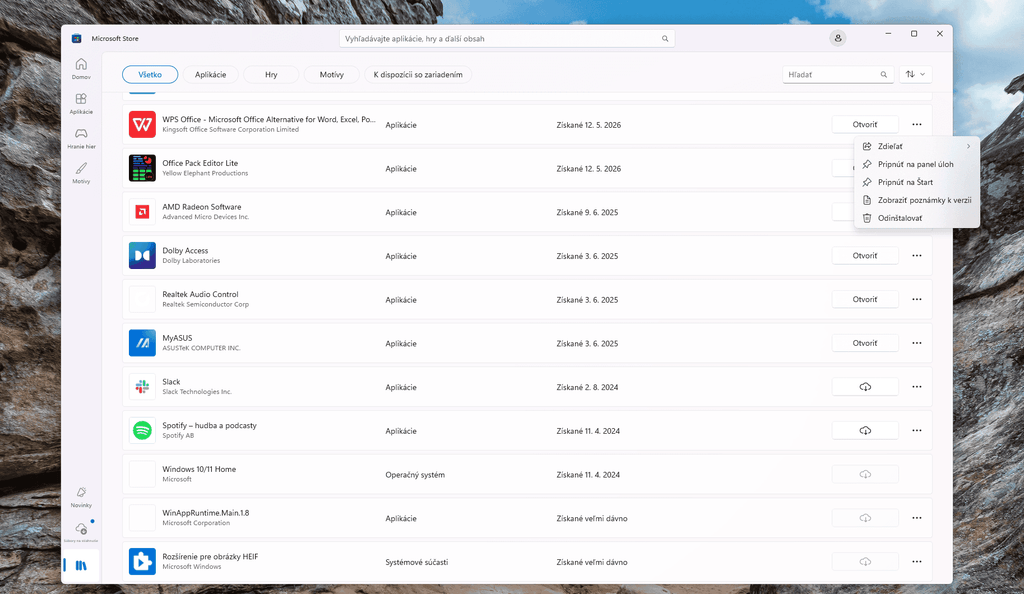
V knižnici Microsoft Storu, v anglickom rozhraní My Library, má aplikácia, ktorá v počítači stiahnutá nie je, pri sebe ikonu na stiahnutie. Keď ju vyberiete, aplikácia sa stiahne a nainštaluje.
Pri štyroch programoch uvádza výrobca priamo, odkiaľ si ich môžete stiahnuť alebo nainštalovať znova:
- Microsoft Edge sa dá znova nainštalovať zo stránky
microsoft.com/edge/download. - SupportAssist sa podľa Dellu dá znova stiahnuť z jeho stránky.
- MyASUS sa podľa ASUS-u dá stiahnuť aj z Microsoft Storu.
- Intel Graphics Command Center sa podľa Intelu dá nainštalovať ručne z obchodu Microsoft Store.
Časté otázky
Platí to aj v edícii Home?
Áno. Pravidlá o tom, čo sa dá odinštalovať, vzťahuje Microsoft na edície Home, Pro a Enterprise systémov Windows 10 a Windows 11. Odstraňovanie predinštalovaných aplikácií zásadou, ktorú nastavuje správca, podporujú len edície Enterprise a Education.
Platí to aj pre Windows 10?
Pravidlo áno: všetky aplikácie sa podľa Microsoftu dajú odinštalovať vo Windows 10 aj 11. Ak máte Windows 10, pokračujte tým, ako odinštalovať aplikáciu vo Windows 10.
Mám na odstránenie aplikácií použiť skript?
Na odstránenie aplikácií, ktoré nepoužívate, skript nepotrebujete: odinštalujte ich po jednej v aplikácii Nastavenia.
Autor v opise skriptu Win11Debloat píše, že dbal na to, aby skript neúmyselne nenarušil funkcie systému, no používate ho na vlastné riziko. Zmeny sa podľa neho dajú vrátiť a takmer všetky aplikácie znova nainštalovať z Microsoft Storu.
Čo sa vráti, keď počítač obnovíte
Obnovenie počítača s ponechaním súborov odstráni aplikácie a nastavenia, programy od výrobcu však môže vrátiť. Rozhoduje voľba na obnovenie predinštalovaných aplikácií, v anglickom rozhraní Restore preinstalled apps. Keď je zapnutá, použijú sa prispôsobenia od výrobcu počítača.
Predinštalované programy, ktoré výrobca uložil do balíka prispôsobení, sa potom vrátia do továrenského stavu, aj keď ste ich predtým odinštalovali. Ak o obnovení počítača uvažujete, pozrite si najprv, ako obnoviť továrenské nastavenia Windows 11.