

Keď Google Chrome nereaguje, najprv rozlíšte, či sa vôbec neotvorí, zamrzne celé jeho okno alebo zlyháva iba jedna stránka. Pri nespustení pomôže začať ukončením procesov Chromu v Správcovi úloh a reštartom počítača. Pri jednej nefunkčnej stránke skúste jej opätovné načítanie a otvorenie v inom prehliadači.
Nasledujúci postup je určený pre Chrome vo Windowse 11 a 10. Po každom kroku overte, či sa problém zopakuje. Ak sa vyriešil, ďalšie zásahy už nerobte. Mazanie celého profilu a preinštalovanie so zmazaním údajov nechajte až na koniec, po kontrole záloh.
Kde začať podľa toho, čo Chrome robí
| Čo sa deje | Čo skúsiť ako prvé |
|---|---|
| Po kliknutí na ikonu sa nič neotvorí alebo Chrome hneď zmizne. | Ukončite zostávajúce procesy Chromu a skúste ho spustiť znova. |
| Okno sa otvorí, ale zamŕza alebo celý prehliadač padá. | Aktualizujte Chrome, znížte záťaž a otestujte rozšírenia. |
| Nereaguje jedna karta alebo sa zobrazuje „Aj, chyba!“. | Načítajte stránku znova, potom ju porovnajte v inom prehliadači a inkognito. |
| Viaceré weby sa nenačítajú ani v inom prehliadači. | Skontrolujte pripojenie a skúste iné zariadenie. Príčinou môže byť sieť alebo bezpečnostný softvér. |
| Zamŕzajú aj ostatné programy alebo celý Windows. | Riešte stabilitu počítača; samotný reset Chromu nemusí pomôcť. |
Chrome sa vôbec neotvorí: ukončite ho na pozadí
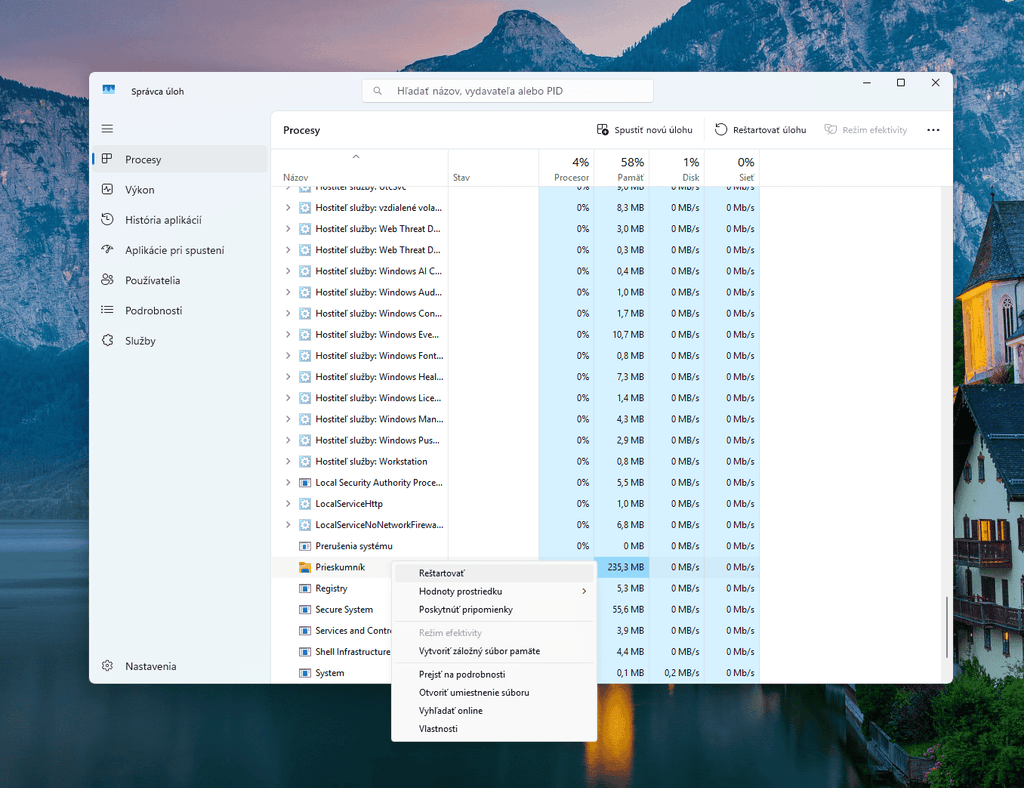
Chrome môže zostať spustený, aj keď nevidíte jeho okno. Kontrolu procesov odporúča aj Google pri problémoch so spustením Chromu. Vynútené ukončenie môže zahodiť neuložený text alebo inú rozpracovanú prácu v otvorených kartách.
- Stlačte
Ctrl + Shift + Esc. Ak sa Správca úloh neotvorí, použiteCtrl + Alt + Deletea vyberte Správca úloh. - V časti Procesy vyhľadajte Google Chrome, prípadne procesy s názvom
chrome.exe. - Označte Chrome a vyberte Ukončiť úlohu. Ak zostanú ďalšie jeho procesy, ukončite aj tie.
- Spustite Chrome znova. Ak sa nič nezmení, uložte prácu v ostatných programoch a reštartujte Windows cez Štart → Napájanie → Reštartovať.
Ďalšie možnosti otvorenia tohto nástroja nájdete v návode, ako vyvolať Správcu úloh. Ak Chrome nejde spustiť iba cez ikonu na ploche, skúste ho vyhľadať v ponuke Štart. Tak odlíšite problém so zástupcom od problému so samotným prehliadačom.
Ak sa stále neotvorí, pozrite upozornenia a históriu zásahov antivírusu, či neblokuje Chrome. Pri podozrení na malvér spustite kontrolu počítača; na dodatočné preverenie slúži napríklad Microsoft Safety Scanner. Antivírus ani firewall kvôli pokusom plošne nevypínajte. Na spravovanom pracovnom alebo školskom počítači zapojte správcu IT.
Keď sa Chrome nedá otvoriť vôbec, kroky v jeho nastaveniach preskočte. Pokračujte ochranou uložených údajov a až potom preinštalovaním.
Chrome sa otvorí, ale zamŕza alebo padá
1. Aktualizujte Chrome a reštartujte ho
Ak sa dostanete do ponuky, otvorte tri bodky vpravo hore → Pomocník → O prehliadači Google Chrome. Prehliadač skontroluje aktualizácie. Po ich stiahnutí ho reštartujte ponúknutým tlačidlom. Podrobný postup ukazuje návod, ako aktualizovať Google Chrome.
Pred reštartom si uložte rozpracované formuláre a dokumenty. Chrome pri aktualizácii obnovuje bežné okná a karty, okná inkognito však nie. Ak aktualizácia nie je dostupná, ukončite ho cez ponuku s tromi bodkami a spustite znova. Zatvorené bežné karty môžete skúsiť obnoviť skratkou Ctrl + Shift + T. Obnovenie kariet však nezaručuje návrat neuloženého obsahu.
2. Znížte záťaž a skontrolujte pamäť
Zatvorte nepotrebné karty a ostatné náročné programy. Ak Chrome prestane zamŕzať, pridávajte ich späť postupne. Výsledok môže ukazovať na nedostatok voľnej pamäte alebo na konkrétnu náročnú stránku, nie automaticky na poškodenú inštaláciu.
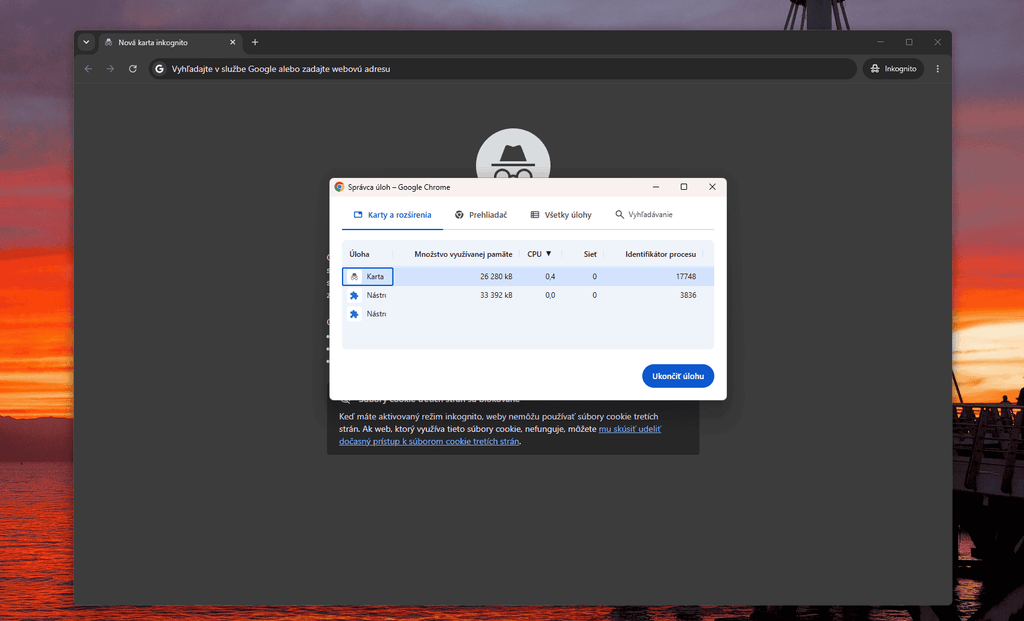
Chrome má aj vlastného Správcu úloh. Otvoríte ho skratkou Shift + Esc alebo cez tri bodky → Ďalšie nástroje → Správca úloh. Zoraďte položky podľa spotreby pamäte a pozrite, ktorá karta či rozšírenie využíva veľa prostriedkov. Google tento postup opisuje v návode na zrýchlenie Chromu.
Pred použitím tlačidla Ukončiť proces počítajte so stratou neuloženej práce v danej úlohe. Ukončujte položku, ktorú viete priradiť k nepotrebnej alebo zaseknutej karte či rozšíreniu. Samotná vysoká spotreba ešte nedokazuje chybu: napríklad webový editor môže potrebovať viac pamäte než jednoduchý článok.
3. Otestujte rozšírenia a režim inkognito
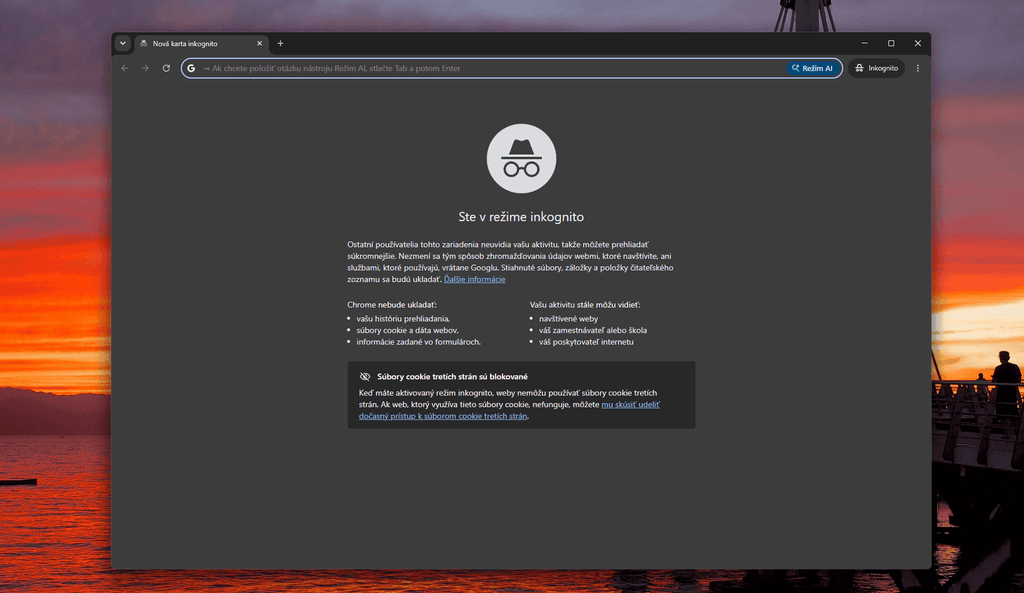
Otvorte rovnaký web v inkognito pomocou Ctrl + Shift + N. Ak tam problém zmizne, je to užitočná stopa, nie dôkaz, že za všetko môže rozšírenie. Inkognito pracuje aj s oddelenými údajmi webov a odlišným stavom prihlásenia. Google preto po úspešnom teste odporúča preveriť rozšírenia aj dáta prehliadania.
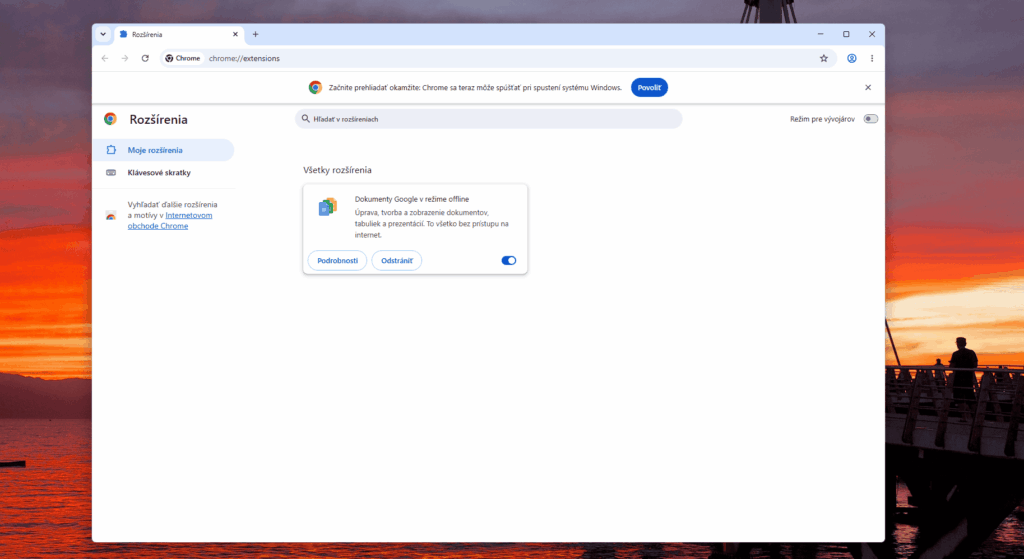
- V bežnom okne otvorte tri bodky → Rozšírenia → Spravovať rozšírenia.
- Rozšírenia dočasne vypnite prepínačmi a znova načítajte problémový web.
- Ak Chrome funguje, zapínajte rozšírenia jednotlivo a vždy zopakujte činnosť, pri ktorej zamŕzal.
- Rozšírenie, po ktorom sa problém vracia, nechajte vypnuté alebo odstráňte.
Výnimkou sú doplnky, ktorým ste výslovne povolili fungovanie v režime inkognito — tie môžu bežať aj tam. Ak vypnutie rozšírení nič nezmení, pokračujte podľa príznaku kontrolou grafickej akcelerácie alebo údajov problémového webu.
4. Pri problémoch s obrazom vyskúšajte vypnutie akcelerácie
Ak Chrome zamŕza napríklad pri prehrávaní videa, zobrazuje prázdny obsah alebo padá pri vykresľovaní stránok, má zmysel otestovať grafickú akceleráciu. Otvorte Nastavenia → Systém, vypnite prepínač používania grafickej či hardvérovej akcelerácie a Chrome reštartujte. Názov položky sa môže podľa verzie a prekladu mierne líšiť.
Ak vypnutie pomôže, problém môže súvisieť so spoluprácou Chromu a grafického ovládača; neznamená to automaticky pokazenú grafickú kartu. Ak nepomôže, prepínač vráťte do pôvodného stavu.
Nereaguje iba jedna stránka alebo sa zobrazuje „Aj, chyba!“
Hlásenie „Stránka nereaguje“ znamená, že sa zasekla konkrétna stránka. Môžete chvíľu počkať alebo ju ukončiť. „Aj, chyba!“ označuje problém s načítaním či zobrazením stránky a nemusí znamenať pád celého prehliadača. Pred zavretím alebo obnovením karty rátajte s tým, že môžete prísť o neuložený obsah.
- Skúste stránku znova načítať. Ak sa chyba vracia, použite
Ctrl + Shift + R, čím ju načítate s ignorovaním obsahu vo vyrovnávacej pamäti. - Otvorte tú istú adresu v inom prehliadači, napríklad v Edge alebo Firefoxe. Ak tam funguje, zamerajte ďalšie kroky na Chrome, jeho rozšírenia a údaje daného webu. Výsledok sám osebe ešte neurčuje presnú príčinu.
- Ak web nejde ani inde, skúste ďalšie nesúvisiace stránky. Pri probléme s jediným webom môže ísť o jeho výpadok; pri viacerých skontrolujte pripojenie. Pomôže aj porovnanie na inom zariadení alebo inej sieti.
- Ak zlyháva iba Chrome, skúste inkognito a test rozšírení. Pri hlásení o nedostatku pamäte najprv zatvorte ostatné karty a náročné programy.
Ak problém postihuje viac zariadení vo vašej domácej sieti, reštartujte modem a smerovač. Ak jedna stránka nefunguje ani cez iné pripojenie, overte stav služby alebo kontaktujte jej prevádzkovateľa. Reset Chromu v takej situácii nemusí nič vyriešiť.
Vymažte najprv iba údaje problémového webu
Ak stránka funguje v inkognito, ale v bežnom okne nie, a vypnutie rozšírení nepomohlo, skúste odstrániť jej uložené údaje. Môže vás to z daného webu odhlásiť a odstrániť jeho lokálne nastavenia či rozpracované údaje. Najprv si preto overte, že sa viete znova prihlásiť.
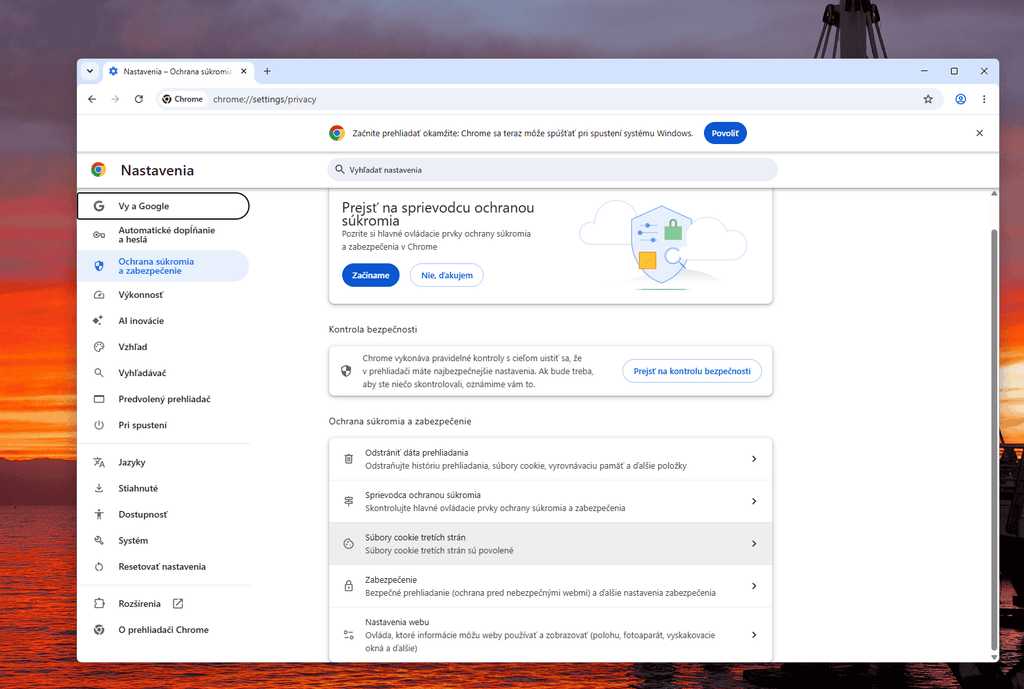
- Otvorte Nastavenia → Ochrana súkromia a zabezpečenie → Súbory cookie tretích strán.
- Vyberte Zobraziť všetky dáta webov a povolenia a vyhľadajte problémový web.
- Odstráňte údaje pri jeho názve, potvrďte voľbu a skúste web otvoriť znova.
Tento postup na odstránenie údajov konkrétneho webu nevyžaduje vymazanie celej histórie. Ak máte problémy s načítavaním viacerých stránok, môžete cez Ctrl + Shift + Delete samostatne vymazať položku Obrázky a súbory vo vyrovnávacej pamäti. Ostatné kategórie nechajte nezačiarknuté; pri dlhodobom probléme zvoľte Celé obdobie.
Históriu ani heslá netreba mazať len preto, aby ste preverili chybnú vyrovnávaciu pamäť. Pri odstraňovaní histórie a cookies v Chrome vyberajte kategórie vedome. Google upozorňuje, že vymazanie údajov ukladaných do účtu, napríklad histórie, sa môže prejaviť aj v účte Google a na ďalších zariadeniach.
Pred resetom skúste nový profil Chromu bez prihlásenia
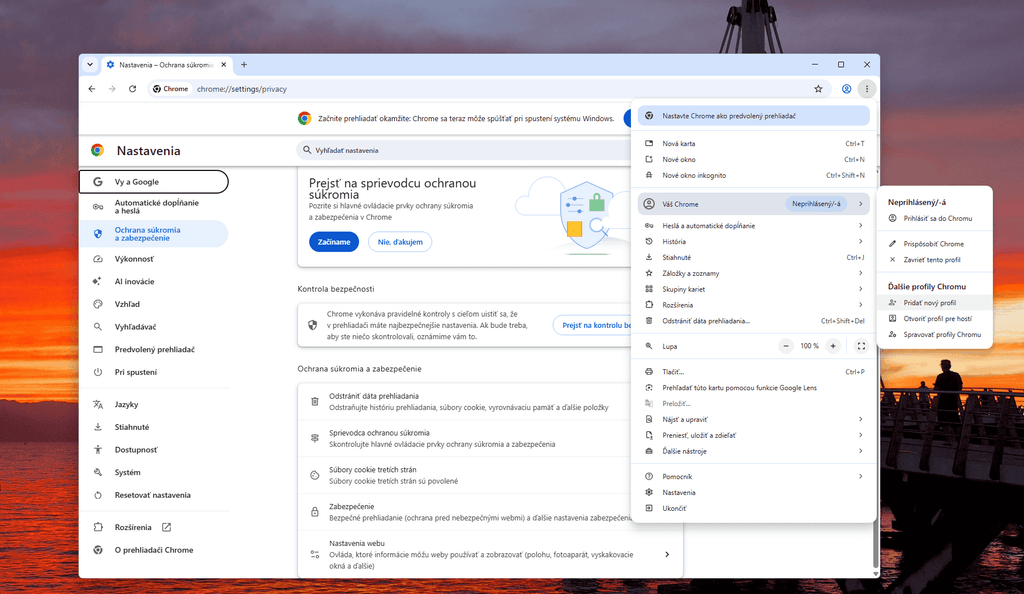
Profil je oddelená sada záložiek, histórie, hesiel a nastavení. Ak sa Chrome otvorí aspoň natoľko, že funguje jeho ponuka, skúste nový profil. Pridaním ďalšieho profilu ten pôvodný nevymažete.
- Kliknite na ikonu profilu vpravo hore a vyberte Pridať profil Chromu.
- Zvoľte pokračovanie bez prihlásenia do účtu Google a profil pomenujte napríklad Test.
- Zatiaľ neinštalujte rozšírenia ani neprenášajte nastavenia. Vyskúšajte stránky a činnosť, pri ktorej Chrome zlyhával.
Ak nový profil funguje, je to stopa smerom k údajom, rozšíreniam alebo nastaveniam pôvodného profilu. Nie je to automatický dôkaz jeho poškodenia. Okamžitým prihlásením by ste mohli časť pôvodných nastavení a rozšírení preniesť aj do testu.
Pôvodný profil ponechajte, kým si neoveríte prístup k dôležitým údajom. Google pri odstraňovaní profilu upozorňuje, že z počítača zmiznú aj jeho záložky, história a heslá. Ak padá aj nový prázdny profil, má zmysel pokračovať kontrolou inštalácie alebo problému mimo profilu.
Pred mazaním údajov skontrolujte záložky a heslá
Samotné prihlásenie do Gmailu ani profilová fotka nie sú dôkazom, že máte všetky údaje bezpečne uložené. V Chrome skontrolujte Nastavenia → Vy a Google → svoj účet a pozrite, ktoré údaje sa doň ukladajú. Staršie lokálne položky môže byť potrebné preniesť cez ikonu profilu a voľbu Uložiť x položiek v účte.
Heslá uložené v účte si môžete preveriť v inom prehliadači v Správcovi hesiel Google. Dôležité záložky skontrolujte v Chrome na inom zariadení s rovnakým účtom. Overte konkrétne položky, nie iba to, že sa vám podarilo prihlásiť.
Výnimkou je vlastná synchronizačná prístupová fráza. Podľa dokumentácie Googlu o ukladaní údajov pri nej nemožno heslá kontrolovať na passwords.google.com. Preverte ich v Chrome na zariadení, kde ste frázu zadali, a uistite sa, že ju poznáte. Reset frázy nepoužívajte ako pokus o opravu zamŕzania.
Ak sa Chrome ešte otvorí, vytvorte export
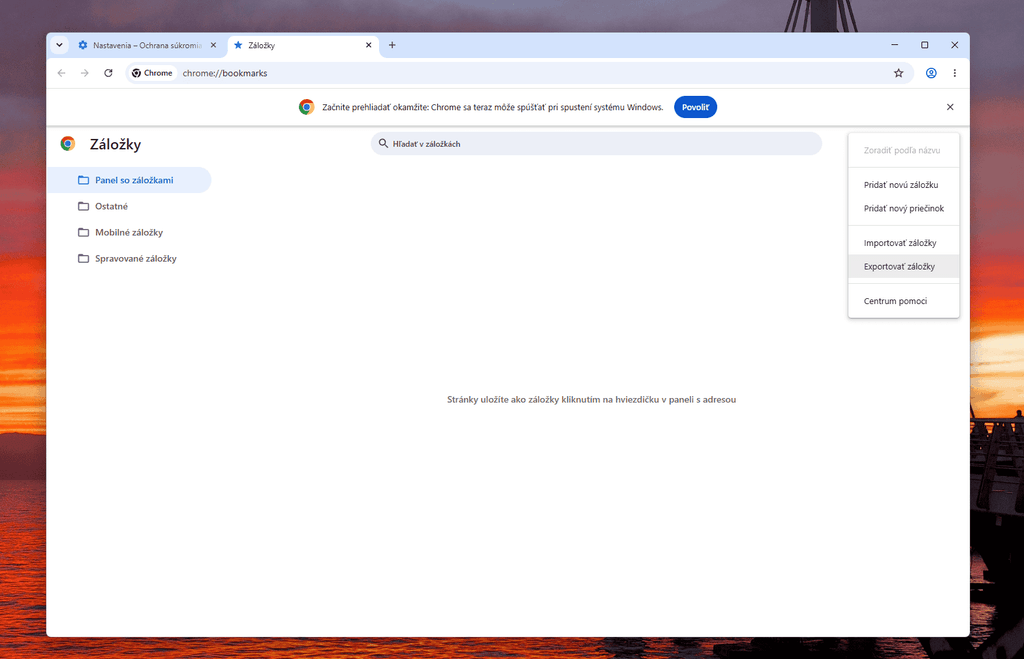
- Záložky: stlačte
Ctrl + Shift + O, v Správcovi záložiek otvorte jeho ponuku s tromi bodkami a vyberte Exportovať záložky. Vznikne súbor HTML. Podrobnosti nájdete v návode na zálohovanie záložiek Chromu. - Heslá: exportovaný súbor CSV obsahuje čitateľné heslá, preto ho chráňte a nikomu neposielajte. Export nájdete cez tri bodky → Heslá a automatické dopĺňanie → Správca hesiel Google → Nastavenia → Export hesiel → Stiahnuť súbor. Po úspešnom importe a overení hesiel nepotrebný CSV súbor odstráňte; na jeho citlivosť upozorňuje aj návod Googlu na import a export hesiel.
Ak sa Chrome neotvorí, zachovajte jeho priečinok s údajmi
V bežnej stabilnej inštalácii vo Windowse sa údaje nachádzajú v priečinku %LOCALAPPDATA%\Google\Chrome\User Data. Túto cestu môžete vložiť do panela s adresou v Prieskumníkovi. Podľa dokumentácie Chromia o používateľských údajoch obsahuje jednotlivé profily; jeden sa často volá Default.
Ako dodatočnú poistku najprv úplne ukončite procesy Chromu a skopírujte celý priečinok User Data na iné bezpečné miesto. Kopírujte ho, nepresúvajte ani nemažte originál. Takáto kópia nie je zárukou obnovy hesiel a nenahrádza overený export alebo údaje v účte. Ak ide o jedinú kópiu dôležitých údajov a neviete ich overiť, s mazaním profilu nepokračujte.
Čo urobí obnovenie nastavení Chromu
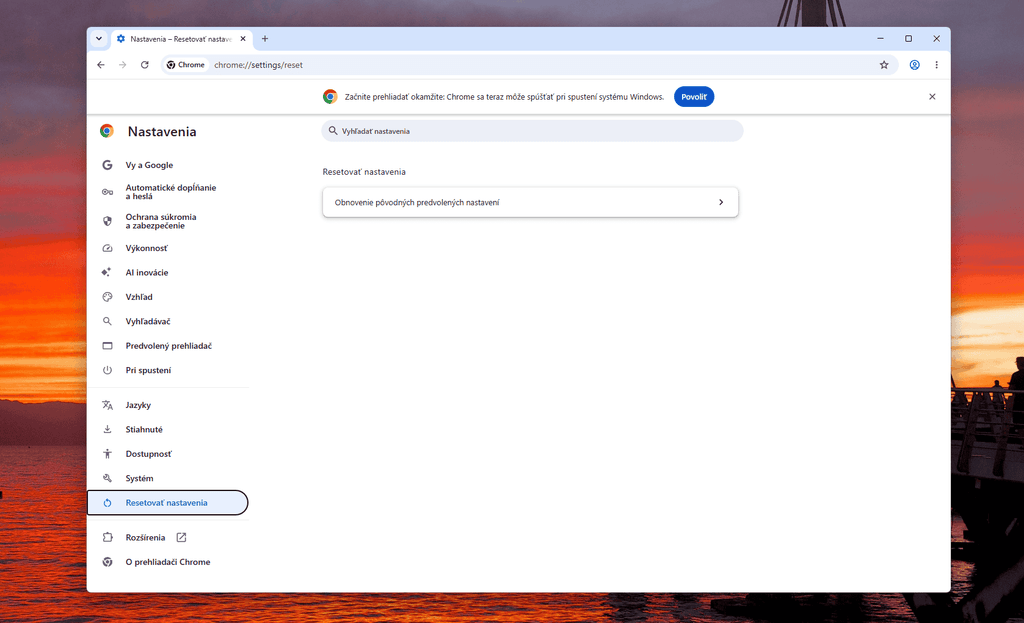
Reset má zmysel, keď chcete vrátiť zmenené nastavenia pôvodného profilu. Otvorte Nastavenia → Resetovať nastavenia → Obnoviť pôvodné predvolené nastavenia a potvrďte Resetovať nastavenia.
Obnovenie nastavení podľa Googlu nezmaže uložené záložky ani heslá. Obnoví však nastavenia vyhľadávača, úvodných stránok, pripnutých kariet a povolení webov, zasiahne cookies a dáta webov a vypne rozšírenia. Môžete sa preto odhlásiť z webov. Nejde o úplne nový profil; napríklad nastavenia písma sa zachovajú.
Google zároveň upozorňuje na obnovenie nastavení profilu aj v ďalších zariadeniach, kde ste prihlásení. Reset preto nepovažujte za zásah izolovaný výhradne na jeden počítač. Po obnovení najprv overte fungovanie Chromu a až potom zapínajte potrebné dôveryhodné rozšírenia.
Preinštalovanie Chromu: rozlišujte program a jeho údaje
Preinštalovanie môže pomôcť pri probléme so samotným programom. Ak však ponecháte pôvodný profil, môže sa vrátiť aj problém uložený v ňom. Preto má pri fungujúcej ponuke Chromu zmysel najprv skúška nového profilu.
Odinštalovanie so zmazaním údajov odstráni lokálne údaje profilu vrátane záložiek, histórie a hesiel. K tomuto kroku pristúpte až po overení záloh. Zo samotného prihlásenia po novej inštalácii sa nedajú obnoviť položky, ktoré zostali iba v počítači.
- Zatvorte všetky okná Chromu a podľa potreby ukončite jeho zostávajúce procesy.
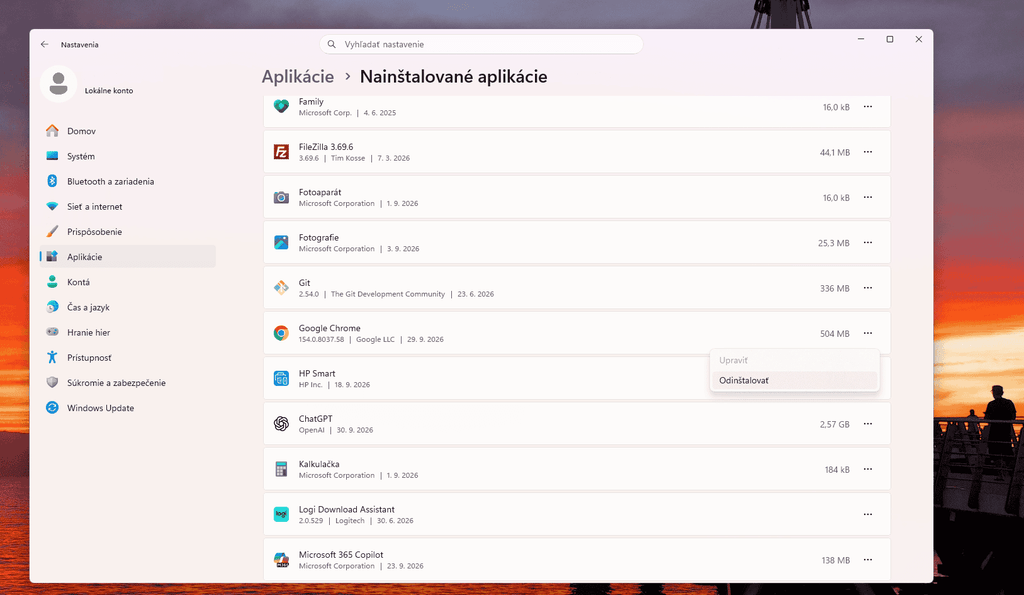
- Vo Windowse 11 otvorte Nastavenia → Aplikácie → Nainštalované aplikácie. Pri Google Chrome otvorte ponuku s tromi bodkami a vyberte Odinštalovať. Vo Windowse 10 použite Nastavenia → Aplikácie → Aplikácie a funkcie → Google Chrome → Odinštalovať.
- Ak odinštalátor ponúkne aj odstránenie dát prehliadania, pri prvom pokuse o preinštalovanie ho nechajte nezačiarknuté. Odstránenie vyberte len vtedy, keď vedome robíte čistú inštaláciu a máte overené zálohy.
- V inom prehliadači stiahnite Chrome z oficiálnej stránky Googlu a nainštalujte ho.
- Pri čistej inštalácii najprv overte fungovanie bez prihlásenia a rozšírení. Až potom obnovujte svoje údaje.
Samotné odstránenie lokálneho profilu pri odinštalovaní nie je to isté ako vymazanie údajov z účtu Google. Vrátiť sa však môžu iba údaje, ktoré v účte skutočne zostali uložené. Rozdiel vysvetľuje pomocník k odinštalovaniu Chromu.
Podrobnejšie máme spracované, ako nainštalovať Google Chrome. Ak zlyhá samotný odinštalátor, pokračujte návodom, čo robiť, keď sa program nedá odinštalovať.
Ktorým radám zo starších návodov sa vyhnúť
- Nemažte naslepo priečinky
DefaultaniUser Data. Obsahujú používateľské údaje. Na diagnostiku použite nový profil a pôvodný zachovajte. - Nehľadajte starý Chrome Cleanup Tool. Google ho začal vyraďovať od Chromu 111 v roku 2023. Návod, ktorý vás posiela na túto kontrolu v nastaveniach, je zastaraný.
- Nepridávajte do zástupcu prepínač
--no-sandbox. Podľa zdrojového kódu Chromia vypína ochranu sandboxu a je určený na testovanie. Nie je to vhodná oprava pre bežné prehliadanie webu.
Chrome nefunguje ani potom: čo si pripraviť pre ďalšiu pomoc
Ak prehliadač padá aj v novom profile a po preinštalovaní, ďalšie opakovanie rovnakých resetov neprináša užitočnú stopu. Pre správcu IT alebo technickú podporu si poznačte verziu Windowsu, verziu Chromu, presné chybové hlásenie, kedy problém začal a či sa zopakuje v inom prehliadači či novom profile. Užitočné je aj to, či vzniká pri konkrétnej stránke alebo videu.
Ak zamŕza celý počítač vrátane ostatných aplikácií, príčina môže byť širšia než Chrome. Pri úplne zaseknutom zariadení pomôže návod, ako vypnúť notebook, keď nereaguje; vynútené vypnutie však môže zahodiť neuloženú prácu. Opakované zamŕzanie celého Windowsu už vyžaduje samostatnú diagnostiku systému a hardvéru.


