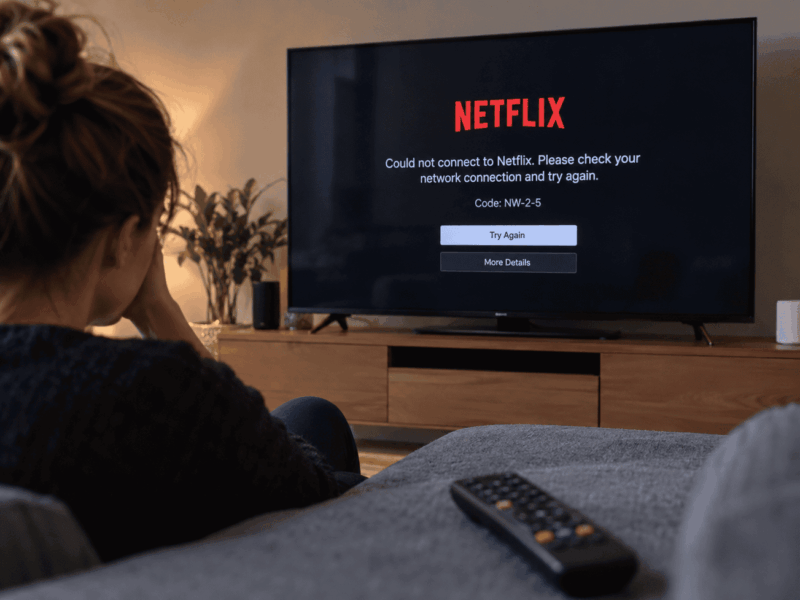

Keď Netflix na TV nefunguje, najprv skontrolujte, či služba nemá výpadok, a televízor úplne reštartujte. Nestačí ho iba uspať ovládačom: vypnite ho, odpojte od napájania a nechajte aspoň 15 sekúnd vypnutý. Pri niektorých chybách Netflix odporúča dlhší čas, ktorý nájdete nižšie. Ak problém pretrváva, ďalší krok závisí od chybového kódu a od toho, či zlyháva aplikácia, internetové pripojenie alebo overenie účtu.
Najprv si ujasnite, na ktorom zariadení Netflix beží. Ak ho spúšťate cez HDMI z konzoly, set-top boxu alebo streamovacieho prehrávača, reštartovať a aktualizovať treba aj toto zariadenie. Samotný reštart televízora jeho aplikáciu neopraví.
- Na obrazovke je kód: prejdite na tabuľku chýb Netflixu.
- Aplikácia sa nespustí alebo zostáva pri načítavaní: začnite reštartom, kontrolou siete a odhlásením.
- TV nie je súčasťou domácnosti alebo účet používa priveľa zariadení: riešte hlásenie účtu.
- Chýba obraz alebo zvuk: pozrite postup podľa konkrétneho príznaku.
Je problém v Netflixe, televízore alebo sieti?
Pred preinštalovaním aplikácie urobte niekoľko krátkych porovnaní. Pomôžu zúžiť príčinu a vyhnúť sa zbytočnému resetovaniu televízora.
- Otvorte oficiálny stav služby Netflix. Ak Netflix potvrdzuje výpadok, počkajte na jeho odstránenie.
- Na televízore spustite inú internetovú aplikáciu. Ak nefunguje ani tá, skontrolujte pripojenie TV. Ak funguje, ešte to nevylučuje problém spojenia práve so servermi Netflixu.
- Skúste Netflix na telefóne pripojenom k rovnakej domácej Wi-Fi. Overte, že telefón nepoužíva mobilné dáta. Ak tam prehrávanie funguje, pokračujte kontrolou TV a jej aplikácie; problém celého účtu je menej pravdepodobný.
- Ak sa katalóg otvorí, pustite iný film alebo epizódu. Pri probléme jediného titulu najprv skúste nahlásiť chybu obsahu Netflixu.
Tieto porovnania sú orientačná diagnostika. Napríklad nefunkčný Netflix na dvoch zariadeniach v jednej Wi-Fi ešte nedokazuje celosvetový výpadok: obe môžu narážať na rovnaký problém domácej siete.
Chybové kódy Netflixu na TV: význam a prvý krok
Odpíšte si celý kód vrátane pomlčiek, čísel a zátvoriek. Samotné tvq-pb-101 a napríklad tvq-pb-101 (3.1.11) nemusia mať rovnakú príčinu. Odkazy pri kódoch vedú na konkrétne postupy Netflixu, kde si vyberte správny typ zariadenia.
| Kód alebo hlásenie | Čo znamená | Čím začať |
|---|---|---|
NW-2-5 | Zariadenie sa nestihlo pripojiť k Netflixu; obvykle ide o pripojenie alebo domácu sieť. | Na chybe vyberte More Details → Check your network. Overte internet v TV a reštartujte zariadenie aj sieť. |
NW-3-6 | Sieťový problém bráni spojeniu s Netflixom. | Ak ste menili DNS, VPN alebo proxy, vráťte tieto nastavenia na pôvodné. Reštartujte modem a router. |
ui-800-3 | Treba obnoviť uložené údaje alebo vyriešiť sieťové spojenie. | Nechajte zariadenie odpojené 3 minúty. Potom podľa výsledku reštartujte sieť a odhláste sa z aplikácie. |
tvq-pb-101 | Prehrávanie blokuje problém s údajmi uloženými v zariadení. | Pri smart TV skúste odpojenie na 3 minúty a následné odhlásenie a prihlásenie. |
tvq-pb-101 (3.1.11) | Na rozdiel od základného kódu ide o sieťový problém. | Overte, či sieť umožňuje streamovanie a má dostatočnú rýchlosť; pokračujte kontrolou pripojenia. |
tvq-pb-101 (E100), tvq-pb-101 (2.10.0) | Problém s uloženými údajmi; pri opakovaní na Android TV alebo Android boxe môže ísť o nepodporované zariadenie. | Úplne vypnite zariadenie aspoň na 15 sekúnd. Ak sa chyba na Android zariadení vracia, overte podporu konkrétneho modelu. |
tvq-pb-101 (8.1) | Problém s údajmi v zariadení. | Úplne vypnite zariadenie aspoň na 30 sekúnd. Ak to nepomôže, s výrobcom riešte aktualizáciu, prípadne obnovu nastavení. |
tvq-st-121 | Zvyčajne problém sieťového spojenia. | Pre set-top box Netflix uvádza kontrolu internetu, opätovné spustenie aplikácie a reštart siete. Pri ostatných zariadeniach odporúča kontaktovať svoju podporu. |
115 | Sieťový problém bráni prístupu k Netflixu. | Preverte VPN a funkčnosť internetového pripojenia. |
E106 | Netflix vyhodnotil spojenie ako používanie VPN alebo proxy. | Vypnite VPN či proxy. Ak ich nepoužívate, riešte rozpoznanie pripojenia s poskytovateľom internetu. |
E121 | Hlásenie VPN alebo proxy pri používaní Netflixu s reklamami. | Vypnite VPN. Pri predplatnom bez reklám použite postup pre hlásenie o VPN/proxy. |
E123 | Účet dosiahol limit súčasne prehrávajúcich zariadení. | Ukončite prehrávanie na inom zariadení; uvoľnenie môže trvať 5 až 10 minút. |
NW-4-7 | Problém s údajmi, sieťou alebo ukončená podpora zariadenia. | Najprv skontrolujte verziu SDK podľa časti o starom televízore. |
R22-1, R39-1 | Aplikácia alebo operačný systém potrebujú podporovanú verziu. | Nainštalujte dostupné aktualizácie Netflixu a systému zariadenia. |
R40, R12, R25-9 | Podpora zariadenia sa skončila alebo skončí v uvedený deň. | Overte dátum v hlásení a pripravte si iné podporované zariadenie. |
Ak svoj kód nenájdete, vyhľadajte ho celý v centre pomoci Netflixu v češtine. Chybové hlásenia si nezamieňajte s číselnými kódmi skrytých kategórií Netflixu, ktoré slúžia na prezeranie filmov a seriálov.
Reštart, sieť a odhlásenie: základný postup pre TV
Ak konkrétne hlásenie nevyžaduje riešenie účtu alebo konca podpory, pokračujte týmito krokmi. Po každom skúste prehrávanie. Názvy položiek Netflixu uvádzam v angličtine podľa dokumentácie; ich preklad a umiestnenie závisia od jazyka a verzie aplikácie.
1. Úplne reštartujte zariadenie
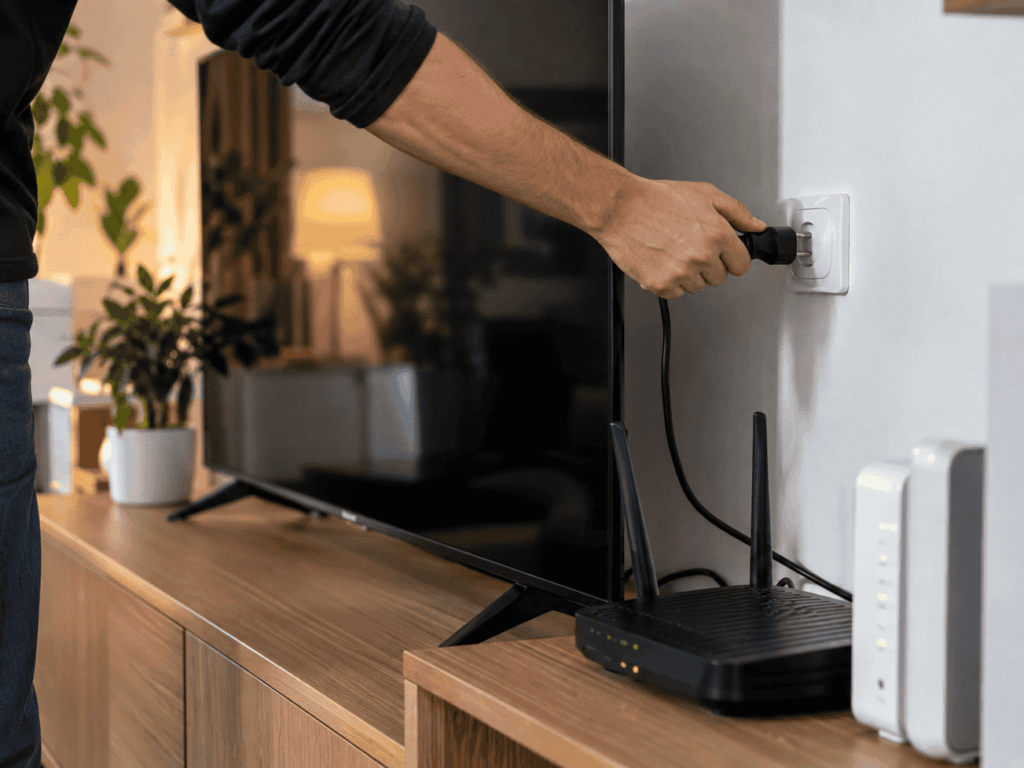
Základný návod Netflixu pre televízory odporúča vypnutie a odpojenie aspoň na 15 sekúnd. Pri chybách ui-800-3 a pri tvq-pb-101 na smart TV je jednou z možností nechať zariadenie odpojené 3 minúty. Alternatívou je po odpojení raz stlačiť fyzické tlačidlo napájania na zariadení a počkať minútu. Konkrétny postup pre váš kód a zariadenie má prednosť.
2. Reštartujte modem a router
Vypnite TV a odpojte modem aj router od napájania na 30 sekúnd. Potom ich zapojte; pri samostatných zariadeniach nechajte najprv nadviazať spojenie modem a následne router. Počkajte na obnovenie internetu a zapnite televízor. Pripojenie sa nemusí obnoviť presne za minútu.
Ide o obyčajné vypnutie a zapnutie. Nestláčajte tlačidlo Reset na routeri: obnovenie výrobných nastavení je iný zásah a môže vymazať konfiguráciu potrebnú na pripojenie.
3. Odhláste sa z Netflixu a znova sa prihláste
Pripravte si prístup k účtu. Na domovskej obrazovke Netflixu stlačte tlačidlo späť. Pri hornej ponuke prejdite vľavo na ikonu profilu, pri bočnej ponuke úplne dole. Vyberte Get Help → Sign out → Yes a znova sa prihláste. Na obrazovke chyby môže byť odhlásenie pod More Details.
Ak ponuku neviete nájsť, Netflix uvádza túto postupnosť na ovládači: hore, hore, dole, dole, vľavo, vpravo, vľavo, vpravo, hore, hore, hore, hore. V otvorenej ponuke zvoľte Sign out, prípadne Reset alebo Deactivate. Tieto voľby patria aplikácii Netflix; nezamieňajte ich s továrenským resetom TV. Apple TV má vlastný postup odhlásenia, na ktorý odkazuje základný návod Netflixu.
Netflix funguje na mobile, ale na TV nie: overte pripojenie
Priamo v Netflixe otvorte Get Help → Check your Network. Test preverí spojenie a rýchlosť zariadenia, na ktorom chcete pozerať. Meranie na telefóne vedľa routera nemusí vystihovať kvalitu Wi-Fi pri televízore.
Podľa odporúčaní Netflixu pre rýchlosť internetu potrebujete stabilne aspoň 3 Mb/s pre HD 720p, 5 Mb/s pre Full HD 1080p a 15 Mb/s pre 4K. Samotná rýchlosť však nezaručuje dostupnosť daného rozlíšenia: rozhodujú aj predplatné, titul a zariadenie.
Ak to TV umožňuje, skúste ju dočasne pripojiť k routeru ethernetovým káblom. Keď cez kábel Netflix funguje a cez Wi-Fi vypadáva, zamerajte sa na bezdrôtové spojenie. Pomôže lepšie umiestnenie routera alebo vhodné rozšírenie siete; postup rozoberá návod, ako zosilniť Wi-Fi pomocou opakovača, mesh alebo kábla.
Čo prezradí test cez mobilný hotspot
Na krátky test pripojte TV k hotspotu v telefóne, ktorý zdieľa mobilné dáta, nie tú istú domácu Wi-Fi. Počítajte so spotrebou dát. Takéto porovnanie odporúča aj podpora LG pri nefunkčných aplikáciách.
- Ak Netflix cez hotspot funguje, problém pravdepodobne súvisí s domácim pripojením, routerom alebo poskytovateľom internetu. Televízor dokáže prehrávať aspoň cez druhú sieť.
- Ak nefunguje ani cez hotspot, nejde o dôkaz hardvérovej poruchy TV. Prekážkou môže byť aplikácia, účet, podpora zariadenia aj samotné mobilné pripojenie. Riaďte sa novým alebo pretrvávajúcim hlásením.
VPN a DNS: čo meniť a čo nechať na poskytovateľa
Pri hlásení o VPN preverte TV, externý prehrávač aj router. Pomocný test urobíte na Fast.com: po meraní otvorte Show more info a pozrite krajinu pri Client. Nesúlad je indícia, nie istý dôkaz zapnutej VPN; správna krajina zase nevylučuje VPN nastavenú iba na inom zariadení. Ak VPN nepoužívate a chyba zostáva, Netflix odporúča preveriť IP adresu a pripojenie s poskytovateľom internetu.
Zmenu DNS nepoužívajte ako univerzálny recept. Pri chybe NW-3-6 Netflix najprv odporúča vrátiť vlastné sieťové nastavenia na predvolené. Ak problém pretrváva, poskytovateľ má preveriť DNS a podľa potreby vyskúšať iný server. To neznamená, že máte naslepo resetovať celý router.

Čo skúsiť na Samsungu, LG a Google TV
Ak internet funguje a zlyháva iba Netflix, skontrolujte aktualizácie aplikácie aj systému TV. Pred vymazaním aplikácie alebo jej údajov si pripravte prihlasovacie údaje. Cesty v ponukách sa môžu líšiť podľa modelu a verzie systému.
Samsung: aktualizácia, preinštalovanie a až potom Smart Hub
Slovenský návod Samsungu začína studeným reštartom: vypnutú TV odpojte na 30 sekúnd. Ďalej postupujte takto:
Pred prípadným resetom Smart Hubu v treťom kroku: pripravte si prístupy do používaných aplikácií aj konta Samsung. Reset odstráni účty, nastavenia a aplikácie súvisiace so Smart Hubom. Samsung rozlišuje reset Smart Hubu od továrenského resetu celého TV; ide o dve rôzne voľby.
- V Nastaveniach otvorte Podpora → Aktualizácia softvéru → Aktualizovať teraz.
- V ponuke aplikácií nájdite Netflix, podržte tlačidlo výberu a použite Preinštalovať. Ak je dostupné Odstrániť, môžete aplikáciu vymazať a znova nainštalovať. Nie všetky predinštalované aplikácie sa dajú odstrániť.
- Ak nič nepomohlo, zvážte Obnoviť Smart Hub. V citovanom slovenskom návode je pod Nastavenie → Podpora → Starostlivosť o zariadenie → Samodiagnostika. Predvolený PIN je
0000, ak ste ho nezmenili.
LG: stav siete a opätovná inštalácia Netflixu
Na LG s webOS 6.0 a novším nájdete kontrolu pripojenia cez Všetky nastavenia → Všeobecné → Sieť. Pri funkčnom spojení sú ikony TV, Gateway, DNS a Internet prepojené zelenými čiarami.
Keď zlyháva iba Netflix, aplikáciu aktualizujte. Ak to nepomôže, otvorte úpravu zoznamu aplikácií, vyberte Netflix, odstráňte ho a nainštalujte znova. Na podporovaných ovládačoch LG sa úprava vyvoláva podržaním Wheel (OK). Úplné obnovenie TV nechajte až na záver po konzultácii s podporou: zmaže nastavenia účtov a nainštalované aplikácie.
Google TV a Android TV: aplikácia aj systém potrebujú aktualizácie
Na Google TV podľa návodu Googlu pre padajúce aplikácie otvorte Obchod Play a cez profil prejdite na správu aplikácií a aktualizácie. Zaseknutý Netflix môžete ukončiť cez Nastavenia → Aplikácie → Netflix → Vynútiť zastavenie (Force stop) a potom ho znova spustiť.
Aktualizáciu systému Google TV hľadajte v Nastavenia → Systém → Informácie → Aktualizácia systému. Ak problém zostáva, Google uvádza aj vymazanie údajov aplikácie. Tento krok odstráni miestne údaje Netflixu vrátane prihlásenia, preto si najprv pripravte prístup k účtu. Až potom otvorte Nastavenia → Aplikácie → Zobraziť všetky aplikácie → Netflix → Vymazať údaje. Na Android TV sa názvy a usporiadanie ponúk môžu líšiť.

TV nie je súčasťou domácnosti Netflix alebo účet používa priveľa zariadení
Pri týchto hláseniach začnite overením účtu. Preinštalovanie aplikácie nezvýši limit súčasného sledovania ani nenahradí potvrdenie domácnosti.
Televízor používate doma
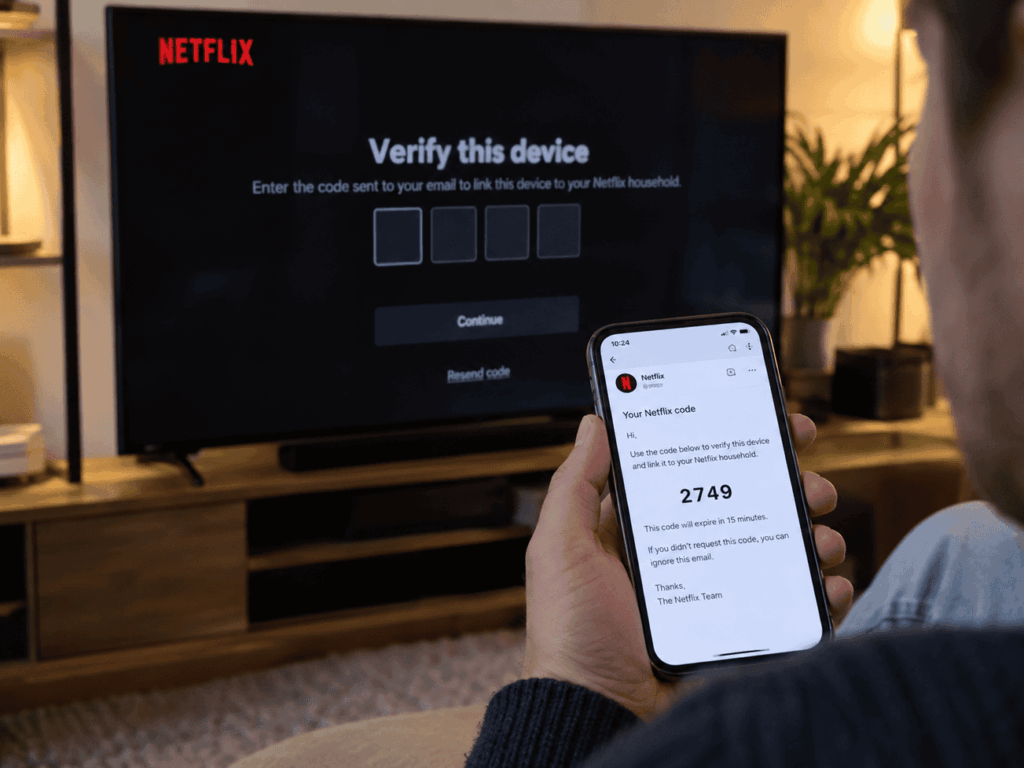
Pripojte TV k bežne používanej domácej sieti. V Netflixe otvorte Get Help alebo Settings → Manage Netflix Household → Update Netflix Household. Potvrďte overenie cez e-mail majiteľa účtu; pri účte bez e-mailu môže byť dostupná SMS. Podrobný postup aktualizácie domácnosti Netflix vysvetľuje aj potvrdenie odkazu a odhlásenie neznámych zariadení.
Ak Manage Netflix Household chýba, Netflix odporúča použiť iné TV zariadenie. Dostupnosť voľby Update Netflix Household môže ovplyvniť aj problém účtu, napríklad neplatný e-mail; vtedy najprv splňte pokyny na obrazovke.
Pozeráte mimo domova
Na TV vyberte I’m Traveling z profilu, ktorý nie je detský. Majiteľ účtu dostane odkaz na dočasný štvormiestny kód. Kód zadajte na televízore do 15 minút. Ide o lehotu na zadanie kódu, nie o pätnásťminútový limit sledovania.
Podľa pokynov Netflixu k overeniu zariadenia mimo domácnosti sa TV po opakovaných nesprávnych pokusoch môže zablokovať na 24 hodín. Počet žiadostí o dočasný kód je obmedzený; Netflix na tejto stránke neuvádza univerzálny počet pre každý televízor.
Chyba E123: priveľa súčasných prehrávaní
Zastavte prehrávanie alebo zatvorte Netflix na inom zariadení účtu. Potom počkajte 5 až 10 minút. Limit určuje vaše predplatné a týka sa súčasného sledovania, nie počtu vytvorených profilov. Ak neviete, kto práve pozerá, otvorte správu prístupov a zariadení vo svojom účte; odkaz nájdete aj v návode k chybe E123.
Netflix na starom televízore prestal fungovať: kedy už reštart nepomôže
Pri kódoch R40, R12 a R25-9 Netflix oznamuje koniec podpory zariadenia, okamžitý alebo k uvedenému dátumu. Samotný účet a predplatné sa tým nemenia. Pri R22-1 alebo R39-1 najprv aktualizujte aplikáciu aj systém podľa pokynov pre konkrétne zariadenie.
Pri chybe NW-4-7 rozlíšite starú nepodporovanú verziu takto:
- Na obrazovke chyby otvorte More Details → Device.
- V časti SDK version alebo Platform version nájdite hodnotu pri SDK.
- Hodnota
4.1.5alebo nižšia podľa Netflixu označuje verziu, ktorú výrobca nedokáže aktualizovať na podporovanú. Pri4.1.6a vyššej pokračujte diagnostikou uvedenou pri tomto kóde.
Hranica SDK patrí ku konkrétnemu postupu pre NW-4-7; nepoužívajte ju ako univerzálny test všetkých aplikácií Netflixu. Samotný vek TV tiež nestačí na rozhodnutie. Netflix upozorňuje, že služba nemusí fungovať na niektorých televízoroch a prehrávačoch vyrobených pred rokom 2015, nie na všetkých bez výnimky.
Funkčný televízor kvôli tomu nemusíte meniť. Ak má vhodný HDMI vstup, môžete použiť podporovaný streamovací prehrávač, konzolu alebo operátorský prijímač s vlastnou aplikáciou Netflix. Pred výberom overte podporu konkrétneho modelu; samotné označenie „Android box“ ju nezaručuje.
Dá sa namiesto aplikácie v TV použiť mobil?
Áno, ale iba pri kompatibilnom spôsobe pripojenia. Netflix k dátumu overenia povoľuje castovanie z mobilu na Chromecast 3. generácie alebo starší bez fyzického ovládača, Google Nest Hub a vybrané televízory Vizio a Compal. Na ostatných zariadeniach odporúča otvoriť ich vlastnú aplikáciu pomocou ovládača.
AirPlay z iPhonu a iPadu Netflix nepodporuje. Ani všeobecný návod na zrkadlenie obrazovky Androidu na TV nezaručuje prehrávanie Netflixu cez každú aplikáciu či telefón. Prenos cez kábel zase vyžaduje podporovaný telefón a vhodný adaptér. Aktuálne podmienky obsahuje návod Netflixu na pripojenie mobilu k televízoru; castovanie a zrkadlenie v ňom Netflix viaže na plány Standard a Premium.
Netflix sa načítava, má čiernu obrazovku alebo nejde zvuk
Aplikácia zostane na logu alebo nereaguje
Ak ovládanie zvyšku TV funguje, skúste Netflix zavrieť a znova otvoriť. Pri hlásení Unable to connect to Netflix môžete použiť More Details → Reload Netflix. Potom pokračujte úplným reštartom, kontrolou siete a postupom pre vašu značku. Netflix má aj samostatný návod pre zamrznutú aplikáciu. Ak nereaguje celý televízor, riešte jeho zamrznutie podľa výrobcu.
Zvuk hrá, ale obraz je čierny
Po úplnom reštarte rozlíšte, či používate vstavanú aplikáciu alebo externý prehrávač. Pri prehrávači cez HDMI ho skúste zapojiť priamo do TV bez prijímača či zvukového systému. Potom otestujte iný HDMI port a kábel podľa postupu Netflixu pre čierny obraz so zvukom. Pri vstavanej aplikácii Netflix v TV nie je medzi aplikáciou a obrazovkou žiadny externý HDMI kábel, ktorý by ste týmto spôsobom menili.
Obraz ide, ale nepočuť zvuk
Skontrolujte stlmenie, hlasitosť TV a zvolený zvukový výstup. Pri soundbare alebo prijímači preverte jeho napájanie, vstup a HDMI či optické prepojenie. Ako porovnávací test skúste reproduktory televízora. Ak sa zvuk obnoví, pokračujte kontrolou externého zvukového systému podľa jeho výrobcu. Netflix pri obraze bez zvuku odporúča preveriť nastavenia audia a zapojenie reproduktorov.
Pri čiernej obrazovke bez zvuku začnite reštartom zariadenia. Pri externom prehrávači overte aj zvolený HDMI vstup TV. Ak problém zostáva, vyberte v návode Netflixu presne svoju kategóriu zariadenia.
Kedy kontaktovať Netflix, výrobcu TV alebo poskytovateľa internetu
- Podpora Netflixu: hlásenie účtu či domácnosti, chyba konkrétneho titulu alebo pretrvávajúci kód po vykonaní jeho postupu.
- Poskytovateľ internetu: TV funguje cez druhú sieť, ale nie cez domácu, opakovane zlyháva sieťový test alebo treba preveriť DNS a rozpoznanie IP adresy.
- Výrobca televízora či prehrávača: nefunguje viac aplikácií, zariadenie zamŕza, nejde aktualizovať, chýba aplikácia Netflix alebo potrebujete overiť podporu konkrétneho modelu.
Pripravte si model zariadenia, verziu systému, celý chybový kód a zoznam vyskúšaných krokov. Uveďte, či používate Wi-Fi alebo kábel a či Netflix funguje na inom zariadení v rovnakej sieti. Ak podpora navrhne továrenský reset, najprv si overte, čo vymaže, a pripravte prihlasovacie údaje aj názov a heslo domácej Wi-Fi. Ak ho nepoznáte, môže pomôcť návod, ako zistiť uložené heslo Wi-Fi vo Windows 11.


