

Zabudli ste heslo k domácej Wi-Fi, no počítač je k nej stále pripojený? Vo Windows 11 ho nemusíte hľadať na papieriku ani meniť na routeri. Systém vie zobraziť heslo k aktuálnej sieti aj k Wi-Fi sieťam, ktoré má uložené z minulosti.
Najjednoduchšie je použiť aplikáciu Nastavenia. Ak tam potrebnú možnosť nevidíte, stále zostáva príkazový riadok. Podmienka je v oboch prípadoch rovnaká: počítač musí mať danú sieť uloženú. Heslo k sieti, ku ktorej sa nikdy nepripojil, z neho vytiahnuť nemožno.
Ako zistiť heslo k Wi-Fi, ku ktorej ste práve pripojení
Vo Windows 11 vedie najkratšia cesta cez vlastnosti aktuálneho Wi-Fi pripojenia. Microsoft tento spôsob uvádza priamo vo svojej dokumentácii k Wi-Fi vo Windowse.
- Otvorte Nastavenia, napríklad klávesovou skratkou
Windows + I. - Prejdite do časti Sieť a internet a otvorte Wi-Fi alebo vlastnosti aktuálneho pripojenia.
- Vo vlastnostiach siete nájdite položku Heslo Wi-Fi siete (v anglickom rozhraní Wi-Fi network password).
- Kliknite na Zobraziť (Show).
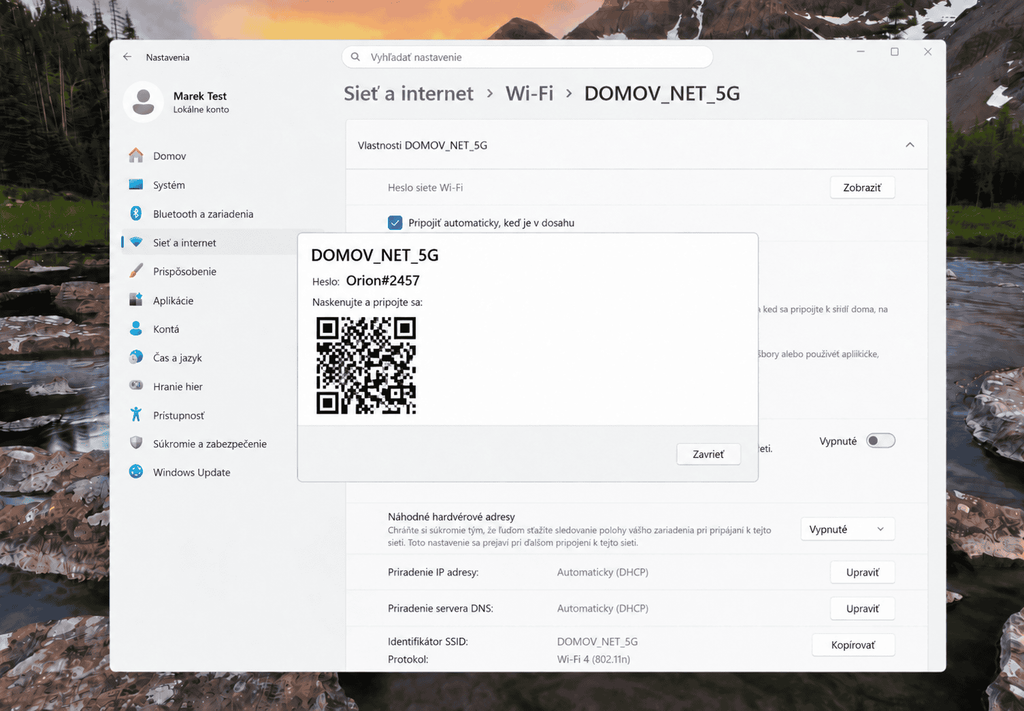
Windows zobrazí uložené heslo. Na tej istej obrazovke môže zároveň vytvoriť QR kód na pripojenie ďalšieho zariadenia. Telefón alebo iné podporované zariadenie tak nemusí heslo vôbec ručne prepisovať.

Ako zistiť heslo k Wi-Fi, ku ktorej práve nie ste pripojení
Aktívne pripojenie nie je nutné. Windows 11 vie zobraziť heslá aj k sieťam, ktoré pozná z minulosti a stále má pre ne uložený profil.
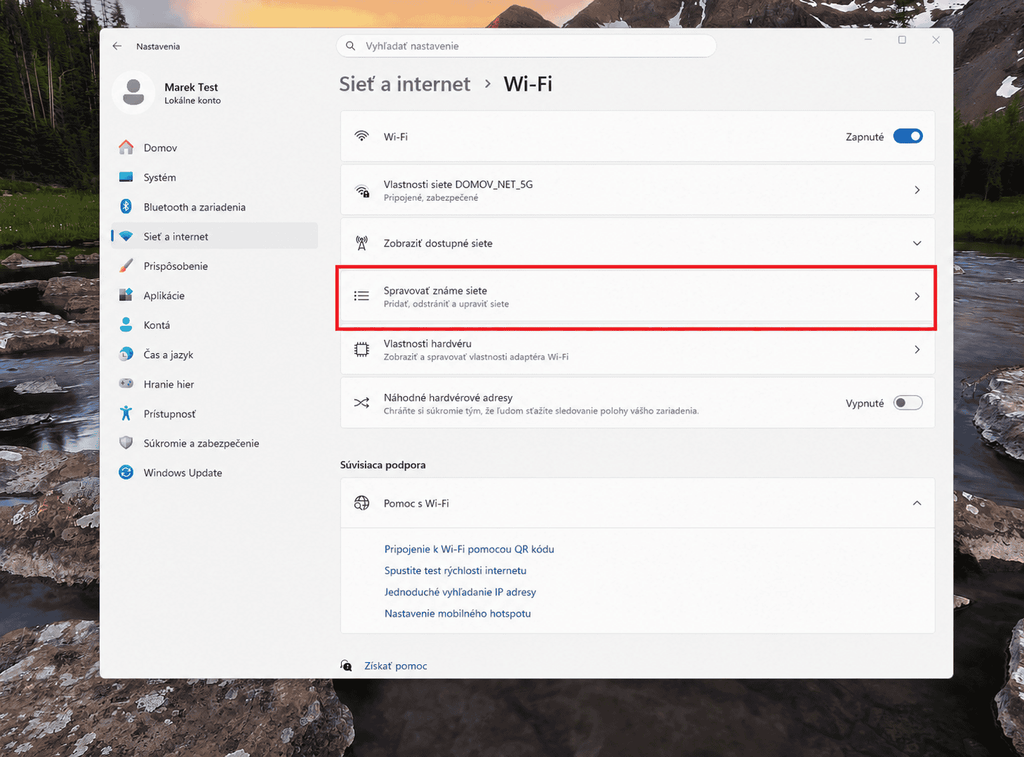
- Otvorte Nastavenia > Sieť a internet > Wi-Fi.
- Vyberte Spravovať známe siete alebo Správa známych sietí. Slovenský preklad Windowsu a dokumentácie sa môže v názve mierne líšiť.
- Otvorte sieť, ktorej heslo potrebujete.
- Pri položke Heslo Wi-Fi siete kliknite na Zobraziť.
Toto je užitočné napríklad vtedy, keď potrebujete pripojiť telefón k domácej sieti, no notebook je práve inde alebo používa inú Wi-Fi. Rozhodujúce je, aby profil pôvodnej siete zostal v počítači uložený.
Heslo môžete zdieľať aj QR kódom
Ak chcete iba dostať Wi-Fi do telefónu, tabletu alebo iného počítača, heslo nemusíte ani opisovať. Microsoft v aktuálnom Windowse podporuje zdieľanie Wi-Fi pomocou QR kódu.
QR kód sa zobrazí spolu s údajmi siete po odkrytí hesla. Na druhom zariadení ho stačí naskenovať, ak taký spôsob pripojenia podporuje. Ak nie, heslo môžete stále prepísať ručne.
Keď tlačidlo Zobraziť chýba: použite príkazový riadok
Ak potrebnú položku v Nastaveniach nemáte alebo chcete skontrolovať starší uložený profil, druhou možnosťou je vstavaný nástroj netsh. Netreba inštalovať žiadny program na „obnovu hesiel“.
Najprv otvorte Terminál alebo Príkazový riadok a zobrazte zoznam uložených Wi-Fi profilov:
netsh wlan show profilesNájdite presný názov siete a použite ho v ďalšom príkaze:
netsh wlan show profile name="NAZOV_SIETE" key=clearNamiesto NAZOV_SIETE napíšte názov svojho Wi-Fi profilu. Vo výstupe potom hľadajte položku Key Content, prípadne jej lokalizovaný ekvivalent v sekcii zabezpečenia. Microsoft nástroj netsh wlan naďalej dokumentuje aj pre Windows 11 v referencii príkazov WLAN.
Tento postup používajte iba na vlastnom počítači alebo na zariadení a sieti, ktoré máte oprávnenie spravovať. Príkaz heslo nehádže ani neprelamuje; číta údaje z profilu, ktorý už Windows pozná.
Čo ak sieť v zozname vôbec nie je?
Ak ju nenájdete medzi známymi sieťami ani vo výstupe netsh wlan show profiles, počítač k nej pravdepodobne nemá uložený profil. V takom prípade z Windowsu heslo nezistíte.
Pri vlastnej domácej sieti skúste ďalšie zdroje v tomto poradí:
- Skontrolujte štítok na routeri. Pomôže iba vtedy, ak stále používate pôvodné Wi-Fi heslo. Ak ho niekto zmenil, údaj na štítku už nemusí platiť.
- Prihláste sa do administrácie vlastného routera. Presná adresa a umiestnenie nastavenia Wi-Fi závisia od výrobcu a poskytovateľa internetu.
- Obráťte sa na človeka, ktorý sieť spravuje, alebo na poskytovateľa internetu. Je to bezpečnejšie než skúšať náhodné programy na získavanie hesiel.
Obnovenie routera do výrobných nastavení nechajte až ako poslednú možnosť. Reset môže vymazať názov siete, vlastné heslo aj ďalšie nastavenia a pri niektorých pripojeniach môže byť potrebná opätovná konfigurácia od poskytovateľa.
Firemná alebo školská Wi-Fi nemusí mať jedno spoločné heslo
Vyššie uvedené postupy sú najtypickejšie pre domáce siete používajúce osobné zabezpečenie s uloženým sieťovým kľúčom. Vo firmách a školách môže byť situácia úplne iná.
Podnikové Wi-Fi siete často používajú Enterprise autentifikáciu a protokol EAP. Namiesto jedného hesla spoločného pre všetkých môžu overovať konkrétneho používateľa, jeho účet alebo certifikát. Microsoft tento model opisuje napríklad v dokumentácii podnikových Wi-Fi profilov.
Ak teda ide o školskú alebo firemnú sieť, nesnažte sa za každú cenu nájsť „Wi-Fi heslo“. Najrýchlejšie je kontaktovať správcu siete a zistiť správny spôsob pridania ďalšieho zariadenia.
Ako zistiť heslo na Wi-Fi vo Windows 10
Windows 10 používa staršiu cestu cez Centrum sietí a zdieľania. Ak máte tento systém, postup je nasledovný:
- Otvorte Centrum sietí a zdieľania.
- Vedľa položky Pripojenia kliknite na názov aktívnej Wi-Fi.
- Vyberte Vlastnosti bezdrôtového pripojenia.
- Otvorte kartu Zabezpečenie.
- Začiarknite Zobraziť znaky. Heslo sa zobrazí v poli Kľúč zabezpečenia siete.
Podrobnejšie staršie možnosti nájdete aj v našom návode na zistenie hesla k Wi-Fi vo Windows.
Ak chcete heslo iba preniesť do mobilu, najprv skúste QR kód
Na bežnom Windows 11 už preto nie je dôvod začínať Ovládacím panelom, programom tretej strany ani príkazovým riadkom. Najprv otvorte vlastnosti Wi-Fi v Nastaveniach a použite Zobraziť. Ak pripájate ďalšie zariadenie, QR kód je ešte rýchlejší. Až keď táto možnosť chýba, má zmysel pokračovať cez uložené profily alebo netsh.


