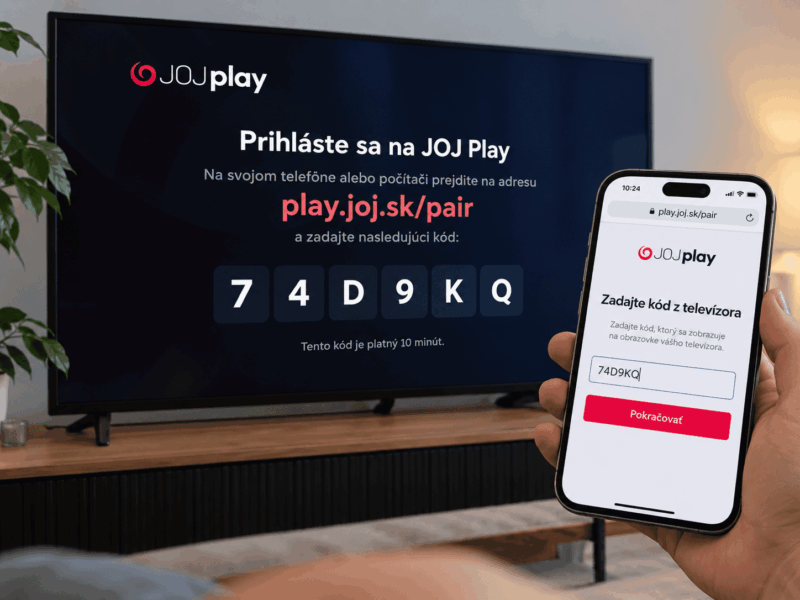

JOJ play do TV dostanete tak, že aplikáciu vyhľadáte v obchode s aplikáciami priamo v televízore a nainštalujete ju. Televízor potom prihlásite do svojho účtu JOJ play: keď aplikácia ukáže kód na spárovanie, opíšete ho na stránke play.joj.sk/pair.
Pri Samsungu uvádza JOJ Group modely so systémom Tizen 4.0 od roku 2017. Samsung však Tizen 4.0 priraďuje modelom z roku 2018. Pri LG ide o modely s webOS 5 alebo 6 z roku 2020 a novšie. Pre Google TV a Android TV má JOJ Play samostatnú verziu v Obchode Google Play.
Na televízor vám stačí bezplatný účet. Sledovanie na smart TV patrí aj do bezplatnej verzie JOJ play, ktorú JOJ Group sprístupňuje po registrácii. Tak to opisuje spravodajský web skupiny Noviny.sk v článku o konci voľného vysielania JOJ cez anténu.
Ak rozmýšľate nad platenou verziou, najprv si porovnajte balíky FREE a Premium. Ak televízor aplikáciu nemá, pomôže Apple TV s tvOS 15.1 alebo novším, prípadne box s Google TV. Údaje o aplikácii a bezplatnej verzii platia k 28. septembru 2026.
| Situácia | Čo urobiť ako prvé | Sekcia |
|---|---|---|
| Máte televízor Samsung | Prihláste televízor do účtu Samsung a aplikáciu hľadajte ikonou Hľadať | Ako nainštalovať JOJ play do televízora Samsung |
| Máte televízor LG | Tlačidlom Home otvorte ponuku Domov a v nej položku Aplikácie alebo LG Content Store | Ako nainštalovať JOJ play do televízora LG |
| Máte televízor s Google TV alebo Android TV, napríklad od značky Sony, Philips či TCL | JOJ Play vyhľadajte v Obchode Google Play | JOJ play na televízore s Google TV alebo Android TV |
| Aplikácia je nainštalovaná, ale nie ste prihlásení | Kód z obrazovky televízora opíšte na stránke play.joj.sk/pair | Ako sa v televízore prihlásiť do JOJ play |
| Aplikáciu v obchode nenájdete alebo máte starší model | Skontrolujte účet, sieť a krajinu v televízore a zistite rok výroby | Keď JOJ play v obchode televízora nenájdete |
| Televízor aplikáciu nemá ani po kontrole | Použite Apple TV, box s Google TV alebo notebook s káblom HDMI | Televízor aplikáciu nemá: Apple TV alebo box s Google TV |
Ktoré televízory JOJ play majú
JOJ play nainštalujete do tých televízorov Samsung a LG, ktoré menuje zoznam podporovaných zariadení JOJ Group. Pri Samsungu zoznam uvádza modely so systémom Tizen 4.0 od roku 2017, pri LG modely s webOS 5 alebo 6 z roku 2020 a novšie.
Tizen má podľa Samsungu každý jeho smart televízor. Zoznam JOJ Group však menuje konkrétnu verziu. Tú Samsung v tabuľke modelových skupín pre vývojárov priraďuje televízorom z modelového roka 2018. Modely z roku 2017 mali podľa tej istej tabuľky Tizen 3.0. Ak máte Samsung z roku 2017, vyhľadajte JOJ Play v obchode televízora podľa návodu nižšie.
Zoznam je z 12. júla 2023 a JOJ Group v ňom píše, že podporovaných zariadení bude postupne pribúdať. V Obchode Google Play má JOJ Play od vývojára Tivio Studio aj samostatný záznam pre televízory.
Android TV používajú televízory viacerých výrobcov. Google pri pomoci s týmto systémom odkazuje napríklad na Sony, Philips, TCL, Hisense, Sharp a Xiaomi. Ak má váš televízor iný systém, vyhľadajte JOJ Play priamo v jeho obchode s aplikáciami.
Ako nainštalovať JOJ play do televízora Samsung
Pri Samsungu najprv overte, či je televízor prihlásený do účtu Samsung. Bez prihláseného účtu Samsung televízor aplikácie zo Smart Hubu nepoužije a pripojíte k nemu len externé zariadenia a anténne vysielanie.
Podľa návodu Samsungu k aplikáciám zo Smart Hubu pridáte účet na domovskej obrazovke cez položku Nastaviť teraz. Televízor ukáže QR kód, ktorý naskenujete fotoaparátom mobilu, a prihlásenie dokončíte v telefóne. Ak chcete prihlasovacie údaje zadať ovládačom na obrazovke televízora, vyberte položku Diaľkové ovládanie.
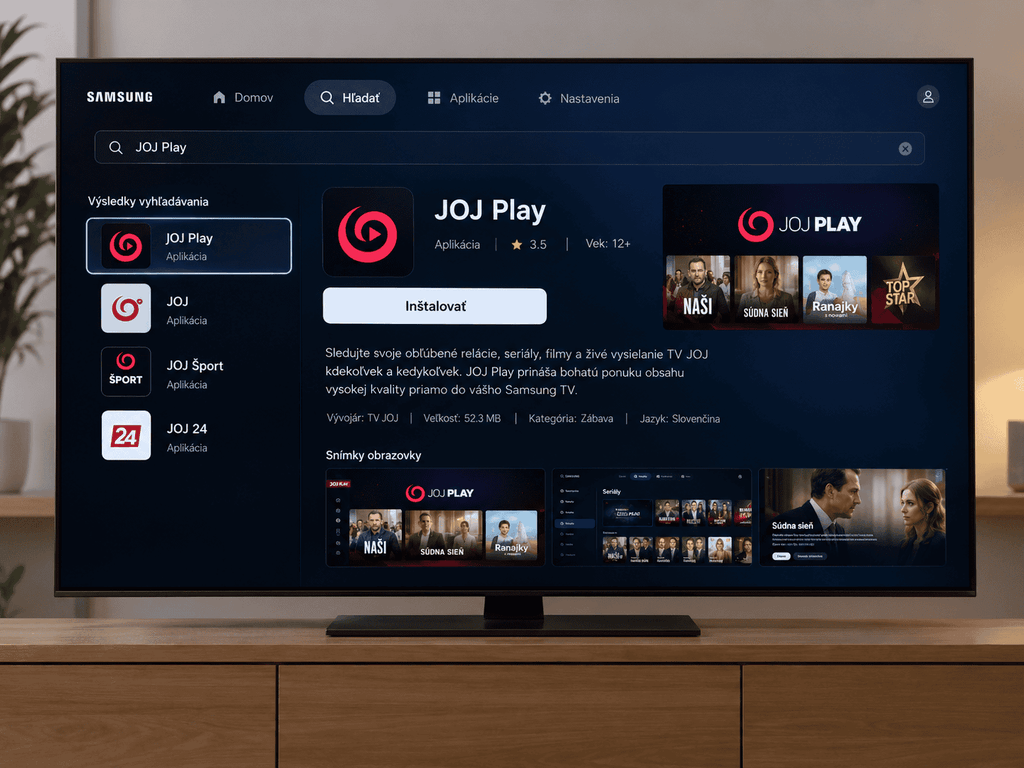
Inštaláciu na televízoroch s rozhraním One UI Tizen opisuje stránka Samsungu o Smart Hube a aplikáciách. Ak na domovskej obrazovke nemáte vľavo ikonu Hľadať, pokračujte postupom cez možnosť Aplikácie nižšie.
- Na ovládači stlačte tlačidlo domovskej obrazovky, po anglicky Home.
- Vľavo vyberte ikonu Hľadať a napíšte JOJ Play.
- Aplikáciu vyberte vo výsledkoch vyhľadávania a zvoľte možnosť Inštalovať.
- Keď sa inštalácia skončí, vyberte vpravo možnosť Pridať na domovskú obrazovku.
- Aplikáciu potom nájdete na domovskej obrazovke v záložke Stiahnuté aplikácie.
Samsung s možnosťou Aplikácie
Na televízoroch Samsung, ktoré majú v domovskej ponuke Smart Hub možnosť Aplikácie, postupujte podľa návodu Samsungu na inštaláciu aplikácie do smart TV.
- Stlačte tlačidlo domovskej obrazovky a vyberte možnosť Aplikácie.
- JOJ Play nájdite medzi odporúčanými aplikáciami alebo ju vyhľadajte podľa názvu.
- Spustite inštaláciu a po jej skončení aplikáciu otvorte, prípadne ju pridajte na domovskú obrazovku.
Ako nainštalovať JOJ play do televízora LG
Na televízore LG otvoríte obchod s aplikáciami z ponuky Domov, ktorú vyvolá tlačidlo Home na ovládači. Pri webOS 22 je v jej dolnej časti položka Aplikácie, pri webOS 5.0 položka LG Content Store.
Televízor musí byť pripojený k internetu, inak sa na ňom aplikácie podľa LG nedajú inštalovať ani používať. Ak heslo od domácej Wi-Fi nepoznáte, začnite tým, ako zistiť heslo k Wi-Fi v telefóne s Androidom.
Ak v ponuke Domov vidíte položku Aplikácie, ako pri webOS 22, postupujte podľa návodu LG na inštaláciu aplikácií do Smart TV:
- Stlačte na ovládači tlačidlo Home a v ponuke Domov vyberte dole položku Aplikácie.
- Ikonou vyhľadávania vpravo hore otvorte vyhľadávanie.
- Napíšte JOJ Play a stlačte tlačidlo Hľadať.
- Vo výsledkoch vyberte JOJ Play a na obrazovke s podrobnosťami zvoľte položku Inštalovať.
- Po skončení inštalácie aplikáciu otvorte položkou Spustiť.
LG s webOS 5.0
Televízory LG s webOS 5.0 z roku 2020 majú obchod v položke LG Content Store v dolnej časti ponuky Domov. Vyberte ju, vyhľadávanie v obchode otvorte ikonou vpravo hore a ďalej postupujte rovnako, od napísania názvu po položku Spustiť.
JOJ play na televízore s Google TV alebo Android TV
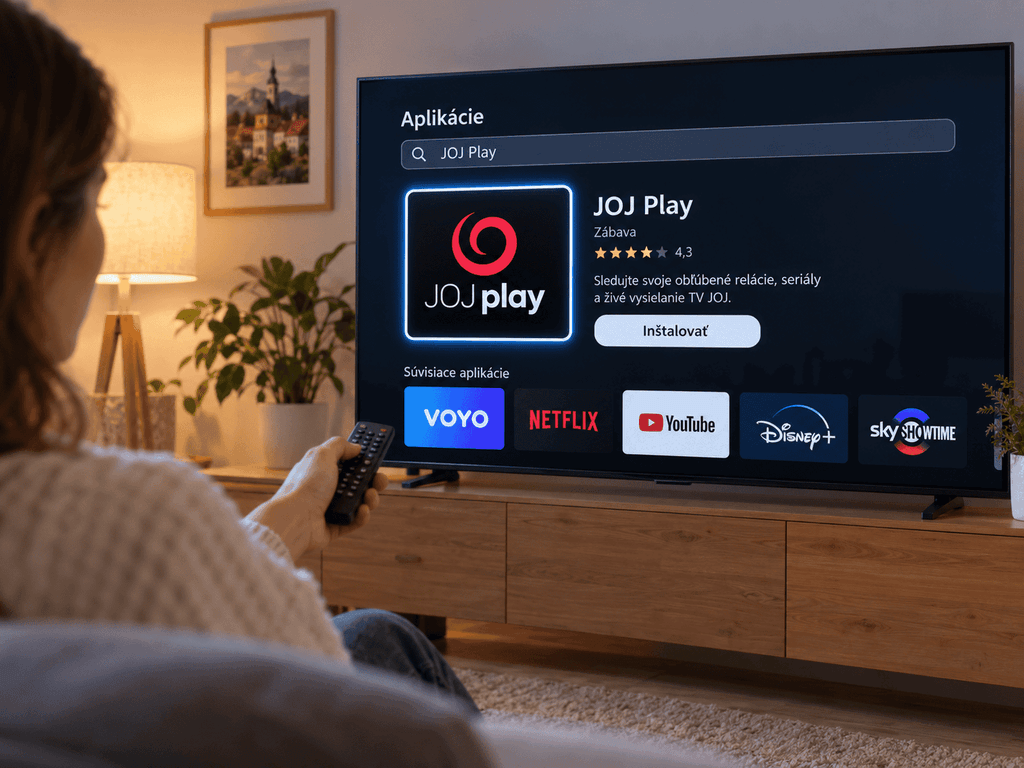
Pre Google TV a Android TV má JOJ Play v Obchode Google Play samostatný záznam pre televízory. Súbor APK z cudzích webov preto nepotrebujete.
Ak ste Google TV nastavili bez účtu Google v základnom režime (v anglickom rozhraní basic TV), aplikácie v ňom nevyhľadáte ani nenainštalujete. Zo základného režimu prejdete na Google TV z domovskej obrazovky: prejdite na banner Google TV, vyberte voľbu na nastavenie Google TV (v anglickom rozhraní Set up Google TV) a pokračujte podľa pokynov na obrazovke. Ak účet Google ešte nemáte, začnite tým, ako si založiť účet Google. Keď televízor beží s účtom Google, postupujte podľa pomoci Google TV k inštalácii aplikácií:
- Na ovládači stlačte tlačidlo Asistenta alebo na domovskej obrazovke vyberte vyhľadávanie (v anglickom rozhraní Search).
- Názov JOJ Play napíšte alebo vyslovte.
- Keď sa zobrazí stránka aplikácie, zvoľte tlačidlo na inštaláciu (v anglickom rozhraní Install).
Android TV
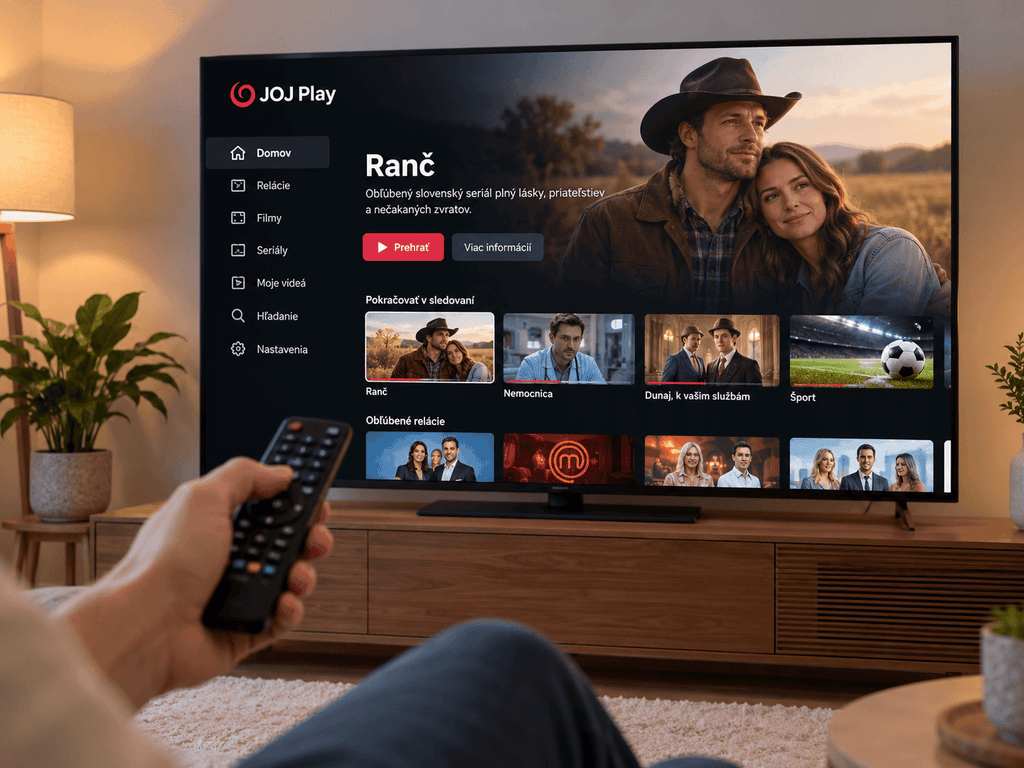
Na Android TV otvárate obchod ako samostatnú aplikáciu. Postup opisuje pomoc Android TV k sťahovaniu aplikácií a hier:
- Na domovskej obrazovke prejdite do riadka s aplikáciami (v anglickom rozhraní Apps).
- Otvorte obchod s aplikáciami, v anglickom rozhraní Google Play Store.
- Hore vyberte vyhľadávanie (v anglickom rozhraní Search) a nájdite JOJ Play.
- Inštaláciu dokončite podľa pokynov na obrazovke.
Ako sa v televízore prihlásiť do JOJ play
Televízor prihlásite do JOJ play cez web. Keď aplikácia v televízore ukáže kód na spárovanie, opíšte ho na stránke na spárovanie play.joj.sk/pair, napríklad v mobile alebo v počítači. Pri televízoroch LG uvádza JOJ Group okrem webovej stránky aj prihlásenie QR kódom.
Ak účet JOJ play ešte nemáte, založte si ho tlačidlom Registrácia na webe JOJ play alebo priamo v aplikácii v televízore či v mobile. Zadáte e-mail a heslo a registráciu potvrdíte.
Po zadaní platného kódu stránka na spárovanie oznámi, že zariadenie je prihlásené. Pri neplatnom kóde to stránka napíše a ponúkne nový pokus.
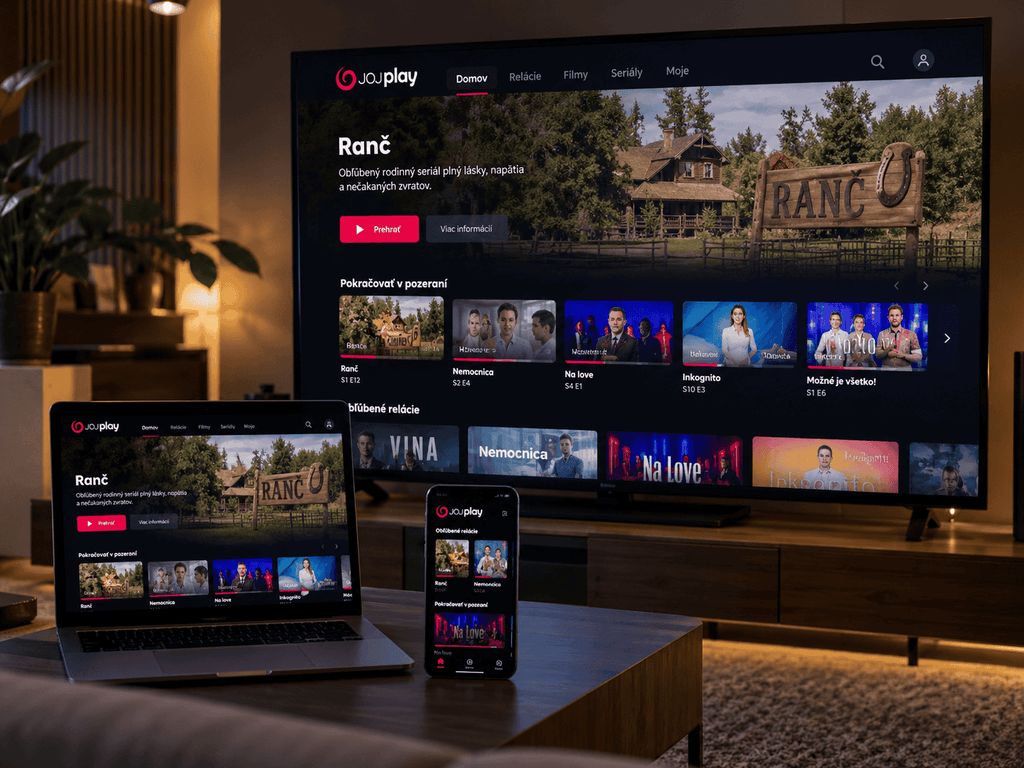
Keď JOJ play v obchode televízora nenájdete
Ak JOJ Play v obchode nenájdete, skontrolujte najprv účet a nastavenia televízora. Pri Samsungu overte, či je televízor prihlásený do účtu Samsung, lebo bez neho aplikácie zo Smart Hubu nepoužije. Na Google TV skontrolujte, či zariadenie nebeží v základnom režime bez účtu Google; ak áno, prejdite na Google TV cez banner na domovskej obrazovke, ako je opísané vyššie.
Pri LG skontrolujte podľa návodu LG k problémom s inštaláciou aplikácií pripojenie k sieti a nastavenú krajinu. Obchod LG Content Store ukazuje aplikácie dostupné v krajine, ktorá je v televízore nastavená.
Ak je krajina nastavená na možnosť Ostatné, aplikácie sa podľa LG nemusia dať inštalovať. Na televízore s webOS 5.0 a starším je krajina služieb vo všeobecných nastaveniach v časti o polohe, v anglickom rozhraní LG Service Country. Pri webOS 6.0 a novšom je krajina služieb vo všeobecných nastaveniach v časti o systéme a v nej v časti o umiestnení.
Na Google TV sa po vyhľadaní ukáže stránka aplikácie vtedy, keď je aplikácia pre Google TV dostupná. Ak potrebujete JOJ play kontaktovať, záznam pre televízory v Obchode Google Play uvádza ako e-mail podpory adresu play@joj.sk.
Ako zistíte rok výroby televízora
Rok výroby prezradí pri Samsungu kód modelu a pri LG štítok alebo sériové číslo. Podľa stránky Samsungu o kóde modelu a sériovom čísle nájdete kód na štítku vzadu na televízore. V menu otvorte časť Podpora a vyberte položku O tomto televízore alebo položku Kontaktovať Samsung.
Pri LED televízoroch, ktorých kód modelu začína písmenom U, označuje druhé písmeno E podľa Samsungu výrobok pre európsky trh. Za ním nasleduje uhlopriečka v palcoch a za ňou písmená série a roka výroby. Pri modeloch z rokov 2017 až 2019 znamenajú:
- M alebo MU rok 2017,
- N alebo NU rok 2018,
- RU rok 2019.
Novšie modely majú v kóde iné písmená. T znamená rok 2020, A alebo AU rok 2021, B rok 2022, C rok 2023 a D rok 2024.
Pri televízoroch QLED z rokov 2017 až 2019 stojí za uhlopriečkou písmeno Q pre všetky tri roky, takže rok z neho nevyčítate. Pri QLED a Neo QLED z roku 2021 je za uhlopriečkou typ obrazovky Q alebo QN, potom číslo série a až za ním písmeno roka, napríklad A pre rok 2021.
Pri LG stačí poznať modelový rok, lebo z neho vyčítate verziu webOS. LG priraďuje rokom tieto verzie:
- rok 2018 a skôr: webOS 4.0 alebo starší,
- rok 2019: webOS 4.5,
- rok 2020: webOS 5.0,
- rok 2021: webOS 6.0,
- rok 2022: webOS 22,
- rok 2023: webOS 23,
- rok 2024: webOS 24.
Rok výroby televízora LG zistíte aj zo štítka vzadu, podľa modelu vľavo alebo vpravo. Je na ňom dátum výroby (MANUFACTURED) a sériové číslo (SERIAL NO). Prvá číslica sériového čísla je posledná číslica roka výroby a ďalšie dve číslice sú mesiac.
LG to ukazuje na televízore z decembra 2019, ktorého sériové číslo začína 912. Sériové číslo ukáže aj menu televízora a na novších modeloch je v tej istej ponuke aj verzia webOS.
Podľa návodu LG, ako zistiť názov modelu televízora, na televízore z roku 2020 stlačte na ovládači tlačidlo Nastavenia a vyberte položku Všetky nastavenia. V ponuke podpory, v anglickom rozhraní Customer Support, potom otvorte položku Informácie o TV.
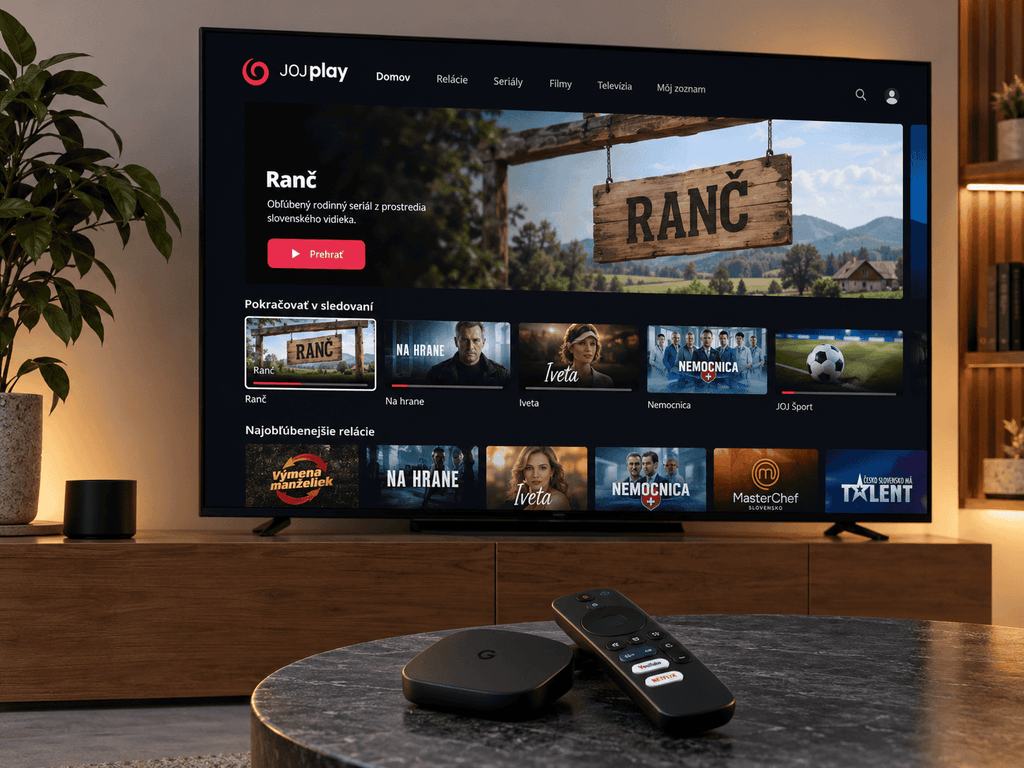
Televízor aplikáciu nemá: Apple TV alebo box s Google TV
Ak televízor aplikáciu nemá, JOJ Play si nainštalujete do Apple TV. Záznam JOJ Play v App Store uvádza aplikáciu pre iPhone, iPad aj Apple TV a na Apple TV žiada tvOS 15.1 alebo novší.
Z App Store si aplikácie sťahujú modely Apple TV 4K aj Apple TV HD. Apple TV HD je model z roku 2015, ktorý sa predtým volal Apple TV (4. generácia). Apple TV 3. generácie obchod App Store nemá, preto do nej nové aplikácie nestiahnete.
Pri inštalácii na Apple TV postupujte podľa návodu Applu na sťahovanie apiek z App Store:
- Otvorte aplikáciu App Store.
- Vyhľadajte JOJ Play a vyberte ju.
- Pri bezplatnej aplikácii stlačte tlačidlo Získať. Ak namiesto neho vidíte tlačidlo Otvoriť, aplikácia je už stiahnutá.
Druhá náhrada je box s Google TV alebo Android TV. JOJ Play v ňom vyhľadáte v Obchode Google Play rovnako ako v televízore s týmto systémom.
Bez ďalšieho zariadenia: notebook s webom JOJ play cez HDMI
JOJ play si podľa zoznamu JOJ Group pozriete aj na počítači alebo notebooku a sledovanie na počítači patrí aj do bezplatnej verzie. Služba je dostupná na webe play.joj.sk.
Zoznam JOJ Group uvádza ako podporované prehliadače Microsoft Edge, Mozilla Firefox, Google Chrome, Opera a Safari. V prehliadači povoľte JavaScript a cookies a vypnite AdBlocker.
Prepojenie s televízorom opisuje pri LG návod LG na pripojenie počítača k televízoru, pri Samsungu návod Samsungu na pripojenie notebooku k televízoru:
- Notebook a televízor prepojte káblom HDMI, ktorý zapojíte do portov HDMI na oboch zariadeniach.
- Na televízore LG stlačte na ovládači tlačidlo Externý vstup a prepnite na ten vstup HDMI, do ktorého je notebook zapojený. Na televízore Samsung prepnite na správny zdroj.
- Ak televízor LG hlási, že nemá signál, stlačte na notebooku Windows + P a vyberte režim Duplikovať.
LG ako príčinu chýbajúceho signálu uvádza režim Iba obrazovka počítača, v ktorom Windows ukazuje všetko len na jednej obrazovke. Režim Duplikovať ukáže to isté na televízore aj na notebooku. Skratka Windows + P funguje podľa návodu Microsoftu na používanie viacerých monitorov vo Windows 11 aj vo Windows 10.
Keď je notebook pripojený a vstup prepnutý, prenáša sa podľa LG do televízora obraz aj zvuk z počítača. Ak notebook nemá bežný port HDMI, môže byť podľa Samsungu potrebný aj adaptér HDMI. Ak má notebook len port USB-C, začnite tým, ako pripojiť obrazovku k notebooku cez USB-C.


