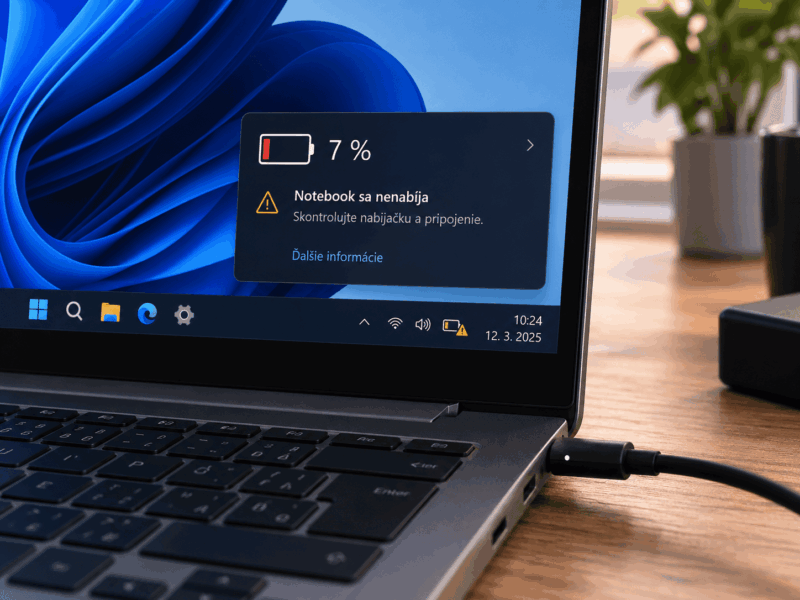

Keď notebook nenabíja batériu, hoci je nabíjačka zapojená, prejdite najprv myšou na ikonu batérie vpravo na paneli úloh, ktorá ukáže stav batérie. Príčinou môže byť podľa Dellu nekompatibilná nabíjačka, poškodený ovládač batérie alebo porucha batérie. Ak sa notebook po odpojení nabíjačky vypne, aj keď batéria ešte ukazuje zostávajúce nabitie, Dell to uvádza medzi znakmi batérie na výmenu.
Pri percente, ktoré stojí na 60 či 80 %, alebo pri nabíjaní, ktoré sa nezačne pri 95 % a viac, môže ísť o zámerný limit výrobcu.
Ovládač batérie, ktorý v jednom z krokov odinštalujete, Windows po reštarte nainštaluje znova sám. Výnimkou je Surface Pro X, na ktorom sa ovládač batérie podľa Microsoftu odinštalovať nemá. Ak tam ovládače odinštalujete, obnoviť ich možno len úplným obnovením systému.
| Situácia | Čo urobiť ako prvé | Sekcia |
|---|---|---|
| Percento stojí na 50, 60 alebo 80 % | Overte, či nemáte zapnutý limit nabíjania od výrobcu | Batéria stojí na 60, 80 alebo 95 %: kedy je to zámer; Lenovo, Dell, Acer a HP: kde je limit nabíjania |
| Nabíjanie sa nezačne pri 95 % a viac | Nejde o poruchu, ASUS aj Lenovo to označujú za ochranu batérie | Batéria stojí na 60, 80 alebo 95 %: kedy je to zámer; Lenovo, Dell, Acer a HP: kde je limit nabíjania |
| Ikona batérie hlási, že notebook je zapojený, ale nenabíja sa | Skontrolujte zásuvku, nabíjačku, kábel a port, potom preinštalujte ovládač batérie | Najprv zásuvka, nabíjačka, kábel a port; Ako preinštalovať ovládač batérie v Správcovi zariadení |
| Windows 11 zobrazí oznámenie Pomalá nabíjačka alebo oznámenie Počítač sa nenabíja | Nabíjajte nabíjačkou a káblom dodanými s počítačom cez nabíjací port USB-C | Pomalá nabíjačka cez USB-C a oznámenie Počítač sa nenabíja |
| Notebook sa po odpojení nabíjačky vypne | Spustite test batérie v aplikácii výrobcu (Dell, ASUS), pri Surface Microsoft odkazuje na servis | Notebook sa po odpojení nabíjačky vypne: je to batéria? |
| Nabíjačka bzučí | Zariadenie okamžite prestaňte používať a obráťte sa na technickú podporu, radí Dell | Kedy notebook prestať používať a niesť do servisu |
| Batéria je nafúknutá | Prestaňte notebook používať a nabíjačku odpojte, aby sa batéria úplne vybila, radí Dell | Nafúknutá batéria |
Čo znamená, keď je notebook zapojený, ale nenabíja sa
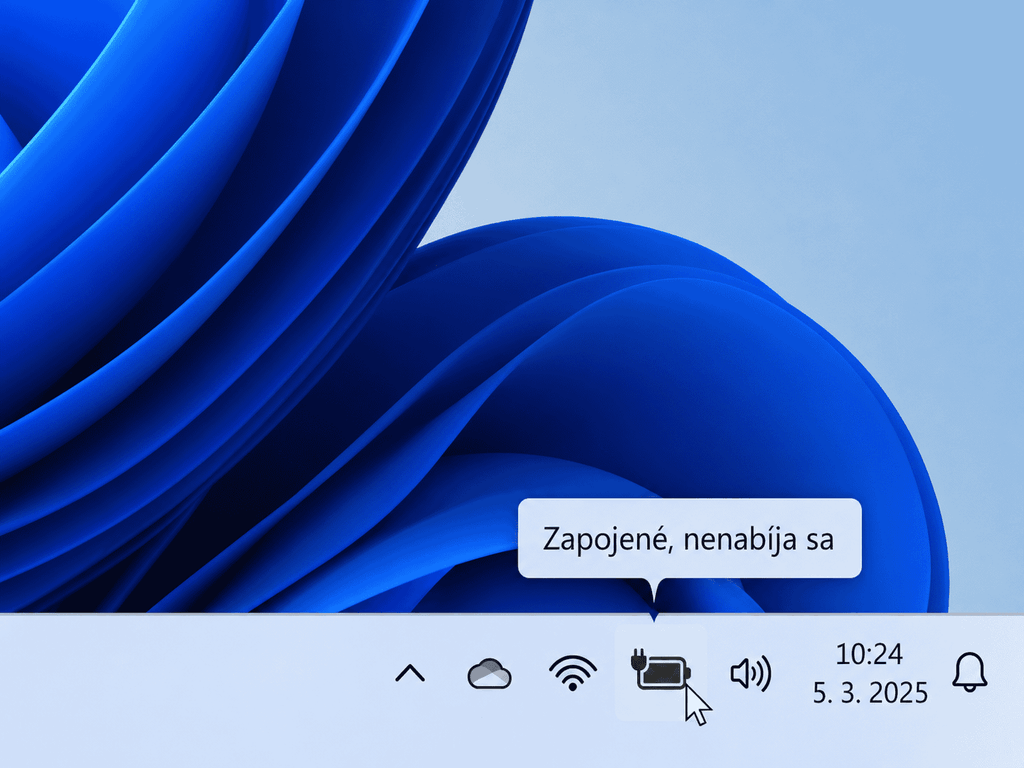
Keď stav pri ikone batérie hlási, že notebook je zapojený, ale nenabíja sa, batéria podľa postupu Dellu k nenabíjaniu neprijíma nabitie. V anglickom rozhraní znie toto hlásenie Plugged in, not charging. Ovládač je len jedna z troch príčin, ktoré Dell pri tomto hlásení menuje. Zvyšné dve sú nekompatibilná nabíjačka a porucha hardvéru batérie.
Microsoft v riešení problémov s batériou Surface pri zapojenom Surface, ktorý batériu nenabíja, začína zdrojom napájania. Ako prvé radí overiť, či máte zdroj napájania určený pre Surface, a ako druhé odpojiť príslušenstvo, ktoré berie veľa energie.
Batéria stojí na 60, 80 alebo 95 %: kedy je to zámer
Pri notebookoch ASUS sa batéria, ktorá s pripojenou nabíjačkou klesne zo 100 % na 99 až 95 %, nenabíja, kým neklesne pod 95 %. ASUS to v návode k batérii, ktorá sa nenabíja, označuje za bežný stav na ochranu batérie. Nejde o poruchu batérie ani nabíjania.
Batéria ASUS, ktorá sa drží približne na 94 až 97 %, sa s pripojenou nabíjačkou tiež nenabíja. ASUS vtedy radí nabíjačku niekoľkokrát odpojiť a znova pripojiť, aby sa nabíjanie do 100 % obnovilo.
Keď sa batéria ASUS zastaví na 60 alebo 80 %, skontrolujte v aplikácii MyASUS limit nabíjania, v anglickom rozhraní Battery Care Mode. Niektoré modely ho majú v samostatnej aplikácii Battery Health Charging. Podľa zvoleného režimu sa batéria nabije do 100, 80 alebo len 60 %. Keď potrebujete plné nabitie, vypnite limit nabíjania.
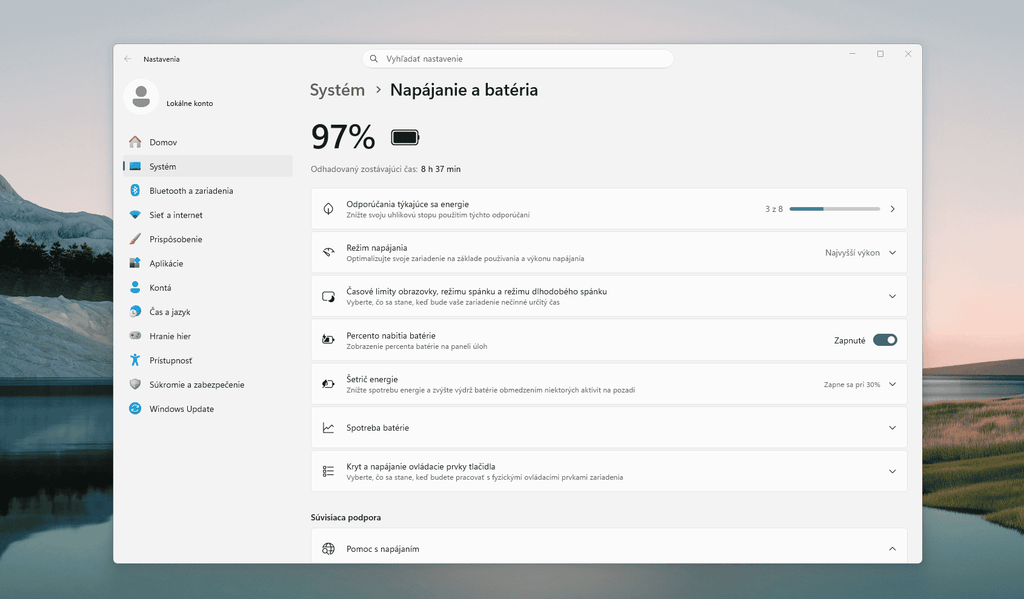
Keď je zapnuté inteligentné nabíjanie, ukáže ikona batérie vpravo na paneli úloh srdce a notebook sa zámerne nemusí nabiť na 100 %. Vo Windowse 11 ho podľa stránky Microsoftu o inteligentnom nabíjaní zapínajú niektorí výrobcovia zariadení. Ako ho vypnúť, radí Microsoft zistiť na webovej lokalite výrobcu.
Pri Surface znamená srdce nad ikonou batérie a nabíjanie zastavené na 80 %, že môže byť zapnuté inteligentné nabíjanie. Samo sa podľa rady Microsoftu k inteligentnému nabíjaniu na Surface pozastaví, keď batériu vybijete pod 20 % alebo ju často používate. Batériu potom dovolí nabiť na 100 %. Na niektorých Surface ho pozastavíte aj ručne v aplikácii Surface. Keď sa batéria Surface nabije len na 50 % a ďalej nie, môže byť zapnutý limit batérie.
Lenovo, Dell, Acer a HP: kde je limit nabíjania
Keď sa počítač Lenovo s aplikáciou Lenovo Vantage nabije len na 55 až 60 %, môže mať zapnutý režim, v anglickom rozhraní Conservation Mode. Druhou možnosťou je vlastný prah nabíjania. S takým nastavením sa batéria s pripojenou nabíjačkou podľa článku podpory Lenova nenabije na 100 %, aby sa šetrila jej životnosť.
Oba vypnete v aplikácii Lenovo Vantage. V anglickom rozhraní prejdite na Device > My Device Settings > Battery. Na počítači, ktorý Lenovo nazýva Lenovo PC, tam vypnite režim Conservation Mode. Na počítači Think vypnite vlastný prah nabíjania, v anglickom rozhraní custom battery charge threshold.
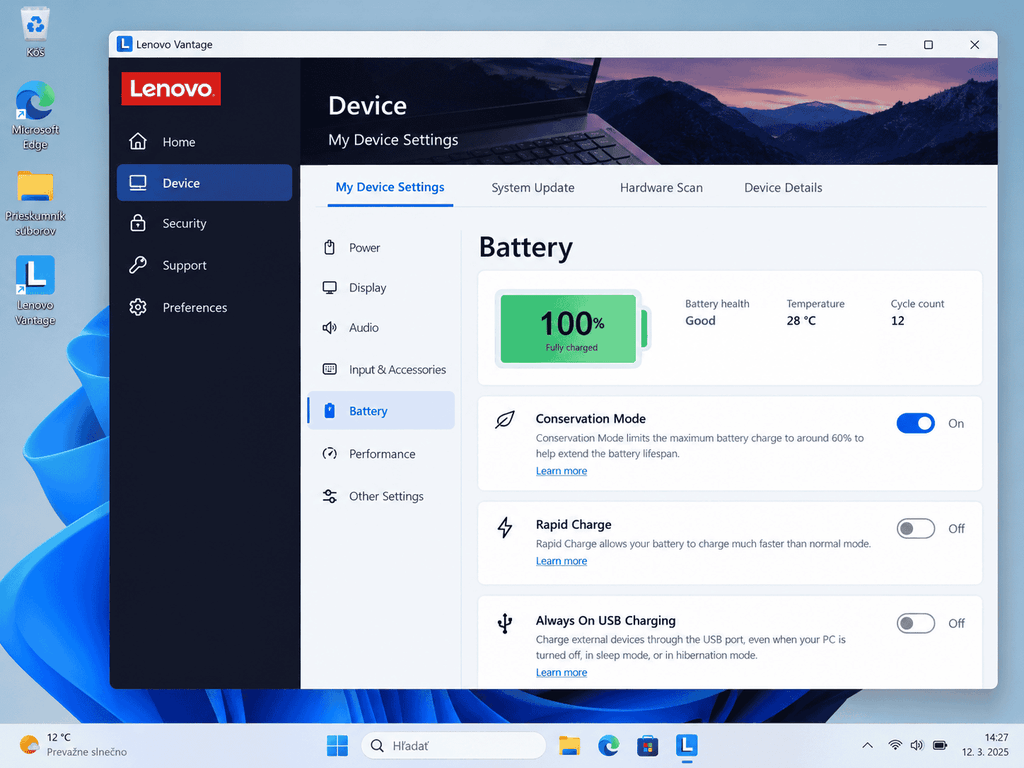
Aj s vypnutým režimom Conservation Mode sa batéria nezačne nabíjať, keď nabíjačku pripojíte pri 95 až 100 %. Lenovo to označuje za ochranu batérie a chybou to podľa neho nie je.
Aplikáciu Dell Power Manager na väčšine počítačov Dell nahrádza Dell Optimizer 6. Podpora starej aplikácie sa podľa článku Dellu o prechode na nový Dell Optimizer skončila 31. decembra 2025 a odvtedy sa aplikácia nedá stiahnuť (stav k 1. októbru 2026).
Dell Optimizer 6 má podľa používateľskej príručky k aplikácii Dell Optimizer prepínač, v anglickom rozhraní Dynamic Charge Policy, ktorý je predvolene zapnutý. Keď je notebook dlho pripojený k nabíjačke, funkcia obmedzí nabíjanie na 80 %, aby sa batéria menej opotrebúvala. Prepínač je na domovskej obrazovke aplikácie v časti Power & Battery. Na počítačoch s procesorom ARM funkcia podľa Dellu nie je.
Nastavenie režimu nabíjania (Charging Mode) však nový Dell Optimizer nemá a Dell ako náhradu uvádza nastavenie v BIOSe na počítačoch, ktoré ho podporujú. Prah nabíjania v BIOSe môže podľa Dellu nabitie zámerne obmedzovať a jeden z jeho režimov ho drží na 50 až 80 %.
Na počítači, kde aplikácia Dell Power Manager ešte je, obmedzuje nabíjanie prednastavenie, v anglickom rozhraní Primarily AC. Znižuje prah nabitia, takže sa batéria nikdy nenabije na 100 %. Prednastavenie Standard nabíja batériu úplne, miernou rýchlosťou.
Podľa používateľskej príručky k aplikácii Dell Power Manager otvorte stránku Battery Information, kliknite na batériu a potom na položku Settings. Vyberte prednastavenie Standard a potvrďte tlačidlom OK. Ak máte zapnutú funkciu Advanced Charge, k nastaveniu batérie sa dostanete len cez obrazovku Advanced Charge.
Ak má váš Acer aplikáciu AcerSense, režim nabíjania v nej vyberiete v anglickom rozhraní na karte Personal Settings, v časti Battery & USB Charging. Podľa používateľskej príručky Aceru sú na výber dve možnosti, Optimized Battery Charging a Full Battery Charging, a pri prvej sa batéria nabíja najviac na 80 %. Acer pri AcerSense upozorňuje, že jej funkcie sa líšia podľa konfigurácie počítača.
Pri HP ukazuje ikona batérie vo Windowse zámerne 80 %, keď je zapnuté nastavenie, v anglickom rozhraní Maximize my battery health. HP Battery Health Manager je podľa dokumentácie HP k správe batérie nastavenie v BIOSe, ktoré HP zaviedlo v roku 2020.
Najprv zásuvka, nabíjačka, kábel a port
Pri notebooku, ktorý je zapojený a nenabíja, začnite tým najjednoduchším: zásuvkou, nabíjacím portom a káblom. Dell pri nich radí tento postup:
- Do tej istej zásuvky zapojte iné zariadenie a overte, že funguje. Potom skúste nabíjačku zapojiť do inej zásuvky.
- Prezrite nabíjací port notebooku, či v ňom nie sú nečistoty, prach alebo vlákna. Jemne ich vyfúkajte stlačeným vzduchom.
- Kábel prezrite po celej dĺžke, či nie je rozstrapkaný a nemá ohnuté kolíky. Ak je viditeľne opotrebovaný alebo poškodený, vymeňte ho alebo celú nabíjačku.
Na nabíjačke Dell má po pripojení svietiť indikátor LED. Keď zhasne, Dell radí obrátiť sa na jeho technickú podporu. Pri Surface nabíjanom cez port Surface Connect má po zapojení svietiť LED na napájacom konektore. Keď nesvieti, problém je podľa Microsoftu pravdepodobne v napájacom zdroji.
ASUS radí používať originálnu nabíjačku a napájací kábel ASUS. Nabíjačky ani káble z rôznych produktov ASUS nemiešajte, lebo sa môže líšiť ich výstupný výkon. Dell kvôli kompatibilite a bezpečnosti odporúča iba originálne nabíjačky Dell.
Ak sa notebook ASUS alebo jeho batéria dlhšie nenabíjali, ASUS radí pripojiť napájanie a nechať notebook nabíjať cez noc, čo môže batériu oživiť. Ikona batérie na paneli úloh vám potom ukáže, či sa už nabíja.
Pomalá nabíjačka cez USB-C a oznámenie Počítač sa nenabíja
Keď Windows 11 pri nabíjaní cez USB-C zobrazí oznámenie Pomalá nabíjačka alebo oznámenie Počítač sa nenabíja, použite nabíjačku a kábel dodané s počítačom. Zapojte ich do nabíjacieho portu USB-C a port vyčistite sprejom so stlačeným vzduchom.
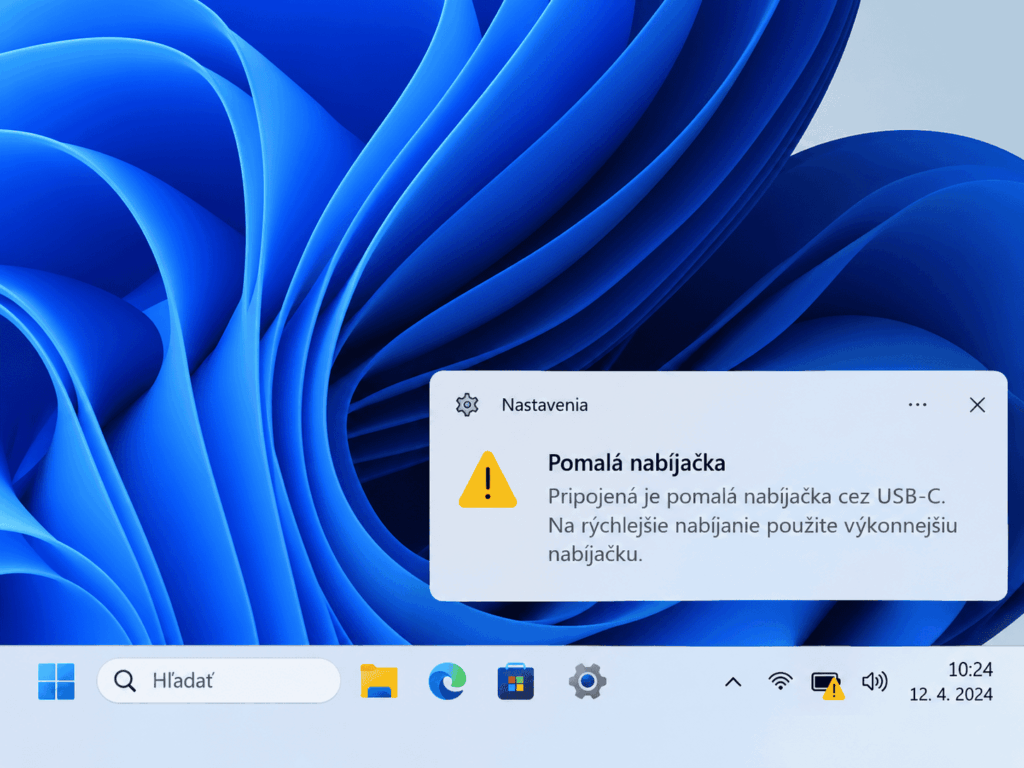
Vo Windows 10 má oznámenie o pomalej nabíjačke názov Je pripojená pomalá USB nabíjačka. Oznámenie o nenabíjaní tam znie Počítač (alebo telefón) sa nenabíja.
Ikona batérie s upozornením na paneli úloh hlási pomalú nabíjačku, pri ktorej sa batéria vybíja. Pri oboch oznámeniach uvádza Microsoft v riešení problémov s USB-C vo Windowse tieto možné príčiny:
- Nabíjačka nie je s počítačom kompatibilná alebo mu nestačí výkonom. Príklad Microsoftu: keď počítač na rýchlejšie nabíjanie potrebuje 12 V a 3 A, s nabíjačkou 5 V a 3 A rýchlejšie nabíjať nebude.
- Nabíjačka je zapojená do iného portu než nabíjacieho.
- Kábel nemá dostatočný výkon.
- V porte USB je prach alebo nečistoty.
- Nabíjačka vedie cez externý rozbočovač alebo dok.
Pri nabíjaní cez dokovaciu stanicu Dell radí použiť nabíjačku dodanú s dokom a kábel zapojiť do správneho portu notebooku. Niektoré porty USB-C totiž napájanie nepodporujú. ASUS radí overiť, či port USB-C podporuje nabíjanie batérie, a pri pochybnosti nazrieť do príručky k modelu.
Pri Surface znamená výkričník nad ikonou batérie, že Surface dostáva energiu, tá však na nabitie batérie nestačí. Microsoft vtedy radí zdroj napájania navrhnutý pre daný Surface.
Keď sa batéria nabíja len pomaly
Keď sa batéria nabíja, ale pomaly, Dell radí použiť originálnu nabíjačku a vyhľadať aktualizácie ovládačov a BIOSu. Skontrolujte aj, či v nabíjacom porte nie sú nečistoty. Na efektívnosť nabíjania môže podľa Dellu vplývať aj vysoká spotreba zdrojov, napríklad veľa spustených aplikácií naraz.
Notebook sa po odpojení nabíjačky vypne: je to batéria?
Vypnutie po odpojení nabíjačky, hoci batéria ešte ukazuje zostávajúce nabitie, zaraďuje Dell v článku o problémoch s batériou notebooku medzi znaky, že batériu treba vymeniť. Ďalšie znaky výmeny sú podľa Dellu tieto:
- Výrazne kratšia výdrž, menej než 50 % pôvodnej kapacity.
- Časté chybové kódy pri diagnostike.
- Fyzické nafúknutie alebo poškodenie batérie.
Lenovo radí vytvoriť správu o batérii príkazom powercfg /batteryreport v PowerShelli alebo v príkazovom riadku. Súbor battery-report.html nájdete na ceste, ktorú príkaz vypíše, a otvoríte ho vo webovom prehliadači. Pri počítači, ktorý sa vypne skôr, než indikátor ukáže prázdnu batériu, uvádza Lenovo ako príčinu rozdiel medzi skutočnou a zobrazenou kapacitou. Vtedy radí batériu vybiť na 10 % alebo menej a nabiť aspoň na 96 %.
Surface má pre nerozpoznanú batériu vlastný symbol. Keď je nad ikonou batérie X, Surface rozpoznáva zdroj napájania, ale batériu rozpoznať nedokáže. Ak sa Surface po odpojení napájania vypne, Microsoft odkazuje na servis a opravy zariadenia a na servisnú požiadavku. Pred cestou do servisu batériu otestujte v aplikácii výrobcu:
- Dell: aplikácia SupportAssist má test batérie. Keď zistí problém s hardvérom, ponúkne aktualizáciu ovládačov alebo kontakt na technickú podporu Dellu. Zastarané ovládače a BIOS sú podľa Dellu častou príčinou problémov s nabíjaním a aktualizácie ovládačov aj firmvéru SupportAssist vyhľadá, stiahne a nainštaluje.
- ASUS: v aplikácii MyASUS otvorte diagnostiku a v nej test batérie, v anglickom rozhraní System Diagnosis > Battery problems. Pripojte napájanie a kliknite na tlačidlo Checkup. Ak test nájde chyby, MyASUS ponúkne postup riešenia. Keď stránku diagnostiky nevidíte, váš model túto funkciu podľa ASUS nepodporuje.
- Surface: stav zariadenia skontrolujte v aplikácii Surface. Ak ju nemáte, stiahnete ju z Microsoft Store.
Na otázku, či sa notebook Dell dá používať bez batérie, Dell odpovedá áno. Pri výpadku napájania sa však taký notebook okamžite vypne.
Ako preinštalovať ovládač batérie v Správcovi zariadení
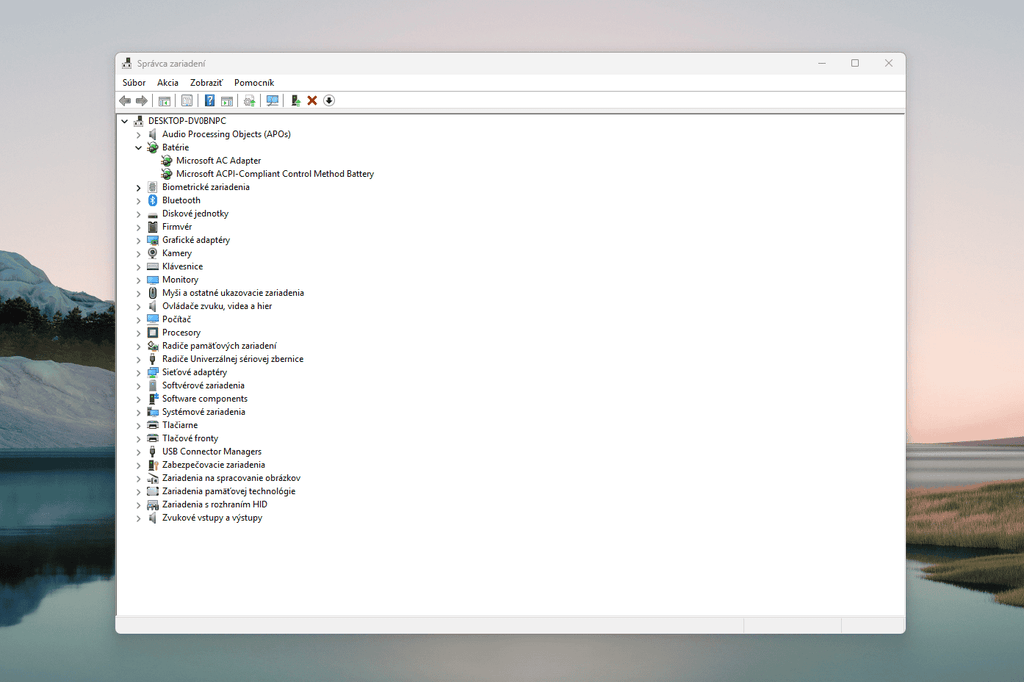
Ovládač batérie preinštalujete tak, že ho v Správcovi zariadení odinštalujete a počítač reštartujete. Predtým skúste tvrdý reset, ktorý Dell radí pri svojich nenabíjajúcich notebookoch. Notebook vypnite, odpojte nabíjačku aj externé zariadenia vrátane monitorov a dokovacej stanice a batériu vyberte, len ak je vymeniteľná. Potom podržte tlačidlo napájania 15 až 20 sekúnd.
Pri Surface Microsoft radí vynútený reštart: po vypnutí podržte tlačidlo napájania 20 sekúnd. Pri notebooku inej značky najprv zistite, ako dlho podržať tlačidlo napájania pri resete.
Pri počítači Lenovo s nevyberateľnou batériou, ktorý sa vôbec nezapne, uvádza Lenovo v riešení problémov s napájaním otvor núdzového resetu. Počítač odpojte od napájania, zasuňte do otvoru vyrovnanú kancelársku sponku, pripojte napájanie a počítač zapnite. Niektoré modely otvor nemajú. Overíte to v používateľskej príručke na strane so spodným pohľadom v časti Product Overview.
Ak reset nepomohol, príde na rad ovládač. Dell uvádza, že problémy s nabíjaním môže spôsobovať poškodený ovládač vo Windowse a jeho preinštalovanie ich často vyrieši. Na Surface Pro X ho však neodinštalujte. Postup Dellu je takýto:
- Pravým tlačidlom myši kliknite na tlačidlo Štart a z ponuky otvorte položku Správca zariadení.
- Rozbaľte kategóriu Batérie.
- Na položke batérie, v anglickom rozhraní Microsoft ACPI-Compliant Control Method Battery, kliknite pravým tlačidlom a zvoľte položku Odinštalovať zariadenie.
- Reštartujte počítač.
Potrebné ovládače Windows po reštarte nainštaluje automaticky. ASUS radí v kategórii Batérie odinštalovať okrem položky batérie aj položku adaptéra, v anglickom rozhraní Microsoft AC Adapter, a až potom počítač reštartovať.
Surface a Surface Pro X
Na Surface Pro X ovládač batérie neodinštalujte. Microsoft upozorňuje, že ak tam ovládače odinštalujete, obnoviť ich možno len úplným obnovením systému. Na ostatných Surface po odinštalovaní ovládača batérie vyberte v Správcovi zariadení počítač, otvorte ponuku Akcia, zvoľte položku Zisťovať zmeny hardvéru a Surface reštartujte.
Kedy notebook prestať používať a niesť do servisu
Keď nabíjačka bzučí, Dell upozorňuje, že môže ísť o elektrický problém, a radí zariadenie okamžite prestať používať a obrátiť sa na technickú podporu Dellu.
Pri akomkoľvek poškodení nabíjacieho portu, napájacieho konektora alebo kábla radí Microsoft pri Surface obrátiť sa na jeho podporu. ASUS poškodenú nabíjačku alebo káble radí dať vymeniť v servisnom stredisku ASUS.
Na notebooku Dell znamená blikajúca oranžová kontrolka nabíjania chybu batérie alebo nabíjania a jej polohu uvádza príručka k modelu. Keď kontrolka pri pripojenej nabíjačke nesvieti, napájanie sa k notebooku nedostáva alebo zlyhal nabíjací port. Ak Windows pripojenú nabíjačku nerozpozná, Dell radí vyskúšať inú nabíjačku schválenú Dellom s výkonom podľa príručky.
Príliš horúcu batériu podľa riešenia problémov s batériou od Lenova nabiť nemožno. Počítač s nevyberateľnou batériou preto nechajte vychladnúť na izbovú teplotu a potom ju nabite znova. Ak sa nenabíja ani po vychladnutí, Lenovo odporúča kontaktovať podporu. Podľa informácií ASUS o batérii sa pri príliš vysokej teplote alebo prehriatí batérie nabíjanie obmedzí alebo až zastaví.
Skôr než notebook odnesiete do servisu, poznačte si, čo hlási ikona batérie a pri koľkých percentách sa nabíjanie zastavilo.
Nafúknutá batéria
Nafúknutá batéria môže podľa Dellu poškodiť vnútorné súčasti notebooku a ovplyvniť jeho výkon. Spoznáte ju podľa varovných znakov, ktoré Dell uvádza v častých otázkach k batérii notebooku:
- Vydutý priestor pre batériu.
- Medzery alebo rozostúpené časti krytu notebooku.
- Touchpad alebo klávesnica, ktoré neklikajú správne alebo sú vyvýšené.
- Notebook, ktorý sa na rovnej ploche kníše.
- Obrazovka, ktorá sa úplne nezatvorí alebo nesedí rovno.
Pri nafúknutej batérii Dell v pokynoch k nafúknutým lítiovo-iónovým batériám radí notebook prestať používať a odpojiť napájací adaptér, aby sa batéria úplne vybila. Batériu, ktorá sa v notebooku zasekla, sa nepokúšajte vybrať. Prepichnutie, ohnutie alebo deformácia lítiovo-iónovej batérie môže byť podľa Dellu nebezpečná.
Takú batériu už nepoužívajte. Dell ju radí vymeniť a riadne zlikvidovať a o možnostiach výmeny sa informovať u jeho produktovej podpory. Aj ASUS nafúknutú batériu radí vymeniť a riadne zlikvidovať. Do bežného domového odpadu podľa neho nepatrí.
Pokročilé nafúknutie batérie zariadenia Surface z nadmerného starnutia podľa rady Microsoftu k starostlivosti o batériu Surface bezpečnostné riziko nepredstavuje. ASUS o batériách svojich zariadení uvádza, že nafúknutie do istej miery po čase používania bezpečnostné riziko nevytvára. Microsoft však pri Surface, ktorého batéria sa viditeľne nafúkla za hranice mechanického krytu, odporúča zariadenie prestať používať. Zaobchádzajte s ním opatrne, aby batériu nič netlačilo a nehrozilo prepichnutie jej článku.


