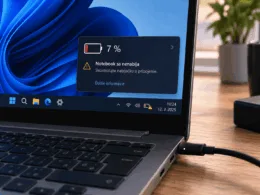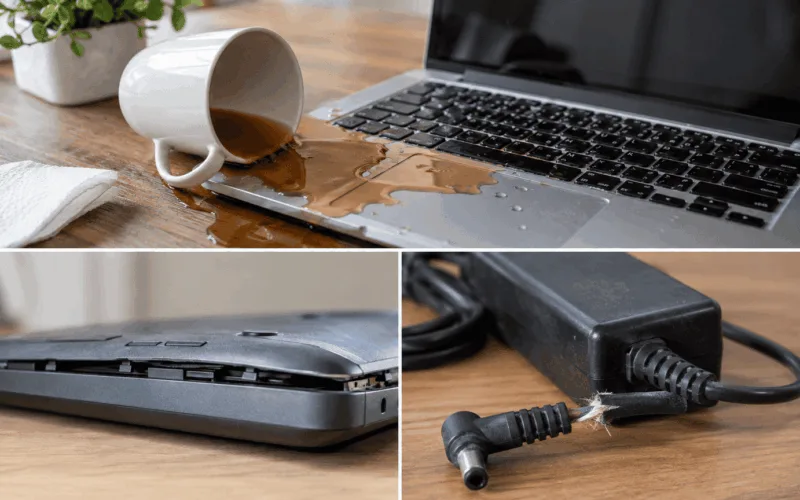
Keď sa notebook nezapne, ďalší krok závisí od jeho reakcie. Ak nesvieti nič, začnite zásuvkou, nabíjačkou a pripojením napájania. Ak svieti kontrolka zapnutia, ale obrazovka zostáva čierna, treba rozlíšiť problém s obrazom od zlyhania pri štarte hardvéru. Ak sa už načítava Windows, pokračujte jeho možnosťami opravy.
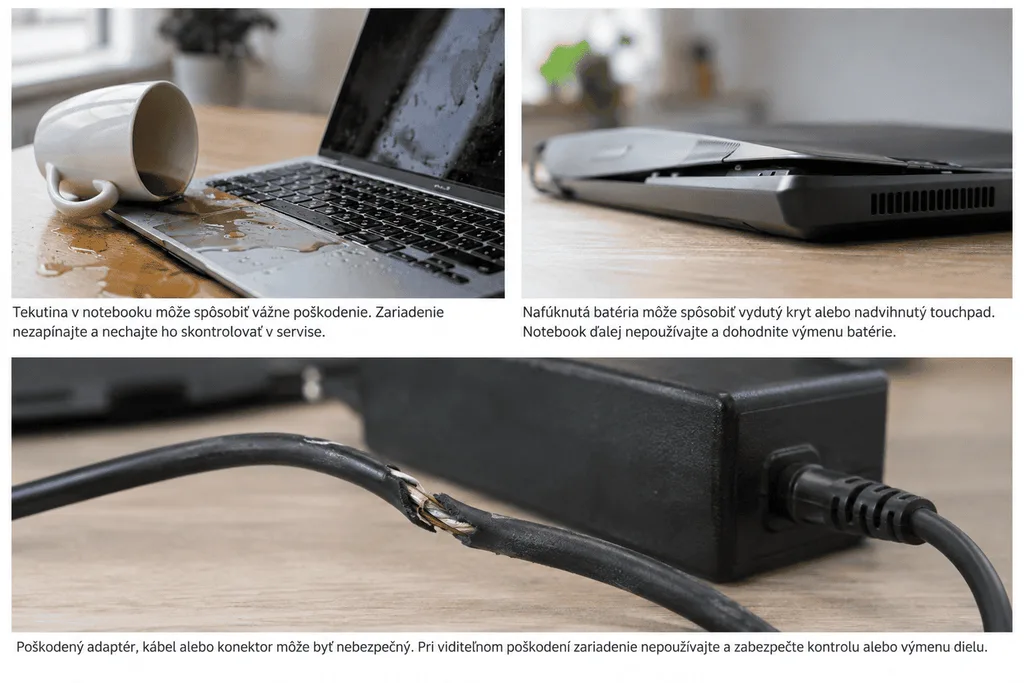
Obliaty notebook, zariadenie s nafúknutou batériou alebo poškodenou nabíjačkou nezapínajte ani nenabíjajte. Pri nich majú prednosť nasledujúce pokyny. V ostatných prípadoch postupujte podľa príznaku; nemusíte skúšať všetky kroky v článku.
Kedy notebook nezapínať a rovno riešiť servis
- Tekutina v notebooku. Ak je zapnutý, ihneď ho vypnite a bezpečne odpojte adaptér. Nečakajte na uloženie práce. Zvonka tekutinu jemne odsajte utierkou, nepoužívajte fén a neskúšajte, či už notebook funguje. Batériu vyberajte iba vtedy, ak je určená na vybratie používateľom bez rozoberania a nie je poškodená.
- Nafúknutá batéria. Vydutý spodný kryt alebo nadvihnutý touchpad môžu byť jej prejavom. Notebook prestaňte používať, odpojte nabíjačku a dohodnite výmenu batérie. Netlačte kryt naspäť, batériu neprepichujte ani nevypáčujte. Pokyny Dellu k nafúknutým batériám výslovne varujú pred tlakom, ohýbaním a násilným vyberaním zaseknutej batérie.
- Poškodený adaptér, kábel alebo konektor. Pri poškodenej izolácii alebo obnažených vodičoch, roztavenom konektore, zápachu spáleniny či inom viditeľnom poškodení prestaňte zariadenie používať. Káblom nehýbte do polohy, v ktorej „ešte nabíja“. Potrebná je kontrola alebo výmena poškodeného dielu.
Pri obliatí neexistuje univerzálne pravidlo „po 24 hodinách zapnúť“. Záleží na množstve tekutiny aj konštrukcii. Ani prevrátenie notebooku nie je všeobecne vhodné: Lenovo pred ním vo svojom návode varuje. Ak tekutina prenikla dovnútra, odporúčame servisnú kontrolu pred ďalším zapnutím. ASUS odporúča kontrolu pre riziko oxidácie a korózie aj vtedy, keď vysušený notebook zdanlivo funguje.
Čo presne notebook po stlačení tlačidla urobí?
| Príznak | Kde začať |
|---|---|
| Nesvieti nič, nie je počuť žiadnu aktivitu. | Overte zásuvku, adaptér a napájanie. |
| Svieti iba kontrolka nabíjania, na tlačidlo notebook nereaguje. | Kontrolka ešte nepotvrdzuje úspešné zapnutie. Pokračujte kontrolou napájania a resetom pre konkrétny model. |
| Svieti kontrolka zapnutia alebo beží ventilátor, obrazovka je čierna. | Skontrolujte obraz a priebeh štartu hardvéru. |
| Kontrolky blikajú v opakujúcom sa vzore alebo notebook pípa. | Zaznamenajte signalizáciu a overte ju v príručke. |
| Notebook sa zapne a po chvíli úplne zhasne. | Rozlíšte problém s napájaním a chladením. |
| Začne sa načítavať Windows, ale štart zlyhá alebo sa objaví chyba. | Pokračujte diagnostikou spúšťania a obnovou Windowsu. |
Kontrolka nabíjania a kontrolka zapnutia nemusia byť to isté. Ich farby aj význam blikania sa líšia podľa modelu. Ak notebook beží a iba zamrzol, samostatne opisujeme, ako vypnúť notebook, keď nereaguje.
Notebook vôbec nereaguje: najprv skontrolujte napájanie
Začnite kontrolami, ktoré nevyžadujú otvorenie notebooku. Podobné poradie používa aj oficiálny návod Dellu pri problémoch s napájaním.
- Overte zásuvku iným spotrebičom, napríklad lampou. Na skúšku zapojte adaptér priamo do funkčnej zásuvky, aby ste vylúčili chybnú predlžovačku alebo napájaciu lištu.
- Skontrolujte všetky spoje: zásuvku, odpojiteľný kábel v adaptéri aj konektor v notebooku. Najprv odpojte adaptér zo siete, spoje znovu pevne zasuňte a potom napájanie pripojte.
- Odpojte dokovaciu stanicu, USB zariadenia, externé disky, pamäťové karty a ostatné príslušenstvo. Nabíjačku pripojte priamo k notebooku.
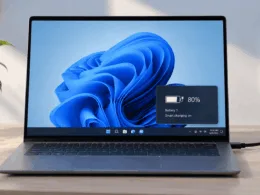
- Ak je pravdepodobne vybitá batéria, nechajte nepoškodený notebook nabíjať. Ako prvý pokus môžete počkať 15 až 30 minút a potom ho zapnúť s pripojeným adaptérom. Nejde o univerzálny čas pre všetky modely; napríklad Microsoft pri Surface požaduje aspoň 15 minút.
- Ak máte známy funkčný adaptér schválený pre daný model, vyskúšajte ho. Nestačí, že koncovka pasuje. Pri pochybnostiach overte kompatibilitu v príručke alebo u výrobcu.
Pri USB-C rozhoduje aj port, kábel a výkon nabíjačky
Nabíjačka na telefón nemusí stačiť notebooku. Nabíjanie cez USB-C musí podporovať konkrétny port notebooku a požiadavkám zariadenia musí zodpovedať adaptér aj kábel. Pri USB Power Delivery ide o dohodnuté napájacie parametre, nie iba tvar konektora alebo najvyššie číslo na obale.
Microsoft medzi príčinami problémov s USB-C nabíjaním uvádza slabý či nekompatibilný adaptér, nevhodný kábel, nesprávny port aj pripojenie cez dok. Na diagnostiku preto použite pôvodnú nabíjaciu zostavu alebo overenú náhradu určenú pre notebook.
Čo výsledok skúšky znamená
- Ak notebook funguje s iným kompatibilným adaptérom, podozrenie smeruje k pôvodnej nabíjačke alebo jej káblu.
- Ak má používateľsky vyberateľnú batériu, po vypnutí a odpojení adaptéra ju môžete vybrať a skúsiť štart iba s adaptérom. Úspech ukazuje na problém súvisiaci s batériou alebo jej napájaním; sám osebe ešte neurčuje konkrétny chybný diel.
- Ak kontrolka adaptéra zhasne až po pripojení notebooku a notebook nereaguje, adaptér odpojte a tento prejav oznámte servisu. Zhasínanie LED rieši aj podpora Dellu pre napájacie adaptéry.
Vstavanú batériu neodpájajte rozoberaním len preto, aby ste vyskúšali všeobecnú internetovú radu. Ďalším krokom môže byť reset určený výrobcom pre váš model.
Reset napájania: postup vyberajte podľa značky a modelu
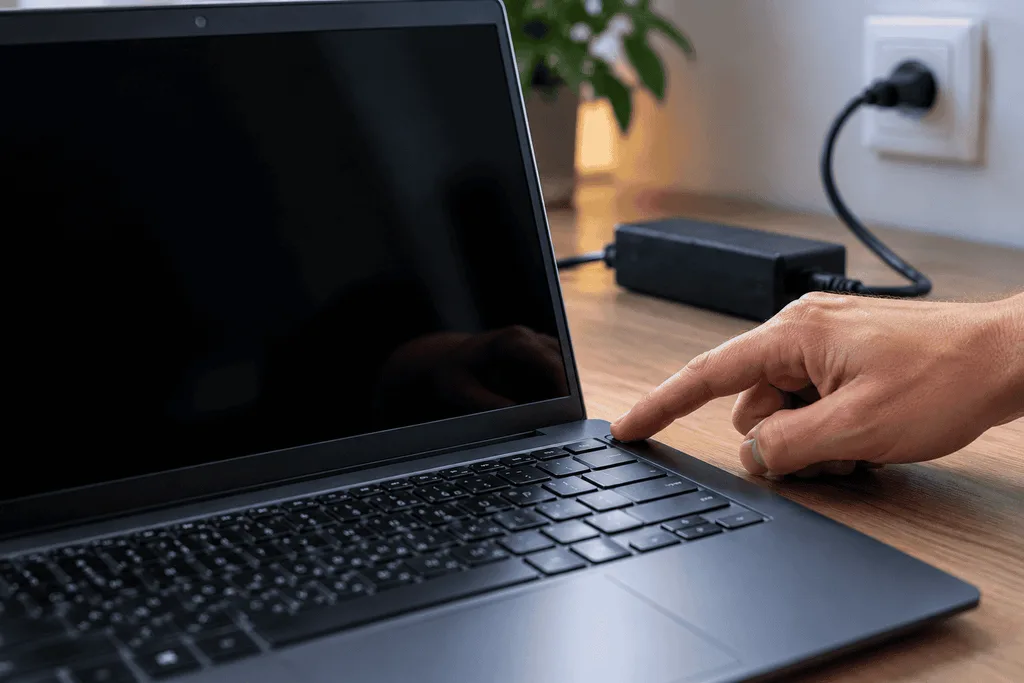
Tvrdý reset, reset riadiaceho čipu EC, reset RTC a vynútený reštart sú odlišné postupy. Neexistuje jeden správny počet sekúnd ani jednotné pravidlo, či má byť nabíjačka pripojená. Model nájdete na štítku notebooku alebo v doklade o kúpe; podľa neho vyhľadajte príručku výrobcu.
Reset napájania neznamená preinštalovanie Windowsu. Dell pri svojom tvrdom resete uvádza, že osobné súbory neovplyvní. Vynútené vypnutie bežiaceho systému však môže zahodiť neuloženú prácu. Reset nerobte počas aktualizácie či obnovy BIOSu alebo prebiehajúceho tréningu pamäte.
| Značka a postup | Napájanie pri resete | Tlačidlo napájania |
|---|---|---|
| Dell: tvrdý reset s vyberateľnou batériou | Adaptér odpojený, batéria vybratá | 15 až 20 sekúnd |
| Dell: RTC reset podporovaných modelov | Adaptér pripojený | Približne 30 až 35 sekúnd, do troch bliknutí LED |
| ASUS: samostatný návod na EC/RTC reset | Adaptér pripojený; overte modelový návod | 40 sekúnd alebo kratší variant podľa signalizácie |
| HP: základný tvrdý reset | Adaptér odpojený | Približne 15 sekúnd |
| Acer: reset tlačidlom napájania | Adaptér odpojený | Aspoň 30 sekúnd |
| Surface: vynútený reštart novších modelov | Najprv nabiť podľa pokynov Microsoftu | Približne 20 sekúnd, do reštartu a zobrazenia loga |
| Lenovo | Podľa príručky modelu | Niektoré modely používajú núdzový resetovací otvor |
Dell: bežný tvrdý reset
Pri modeli s používateľsky vyberateľnou batériou postupujte podľa návodu Dellu na tvrdý reset: vypnite notebook, odpojte adaptér, vyberte batériu a odpojte príslušenstvo. Podržte tlačidlo napájania 15 až 20 sekúnd, potom vráťte batériu, pripojte adaptér a notebook zapnite.
Pri nevyberateľnej batérii tento samostatný návod odkazuje na RTC reset. Ten však musí daný model podporovať a má ďalšie dôsledky. Ak ho príručka vášho notebooku neuvádza, postup si nechajte potvrdiť podporou.
Dell RTC: pred resetom počítajte so zmenou BIOSu
RTC reset Dellu obnovuje predvolené nastavenia BIOSu aj dátum a čas. Počítač potom nemusí spustiť Windows, kým sa nevráti pôvodná konfigurácia, napríklad režim radiča úložiska. Pred zásahom si pripravte kľúč BitLocker, ak je disk šifrovaný. Pri firemnom notebooku postup riešte s IT správcom.
- Overte podporu RTC resetu pre presný model. Notebook vypnite a odpojte príslušenstvo.
- Pripojte adaptér a počas resetu ho nechajte pripojený.
- Držte tlačidlo napájania približne 30 až 35 sekúnd, kým kontrolka trikrát blikne. Potom ho pustite.
- Nechajte prípadné reštarty prebehnúť. Cez
F2skontrolujte dátum, čas a pôvodné nastavenia BIOSu.
Odpojenie adaptéra, držanie kratšie než 25 sekúnd alebo dlhšie než 40 sekúnd proces preruší. Od júna 2025 môže byť manuálny RTC reset pri nastavenom hesle správcu BIOSu zakázaný. Ak pôvodné nastavenia nepoznáte, nemeňte náhodne RAID/AHCI, Secure Boot ani TPM; obráťte sa na podporu. Samostatne vysvetľujeme, ako vstúpiť do BIOSu.
ASUS: EC/RTC reset
Samostatný návod ASUS na EC/RTC reset uvádza tento postup: odpojte externé zariadenia, notebook vypnite, pripojte adaptér a podržte tlačidlo napájania 40 sekúnd. Potom notebook zapnite. EC je riadiaci čip, ktorý sa podieľa aj na správe napájania.
Pri modeloch s 20-sekundovým variantom začne kontrolka približne po 15 sekundách rýchlo blikať. Blikanie trvá asi 3 až 5 sekúnd; tlačidlo pustite, keď skončí.
Pozor na rozdiel v dokumentácii: všeobecný prehľad ASUS k čiernej obrazovke pri odkaze na reset uvádza odpojenie adaptéra. Vyššie je preto uvedený celý postup zo samostatného návodu, nie kombinácia oboch. Ak pokyny pre váš konkrétny model určujú iné zapojenie, majú prednosť; pri nejasnosti kontaktujte ASUS.
HP: základný reset s odpojeným adaptérom
Firemný návod HP Tech Takes opisuje základný postup takto: vypnite notebook, odpojte adaptér a vyberte batériu, ak je používateľsky vyberateľná. Podržte tlačidlo napájania približne 15 sekúnd, potom napájanie a prípadne batériu vráťte a skúste zapnutie.
Pri vstavanej batérii ju kvôli tomuto kroku nevyberajte. Ak má váš model vlastný postup alebo inú kombináciu tlačidiel, riaďte sa jeho príručkou.
Acer a Lenovo: pozor na resetovacie otvory
Oficiálny návod Acer Answers pri resete tlačidlom odporúča notebook vypnúť, odpojiť adaptér aj príslušenstvo a držať tlačidlo napájania aspoň 30 sekúnd. Potom adaptér pripojte a notebook zapnite.
Niektoré Acery majú na spodnej strane otvor označený ako Battery Reset. Citovaný návod pri ňom uvádza vypnutie notebooku, odpojenie nabíjačky a jemné stlačenie vnútorného tlačidla kancelárskou sponkou na 10 až 15 sekúnd. Najprv overte umiestnenie a postup v príručke svojho modelu.
Aj vybrané Lenovo ThinkPad majú núdzový resetovací otvor. Príručka ThinkPad P15v/T15p uvádza odpojenie adaptéra, stlačenie tlačidla v potvrdenom otvore narovnanou sponkou, opätovné pripojenie adaptéra a zapnutie. Tento postup dočasne preruší interné napájanie. Nepoužívajte ho automaticky na inom modeli; jeho príručka môže určovať odlišný reset.
Do neoznačeného otvoru nič nevkladajte. Ak príručka resetovací otvor nepotvrdzuje, neskúšajte ho hľadať sponkou.
Surface: nabitie a vynútený reštart
Podľa postupu Microsoftu pre Surface, ktorý sa nezapne najprv odpojte príslušenstvo a dok, pripojte správny zdroj a nabíjajte aspoň 15 minút. Skúste zapnutie; na pripojenej alebo vstavanej klávesnici môžete skúsiť aj Win + Ctrl + Shift + B.
Ak to nepomôže, pri novších modeloch držte tlačidlo napájania, kým sa zariadenie nereštartuje a neukáže logo, približne 20 sekúnd. Platí to napríklad pre všetky Surface Laptop a Surface Go, Surface Pro od 5. generácie a Surface Book od druhej generácie. Pre staršie zariadenia použite príslušnú časť modelového návodu na vynútený reštart.
Kontrolka svieti, ale obrazovka zostáva čierna
Svietiaca kontrolka zapnutia alebo ventilátor znamenajú aktivitu, nie dôkaz, že sa Windows úspešne spustil. Notebook môže uviaznuť už pri POST, teda úvodnej kontrole hardvéru. Najprv si spomeňte, či problému nepredchádzala aktualizácia BIOSu, výmena RAM alebo reset.
Po resete alebo výmene pamäte najprv počkajte
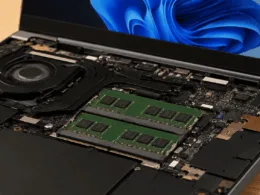
ASUS po určitých zásahoch vrátane EC/RTC resetu, odpojenia batérie či zmeny RAM opisuje tréning pamäte. Obrazovka môže zostať čierna približne 5 až 10 minút podľa konfigurácie. V tejto situácii nechajte notebook pripojený k napájaniu a nevypínajte ho. Tento čas neplatí univerzálne pre každý notebook; ide o scenár opísaný v dokumentácii ASUS.
Ako overiť obraz bez rozoberania notebooku
- Zvýšte jas klávesom so symbolom slnka, podľa modelu spolu s
Fn. - Ak sú známky, že Windows už beží, napríklad počujete zvuk prihlásenia, skúste
Win + Ctrl + Shift + B. Skratka obnovuje grafický ovládač vo Windowse; neopravuje problém s napájaním ani zlyhanie pred štartom systému. - Pripojte známy funkčný externý monitor alebo televízor priamo vhodným káblom. Zapnite ho a vyberte správny vstup, napríklad HDMI 1. Pri USB-C overte podporu obrazového výstupu aj vhodnosť kábla.
- Ak beží Windows, cez
Win + Pskúste prepnúť režim zobrazenia. Pri ovládaní naslepo Microsoft uvádza stlačenieWin + P, potomPaEnter; chvíľu počkajte na zmenu obrazu.
Klávesové skratky opisuje Microsoft v návode na čiernu obrazovku vo Windowse. Zapojenie a obmedzenia konektorov vysvetľujeme v článku, ako pripojiť druhý monitor k notebooku.
Obraz na externom monitore je užitočná stopa. Problém môže súvisieť s interným displejom, jeho pripojením, nastavením obrazu alebo ovládačom. Ak sa dostanete do Windowsu, zálohujte dôležité súbory. Neobjednávajte však nový displej iba na základe tejto skúšky.
Ak obraz nie je ani externe, výsledok sám nepotvrdzuje pokazenú grafiku alebo základnú dosku. Treba vylúčiť nevhodný kábel, port či zvolený vstup a zistiť, či notebook vôbec dokončil úvodnú kontrolu hardvéru.
Blikanie a pípanie: zaznamenajte presný vzor
Spočítajte bliknutia alebo pípnutia medzi prestávkami a všimnite si farbu aj konkrétnu kontrolku. Krátke video pomôže viac než opis „bliká oranžová“. Význam hľadajte v príručke presného modelu; rovnaký počet bliknutí nemusí u rôznych zariadení znamenať to isté.
Blikanie nemusí byť vždy chybový kód. ASUS opisuje aj čiernu obrazovku s blikaním kontrolky nabíjania počas prípravy obnovy BIOSu. Ak stav zodpovedá tomuto scenáru, okno obnovy sa môže objaviť po 5 až 8 minútach a následná oprava trvať hodiny. Riaďte sa pokynmi výrobcu a časom na obrazovke; prebiehajúcu obnovu neprerušujte.
Notebook sa zapne a hneď zhasne
Rozlišujte vypnutie krátko po stlačení tlačidla od vypnutia až po zahriatí. Ak studený notebook zhasne už po niekoľkých sekundách, začnite kontrolou napájania, odpojením príslušenstva a príslušným resetom. Samotný tento prejav nestačí na určenie prehriatia ani konkrétneho chybného komponentu.
Ak sa vypína až pri záťaži, je horúci alebo výrazne hučí, nechajte ho vychladnúť a skontrolujte priechodnosť vetracích otvorov. Používajte pevný podklad, nie prikrývku. Ďalšie kroky nájdete v návode na hlučný ventilátor a prehrievanie notebooku. Pri opakovanom vypínaní aj po základných kontrolách už pokračujte servisnou diagnostikou.
Notebook sa zapne, ale Windows nenabehne
Ak začne načítavanie Windowsu alebo sa objaví chyba spúšťania, nejde o úplnú absenciu napájania. Zaseknutie na samotnom logu výrobcu však ešte nepotvrdzuje, že úvodná kontrola hardvéru prebehla úspešne.
Najprv si všimnite chybu disku alebo spúšťania
Pri hlásení No bootable device alebo Operating System Not Found odpojte nepotrebné USB úložiská. V BIOS/UEFI môžete bez zmeny nastavení overiť, či notebook interný disk rozpoznáva. Ak nie, treba preveriť úložisko, jeho pripojenie alebo konfiguráciu; preinštalovanie systému nie je prvý krok.
Ak je dostupná vstavaná diagnostika výrobcu, využite ju. Napríklad Dell opisuje diagnostiku cez F12 a položku Diagnostics. Pri chybe si zapíšte jej kód. Ak zariadenie hlási zlyhanie disku a máte nezálohované súbory, pred opravami systému riešte záchranu dát.
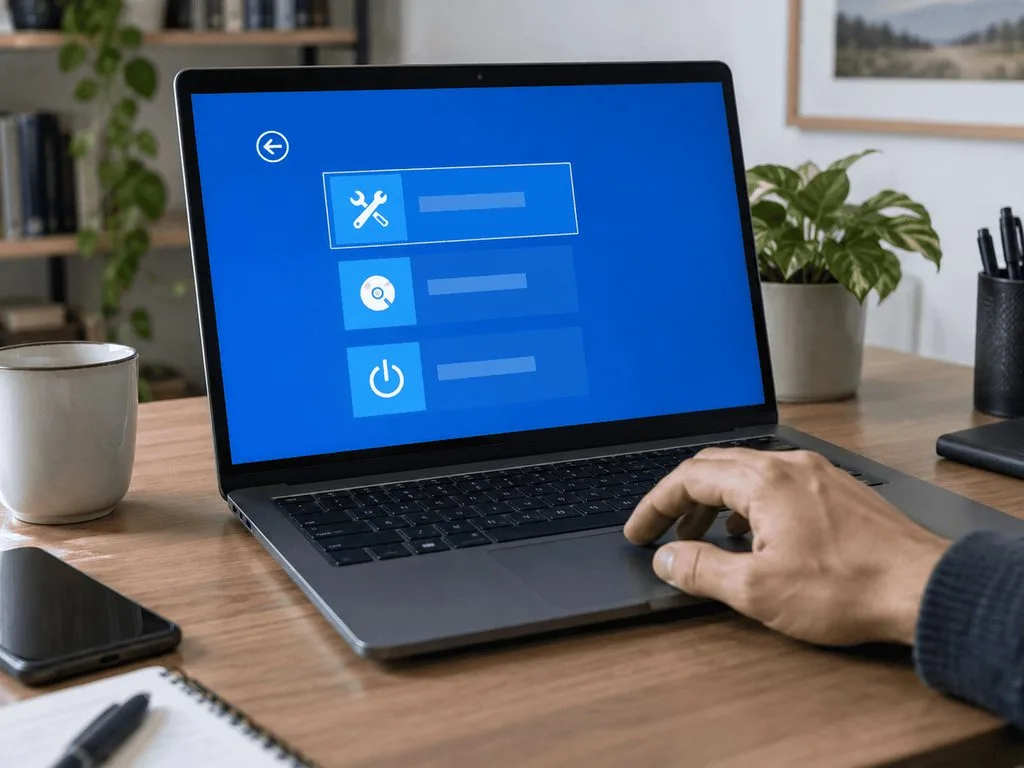
Ako spustiť Opravu pri spustení vo WinRE
WinRE je prostredie na obnovu Windowsu. Po opakovaných neúspešných štartoch sa môže otvoriť automaticky. Ak sa dostanete na prihlasovaciu obrazovku, môžete podržať Shift a vybrať Napájanie → Reštartovať.
Pred zásahom si pripravte kľúč na obnovenie BitLockera, ak je zariadenie šifrované. Z iného zariadenia ho hľadajte podľa pokynov Microsoftu na nájdenie kľúča, prípadne kontaktujte správcu firemného počítača. Vysvetľujeme aj to, prečo BitLocker pýta kľúč, ktorý ste nikdy ručne nenastavovali.
Ak sa k obnove nedostanete bežnou cestou a notebook zlyháva počas načítavania Windowsu, Microsoft umožňuje dvakrát prerušiť štart. Použite to iba ako núdzovú cestu: vynútené vypnutie môže prerušiť zápis dát. Nerobte ho počas aktualizácie či obnovy BIOSu, tréningu pamäte ani pri prebiehajúcej aktualizácii alebo obnove systému.
- Zapnite notebook. Keď sa pri bežnom štarte objaví logo Windowsu alebo výrobcu a začína načítavanie systému, podržte tlačidlo napájania do vypnutia.
- Znovu ho zapnite a prerušenie štartu zopakujte ešte raz.
- Pri treťom zapnutí už štart neprerušujte. Mala by sa zobraziť Automatická oprava; vyberte Rozšírené možnosti.
- Vo WinRE zvoľte Riešiť problémy → Rozšírené možnosti → Oprava pri spustení systému. Ak sa zobrazí výzva, zadajte kľúč BitLocker a postupujte podľa pokynov.
Oprava pri spustení hľadá a opravuje niektoré problémy so systémovými súbormi a konfiguráciou spúšťania. Neopraví pokazený adaptér ani fyzicky poškodený disk. Ak WinRE nenabehne, Microsoft opisuje aj vstup cez inštalačné USB a voľbu opravy počítača.
Ak oprava nepomôže, ďalší krok vyberte podľa konkrétnej chyby a poslednej zmeny. Pri podozrení na ovládač môže pomôcť núdzový režim Windowsu 11; pri páde so stop kódom postupujte podľa návodu na BSOD a chybové kódy. Obnovenie výrobných nastavení alebo čistú inštaláciu nespúšťajte bez vyriešenia zálohy: môžu odstrániť aplikácie a podľa zvolenej možnosti aj osobné súbory.
Kedy prestať skúšať a čo pripraviť pre servis
Servis má zmysel, ak notebook nereaguje ani po overení napájania a správnom modelovom resete, opakovane zhasína alebo hlási hardvérovú chybu. Pripravte presný model, použitú nabíjačku, opis poslednej zmeny a prípadné video signalizácie. Uveďte aj obliatie, pád či nedokončenú aktualizáciu BIOSu.
Ak sú dôležité dáta, povedzte to pri odovzdaní zariadenia a dohodnite, aby sa pred vymazaním alebo výmenou disku riešila ich záloha. Nefunkčný notebook automaticky neznamená stratené súbory. Možnosti opisujeme v článku, ako sa dostať k dátam z notebooku, ktorý nejde zapnúť. Postup však závisí od typu úložiska, jeho stavu a šifrovania; vybratie disku neobíde BitLocker. Pri obliatí alebo nafúknutej batérii nechajte aj manipuláciu s úložiskom na servis.