
Stav a zostávajúcu kapacitu batérie notebooku vo Windows 11 zistíte príkazom powercfg /batteryreport. Vytvorí správu, v ktorej porovnáte Full Charge Capacity, teda odhad súčasnej kapacity pri plnom nabití, s hodnotou Design Capacity, teda projektovanou kapacitou novej batérie. Ich pomer ukáže, koľko percent pôvodnej kapacity približne zostáva.
Nič nemusíte inštalovať. Dôležité je nezamieňať si kapacitu so stavom nabitia: aj opotrebovaná batéria môže vo Windows ukazovať 100 %, len do nej už uložíte menej energie. O jej výmene preto rozhodujte podľa výsledku, skutočnej výdrže a prípadných problémov pri používaní.
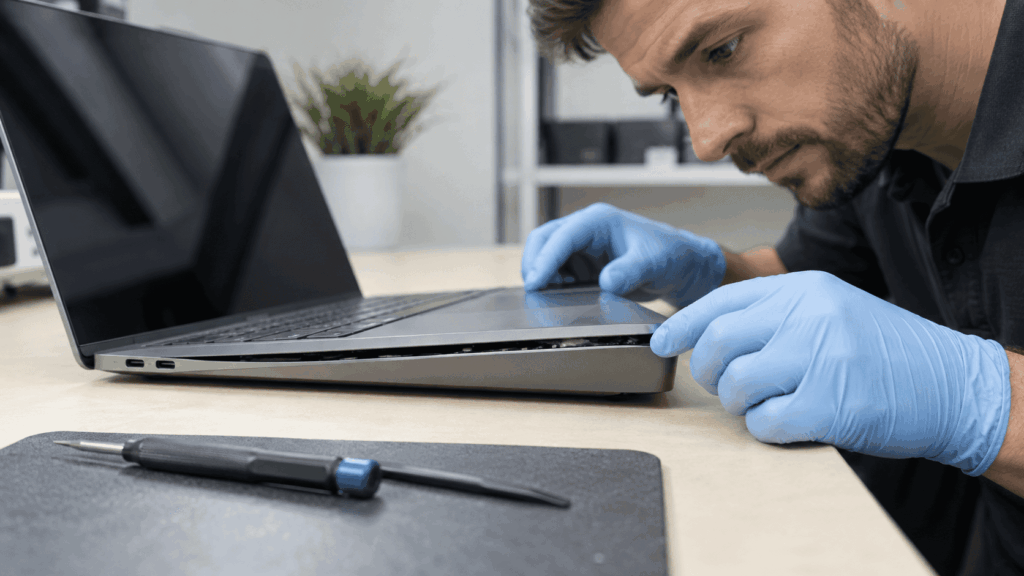
Ak je batéria nafúknutá alebo deformuje kryt notebooku, diagnostiku vynechajte. Zariadenie prestaňte používať a nabíjať a obráťte sa na servis. Batériu nestláčajte ani neprepichujte. Microsoft pri viditeľnom zväčšení batérie odporúča zariadenie okamžite odstaviť.
Ako vytvoriť správu o batérii vo Windows 11
Nasledujúci postup používa Príkazový riadok, teda cmd. Správa vychádza z údajov dostupných systému; jej vytvorenie nespúšťa vybíjací test.
- Otvorte Štart a napíšte
cmdalebo Príkazový riadok. - Vyberte Spustiť ako správca a potvrďte výzvu. Ide o postup odporúčaný Microsoftom.
- Zadajte
powercfg /batteryreport /output "%USERPROFILE%\battery-report.html"a stlačte Enter. - Počkajte na potvrdenie vytvorenia správy. Okno vypíše celú cestu k súboru.
- Otvorte Prieskumník klávesmi Windows + E, do panela s adresou vložte vypísanú cestu k súboru a stlačte Enter. Správa sa otvorí v prehliadači.
Príkaz na skopírovanie:
powercfg /batteryreport /output "%USERPROFILE%\battery-report.html"Voľba /output určuje miesto uloženia. Výraz %USERPROFILE% Príkazový riadok nahradí cestou k používateľskému profilu účtu, pod ktorým beží. Názov účtu preto nemusíte dopĺňať. Túto podobu príkazu s percentami nekopírujte do PowerShellu, ktorý používa iný zápis premenných; rozdiel vysvetľuje návod Príkazový riadok alebo PowerShell: kam napísať príkaz.
Funguje aj samotný príkaz powercfg /batteryreport. Podľa dokumentácie powercfg však uloží HTML do aktuálneho priečinka, ktorý nemusí byť vaším používateľským priečinkom. Rozhodujúca je vždy cesta vypísaná po dokončení.
Ako vypočítať zdravie a opotrebenie batérie
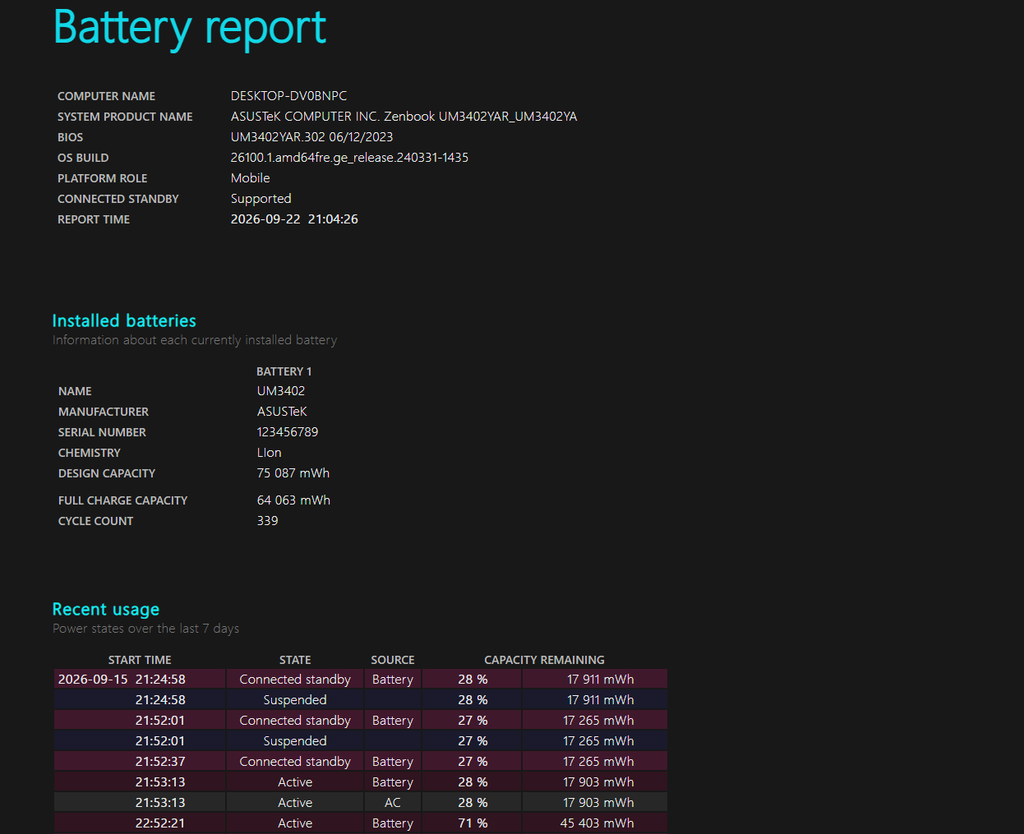
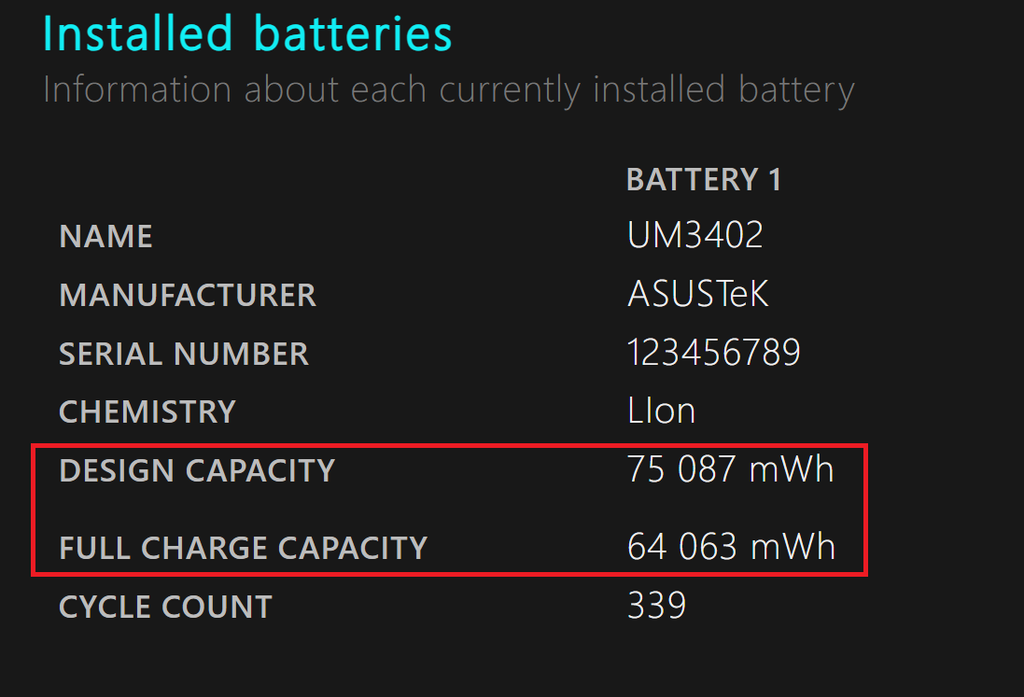
V otvorenej správe nájdite časť Installed batteries. Pri hľadaní môžete použiť Ctrl + F a výraz Design Capacity. Pre výpočet potrebujete tieto dve hodnoty:
| Názov v správe | Čo znamená | Ilustračná hodnota |
|---|---|---|
| Design Capacity | Projektovaná kapacita batérie v novom stave. | 50 000 mWh |
| Full Charge Capacity | Odhad maximálnej energie, ktorú batéria dokáže uložiť v súčasnom stave. | 38 000 mWh |
Zostávajúca kapacita v percentách = Full Charge Capacity ÷ Design Capacity × 100. Opotrebenie potom vypočítate ako 100 mínus zostávajúca kapacita v percentách. Pomer súčasnej a projektovanej kapacity používa aj Microsoft pri hodnotení batérií Surface.
V našom ilustračnom príklade je výpočet 38 000 ÷ 50 000 × 100 = 76 %. Batérii zostáva približne 76 % projektovanej kapacity a stratila približne 24 %. Nejde o výsledok merania konkrétneho notebooku.
Obe čísla musia byť v rovnakej jednotke. V reporte bývajú uvedené v mWh, teda miliwatthodinách; 1 000 mWh = 1 Wh. Ak notebook obsahuje dve batérie, každú vyhodnoťte samostatne. Celkový pomer vypočítajte zo súčtu ich súčasných kapacít a súčtu projektovaných kapacít, nie obyčajným priemerom dvoch percent.
Výsledných 76 % neznamená, že notebook určite vydrží presne o 24 % kratšie. Také porovnanie by vyžadovalo rovnakú spotrebu, jas displeja, záťaž aj ďalšie podmienky. Percento kapacity opisuje zásobu energie, nie pevný počet hodín práce.
Prečo nehodnotiť batériu podľa jediného reportu
Full Charge Capacity je odhad hlásený elektronikou batérie cez firmvér notebooku. Dokumentácia Microsoftu k údajom batérie ho opisuje ako odhad energie pri poslednom úplnom nabití. Report preto nie je nezávislé laboratórne meranie a jednorazový rozdiel nemusí znamenať novú poruchu.
Pozrite si aj časť Battery capacity history. Ukáže, ako sa zaznamenaná kapacita menila. Ak výsledok nezodpovedá správaniu notebooku, uložte si report, porovnajte ho s ďalším po období bežného používania a spustite diagnostiku výrobcu. Pravidelné postupné znižovanie hodnoty posudzujte inak než náhly skok bez zmeny skutočnej výdrže.
Čo znamená Cycle Count a prečo môže chýbať
Cycle Count je počet nabíjacích cyklov. Jeden cyklus predstavuje súhrnné vybitie zodpovedajúce 100 % kapacity; nemusí prebehnúť naraz. Napríklad dve vybitia o 50 % s následným nabíjaním spolu tvoria približne jeden cyklus. Pripojenie nabíjačky teda automaticky nepridáva celý cyklus.
Ak pri počte cyklov vidíte pomlčku alebo údaj chýba, neznamená to nulové používanie ani automaticky pokazenú batériu. Hardvér nemusí túto informáciu poskytovať, čo Microsoft uvádza aj v poznámkach k dostupnosti údajov o batériách. Ak sú obe kapacity dostupné, ich pomer vypočítate aj bez počtu cyklov.
Samotný počet cyklov nie je termínom výmeny. Záleží aj na veku, teplote a stave batérie. ASUS výslovne upozorňuje, že o výmene nerozhoduje iba počet cyklov, ale celkové zdravie, funkčnosť a bezpečnosť.
Notebook sa nabije iba na 80 %: opotrebenie alebo nastavený limit?
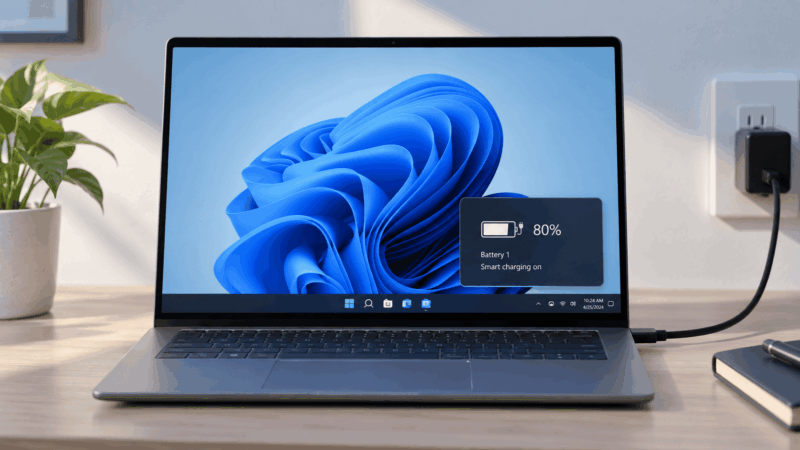
Ak sa nabíjanie opakovane zastaví napríklad na 80 %, najprv skontrolujte aplikáciu výrobcu alebo nastavenie nabíjania. Môže ísť o zámernú ochranu batérie pri dlhom používaní na adaptéri. Limit nabíjania na 80 % neznamená, že batéria stratila 20 % kapacity.
Pri inteligentnom nabíjaní podporovanom Windowsom sa môže pri ikone batérie zobrazovať srdiečko. Výrobcovia však používajú aj vlastné režimy, preto samotná neprítomnosť srdiečka nevylučuje nastavený limit. Napríklad ASUS Battery Health Charging na podporovaných modeloch ponúka režimy s hranicami približne 80 % a 60 %; dostupné možnosti sa líšia podľa modelu.
Ak potrebujete plné nabitie pred cestou, limit dočasne upravte podľa návodu výrobcu. Pri práci prevažne na adaptéri ho môžete nechať zapnutý. Kritická úroveň batérie vo Windows je iné nastavenie: spolurozhoduje o reakcii systému pri vybití a neslúži na obmedzenie nabíjania.
Kedy zvážiť výmenu batérie notebooku
Pre všetky notebooky neplatí jedna percentuálna hranica. Dôležité je, či vám zostávajúca výdrž stačí a či batéria pracuje spoľahlivo. Nasledujúci prehľad pomôže vybrať ďalší krok:
| Čo pozorujete | Ako postupovať |
|---|---|
| Kapacita postupne klesá, notebook sa správa normálne a výdrž vám stačí. | Sledujte vývoj. Samotný pokles oproti novej batérii nemusí vyžadovať okamžitú výmenu. |
| Kapacita je výrazne nižšia a notebook nevydrží potrebný čas. | Spustite diagnostiku výrobcu a zvážte výmenu podľa výsledku a svojich potrieb. |
| Kapacita vyzerá primerane, ale notebook sa rýchlo vybíja. | Skontrolujte spotrebu aplikácií, jas a režim napájania. Problém môže byť vo vysokej spotrebe. |
| Notebook sa náhle vypína alebo percentá prudko skáču. | Uložte si prácu a spustite diagnostiku. Možná je chyba odhadu nabitia aj problém batérie či napájania. |
| Batéria sa nafukuje alebo deformuje zariadenie. | Notebook prestaňte používať a nabíjať; riešte servis bez ohľadu na percentá v reporte. |
Ako príklad rozdielnych odporúčaní: Microsoft pri Surface pripúšťa výmenu pod 70 % projektovanej kapacity, ak používateľ chce väčšiu kapacitu. Dell v návode k battery reportu odporúča výmenu pri poklese pod 40 %. Sú to odporúčania pre zariadenia daných výrobcov, nie univerzálne bezpečnostné hranice ani automatický nárok na bezplatnú výmenu.
Pred objednaním náhradnej batérie overte presný model notebooku a kompatibilný diel v dokumentácii výrobcu. Pomôže návod, ako zistiť model notebooku cez Systémové informácie. Pri vstavanej alebo poškodenej batérii nechajte výmenu na servis, ak nemáte potrebné skúsenosti.
Pomôže kalibrácia obnoviť kapacitu?
Kalibráciu nepovažujte za obnovu chemicky opotrebovanej batérie. Môže pomôcť spresniť ukazovateľ nabitia. Napríklad Dell ju opisuje pri problémoch s prudkým poklesom zobrazovaných percent a až po základnej diagnostike.
Nevybíjajte notebook pravidelne do vypnutia len preto, aby ste získali „lepší“ report. Microsoft odporúča častému hlbokému vybíjaniu predchádzať. Ak diagnostika konkrétneho modelu kalibráciu vyžiada, uložte si prácu a postupujte podľa výrobcu; pri poškodenej alebo nafúknutej batérii ju neskúšajte.
Ako skontrolovať batériu bez príkazového riadka
Alternatívou sú nástroje výrobcu. Ich ponuka závisí od modelu a nainštalovanej verzie, preto neprítomnosť konkrétnej položky sama osebe neznamená poruchu.
- ASUS: v MyASUS otvorte diagnostiku systému a vyberte test batérie, ak je dostupný. Oficiálny návod k diagnostike MyASUS opisuje spustenie kontroly a zobrazenie výsledkov. Hodnotenie Poor je dôvodom na podrobnejšie preverenie cez podporu ASUS.
- Dell: po zapnutí opakovane stláčajte F2 a v BIOS/UEFI hľadajte Battery Health. Hardvérovú diagnostiku otvoríte cez F12 a položku Diagnostics. Dell uvádza aj kontrolu cez Dell Optimizer alebo Dell Power Manager; použite nástroj podporovaný vaším modelom.
- Surface: podľa kompatibility zariadenia použite Surface Repair Tool alebo Surface Diagnostic Toolkit a časť Battery information. Nájdete tam údaje o kapacite, prípadne Wear level, teda mieru stratenej kapacity.
Microsoft ponúka aj aplikáciu Kontrola stavu počítača (PC Health Check). Podľa jej dokumentácie porovnáva kapacitu s pôvodným stavom pri zariadeniach s jednou alebo dvoma batériami, ale tento údaj sprístupňuje pri zariadeniach starších ako tri roky. Ak ho nevidíte, použite battery report alebo diagnostiku výrobcu. Odkaz na inštaláciu je na uvedenej stránke Microsoftu.
Čo robiť, keď powercfg nefunguje alebo chýbajú údaje
- Správa vznikla, ale neviete ju nájsť: použite presnú cestu z výpisu. Pri opakovaní príkazu s rovnakým výstupným názvom sa súbor môže prepísať, preto si starší report pred porovnávaním premenujte.
- Chyba pri ukladaní: skontrolujte úvodzovky, existenciu cieľového priečinka a právo doň zapisovať. Pri uvedenom príkaze overte, že ste otvorili Príkazový riadok, nie PowerShell.
- Príkaz skončí chybou: skopírujte ho znova vrátane medzery za
powercfga skúste okno spustené ako správca. Ak chyba pretrváva, poznačte si jej presné znenie a použite diagnostiku výrobcu. Samotný neúspech príkazu nedokazuje chybnú batériu. - Chýba kapacita alebo je Design Capacity nulová: percento sa nedá spoľahlivo vypočítať. Nulu nenahrádzajte odhadom; stav overte v BIOS/UEFI alebo nástroji výrobcu. Ak batériu nerozpoznajú ani tieto nástroje, obráťte sa na servis.
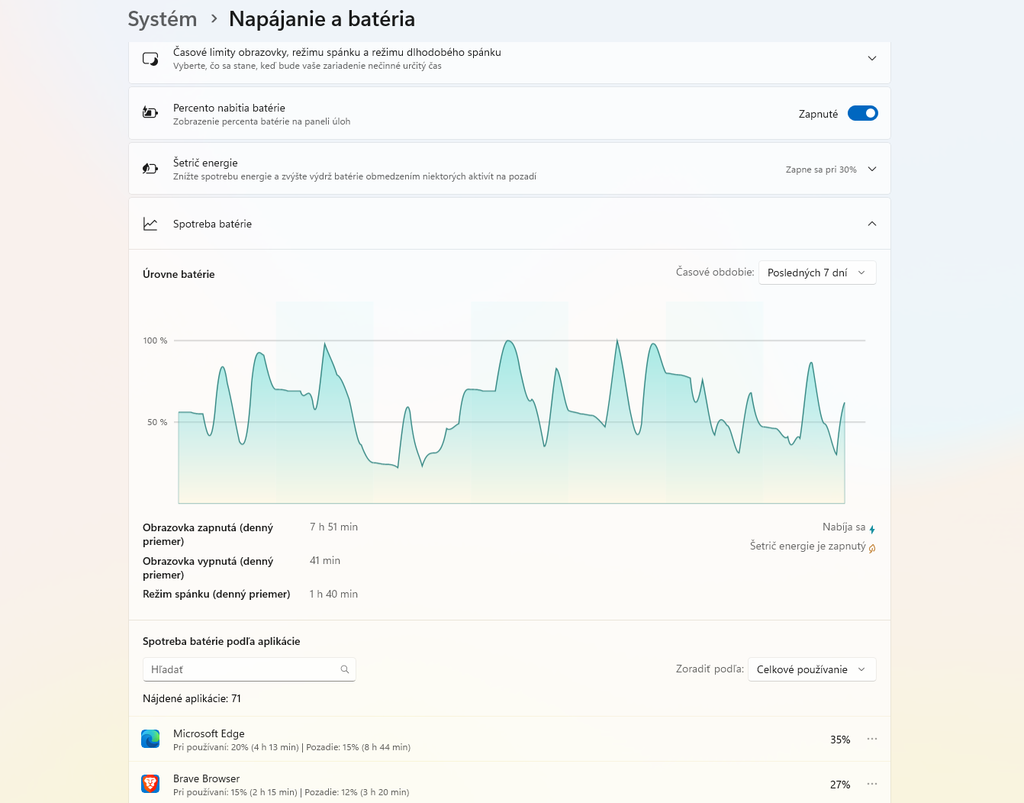
Kapacita je v poriadku, ale notebook vydrží krátko
Otvorte Nastavenia → Systém → Napájanie a batéria a nájdite prehľad využitia batérie, v anglickom rozhraní Battery usage. Pozrite si zvolené obdobie a aplikácie s najväčšou spotrebou. ASUS tento postup odporúča pri rýchlom vybíjaní. Náročná hra, videohovor či aplikácia bežiaca na pozadí môže výdrž skrátiť aj pri zachovanej kapacite.
V battery reporte slúžia časti Recent usage a Battery usage na orientáciu v časoch používania, zdroji napájania a vybíjaní. Samotná časť Recent usage nepredstavuje zoznam aplikácií zodpovedných za spotrebu. Údaje v Battery life estimates berte ako odhady založené na zaznamenanom používaní, nie ako garantovanú výdrž.
Na porovnanie skúste rovnakú bežnú činnosť pri rovnakom jase, vypnite nepotrebné aplikácie a vyskúšajte úspornejší režim napájania. Ak notebook zároveň hučí alebo je horúci, pokračujte návodom na zistenie príčiny prehrievania a hlučného ventilátora.
Pre pomalšie starnutie batérie pomáha vyhýbať sa horúčave, častému hlbokému vybíjaniu a dlhému zotrvávaniu na plnom nabití. Microsoft odporúča podľa možností rozsah približne 20 až 80 % a pri dlhšom skladovaní približne 40 až 60 %. Ak potrebujete výdrž na cestu, plné nabitie má svoj zmysel; pri pravidelnej práci na adaptéri využite podporovaný limit nabíjania.


