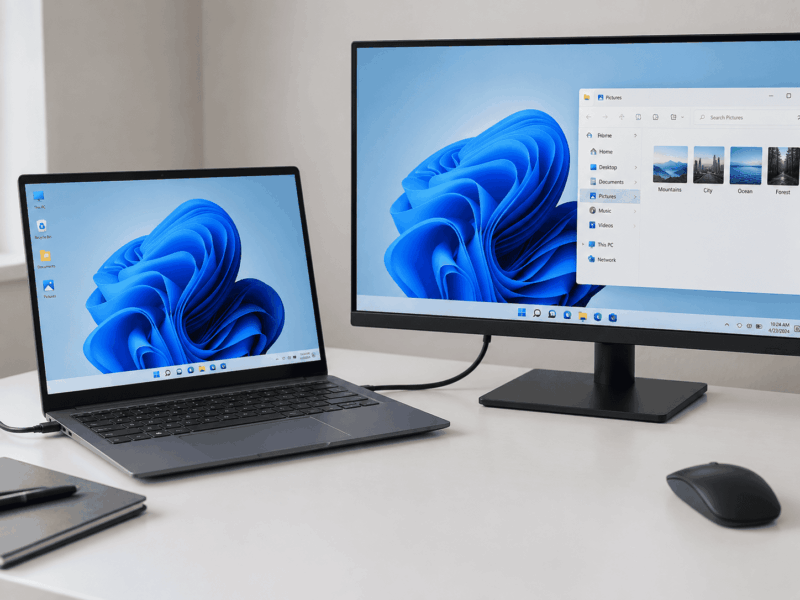

Druhý monitor k notebooku s Windows 11 pripojíte vo väčšine prípadov za pár minút. Najprv skontrolujte, aký obrazový výstup má notebook a aký vstup monitor, spojte ich vhodným káblom, na monitore nastavte správny vstup a vo Windowse stlačte Win + P. Ak chcete obe obrazovky používať súčasne ako jednu väčšiu pracovnú plochu, vyberte Rozšíriť.
Najčastejšie sa používa HDMI alebo USB-C. Práve pri USB-C si však treba dať pozor: rovnaký konektor automaticky neznamená, že port dokáže prenášať obraz. Ak monitor po zapojení zostane čierny, problém preto nemusí byť vo Windowse ani v monitore.
Ako pripojiť druhý monitor k notebooku: rýchly postup
- Skontrolujte konektory na notebooku a monitore. Najčastejšie pôjde o HDMI, USB-C alebo DisplayPort.
- Vyberte kábel alebo adaptér, ktorý podporuje prenos obrazu medzi oboma zariadeniami.
- Monitor zapnite a nastavte na ňom správny vstup, napríklad HDMI 1, DisplayPort alebo USB-C.
- Pripojte kábel k monitoru a notebooku.
- Vo Windowse stlačte Win + P a vyberte možnosť Rozšíriť.
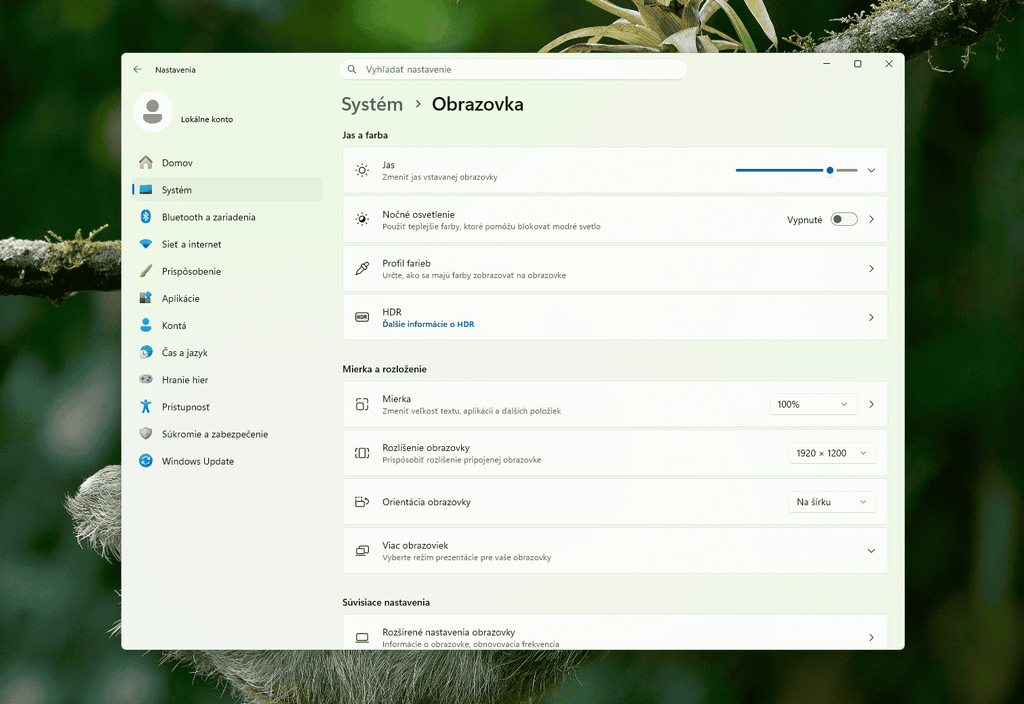
- V časti Nastavenia → Systém → Obrazovka upravte polohu monitorov, rozlíšenie, mierku a podľa potreby obnovovaciu frekvenciu.
Aký kábel potrebujete medzi notebookom a monitorom
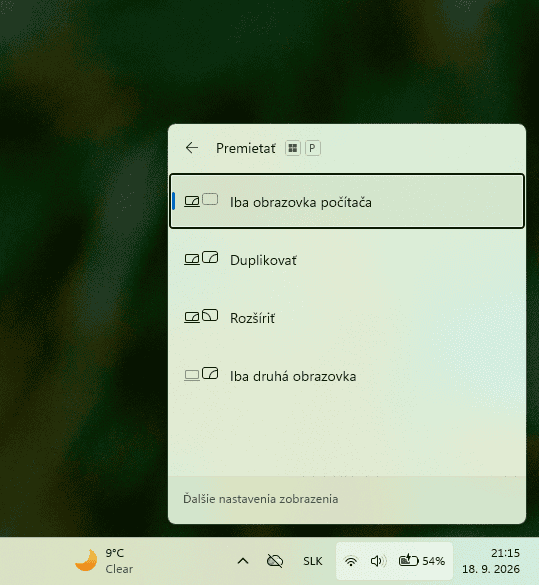
Najlepšie je začať portami na oboch zariadeniach. Ak majú notebook aj monitor rovnaký vhodný konektor, spravidla nepotrebujete žiadny adaptér. Pri rozdielnych konektoroch sa používa kábel alebo aktívny či pasívny adaptér podľa konkrétnej kombinácie zariadení.
| Port na notebooku | Čo použiť | Na čo si dať pozor |
|---|---|---|
| HDMI | HDMI kábel | Najjednoduchšie riešenie, ak má HDMI aj monitor. Prenáša obraz aj zvuk. |
| USB-C | USB-C kábel alebo USB-C → HDMI/DisplayPort | USB-C port notebooku musí podporovať obrazový výstup. Samotný tvar konektora nestačí. |
| DisplayPort / Mini DisplayPort | DisplayPort kábel alebo vhodný adaptér | Bežné najmä pri pracovných a starších profesionálnych notebookoch či dokoch. |
| DVI | DVI kábel alebo adaptér | Staršie digitálne rozhranie. Možnosti závisia od konkrétneho typu DVI. |
| VGA | VGA kábel alebo prevodník | Staršie analógové pripojenie. Ak máte digitálnu alternatívu, použite radšej tú. |
HDMI a DisplayPort prenášajú digitálny obraz a môžu prenášať aj zvuk. VGA je starší analógový štandard. Pri redukcii z moderného digitálneho rozhrania na starší typ konektora môže byť potrebný prevodník, preto nie je každá lacná redukcia automaticky vhodná pre každú kombináciu.
USB-C nemusí znamenať, že cez neho pripojíte monitor
USB-C je najčastejší zdroj nedorozumení. Dva porty môžu vyzerať úplne rovnako a pritom podporovať odlišné funkcie. Jeden dokáže nabíjať notebook, prenášať dáta a zároveň posielať obraz do monitora, druhý môže slúžiť iba na dáta alebo nabíjanie.
Pri staršom alebo necertifikovanom notebooku preto v technických údajoch hľadajte podporu DisplayPort Alt Mode, Thunderbolt alebo inú výslovnú informáciu o obrazovom výstupe cez USB-C. Ak notebook DisplayPort Alternate Mode nepodporuje, bežný USB-C → HDMI alebo USB-C → DisplayPort kábel obraz nevytvorí, hoci do portu mechanicky pasuje.
Microsoft problém popísal na svojom USB Blogu. Podľa jeho diagnostických údajov sa s hlásením o obmedzenej funkčnosti stretlo 27 % počítačov s USB4. Dôvodom mohlo byť napríklad to, že pripojené zariadenie požadovalo alternatívny režim, ktorý počítač nepodporoval.
Situáciu zlepšujú požiadavky programu Windows Hardware Compatibility Program zavedené spolu s Windows 11 verzie 24H2. Pri WHCP-kompatibilných mobilných počítačoch s USB-C Microsoft vyžaduje DisplayPort Alt Mode na každom USB-C porte. Na staršie zariadenia a počítače mimo týchto požiadaviek sa však na toto pravidlo spoliehať nedá.
Zapojenie monitora krok za krokom
Keď už máte správny kábel, samotné pripojenie je jednoduché. Dôležitý je najmä správny vstup na monitore. Monitor môže mať naraz HDMI, DisplayPort aj USB-C a automatické prepínanie vstupov nemusí vždy vybrať ten, ktorý práve používate.
- Zapojte jeden koniec kábla do monitora.
- Monitor zapnite.
- V jeho ponuke Input alebo Source vyberte port, do ktorého vedie kábel.
- Ak používate adaptér, pripojte ho podľa potreby ku káblu alebo notebooku.
- Druhý koniec zapojte do notebooku.
- Skontrolujte, či konektory držia pevne a nie sú iba čiastočne zasunuté.
Windows monitor často rozpozná automaticky. Ak sa však obraz nezobrazí alebo sa systém prepne do neželaného režimu, pokračujte cez klávesovú skratku Win + P.
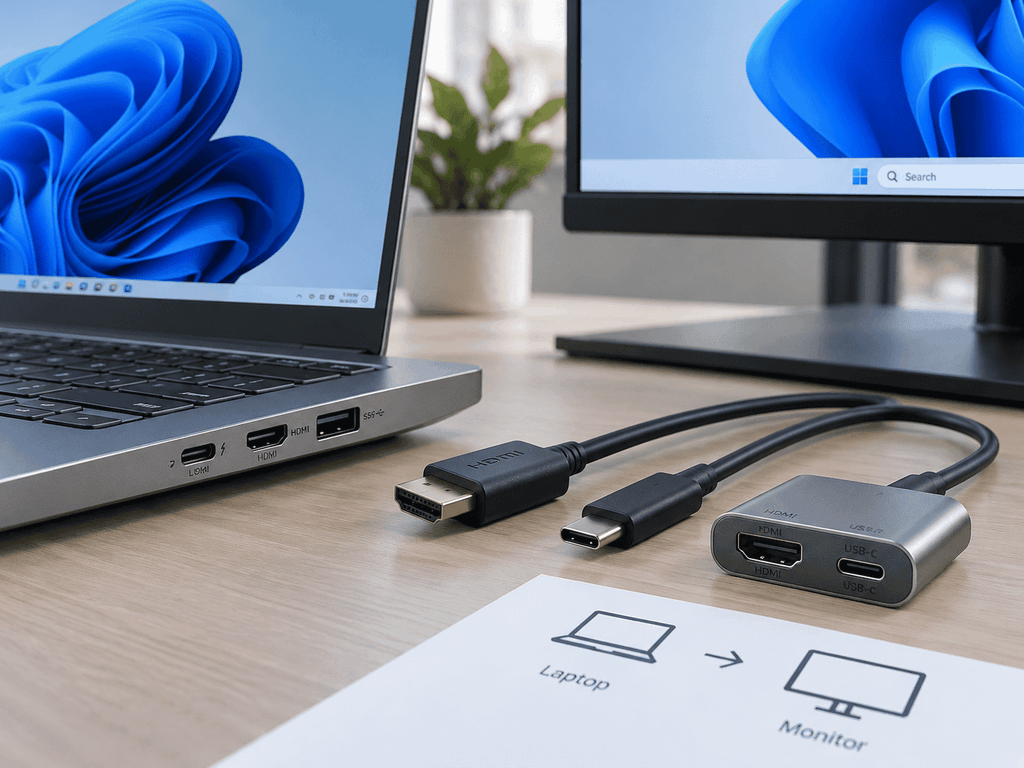
Win + P: vyberte Rozšíriť, ak chcete skutočne druhú pracovnú plochu
Stlačením Win + P otvoríte panel režimov zobrazenia. Microsoft pre Windows uvádza štyri základné možnosti:
- Iba obrazovka počítača – externý monitor sa nepoužíva a obraz zostane iba na notebooku.
- Duplikovať – notebook aj monitor ukazujú rovnaký obraz. Tento režim sa často označuje aj ako zrkadlenie.
- Rozšíriť – obe obrazovky vytvoria jednu väčšiu pracovnú plochu. Okná môžete presúvať z jednej na druhú.
- Iba druhá obrazovka – displej notebooku sa prestane používať a obraz zostane len na externom monitore.
Ak chcete mať napríklad prehliadač na notebooku a Word či Excel na veľkom monitore, vyberte Rozšíriť. Oficiálny popis režimov aj ďalších možností nájdete na stránke Používanie viacerých monitorov vo Windowse.
Ako správne usporiadať notebook a druhý monitor
Po rozšírení plochy otvorte Nastavenia → Systém → Obrazovka. Windows zobrazí náhľady pripojených displejov s číslami.
Ak neviete, ktorý obdĺžnik predstavuje notebook a ktorý externý monitor, použite tlačidlo Identifikovať. Na každej obrazovke sa zobrazí jej číslo.
Náhľady potom myšou presuňte tak, aby zodpovedali skutočnému rozloženiu zariadení na stole. Ak monitor fyzicky stojí napravo od notebooku, mal by byť napravo aj v nastaveniach. V opačnom prípade bude kurzor na druhú obrazovku odchádzať nesprávnou stranou.
Samostatne sme pri Windows 10 podrobnejšie ukázali aj zmenu poradia pripojených monitorov. Princíp rozloženia obrazoviek zostáva rovnaký: ich poloha v nastaveniach musí kopírovať fyzické umiestnenie.
Notebook a monitor môžu mať rozdielne rozlíšenie aj mierku
Externý monitor nemusí mať rovnaké rozlíšenie, uhlopriečku ani mierku ako displej notebooku. Windows nastavuje jednotlivé obrazovky samostatne.
V časti Nastavenia → Systém → Obrazovka preto najprv kliknite na monitor, ktorý chcete meniť, a až potom upravujte mierku alebo rozlíšenie. Microsoft pri bežnom použití odporúča hodnoty označené ako Odporúčané.
Podrobnejšie sme nastavenie vysvetlili v návode na zmenu rozlíšenia a mierky obrazovky.
Skontrolujte aj obnovovaciu frekvenciu
Ak ste pripojili monitor so 120, 144 alebo vyššou obnovovacou frekvenciou a Windows ho používa iba pri 60 Hz, otvorte Nastavenia → Systém → Obrazovka → Rozšírené zobrazenie. Vyberte externý monitor a skontrolujte ponuku obnovovacej frekvencie.
Dostupné hodnoty závisia nielen od monitora, ale aj od grafiky, portu, adaptéra, kábla, rozlíšenia a kombinácie, v ktorej ich používate. To, že monitor podporuje napríklad 144 Hz, preto ešte neznamená, že ich zvládne každé jeho pripojenie pri každom rozlíšení.
Ako pripojiť dva externé monitory k notebooku
Pri dvoch externých monitoroch už rozhoduje hardvér notebooku. Počet konektorov sám osebe nestačí: grafický adaptér a spôsob zapojenia musia požadovaný počet obrazoviek podporovať.
Ak má notebook iba jeden použiteľný video výstup, Microsoft uvádza, že predvolene môžete počítať s jedným externým monitorom. Pre ďalší môže byť potrebná kompatibilná dokovacia stanica alebo vhodný USB-C adaptér či dock s ďalšími obrazovými výstupmi.
Pred kúpou doku preto skontrolujte dokumentáciu konkrétneho notebooku. Rozhoduje, koľko monitorov podporuje jeho grafika, USB-C, USB4 alebo Thunderbolt a aké maximálne rozlíšenia a obnovovacie frekvencie zvládne pri súčasnom zapojení.
HDMI splitter vám druhú pracovnú plochu nevytvorí
Obyčajný rozbočovač jedného obrazového signálu nie je náhradou za dva nezávislé video výstupy. Microsoft upozorňuje, že splitter rovnaký signál iba duplikuje. Na oboch monitoroch tak uvidíte rovnaký obsah namiesto rozšírenej pracovnej plochy.
Čo robiť, keď Windows 11 druhý monitor nevidí
Ak je monitor zapnutý, ale zostáva čierny alebo ho Windows vôbec nezobrazí v nastaveniach, postupujte od najjednoduchších možností. Výmena ovládačov by nemala byť prvým krokom.
- Skontrolujte, či je monitor zapnutý a nastavený na správny HDMI, DisplayPort alebo USB-C vstup.
- Odpojte a znovu pevne pripojte kábel na oboch stranách.
- Stlačte Win + P a skontrolujte, či nie je aktívna možnosť Iba obrazovka počítača. Pre dve pracovné plochy vyberte Rozšíriť.
- Otvorte Nastavenia → Systém → Obrazovka → Viaceré obrazovky a použite možnosť na rozpoznanie pripojenej obrazovky.
- Ak je to možné, skúste iný kábel a iný obrazový port.
- Pri USB-C overte, či port notebooku skutočne podporuje video výstup a či obraz podporuje aj použitý kábel alebo adaptér.
- Ak zostava predtým fungovala a zrazu prestala, môžete kombináciou Win + Ctrl + Shift + B reštartovať grafický ovládač.
- Skontrolujte Windows Update a prípadne ovládač grafického adaptéra od výrobcu notebooku alebo grafiky.
Ak používate ešte Windows 10, máme samostatný postup pre situáciu, keď Windows 10 druhý monitor nevidí. Treba však počítať s tým, že bežná podpora Windows 10 sa skončila 14. októbra 2025.
Čo sa stane s otvorenými oknami po odpojení monitora
Windows 11 vie pracovať aj s notebookom, ktorý pravidelne pripájate k externému monitoru alebo doku. V časti Nastavenia → Systém → Obrazovka → Viaceré obrazovky nájdete možnosti na zapamätanie umiestnenia okien podľa pripojenia monitora a na minimalizovanie okien po jeho odpojení.
Ak si Windows umiestnenie pamätá, po opätovnom pripojení monitora dokáže okná vrátiť na obrazovky, na ktorých ste ich používali. Pri notebooku, ktorý každý deň odpájate z pracovného stola, tým odpadá opakované ručné presúvanie aplikácií.
Najdôležitejšie je overiť port ešte pred kúpou kábla
Pri HDMI býva pripojenie druhého monitora priamočiare. Pri USB-C však nekupujte kábel alebo dok iba podľa toho, že konektor fyzicky pasuje. Najprv v dokumentácii notebooku overte podporu obrazového výstupu a pri náročnejšom monitore aj maximálne podporované rozlíšenie a obnovovaciu frekvenciu.
Keď je hardvér kompatibilný, samotný Windows 11 už veľa nastavovania nepotrebuje: monitor pripojte, cez Win + P vyberte Rozšíriť a v nastaveniach obrazoviek upravte ich polohu, mierku, rozlíšenie a prípadne obnovovaciu frekvenciu.