
Chrome na Androide toho dokáže podstatne viac než iba otvárať weby a vyhľadávať cez panel s adresou. Priamo v prehliadači nájdete režim čítania, preklad vybraného textu aj automatické upratovanie starých kariet. Netreba na to žiadny doplnok ani samostatnú aplikáciu.
Nie všetky funkcie sú pritom na prvý pohľad viditeľné a niektoré majú vlastné obmedzenia. Pozrieme sa preto na to, kde ich v slovenskom Chrome nájdete, čo presne dokážu a kedy sa vám môžu hodiť.
| Funkcia | Kde ju hľadať | Na čo sa hodí |
|---|---|---|
| Režim čítania | Viac → Zobraziť režim čítania | Zjednodušenie dlhých článkov |
| Preklad | Viac → Preložiť alebo označiť text | Preklad celej stránky aj jednotlivých slov |
| Neaktívne karty | Prepnúť karty → Neaktívne karty | Automatické upratovanie starých kariet |
Režim čítania odstráni z článku väčšinu rušivých prvkov
Pri dlhšom článku nemusíte bojovať s rozložením stránky, bočnými prvkami alebo priveľmi malým písmom. Chrome má vlastný režim čítania, ktorý obsah stránky zobrazí v podstatne jednoduchšej podobe zameranej na text.
Na podporovanej stránke klepnite napravo od panela s adresou na Viac, teda tri bodky, a vyberte Zobraziť režim čítania. Dole sa zobrazí panel režimu čítania, ktorý môžete vytiahnuť vyššie.
Chrome umožňuje meniť typ písma, jeho veľkosť a farebné pozadie. K dispozícii sú okrem iného písma Sans Serif, Serif a Mono a svetlý, sépiový či tmavý motív. Nejde pritom o zmenu samotnej webovej stránky – nastavenie sa týka iba jej zjednodušenej verzie v režime čítania.
Režim čítania nefunguje na každom webe. Ak Chrome danú stránku nedokáže spracovať, po výbere funkcie oznámi, že režim čítania nie je k dispozícii. Najväčší zmysel preto dáva pri článkoch a iných stránkach s väčším množstvom súvislého textu, nie pri úvodných stránkach alebo zložitých webových aplikáciách.
Na počítači má režim čítania viac možností než na Androide. Desktopový Chrome umožňuje okrem iného upravovať riadkovanie a medzery medzi písmenami. Mobilná verzia sa sústreďuje najmä na zjednodušený text, písmo a vzhľad.

Preložiť môžete celú stránku aj jediné neznáme slovo
Chrome má preklad webových stránok zabudovaný priamo v prehliadači. Keď otvoríte stránku v cudzom jazyku, môže sa automaticky objaviť ponuka prekladu.
Ak sa nezobrazí, otvorte ponuku Viac napravo od panela s adresou a vyberte Preložiť. Potom si zvolíte cieľový jazyk.
Pri pravidelnom čítaní v rovnakom jazyku sa oplatí použiť voľbu Vždy prekladať stránky v jazyku…. Chrome potom nebude čakať na ďalšie potvrdenie pri každom novom webe v danom jazyku.

Kvôli jednému slovu nemusíte prekladať celú stránku
Menej nápadná, ale často praktickejšia možnosť funguje priamo s označeným textom. Podržte prst na neznámom slove alebo fráze a text označte. Chrome môže jeho preklad zobraziť v spodnej časti obrazovky, takže nemusíte meniť jazyk celej stránky ani kopírovať text do samostatného prekladača.
Predvolený cieľový jazyk prekladu môžete zmeniť cez Viac → Nastavenia → Jazyky → Rozšírené → Preložiť do tohto jazyka.
Ak tlačidlo na preklad nereaguje ani po obnovení stránky, môže byť problém aj v tom, že príslušný jazyk alebo obsah nie je na preklad dostupný. Nemusí teda ísť o poškodené nastavenie Chromu.

Staré karty Chrome odloží bokom a po čase ich môže zavrieť
Desiatky otvorených kariet sa na mobile nahromadia veľmi ľahko. Chrome preto obsahuje systém neaktívnych kariet, ktorý dokáže nepoužívané stránky automaticky odsunúť z hlavného zoznamu.
Ak kartu alebo celú skupinu kariet nepoužívate 14 dní alebo dlhšie, Chrome ju môže presunúť do sekcie Neaktívne karty. Neznamená to okamžité odstránenie. Kartu môžete neskôr znovu otvoriť a vráti sa medzi aktívne.
Nájdete ju cez tlačidlo Prepnúť karty → Neaktívne karty.
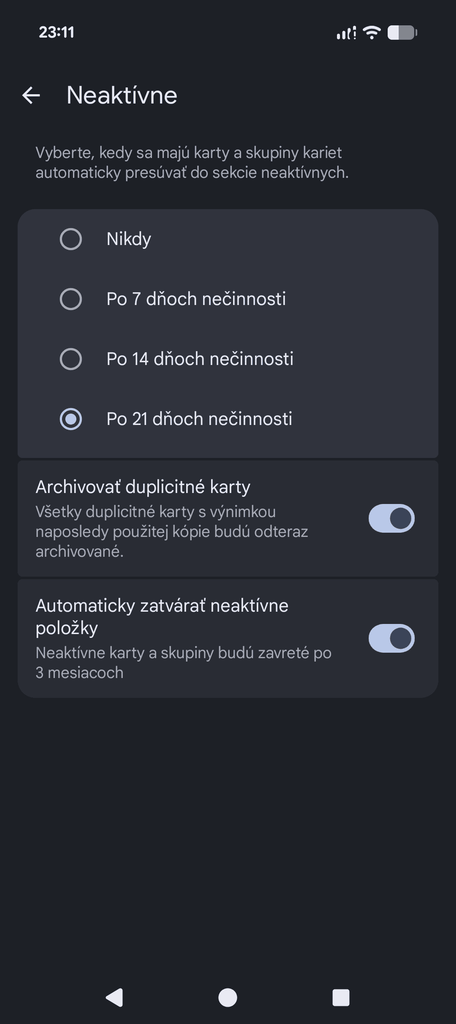
Štrnásť dní nie je nemenná hodnota
Chrome umožňuje správanie upraviť cez Viac → Nastavenia → Karty a skupiny kariet → Presun do sekcie neaktívnych. Tam si môžete vybrať obdobie, po ktorom sa nepoužívané karty odsunú, alebo automatické presúvanie úplne vypnúť voľbou Nikdy.
Ešte dôležitejšie je, čo sa deje neskôr. Karty a skupiny v sekcii Neaktívne sa podľa aktuálnej dokumentácie Chromu automaticky zatvoria po šiestich mesiacoch. Ak to nechcete, v nastaveniach neaktívnych kariet môžete automatické zatváranie vypnúť.
Synchronizovaná skupina kariet má pritom výhodu: po automatickom zatvorení sa samotná synchronizovaná skupina neodstráni z účtu.
Na zariadeniach a rozhraniach, ktoré zobrazujú panel kariet, môžete dôležité karty navyše pripnúť. Praktická kombinácia je jednoduchá: veci, ku ktorým sa vraciate, zostanú poruke a staré zabudnuté stránky sa postupne presunú bokom.
Čo skúsiť, keď niektorú funkciu v Chrome nevidíte
Rozhranie Chromu sa môže podľa verzie aplikácie, zariadenia a postupného nasadzovania funkcií mierne líšiť. Ak položku z návodu nemáte, ešte to neznamená, že ju hľadáte na nesprávnom mieste.
- Skontrolujte v Obchode Play, či máte aktuálnu verziu Chromu.
- Režim čítania skúste na klasickom článku s väčším množstvom textu. Funkcia nemusí byť dostupná na každej stránke.
- Pri preklade skontrolujte nastavenia jazykov v Chrome.
- Pri neaktívnych kartách otvorte sekciu Karty a skupiny kariet, pretože automatické presúvanie sa dá zmeniť alebo úplne vypnúť.
Výhodou všetkých troch funkcií je, že patria priamo do Chromu. Netreba inštalovať doplnok len preto, aby ste si pohodlnejšie prečítali článok, preložili neznámy výraz alebo upratali desiatky otvorených kariet.
Ak zároveň riešite, ktorý prehliadač má Android či Windows používať automaticky, pozrite si aj to, ako funguje nastavenie predvoleného prehliadača a kde ho systém nemusí rešpektovať úplne rovnako.


