O tom, že svoje dáta by sme mali pravidelne zálohovať počúvame pravidelne z každej strany. Len málo z nás však k tomu pristupuje skutočne poctivo. Zálohu si zvykneme vytvárať skutočne sporadicky a aktívnejšie sa tomu venujeme až po vážnejšom incidente.
Zálohovanie sa v prípade väčšiny bežných používateľov týka pevného disku počítača, no dôležité dáta zvyknú byť roztrúsené aj po rôznych online službách. Typickým príkladom je e-mailová schránka, ktorá v prijatej pošte obsahuje množstvo kritických informácií a niekedy aj súborov.
Zálohovať Gmail preto nemusí byť vôbec zlým nápadom. Bez ohľadu na to, či ho plánujete aktívne používať aj do budúcna alebo sa chystáte pristúpiť k zmene e-mailovej schránky. Zálohovanie obsahu zo schránky v službe Gmail nie je vôbec náročné. Dokonca na tento účel ponúka zabudovanú funkciu.
Ako vytvoriť kompletnú zálohu Gmailovej schránky?
- Prihlásime sa do svojej poštovej schránky.
- V pravom hornom rohu klikneme na ikonu s počiatočným písmenom názvu účtu.
- Z ponuky zvolíme „Spravovať účet Google“.
- V zozname sekcií klikneme na „Údaje a prispôsobenie“.
- Nájdeme ponuku „Stiahnite alebo odstráňte svoje údaje, prípadne vytvorte plán, čo sa má s nimi stať“.
- Klikneme na možnosť „Stiahnuť dáta“.
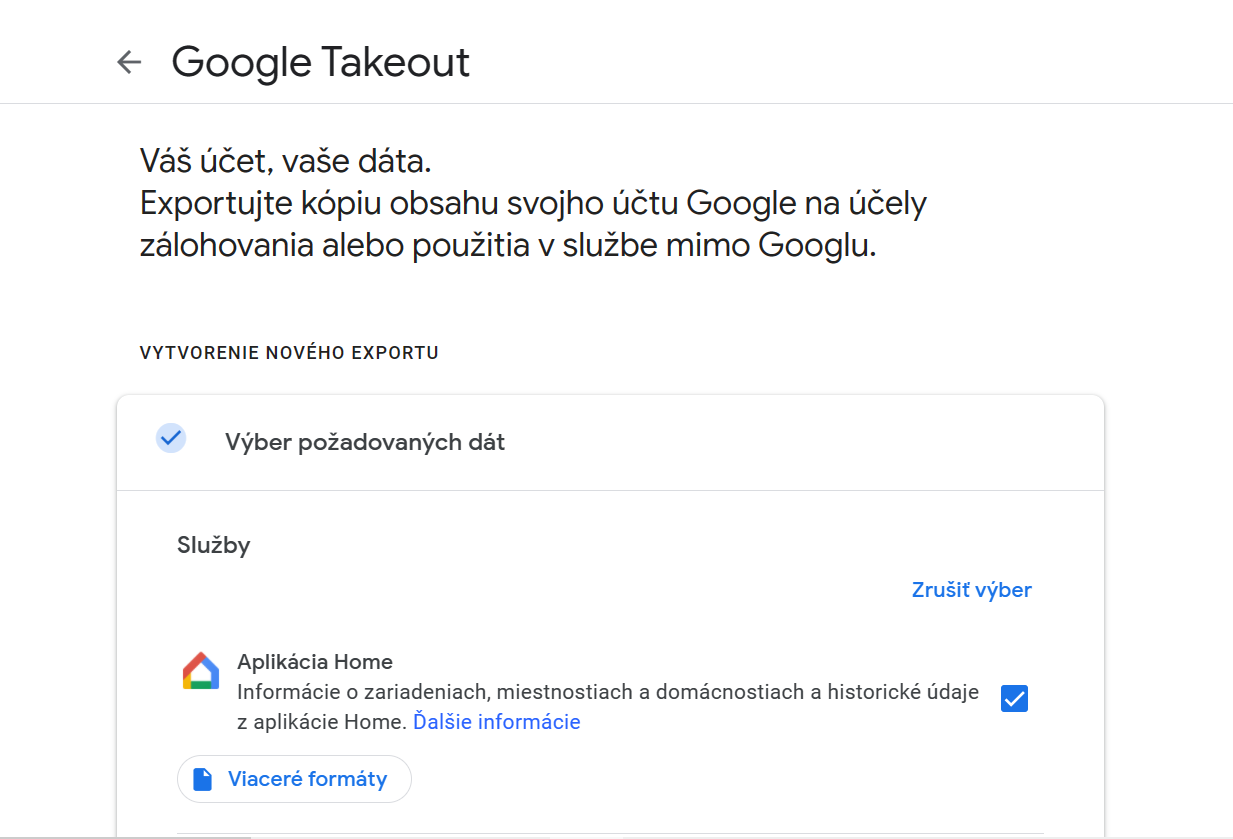
- Dostaneme sa do sekcie „Google Takeout“.
- Označíme, ktoré všetky dáta chceme zálohovať.
- Klikneme na tlačidlo „Ďalší krok“.
- Zvolíme akým spôsobom chceme zálohu získať – email, Google disk, Dropbox…
- Vybrať si môžeme aj to, či chceme zálohu vytvoriť jednorazovo alebo máme záujem o jej pravidelné vytváranie.
- Taktiež si môžeme zvoliť maximálnu veľkosť pre súborov so zálohou. Štandardom je rozdelenie do archívov (.zip) s maximálnou veľkosťou 2 GB. To znamená, že ak sa bude zálohovať 10 GB dát, rozdelené to bude do 5 súborov.
- Keď už máme všetko nastavené, klikneme na tlačidlo „Vytvoriť export“.
- Teraz už len musíme počkať, kým Gmail nevytvorí požadovanú zálohu. Aktuálny stav môžeme sledovať v prehľade „Priebeh exportu“.
- Podľa toho, koľko dát sa bude reálne ukladať to celé môže trvať aj niekoľko dní.