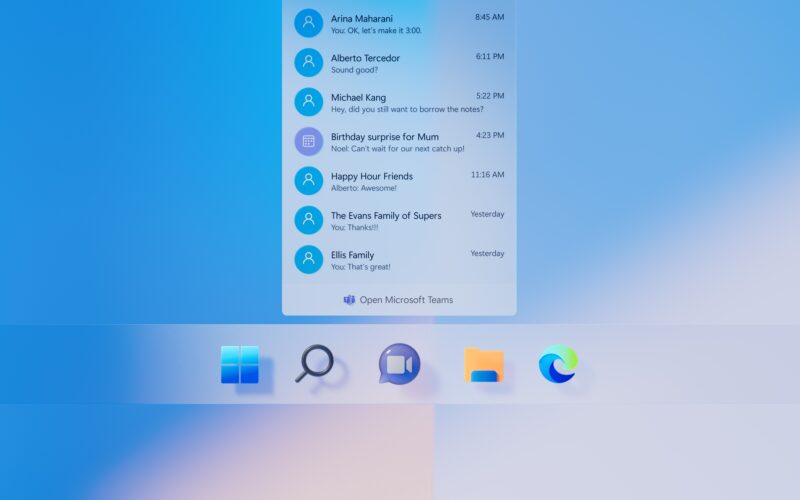

Panel úloh vo Windows 11 je od začiatku systému pomerne vysoký a dlho neexistoval podporovaný spôsob, ako zmenšiť aj samotný panel, nielen jeho ikony. Microsoft to konečne mení. Windows 11 dostáva vstavané nastavenie, ktoré jedným prepnutím zmenší ikony aj výšku celého panela úloh.
Funkcia sa pôvodne testovala v programe Windows Insider, no Microsoft ju už začal zavádzať aj do bežného Windowsu 11. Pre verzie 24H2 a 25H2 sa objavila vo voliteľnej aktualizácii KB5120998 vydanej 27. augusta 2026. Zavádzanie je postupné, takže ju nemusia dostať všetky počítače v rovnaký deň.
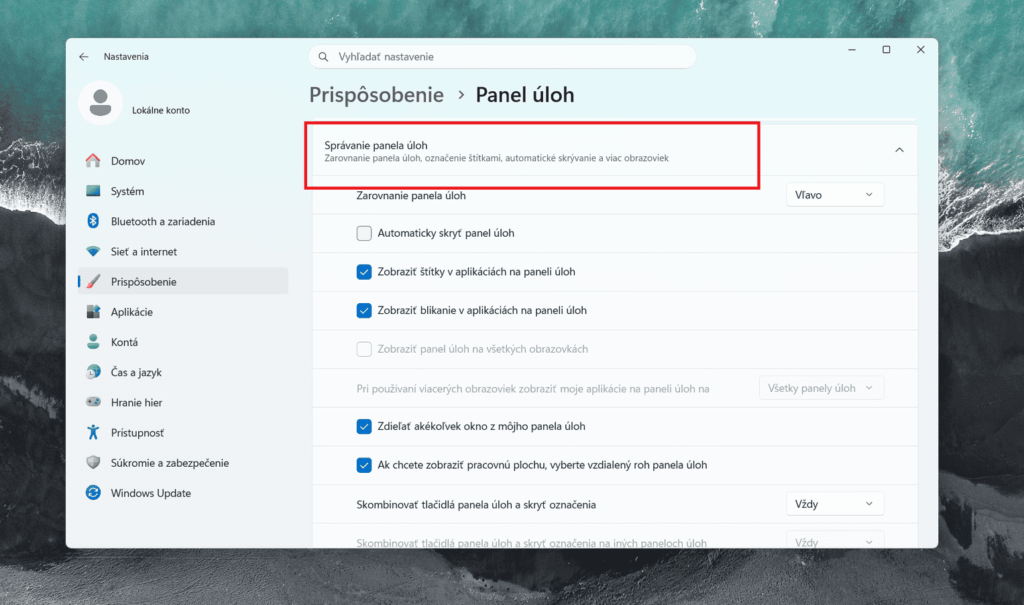
Hľadať ju treba v Nastavenia > Prispôsobenie > Panel úloh > Správanie panela úloh > Veľkosť panela úloh. Po nastavení možnosti Malé sa zmenšia ikony aj samotná výška panela.
Menší nie sú iba ikony, ale celý panel
To je najdôležitejší rozdiel oproti staršiemu nastaveniu na zobrazenie menších tlačidiel panela úloh. Windows už skôr dokázal zmenšovať ikony aplikácií, napríklad automaticky vtedy, keď sa ich na panel nezmestilo dosť. Samotný panel však zostával rovnako vysoký.
Nová voľba Veľkosť panela úloh upravuje celý prvok. Zmenšia sa tlačidlá aplikácií aj výška panela a prispôsobia sa tiež hlavné systémové prvky vrátane tlačidla Štart, vyhľadávania a systémovej oblasti s hodinami a ikonami na pravej strane.
Výsledkom je o niečo väčšia využiteľná plocha pre otvorené programy. Rozdiel nebude na veľkom monitore dramatický, väčší zmysel však dáva na notebookoch s menším displejom, kde panel zaberá väčšiu časť dostupnej výšky obrazovky.
Microsoft novinku neponíma ako voľné nastavovanie výšky po jednotlivých pixeloch. Ide predovšetkým o prepnutie medzi štandardným a kompaktnejším vzhľadom. Na zmenu netreba reštartovať počítač ani sa odhlásiť z používateľského účtu.

Ak nastavenie nevidíte, nemusí byť problém vo vašom počítači
Microsoft nové možnosti panela úloh zavádza postupne. To znamená, že dvaja používatelia s rovnakou verziou Windowsu a rovnakou aktualizáciou nemusia dostať funkciu v rovnakom čase.
Do bežného Windowsu 11 začal menší panel prichádzať s voliteľnou aktualizáciou KB5120998 pre verzie 24H2 a 25H2. Nájdete ju cez Nastavenia > Windows Update > Rozšírené možnosti > Voliteľné aktualizácie. Keďže ide o postupné zavádzanie, ani jej nainštalovanie ešte nezaručuje, že sa nové nastavenie zobrazí okamžite.
Ak voliteľné aktualizácie inštalovať nechcete, nie je dôvod robiť to iba kvôli panelu úloh. Zmeny z takýchto preview aktualizácií Microsoft následne zaraďuje do bežných kumulatívnych aktualizácií systému. Stačí preto Windows pravidelne aktualizovať a počkať, kým sa funkcia aktivuje aj na vašom zariadení.
Na ľavej a pravej strane má menší panel obmedzenie
Spolu so zmenou veľkosti Microsoft prináša aj ďalšiu dlho požadovanú možnosť: panel úloh sa dá opäť presunúť z dolného okraja obrazovky hore, doľava alebo doprava.
Obe možnosti však zatiaľ nejdú ľubovoľne kombinovať. Menší panel je podporovaný iba pri umiestnení dole alebo hore. Ak ho presuniete na ľavý alebo pravý okraj obrazovky, kompaktná veľkosť momentálne podporovaná nie je.
Pri alternatívnych polohách majú aj ďalšie prvky určité obmedzenia. Microsoft napríklad uvádza, že vyhľadávacie pole je zatiaľ podporované iba pri hornom a dolnom paneli. Vývoj panela úloh teda ešte nie je úplne dokončený.
Staré návody cez register už nemajú veľký zmysel
Na internete stále nájdete návody, ktoré odporúčajú vytvoriť v registri Windowsu hodnotu TaskbarSi a nastaviť ju na 0. Tento trik pochádza zo starších verzií Windowsu 11 a po zmenách panela úloh prestal byť spoľahlivým riešením.
Ak máte v systéme novú vstavanú voľbu, úprava registra nedáva zmysel. Nastavenie od Microsoftu je bezpečnejšie, prežije aktualizácie systému a jedným kliknutím sa dá vrátiť späť.
Existujú aj programy tretích strán, napríklad Windhawk alebo ExplorerPatcher, ktoré umožňujú meniť výšku panela, veľkosť ikon a ďalšie parametre podstatne podrobnejšie. Ich výhodou je väčšia voľnosť, nevýhodou závislosť od vnútorného fungovania Prieskumníka Windows.
Po väčšej aktualizácii Windowsu preto môžu niektoré úpravy dočasne prestať fungovať alebo spôsobiť chyby panela. Ak chcete iba o niečo menší panel, vstavané nastavenie je dnes rozumnejšia cesta. Nástroje tretích strán majú význam skôr vtedy, keď požadujete presnú veľkosť alebo ďalšie úpravy, ktoré Windows neponúka.
Keď je priveľké celé rozhranie Windowsu
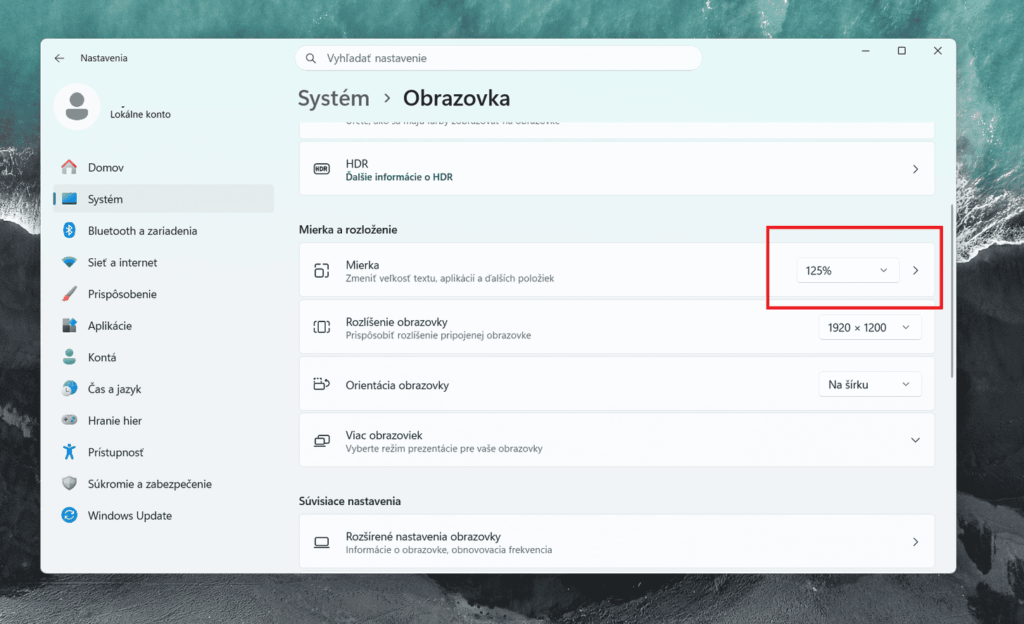
Ak vám nie je veľký iba panel úloh, ale aj okná, text a ďalšie prvky systému, problém môže byť v nastavenej mierke zobrazenia. Nájdete ju cez Nastavenia > Systém > Obrazovka > Mierka.
Ak napríklad používate mierku 150 % a displej je dobre čitateľný aj pri 125 %, jej znížením získate viac priestoru v celom systéme. Zmenší sa panel úloh, ponuka Štart, text aj aplikácie. Nastavenie sa dá upraviť samostatne pre jednotlivé monitory.
Kvôli veľkosti panela naopak nemeňte rozlíšenie obrazovky pod jeho odporúčanú hodnotu. Monitor je najostrejší pri svojom natívnom rozlíšení a pri nižšom môže byť text rozmazanejší alebo obraz neprirodzene roztiahnutý. Na veľkosť prvkov slúži mierka, na panel úloh jeho nové samostatné nastavenie.
Windows 11 tak po rokoch získava jednoduchú možnosť, ktorá v ňom od uvedenia systému citeľne chýbala. Ak chcete iba ušetriť niekoľko riadkov obrazovky, už kvôli tomu netreba meniť register ani inštalovať ďalší program. Stačí skontrolovať nastavenia panela úloh a počkať, kým sa novinka dostane aj na váš počítač.