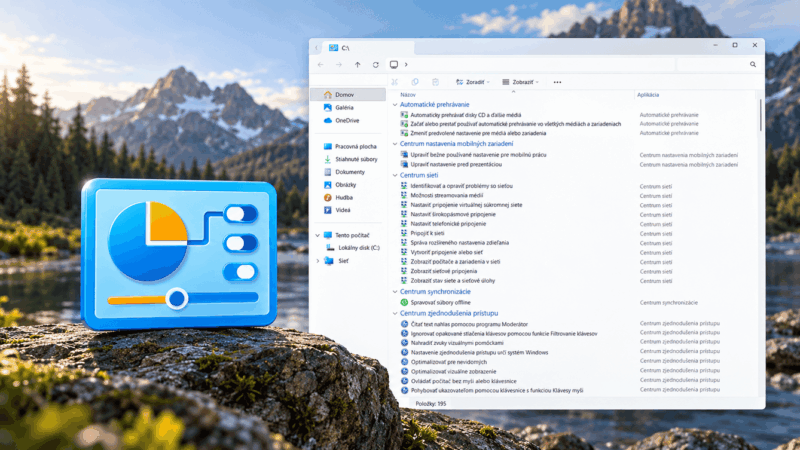

God Mode vo Windows 11 nie je tajný režim, ktorý odomkne skryté funkcie alebo vyššie oprávnenia. Je to neoficiálna prezývka pre špeciálny pohľad nazývaný All Tasks, ktorý v jednom okne zhromaždí množstvo úloh a odkazov z Ovládacieho panela.
Trik stále funguje aj vo Windows 11. Stačí vytvoriť priečinok a pomenovať ho správnym reťazcom s identifikátorom CLSID. Samotné slovo GodMode pritom nerobí vôbec nič. Vtedajší inžinier Microsoftu Brandon Paddock to vysvetlil už 4. januára 2010 na svojom blogu.
Dôležité je aj to, čo God Mode nerobí: nedá bežnému účtu práva správcu, neobíde UAC, nezapne žiadne nové funkcie a neobsahuje doslova všetky možnosti dnešnej aplikácie Nastavenia vo Windows 11. Je to predovšetkým pohodlný rozcestník k tomu, čo už v systéme existuje.
Ako vytvoriť God Mode vo Windows 11
Ak si chcete God Mode iba vyskúšať, nepotrebujete nič inštalovať ani upravovať register.
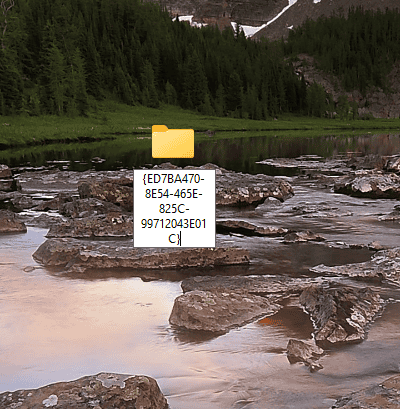
- Na pracovnej ploche alebo v inom priečinku kliknite pravým tlačidlom myši a vytvorte nový priečinok.
- Premenujte ho na
GodMode.{ED7BA470-8E54-465E-825C-99712043E01C}. Realita je ale taká, že namiesto „GodMode:“ môže napísať prakticky čokoľvek, kľúčové sú reťazce za tým. - Potvrďte názov klávesom Enter.
- Ikona sa môže zmeniť na ikonu pripomínajúcu Ovládací panel a názov priečinka môže v niektorých verziách Windowsu zmiznúť.
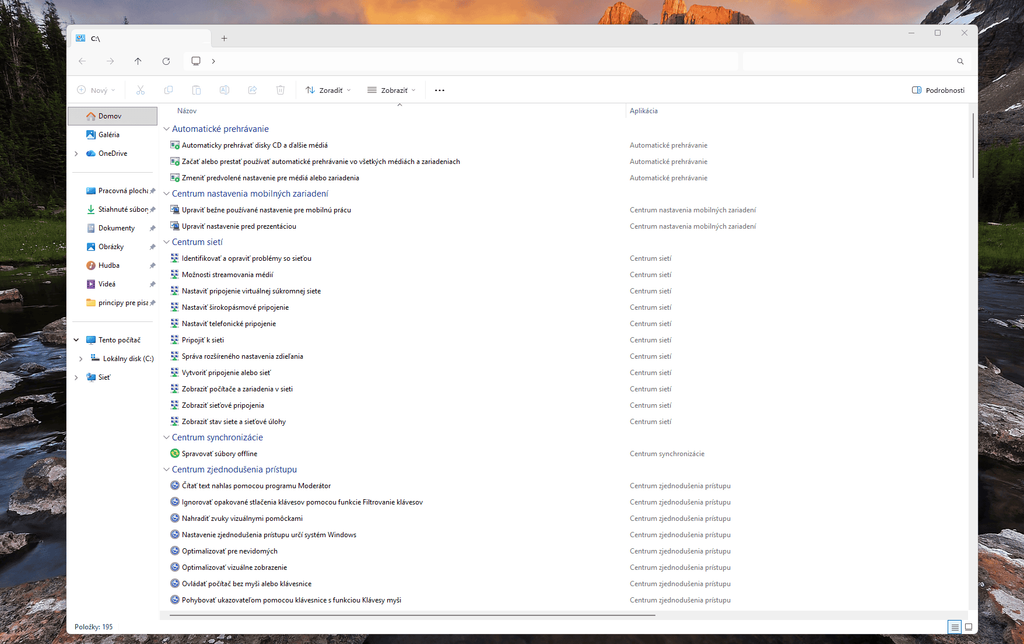
- Po otvorení sa zobrazí dlhý zoznam dostupných úloh a nastavení rozdelených do kategórií.
Počet a konkrétne položky sa môžu meniť podľa verzie Windowsu, hardvéru, nainštalovaných komponentov a toho, ktoré staršie položky Microsoft medzičasom presunul alebo odstránil.
Slovo GodMode v názve priečinka nerobí nič
Najväčší mýtus sa skrýva priamo v názve. Windows nehľadá slovo GodMode. Paddock ako príklad použil názov ILikePuppies: ak zaň pridáte rovnakú bodku a CLSID, výsledok bude rovnaký.
Rozhodujúca je až časť za bodkou:
{ED7BA470-8E54-465E-825C-99712043E01C}
Ide o CLSID, teda identifikátor triedy, ktorý Windows používa pri objektoch a rozšíreniach shellu. Text pred bodkou je v tomto prípade iba zobrazovaný názov.
Tu však treba opraviť časté zjednodušenie. Microsoft verejne zdokumentoval všeobecný mechanizmus, pri ktorom môže priečinok pomenovaný v tvare Nazov.{CLSID} fungovať ako vstup do určitej časti shellu. To však neznamená, že práve CLSID používaný pre All Tasks bol určený ako verejné a podporované rozhranie pre používateľov či aplikácie.
Čo priečinok God Mode naozaj otvára
Za trikom sú dve odlišné veci. Prvou je spomenutý mechanizmus Windows Shellu, ktorý dovolí prepojiť priečinok s objektom identifikovaným cez CLSID. Je to technický mechanizmus určený najmä pre shell a vývojárov, nie samostatná používateľská funkcia nazvaná God Mode.
Druhou je samotný objekt All Tasks. Paddock ho v roku 2010 opísal ako interný priečinok, z ktorého sa vtedajšiemu Windowsu poskytovali úlohy Ovládacieho panela pre výsledky vyhľadávania v ponuke Štart.
Keď sa All Tasks otvorí priamo, nedostanete efektné nové rozhranie. Prieskumník jednoducho zobrazí veľké množstvo dostupných úloh v jednom zozname. Práve tento pohľad začal pôsobiť ako akýsi „hlavný ovládací panel“, hoci žiadne nové schopnosti systému nepridáva.

God Mode neobsahuje všetky nastavenia Windows 11
Názov All Tasks môže zvádzať k predstave, že dostanete absolútne každú voľbu operačného systému. V modernom Windows 11 to tak nie je.
Microsoft už roky presúva množstvo možností zo starého Ovládacieho panela do aplikácie Nastavenia vo Windows 11. God Mode preto treba chápať najmä ako rozcestník k množstvu tradičných systémových úloh, položiek Ovládacieho panela a súvisiacich nástrojov. Niektoré moderné stránky aplikácie Nastavenia v tomto zozname nenájdete.
Je preto presnejšie hovoriť o centralizovanom zozname mnohých systémových úloh než o priečinku so „všetkými nastaveniami Windowsu“.
Dá God Mode používateľovi práva správcu?
Nie. God Mode nemení oprávnenia používateľského účtu a neobchádza bezpečnostné mechanizmy Windowsu.
Ak otvoríte položku, ktorá na vykonanie zmeny vyžaduje oprávnenia správcu, Windows ich bude požadovať rovnakým spôsobom, ako keby ste tú istú funkciu otvorili cez Ovládací panel, Nastavenia alebo inou bežnou cestou.
Samotné vytvorenie priečinka teda neznamená získanie „superadministrátorského“ režimu. Mení sa iba cesta, ktorou sa k jednotlivým nástrojom dostanete.
Je God Mode bezpečný?
Vytvorenie samotného priečinka nič v konfigurácii systému nemení. Ak ho už nechcete, môžete ho odstrániť ako bežný priečinok a tým iba zrušíte tento spôsob prístupu k zoznamu.
To však neznamená, že všetko, čo z neho otvoríte, je bez následkov. V zozname sa nachádzajú aj nástroje určené na správu diskov, používateľských účtov, siete, napájania či ďalších častí systému. Zmena vykonaná cez God Mode je rovnaká skutočná zmena, ako keby ste príslušnú položku otvorili bežnou cestou.
Bezpečný je teda samotný rozcestník, nie automaticky každá možnosť, na ktorú v ňom kliknete.
Prečo Microsoft tento spôsob negarantuje
Paddock vo svojom pôvodnom vysvetlení označil priečinok All Tasks a jeho CLSID za implementačné detaily. Neskôr text doplnil, aby bolo jasné, že varovanie smerovalo najmä k vývojárom aplikácií.
Aplikácia by sa na tento konkrétny identifikátor nemala spoliehať ako na stabilné rozhranie, pretože Microsoft môže internú implementáciu v budúcnosti zmeniť. Používateľ, ktorému vyhovuje nepodporovaný trik a počíta s tým, že raz môže prestať fungovať, ho pokojne používať môže.
To je dôležitý rozdiel oproti zdokumentovaným rozhraniam Windowsu. Microsoft napríklad pre aplikáciu Nastavenia udržiava schému ms-settings:, pomocou ktorej sa dajú otvárať konkrétne stránky Nastavení.
Príkladom je ms-settings:privacy-webcam, ktorý smeruje na nastavenia súkromia fotoaparátu. Dostupnosť jednotlivých adries sa môže líšiť podľa verzie Windowsu, edície alebo hardvéru, no samotná schéma je súčasťou dokumentovaného rozhrania.
Kanonické názvy Ovládacieho panela sú niečo iné
Podobne Windows od čias Windows Vista používa pre viaceré položky Ovládacieho panela takzvané kanonické názvy. Ide o nelokalizované identifikátory určené napríklad na programové alebo príkazové otvorenie konkrétnej položky.
Napríklad položky môžu mať názvy v štýle Microsoft.Mouse alebo Microsoft.PowerOptions. Od Windows 7 sa kanonické názvy používali aj pri pravidlách skupinovej politiky na obmedzovanie zobrazenia určitých položiek Ovládacieho panela.
Tieto mechanizmy však netreba zamieňať s God Mode. Kanonický názov alebo adresa ms-settings: smeruje na konkrétnu podporovanú položku či stránku, zatiaľ čo All Tasks je nepodporovaný súhrnný pohľad založený na internom CLSID.
Má teda God Mode vo Windows 11 ešte zmysel?
Áno, ak vám vyhovuje mať množstvo tradičných systémových úloh na jednom mieste. Je to rýchly rozcestník a niektorým používateľom môže ušetriť hľadanie položiek roztrúsených medzi Ovládacím panelom, staršími dialógmi a ďalšími časťami systému.
Netreba mu však pripisovať schopnosti, ktoré nemá. God Mode nič neodomyká, nezvyšuje oprávnenia a neodhaľuje tajné nastavenia. Používa existujúci mechanizmus Windows Shellu na otvorenie pohľadu All Tasks.
A ak raz po aktualizácii prestane fungovať, nebude to pokazená oficiálna funkcia Windowsu. Microsoft tento konkrétny All Tasks CLSID nesľúbil ako stabilné používateľské rozhranie. Najlepšie je preto brať God Mode presne tak, ako si zaslúži: ako starý, stále užitočný trik s oveľa dramatickejším názvom, než je jeho skutočná funkcia.