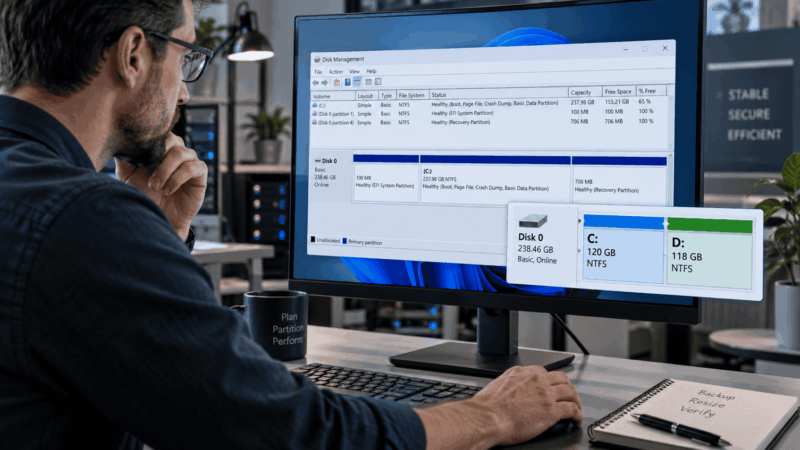

Ak chcete rozdeliť disk na C: a D:, vo Windowse spravidla nepotrebujete ďalší program ani preinštalovanie. V nástroji Správa diskov zmenšíte existujúci zväzok C: a v uvoľnenom nevyhradenom mieste vytvoríte nový zväzok. Pôvodný oddiel sa pri tom neformátuje; formátovanie sa týka až nového, prázdneho oddielu.
Postup nižšie je určený pre bežný základný disk s oddielom NTFS, na ktorom už Windows funguje. Platí pre SSD aj HDD vo Windowse 11 a 10. Výsledkom budú dve jednotky v Prieskumníkovi, ale stále na jednom fyzickom disku. Druhý oddiel pomôže oddeliť súbory od systému, nezvýši však kapacitu disku a nenahrádza zálohu.
Napriek tomu, že postup je pomerne jednoduchý, pred akýmkoľvek zásahom je už tradične odporúčané spraviť si zálohu kritických dát.
Čo pripraviť pred rozdelením disku
Zmenšenie NTFS zväzku je navrhnuté tak, aby zachovalo existujúce súbory. Nie je to však záruka proti poruche disku, výpadku napájania alebo výberu nesprávnej operácie. Aj oficiálny návod ASUSu na zmenšenie oddielu odporúča najprv zálohovať dáta.
- Zálohujte dôležité súbory mimo upravovaného fyzického disku. Použiť môžete aj externý disk vytvorený z interného disku a vhodného boxu. Overte, že sa súbory zo zálohy dajú otvoriť. Ak potrebujete obnoviť aj celý systém s aplikáciami, pripravte si navyše jeho obraz a médium na obnovu.
- Pracujte s oprávneniami správcu. Na pracovnom počítači zmenu najprv riešte so správcom zariadenia.
- Notebook pripojte k napájaniu, uložte rozpracované dokumenty a zatvorte aplikácie, ktoré intenzívne zapisujú na disk.
- Ak používate BitLocker alebo šifrovanie zariadenia, pripravte si obnovovací kľúč BitLockeru dostupný aj bez prístupu k tomuto počítaču.
Oddiely označené ako EFI, obnovenie či Recovery a oddiely výrobcu nechajte nedotknuté. Rovnako neupravujte rezervovaný oddiel MSR, ak ho použitý nástroj zobrazuje. To, že oddiel nemá písmeno jednotky, neznamená, že je zbytočný. Microsoft opisuje ich úlohy v dokumentácii rozloženia systémového disku.

Koľko miesta nechať na C: pre Windows
Najprv v Prieskumníkovi otvorte Tento počítač, kliknite pravým tlačidlom na C: a vyberte Vlastnosti. Zaujíma vás obsadené miesto aj celková kapacita. Nová veľkosť C: musí počítať s dnešnými súbormi, budúcimi aplikáciami a rezervou na aktualizácie, dočasné súbory a bežnú prácu.
Minimálne požiadavky Windowsu 11 uvádzajú úložné zariadenie s kapacitou aspoň 64 GB. Nie je to odporúčaná veľkosť C: na pohodlné používanie. Ani starší údaj 20 GB z dokumentácie nasadzovania systému nie je vhodným cieľom pre dnešný systémový oddiel.
Ilustračný príklad: C: dnes obsahuje 90 GB dát, na ďalšie aplikácie a rast súborov plánujete 60 GB a chcete ponechať 50 GB voľnej rezervy. Výsledkom je oddiel s kapacitou 200 GB. Ide o modelový rozpočet, nie požiadavku Microsoftu; pri veľkých hrách, virtuálnych počítačoch alebo práci s videom budete potrebovať viac.
Ak by po rozdelení zostal systémový oddiel takmer plný, rozdelenie odložte alebo vytvorte menší D:. Jeden dostatočne veľký oddiel býva praktickejší než malé C:, ktorému stále chýba miesto, a poloprázdne D: vedľa neho.

Ako rozdeliť disk C: a vytvoriť nový oddiel D:
1. Otvorte Správu diskov a nájdite správny oddiel
Kliknite pravým tlačidlom na Štart a vyberte Správa diskov. Alternatívne stlačte Windows + R, zadajte diskmgmt.msc a potvrďte Enterom. Ak nemáte potrebné oprávnenia, nástroj vyhľadajte cez Štart a použite Spustiť ako správca.
V dolnej časti okna nájdite blok s písmenom C: a systémom súborov NTFS. Označenia Disk 0, Disk 1 a podobne predstavujú jednotlivé disky; bloky v ich riadku sú oddiely. Nevyberajte disk iba podľa čísla ani nepredpokladajte, že systém musí byť vždy na Disku 0.
Správa diskov funguje rovnako aj vo Windowse 10. Jeho edície Home a Pro však dosiahli koniec bežnej podpory 14. októbra 2025.
2. Zmenšite C: o miesto určené pre nový oddiel
Kliknite pravým tlačidlom priamo na zväzok C: a vyberte Zmenšiť zväzok, v anglickom rozhraní Shrink Volume. Počkajte, kým Windows vypočíta dostupné zmenšenie.
Do poľa pre veľkosť zmenšenia zadávate množstvo miesta, ktoré sa má z C: odobrať. Nezadávate výslednú veľkosť C:. Ak má napríklad C: kapacitu 400 GB a odoberiete 100 GB, zostane mu približne 300 GB.
| Miesto pre nový oddiel v zobrazení Windowsu | Hodnota zmenšenia v MB |
|---|---|
| 50 GB | 51200 |
| 100 GB | 102400 |
| 200 GB | 204800 |
Tabuľka používa prepočet tohto nástroja: 1 024 MB na 1 GB. Číslo zadávajte bez medzier. Nesmie prekročiť ponúkané maximum; zároveň skontrolujte údaj o celkovej veľkosti po zmenšení, aby na C: zostala plánovaná rezerva.
Potvrďte tlačidlom Zmenšiť a počkajte na dokončenie. Za C: sa objaví čierny pás označený ako Nevyhradené. Ak Windows dovolí odobrať podstatne menej, než ste očakávali, pokračujte časťou prečo sa oddiel nedá dostatočne zmenšiť.

3. V nevyhradenom mieste vytvorte nový zväzok
Teraz pracujte výhradne s miestom, ktoré vzniklo predchádzajúcim zmenšením. Formátovať budete nový prázdny zväzok. Na existujúcom C: ani inom oddiele s dátami nevyberajte Formátovať alebo Odstrániť zväzok.
- Kliknite pravým tlačidlom na nové nevyhradené miesto a vyberte Nový jednoduchý zväzok.
- V sprievodcovi pokračujte tlačidlom Ďalej. Ak chcete celé uvoľnené miesto použiť pre jeden oddiel, ponechajte ponúknutú maximálnu veľkosť.
- Priraďte voľné písmeno, napríklad D:. Ak ho už používa iná jednotka alebo mechanika, zvoľte E: či ďalšie voľné písmeno. Existujúcu jednotku kvôli písmenu nemažte.
- Pre bežný dátový oddiel vo Windowse vyberte NTFS, predvolenú veľkosť alokačnej jednotky a názov, napríklad Dáta. Pri novom prázdnom oddiele na zdravom disku môžete ponechať rýchle formátovanie.
- Skontrolujte zvolené nastavenia a kliknite na Dokončiť.
Vytvorenie zväzku aj priradenie písmena opisuje oficiálny návod Microsoftu pre Správu diskov. Ak už na disku máte dostatok nevyhradeného miesta, môžete začať priamo týmto krokom. Platí to len pre priestor, o ktorom viete, že v ňom nepotrebujete zachraňovať pôvodné dáta.

4. Skontrolujte výsledok v Prieskumníkovi
Otvorte Tento počítač. Mali by ste vidieť menšie C: a novú jednotku D: alebo iné zvolené písmeno. Overte jej kapacitu a skúste na nej vytvoriť priečinok. V Správe diskov má mať nový zväzok písmeno a systém súborov NTFS.
Dokumenty, hry ani aplikácie sa na D: automaticky nepresunú. Windows pri zmenšovaní podľa potreby premiestňuje dáta vnútri pôvodného zväzku, nemení však vaše priečinky na novú jednotku. Súbory si presuňte samostatne; pri hrách použite napríklad presun cez klienta Steam. Priečinky Windows a Program Files ručne nepresúvajte. Ak požadujete šifrovanie dát, skontrolujte jeho nastavenie aj pre nový oddiel.
Prečo sa disk nedá zmenšiť alebo Windows ponúka málo miesta
Možnosť Zmenšiť zväzok je sivá
Skontrolujte, či ste klikli na správny dátový zväzok a máte oprávnenia správcu. Správa diskov nedokáže týmto spôsobom zmenšiť FAT32 ani exFAT. Microsoft podporuje zmenšenie NTFS a oddielov bez systému súborov, no to nie je dôvod zasahovať do neznámeho oddielu RAW.
Ak sa ako RAW zobrazuje jednotka, na ktorej predtým boli súbory, nezmenšujte ju ani neformátujte. Najprv treba riešiť prístup k dátam alebo ich obnovu. Rovnako nepokračujte podľa tohto návodu, ak ide o dynamický disk či nezvyčajné firemné úložisko.
Na C: je veľa voľného miesta, ale odobrať sa dá iba časť
Voľné miesto a miesto dostupné na zmenšenie nie sú to isté. Hranicu môžu určovať súbory, ktoré Windows počas operácie nevie premiestniť, napríklad stránkovací súbor alebo úložisko tieňových kópií. Oddiel sa potom nedá zmenšiť za ich polohu. Tento limit vysvetľuje dokumentácia Microsoftu k zmenšeniu zväzku.
Uložte prácu, zatvorte aplikácie, reštartujte počítač a nechajte dostupné zmenšenie vypočítať znova. Ak je C: zároveň zaplnené, pomôže odstránenie nepotrebných súborov alebo presun veľkých osobných súborov na iné úložisko. Uvoľnenie ďalších gigabajtov však samo osebe nezaručuje posunutie hranice zmenšenia.
Pri neúspešnom pokuse môžete cez Windows + R spustiť eventvwr.msc. V Zobrazovači udalostí otvorte denník Aplikácia v skupine denníkov Windows a pri čase daného pokusu hľadajte udalosť s ID 259 súvisiacu so zmenšovaním. Môže pomenovať blokujúci súbor. Ak tam záznam nie je, príčinu z tohto denníka neurčíte.
Podľa nálezu môže pokročilému používateľovi pomôcť dočasná zmena umiestnenia stránkovacieho súboru alebo zásah do uložených tieňových kópií. Nerobte tieto zmeny naslepo: odstránením bodov obnovenia stratíte príslušné možnosti návratu a vypnutím stránkovacieho súboru môžete obmedziť aplikácie. Ak ponúkaná veľkosť nestačí a neviete presne určiť prekážku, vytvorte menší oddiel alebo požiadajte o pomoc so svojím konkrétnym rozložením.

Nový oddiel sa neobjavil alebo nastala chyba
Ak v Správe diskov stále vidíte Nevyhradené, nový zväzok ešte nevznikol. Ak vidíte nový NTFS zväzok bez písmena, cez jeho kontextovú ponuku otvorte Zmeniť písmeno jednotky a cesty a písmeno pridajte. Tento krok patrí iba vášmu dátovému zväzku, nie systémovým oddielom.
Pri chybách čítania, odpájaní disku alebo náhlom zmiznutí existujúcich oddielov ďalšie úpravy zastavte. Disk neinicializujte ani na ňom nevytvárajte nové oddiely, ak z neho potrebujete zachrániť súbory. Tieto situácie odlišuje aj prehľad riešenia problémov so Správou diskov; pri nenahraditeľných dátach má prednosť odborná obnova.
Prečo nejde voľné miesto pridať späť k C:
Pri základnom disku dokáže Správa diskov rozšíriť zväzok do nevyhradeného miesta na tom istom disku, ktoré leží bezprostredne napravo od neho. Medzi nimi nesmie byť ďalší oddiel. Dokumentácia podporuje rozšírenie zväzkov NTFS aj ReFS; bežné C: používa NTFS.
| Kde je nevyhradené miesto | Dá sa pripojiť k C: v Správe diskov? |
|---|---|
| Hneď za C: na rovnakom základnom disku | Áno, ak sú splnené ostatné podmienky rozšírenia. |
| Za D: alebo za oddielom obnovenia | Nie, medziľahlý oddiel rozšírenie blokuje. |
| Na inom fyzickom disku | Nie, takto kapacitu základného oddielu C: nerozšírite. |
Preto samotné zmenšenie D: zvyčajne nepomôže zväčšiť C:. Miesto vznikne za D:, nie pred ním. A voľné miesto vnútri D: stále patrí D:; nejde o nevyhradené miesto, ktoré by mohol použiť iný oddiel.
Správa diskov nemá funkciu na presúvanie oddielov. Niektoré externé nástroje ju majú, no presun je ďalší zásah do dát a nie je zárukou bezproblémového výsledku. Ak prekáža oddiel obnovenia, nemažte ho len preto, aby sa sprístupnilo tlačidlo Rozšíriť zväzok.
Ako vrátiť miesto po práve vytvorenom D:
Ak ste C: iba zmenšili a nový zväzok ešte nevytvorili, vzniknuté priľahlé nevyhradené miesto môžete pridať späť cez C: a Rozšíriť zväzok.
Ak už na tomto mieste existuje D:, jeho odstránením sa stratia všetky súbory na D:. Najprv ich zálohujte mimo upravovaného disku a vyriešte presun alebo preinštalovanie aplikácií uložených na D:. Až potom možno D: odstrániť a C: rozšíriť. Tento postup použite iba vtedy, keď po odstránení D: vznikne nevyhradené miesto priamo za C: na rovnakom základnom disku. Ak sa rozloženie nezhoduje, ďalšie oddiely nemažte.
Kedy vytvorenie oddielu obmedzuje MBR alebo GPT
MBR a GPT sú spôsoby, akými disk eviduje oddiely. MBR má limit štyroch primárnych oddielov; alternatívou sú tri primárne a jeden rozšírený oddiel s logickými jednotkami. GPT vo Windowse umožňuje až 128 oddielov. Do počtu sa rátajú aj systémové oddiely, nielen jednotky viditeľné v Prieskumníkovi.
Použitú schému zistíte v Správe diskov: pravým tlačidlom kliknite na označenie príslušného disku vľavo, otvorte Vlastnosti a kartu Zväzky. Pri bežnom vytvorení D: schému netreba meniť. Ak na MBR narazíte na limit alebo nástroj ponúkne prevod na dynamický disk, operáciu prerušte a najprv posúďte celé rozloženie.
Prevod schémy cez Správu diskov vyžaduje odstránenie existujúcich zväzkov. Osobitný nástroj MBR2GPT vie previesť vhodný systémový disk bez vymazania dát, ale má vlastné podmienky: okrem iného najviac tri primárne oddiely, žiadny rozšírený ani logický oddiel a podporu UEFI. BitLocker prevod automaticky nevylučuje; ochrana však musí byť pozastavená a po prevode správne obnovená. Konverzia vrátane nastavenia štartu UEFI patrí do samostatného postupu.
DiskPart a PowerShell: doplnkové nástroje pre pokročilých
Na samotné rozdelenie C: vám stačí grafický nástroj. Ak chcete dostupné zmenšenie skontrolovať cez DiskPart, otvorte Príkazový riadok ako správca a zadávajte postupne tieto príkazy. Ukážka vyberá C: v bežiacom Windowse a iba zisťuje limit:
diskpart
list volume
select volume=C
shrink querymax
exit
Príkaz shrink querymax vráti maximálne možné zmenšenie v MB. Samotné shrink bez parametrov by už zväzok zmenšovalo, preto ho s touto kontrolou nezamieňajte. Príkazy na čistenie disku či mazanie oddielov do tohto postupu nepatria.
Vo Windows PowerShelli spustenom ako správca poskytne podporované hranice Get-PartitionSupportedSize -DriveLetter C. Hodnoty SizeMin a SizeMax sú technické limity, nie odporúčaná veľkosť systémového oddielu. Na samotnú zmenu slúži Resize-Partition, ktorému sa zadáva výsledná veľkosť oddielu. Význam zadávaného čísla je teda iný než pri poli veľkosť zmenšenia v Správe diskov.


