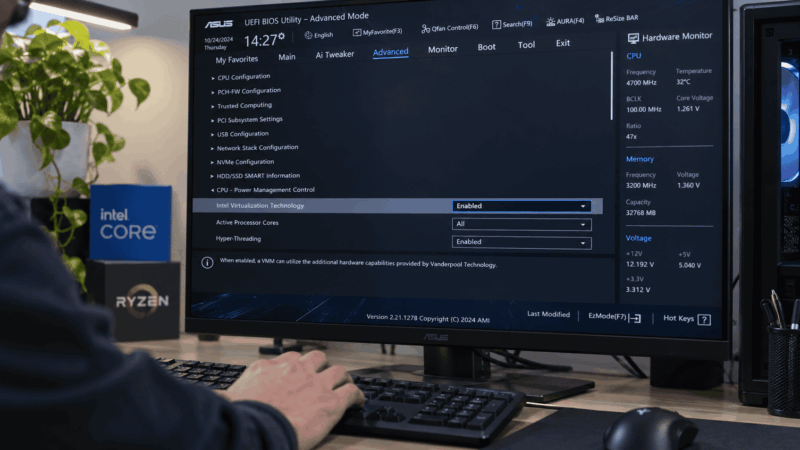

Hardvérovú virtualizáciu zapnete v UEFI alebo BIOSe počítača. Pri procesore Intel hľadajte nastavenie VT-x, Intel Virtualization Technology alebo VMX, pri AMD najmä SVM Mode či AMD-V. Najprv však otvorte Správcu úloh a skontrolujte, či už nie je zapnutá. Možno si celý výlet do BIOSu ušetríte.
Ďalší krok závisí od programu, ktorý chcete používať. WSL 2, Hry Google Play, Hyper-V a ostatné virtualizačné aplikácie nemajú rovnaké požiadavky na súčasti Windowsu. Nasledujúci postup je určený pre počítače s procesorom Intel alebo AMD a systémom Windows 11 alebo Windows 10.
1. Skontrolujte virtualizáciu v Správcovi úloh
- Stlačte Ctrl + Shift + Esc.
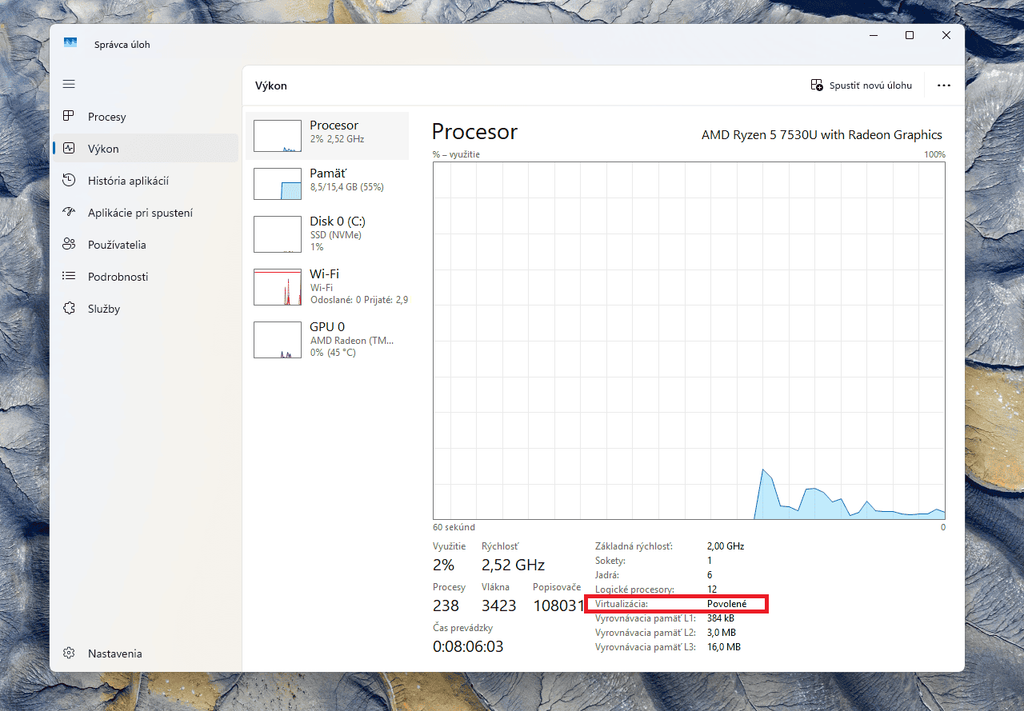
- Otvorte časť Výkon a vyberte procesor, označený aj ako CPU. Ak vo Windows 10 vidíte iba jednoduchý zoznam aplikácií, najprv zobrazte ďalšie podrobnosti.
- Pod grafom vyhľadajte riadok s virtualizáciou, v anglickom rozhraní
Virtualization.
Hodnota Enabled znamená, že je zapnutá. V takom prípade pokračujte časťou o výbere súčastí Windowsu. Hodnota Disabled znamená vypnutú virtualizáciu; sama osebe však nedokazuje, že ju procesor nepodporuje.
Ak potrebujete overiť podporu procesora, poznačte si jeho presný model zo Správcu úloh a vyhľadajte špecifikáciu výrobcu. Intel opisuje overenie podpory VT-x aj kontrolu v Správcovi úloh. Výsledok samostatnej diagnostickej aplikácie môže ovplyvniť už bežiaci hypervízor, teda softvérová vrstva, ktorá riadi virtualizáciu.
2. Pred vstupom do BIOSu si pripravte model počítača a kľúč BitLockera
Uložte rozpracované súbory a návod si otvorte aj na telefóne. Presný model notebooku alebo základnej dosky sa hodí pri hľadaní správnej položky: ponuky sa líšia aj medzi zariadeniami rovnakej značky.
Ak používate BitLocker alebo Šifrovanie zariadenia, ešte pred zmenami si overte prístup ku kľúču na obnovenie BitLockera. Niektoré zásahy do firmvéru či nastavení spúšťania môžu vyvolať jeho zadanie. Kľúč uložený iba na disku, ktorý sa práve nedá odomknúť, vám v tej chvíli nepomôže.
Microsoft pri plánovaných zmenách hardvéru alebo firmvéru opisuje dočasné pozastavenie ochrany BitLockera. Ak ho pre váš zásah vyžaduje návod výrobcu alebo firemný správca, po dokončení skontrolujte obnovenie ochrany. Pri firemnom zariadení riešte zamknuté nastavenia so správcom IT.
3. Otvorte UEFI alebo BIOS z Windowsu
Do firmvéru sa dá dostať cez rozšírené spustenie. Podľa návodu Microsoftu na povolenie virtualizácie sa líši najmä úvodná cesta v Nastaveniach:
- Windows 11: Nastavenia → Systém → Obnovenie.
- Windows 10: Nastavenia → Aktualizácia a zabezpečenie → Obnovenie.
Pre Windows 10 máme aj samostatný návod, ako spustiť BIOS zo systému.
- Pri položke Rozšírené spustenie zvoľte reštartovanie počítača.
- Po reštarte vyberte Riešenie problémov → Rozšírené možnosti.
- Otvorte Nastavenia firmvéru UEFI a potvrďte reštart.
- Počítač sa spustí do nastavení firmvéru.
Ak položku Nastavenia firmvéru UEFI nevidíte, použite kláves pri zapínaní počítača podľa dokumentácie konkrétneho modelu. Pomôže aj náš prehľad, ako sa dostať do BIOSu. Chýbajúca položka v ponuke obnovenia ešte nie je dôkazom, že počítač nepodporuje virtualizáciu.
4. Zapnite Intel VT-x alebo AMD SVM Mode
Vo firmvéri hľadajte nastavenia procesora alebo virtualizácie. Zvyčajne sú v časti Advanced, CPU Configuration alebo Virtualization Support. Podľa výrobcu sa stretnete s týmito názvami:
| Procesor | Názov hľadanej položky | Požadovaný stav |
|---|---|---|
| Intel | Intel Virtualization Technology, Intel(VMX) Virtualization Technology alebo VT-x | Enabled |
| AMD | SVM Mode, prípadne AMD-V | Enabled |
VT-d ani IOMMU nenahrádzajú VT-x alebo SVM. Ide o súvisiacu virtualizáciu vstupno-výstupných zariadení. Ak program vyžaduje procesorovú virtualizáciu, zapnutie samotného VT-d nemusí jeho požiadavku splniť. Prípadné ďalšie nastavenia vyberajte podľa požiadaviek aplikácie a dokumentácie počítača.
Príklady umiestnenia na ASUS a Dell
- Základné dosky ASUS s Intelom: v rozšírenom režime otvorte
Advanced → CPU Configuration → Intel(VMX) Virtualization Technology. ASUS pre prechod z jednoduchého do rozšíreného režimu uvádza kláves F7. - Základné dosky ASUS s AMD: v rozšírenom režime otvorte
Advanced → CPU Configuration → SVM Mode. Oba postupy vrátane uloženia klávesom F10 ukazuje návod ASUS pre základné dosky; nejde o univerzálnu cestu pre jeho notebooky. - Dell: výrobca uvádza vstup klávesom F2 pri logu Dell a podľa modelu cestu
Advanced → VirtualizationaleboVirtualization Support → Virtualization. Podrobnosti nájdete v návode Dell na hardvérovú virtualizáciu.
Pre HP, Lenovo, Acer a ďalšie modely použite dokumentáciu výrobcu. Rozcestník pre viaceré značky obsahuje vyššie uvedený návod Microsoftu. Nekopírujte cestu z cudzieho BIOSu, ak sa vaše ponuky volajú inak.
Uložte zmenu a overte výsledok
Poznačte si pôvodnú hodnotu, nastavte príslušnú položku na Enabled a vyberte uloženie zmien a ukončenie, často označené ako Save & Exit. Samotné zatvorenie ponuky bez uloženia nestačí. Po načítaní Windowsu znovu otvorte Správcu úloh: virtualizácia má byť zapnutá.
Počas tohto postupu nemeňte TPM, Secure Boot, režim disku ani poradie spúšťania. Ak po úprave nastane problém so štartom, vráťte iba zmenenú položku na pôvodnú hodnotu. Pri výzve BitLockera použite pripravený kľúč; pri pretrvávajúcom probléme kontaktujte podporu výrobcu.
5. Vo Windowse zapnite súčasti, ktoré potrebuje váš program
Zapnutím VT-x alebo SVM sprístupníte procesorové rozšírenia pre virtualizáciu. O tom, či treba pridať aj niektorú súčasť Windowsu, rozhoduje používaný softvér. Zaškrtnúť všetko, čo má v názve „virtual“, nie je spoľahlivý postup.
| Čo chcete používať | Čo nastaviť vo Windowse |
|---|---|
| WSL 2 na spúšťanie Linuxu | Potrebuje Virtual Machine Platform a nainštalované WSL. Pri novej inštalácii použite postup s wsl --install uvedený nižšie. Celú súčasť Hyper-V kvôli WSL 2 zapínať nemusíte. |
| Hry Google Play na PC | Ak inštalátor vyžiada Windows Hypervisor Platform, povoľte ju a reštartujte počítač. |
| Virtuálne počítače v Hyper-V | Zapnite súčasť Hyper-V. Vyžaduje podporovanú edíciu Windowsu, napríklad Pro alebo Enterprise; vo Windows Home sa táto súčasť neinštaluje. |
| Windows Sandbox | Zapnite súčasť Windows Sandbox na podporovanej edícii, napríklad Pro, Enterprise alebo Education. Home ju nepodporuje. |
| VirtualBox, VMware alebo iný emulátor | Postupujte podľa požiadaviek konkrétnej verzie. Niektoré používajú virtualizáciu priamo, iné dokážu spolupracovať s hypervízorom Windowsu. Hyper-V ani Virtual Machine Platform nezapínajte automaticky iba podľa názvu aplikácie. |
Požiadavku na Windows Hypervisor Platform opisuje inštalačný návod Hier Google Play. Dostupnosť vstavaných nástrojov uvádza Microsoft v dokumentácii k inštalácii Hyper-V a Windows Sandboxu.
Pre ručné zapnutie súčasti vyhľadajte v ponuke Štart Zapnúť alebo vypnúť súčasti systému Windows, označte požadovanú položku a potvrďte OK. Zmena môže vyžadovať oprávnenia správcu a reštart. Názvy sa môžu líšiť podľa jazyka systému; tabuľka uvádza aj anglické označenia.
Pri novej inštalácii WSL 2 použite príkaz wsl --install
Ak WSL ešte nemáte, vo Windows 11 alebo Windows 10 od verzie 2004 so zostavou 19041 otvorte PowerShell ako správca a spustite:
wsl --installPríkaz zapne potrebné funkcie a predvolene nainštaluje Ubuntu. Potom reštartujte počítač a dokončite prvé spustenie Linuxu. Ide o oficiálny postup inštalácie WSL, nie o všeobecný príkaz na zapnutie virtualizácie v BIOSe.
Funguje virtualizácia aj vo Windows 11 Home?
Áno. Procesorovú virtualizáciu môžete používať aj vo Windows Home. Obmedzenia edície sa týkajú konkrétnych funkcií systému. Microsoft výslovne potvrdzuje dostupnosť WSL 2 vo Windows 10 Home aj Windows 11 Home. Kvôli samotnému zapnutiu VT-x alebo AMD-V si preto Pro kupovať nemusíte.
Virtualizácia je zapnutá, ale program stále hlási chybu
Stav v Správcovi úloh potvrdzuje nastavenie hardvéru. Nepotvrdzuje však splnenie všetkých požiadaviek aplikácie. Najprv dokončite požadovaný reštart, overte potrebnú súčasť z tabuľky a aktualizujte problémový program.
Čo znamená hlásenie o zistenom hypervízore
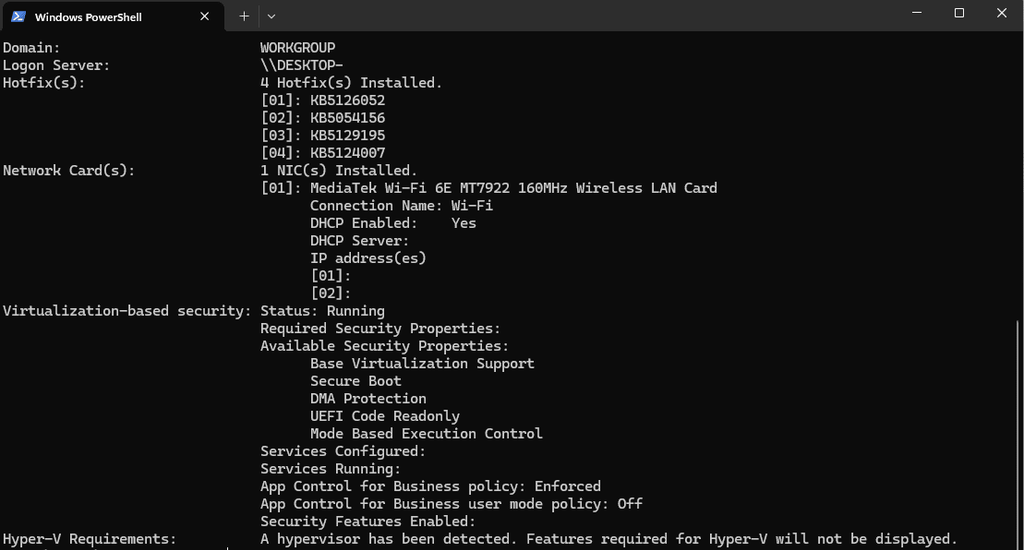
Stlačte Windows + R, zadajte msinfo32.exe a otvorte súhrn systému. Ak obsahuje hlásenie A hypervisor has been detected alebo jeho preklad, hypervízor už beží. Samotné toto hlásenie nie je chyba ani dôkaz, že inú virtualizačnú aplikáciu nemožno spustiť.
Starší softvér, ktorý potrebuje priamy prístup k VT-x alebo AMD-V, sa s hypervízorom Microsoftu môže dostať do konfliktu. Virtuálny počítač sa potom nemusí spustiť alebo môže bežať pomalšie. Microsoft opisuje príznaky takéhoto konfliktu, ale v dokumentácii WSL zároveň uvádza kompatibilné verzie VMware a VirtualBoxu. Preto rozhoduje konkrétna verzia, konfigurácia a spôsob, akým program virtualizáciu používa.
Ak výrobca ponúka režim kompatibilný s Hyper-V alebo Windows Hypervisor Platform, použite jeho aktuálny návod. Integritu pamäte nevypínajte automaticky: ide o bezpečnostnú funkciu využívajúcu hypervízor Windowsu. Aj počítač bez zaškrtnutej súčasti Hyper-V môže používať hypervízor pre zabezpečenie. Ak konkrétny program vyžaduje jeho vypnutie, najprv posúďte dopad na ochranu systému a ostatné aplikácie.
Ako správne čítať výsledok systeminfo.exe
V PowerShelli alebo príkazovom riadku spustite:
systeminfo.exeV sekcii požiadaviek Hyper-V rozlišujte jednotlivé položky. Podľa hardvérových požiadaviek Microsoftu nestačí iba podpora virtualizácie procesora:
- Virtualizácia povolená vo firmvéri – No: skontrolujte nastavenie v BIOSe. Tento výsledok sám osebe neznamená nepodporovaný procesor.
- Chýbajúci SLAT alebo rozšírenia režimu monitora virtuálnych počítačov: overte špecifikáciu procesora. SLAT je hardvérová podpora prekladu pamäťových adries, ktorú Hyper-V potrebuje.
- Nesplnená prevencia spúšťania údajov: Hyper-V vyžaduje aj hardvérovú ochranu DEP, pri Inteli označovanú XD a pri AMD NX.
- Všetky položky majú Yes: táto kontrola požiadaviek prešla. Stále treba splniť podmienky edície Windowsu, pamäte a konkrétneho programu.
- Namiesto zoznamu sa zobrazí zistený hypervízor: ide o očakávaný výstup na systéme, kde už hypervízor beží. Chýbajúce riadky v tomto prípade neoznačujú chýbajúci hardvér.
WSL 2 hlási chybu 0x80370102
Pri chybe 0x80370102 overte zapnutú virtualizáciu v BIOSe, súčasť Virtual Machine Platform a vykonaný reštart. WSL 2 potrebuje aj podporu SLAT. Ak ste hypervízor v minulosti vypínali príkazom alebo optimalizačným nástrojom, môže byť jeho spúšťanie stále zakázané. Ďalší postup vrátane kontroly konfigurácie štartu uvádza oficiálne riešenie problémov WSL.
Ak tento návod vykonávate vo Windowse, ktorý už sám beží vo virtuálnom počítači, môže byť potrebná vnorená virtualizácia. Tú musí sprístupniť hostiteľský hypervízor; samotná zmena súčastí vo vnútornom Windowse nestačí.
Čo robiť, keď v BIOSe chýba VT-x alebo SVM Mode
Najprv si overte presný procesor a model počítača. Potom skontrolujte rozšírený režim firmvéru a návod výrobcu. Chýbajúci prepínač automaticky neznamená nepodporovaný procesor: nastavenie môže byť skryté alebo obmedzené výrobcom či správcom zariadenia.
Dell napríklad vo svojom vyššie uvedenom návode pri počítačoch uvedených od roku 2025 opisuje zobrazenie skrytých nastavení kombináciou Ctrl + Alt + S. Túto skratku však neprenášajte na iné značky. Ak podporovaný procesor máte, no nastavenie nenájdete, obráťte sa na podporu výrobcu s presným modelom a verziou BIOSu.
Aktualizáciu BIOSu zvažujte až vtedy, keď ju pre váš model odporúča výrobca alebo rieši konkrétny problém. Použite súbor určený presne pre váš model a dodržte postup výrobcu vrátane prípravy BitLockera.