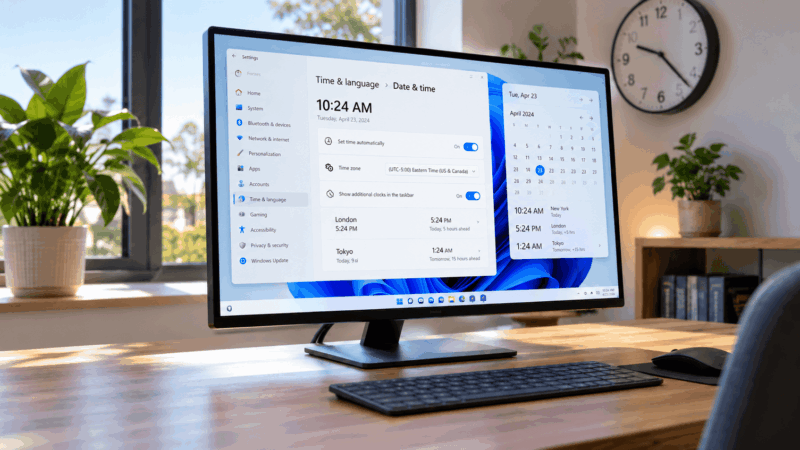

Vo Windows 11 si môžete k miestnemu času pridať najviac dvoje ďalšie hodiny. Uvidíte ich po podržaní kurzora nad časom a dátumom na paneli úloh aj po otvorení centra oznámení. Ak potrebujete sledovať viac miest alebo porovnať vhodný čas na hovor, poslúži aplikácia Hodiny.
Je to drobnosť, ktorú oceníte pri kolegoch či rodine v zahraničí. Nemusíte zakaždým otvárať vyhľadávač ani v hlave odpočítavať hodiny. Najmä okolo zmeny letného času totiž pamäť dokáže naplánovať telefonát na pomerne nevhodnú chvíľu.
Windows ponúka tri prístupové cesty: Nastavenia, Ovládací panel a aplikáciu Hodiny. Prvé dve upravujú rovnaké systémové hodiny, zatiaľ čo aplikácia Hodiny má vlastný zoznam miest. Samotné pridanie ďalších hodín nemení hlavný čas ani časové pásmo počítača.
Ako pridať ďalšie hodiny cez Nastavenia Windows 11
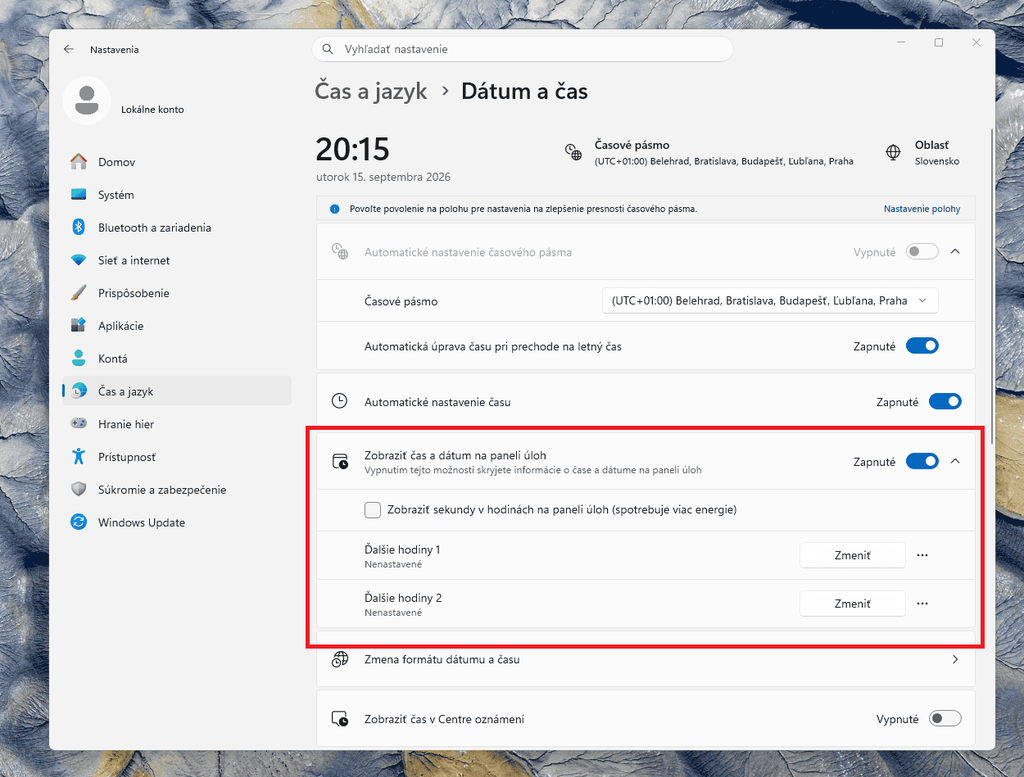
V novšom rozložení Nastavení nájdete doplnkové hodiny priamo medzi možnosťami zobrazenia času. Postupujte takto:
- Stlačte Win + I a otvorte Čas a jazyk → Dátum a čas.
- Skontrolujte, či je zapnutá možnosť Zobraziť čas a dátum v systémovej lište. Ak je vypnutá, zapnite ju.
- Rozbaľte tento riadok kliknutím na jeho názov alebo šípku vpravo.
- Pri prvej položke pre ďalšie hodiny kliknite na Zmeniť.
- Vyberte časové pásmo a zadajte zobrazovaný názov, napríklad Londýn alebo Kolega – New York.
- Nastavenie potvrďte tlačidlom Zmeniť.
- Ak chcete sledovať ešte jedno pásmo, zopakujte postup pri druhej položke.
Názov je iba menovka. Ak doň napíšete „New York“, Windows podľa toho automaticky nevyberie správne pásmo. To musíte zvoliť samostatne v príslušnom zozname.
Po uložení podržte kurzor nad časom a dátumom na paneli úloh. Zobrazí sa prehľad pridaných hodín. Nájdete ich aj po kliknutí na túto oblasť a otvorení centra oznámení.
Vyzerajú vaše Nastavenia inak? Umiestnenie možností závisí od zostavy a aktualizácií systému. Na stránke Dátum a čas skúste vyhľadať samostatný odkaz Ďalšie hodiny. Ak ho nevidíte, použite nasledujúci postup cez klasické okno.
Ako pridať hodiny cez Ovládací panel
V Ovládacom paneli vedie cesta pri zobrazení podľa kategórií cez Hodiny a oblasť → Pridať hodiny pre rôzne časové pásma. K príslušnému oknu sa však dostanete aj priamo:
- Stlačte Win + R, napíšte
timedate.cpla potvrďte klávesom Enter. - V okne Dátum a čas otvorte kartu Ďalšie hodiny.
- Zaškrtnite prvé políčko na zobrazenie ďalších hodín.
- Vyberte časové pásmo a doplňte zobrazovaný názov.
- Pre ďalšie pásmo zaškrtnite aj druhé políčko a nastavte ho rovnakým spôsobom.
- Kliknite na Použiť a potom na OK.
Výsledok je rovnaký ako pri Nastaveniach: miestny čas a najviac dvoje doplnkové hodiny. Limity sa nesčítavajú. Ak ste hodiny už pridali cez Nastavenia, v tomto okne ich upravujete.
Na odstránenie hodín sa vráťte na kartu Ďalšie hodiny, zrušte príslušné zaškrtnutie a zmenu uložte. Odstránite tým iba zobrazenie vybraného pásma.

Viac miest pridáte v aplikácii Hodiny
Ak vám dve doplnkové pásma nestačia, otvorte aplikáciu Hodiny. Jej časť Svetový čas umožňuje vytvoriť prehľad viacerých miest a porovnať ich časy. Limit dvoch doplnkových hodín zo systémových nastavení sa na tento zoznam nevzťahuje.
- Otvorte Štart, vyhľadajte Hodiny a spustite aplikáciu.
- V ponuke vyberte Svetový čas. Ak bočnú ponuku nevidíte, rozbaľte ju tlačidlom vľavo hore.
- Kliknite na tlačidlo Pridať nové mesto so symbolom plus.
- Napíšte názov mesta alebo jeho prvé písmená a vyberte správnu lokalitu zo zoznamu.
- Potvrďte tlačidlom Pridať. Postup zopakujte pre ďalšie miesta.
Ak obec nenájdete, Microsoft odporúča vybrať inú lokalitu v rovnakom časovom pásme. Mala by mať aj rovnaké pravidlá prechodu na letný čas. Nestačí, že práve teraz ukazuje rovnakú hodinu.
Mestá pridané v aplikácii Hodiny sa automaticky neprenesú medzi doplnkové hodiny pri paneli úloh. Ich prehľad zostáva v aplikácii.

Ako porovnať časy pred plánovaným hovorom
Na karte Svetový čas kliknite na Porovnať a posuňte čas na posuvníku. Pri jednotlivých mestách uvidíte, aká hodina tam zodpovedá zvolenému okamihu. Pre iný deň použite výber dátumu, ak ho vaša verzia aplikácie ponúka.
Pri plánovaní si všímajte aj dátum: na druhej strane sveta už môže byť nasledujúci deň. Porovnanie ukončíte šípkou späť vľavo hore. Táto funkcia slúži na prepočet časov; samotnú pozvánku na stretnutie musíte vytvoriť osobitne.
Nepotrebné mesto odstránite cez možnosť úpravy hodín, zvyčajne označenú ikonou ceruzky, a následným kliknutím na tlačidlo odstránenia pri danej lokalite.
Letný čas: rozhoduje správne pásmo, nielen rozdiel hodín
Časový rozdiel medzi dvoma miestami nemusí zostať rovnaký počas celého roka. Krajiny môžu meniť čas v odlišných termínoch a niektoré letný čas nepoužívajú vôbec. Preto vyberajte pásmo podľa príslušného regiónu, nie iba podľa čísla UTC.
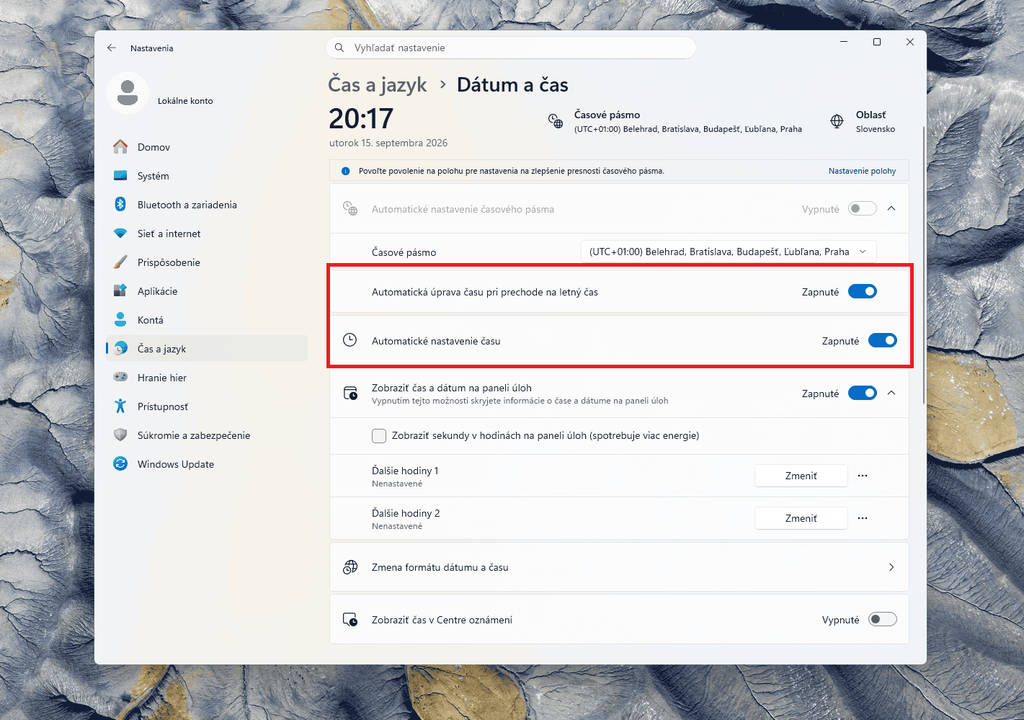
Doplnkovým hodinám priraďujete konkrétne pásmo. Prepínač Nastaviť časové pásmo automaticky sa týka miestneho pásma počítača; nemusíte ho zapínať len preto, aby ste mohli sledovať čas v zahraničí.
Aj pri ručne vybranom miestnom pásme môže Windows prechádzať na letný čas automaticky. Na stránke Nastavenia → Čas a jazyk → Dátum a čas na to slúži samostatná možnosť Automaticky upraviť letný čas, ak ju vybrané pásmo podporuje. Ručný výber pásma teda neznamená, že musíte dvakrát do roka prestavovať hodiny.
Časté otázky a riešenie problémov
Dajú sa ďalšie časové pásma zobraziť natrvalo na paneli úloh?
Vstavané nastavenie doplnkových hodín takéto zobrazenie neponúka. Časy sa ukazujú v popise po podržaní kurzora a v centre oznámení. Ani pripnutie aplikácie Hodiny nevytvorí na paneli úloh ďalší priebežne zobrazovaný čas; poskytne iba rýchly prístup k aplikácii.
Prečo doplnkové hodiny ukazujú nesprávny čas?
Najskôr skontrolujte pásmo priradené konkrétnym hodinám. Názov mesta, ktorý ste zadali ako menovku, jeho výber neovplyvňuje. Ak je rozdiel presne hodina, overte aj pravidlá letného času pre danú lokalitu.
Ak nesedí už hlavný čas počítača, otvorte Dátum a čas a skontrolujte automatické nastavenie času aj miestne pásmo. Pri ručnom výbere pásma pre Slovensko hľadajte položku obsahujúcu Bratislavu. Pridanie ďalších hodín nesprávny systémový čas neopraví.
Sú sekundy a čas nad kalendárom súčasťou ďalších hodín?
Ide o samostatné možnosti zobrazenia. Sekundy zapína voľba Zobraziť sekundy v hodinách v systémovej lište, pri ktorej Microsoft upozorňuje na vyššiu spotrebu energie. Novšie zostavy ponúkajú aj Zobraziť čas v centre oznámení, teda väčšie hodiny nad kalendárom. Ani jedna z týchto možností sama nepridáva ďalšie časové pásmo.